如何将 Unas 与 easySales 连接:完整的跨境集成指南
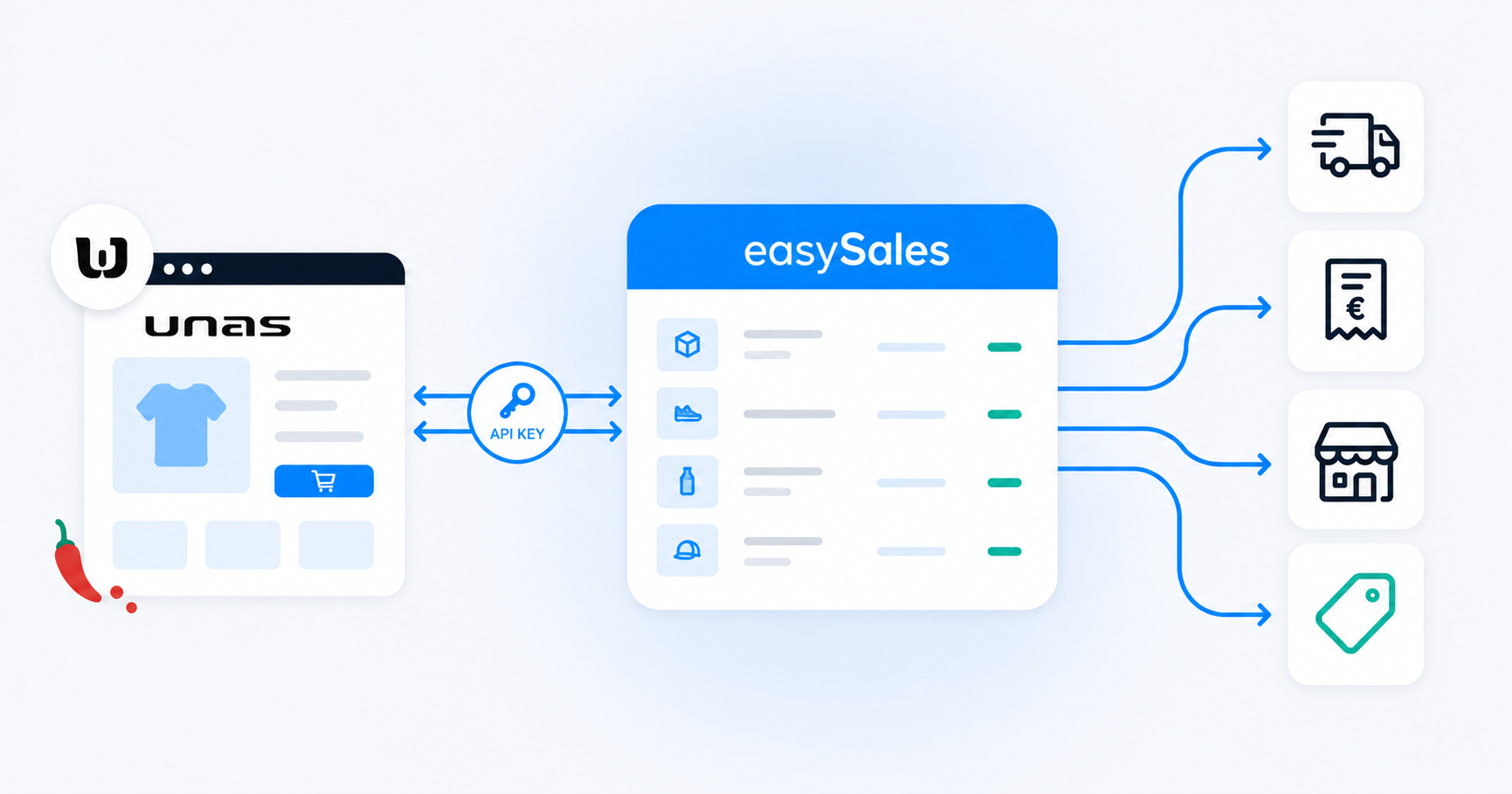
只需几步即可将你的 Unas 商店与 easySales 连接——在 Unas 后台启用 API 访问,将 API 密钥粘贴到 easySales,然后选择要同步的订单状态、产品状态、费用和仓库。集中管理订单、同步库存,并在你销售的每个平台上重新上架相同的产品。
为什么要将 Unas 与 easySales 连接
你在 Unas 上销售,并希望有一个地方来管理订单、生成发票、向快递公司推送运单,并将相同的产品作为报价重新上架到 eMAG HU、Allegro HU、Vivre HU 或任何其他平台?easySales 全部为你搞定。
连接后,easySales 从你的 Unas 商店拉取产品,并集中处理进来的订单。在这里,你可以生成发票、用任何支持的快递创建运单,并把同一套目录变成各平台的报价。你在 easySales 中所做的订单状态变更会通过你在设置时定义的映射推回 Unas,库存变更也会持续同步到 Unas。
设置是 easySales 中的一次性流程。你映射哪些 Unas 订单状态表示「可发货」和「已取消」,输入 Unas API 密钥,然后选择要导入哪些产品状态,标记代表费用的 SKU,并选择 easySales 读取库存的 Unas 仓库。
互动导览
不想阅读?体验互动导览。
开始之前
在打开连接表单之前,请准备好以下内容。
Unas API 访问
API 访问包含在 Unas 付费套餐中。如果你的套餐不包含,请在连接前联系 Unas 支持启用它。
每个产品唯一的 SKU
easySales 按 SKU 跟踪产品。两个 SKU 相同的产品会冲突,只有一个会被导入——连接前请先核对。
Unas 管理员访问
你需要 Unas 商店的管理员权限才能生成 API 密钥。
第 1 步 — 生成 Unas API 密钥
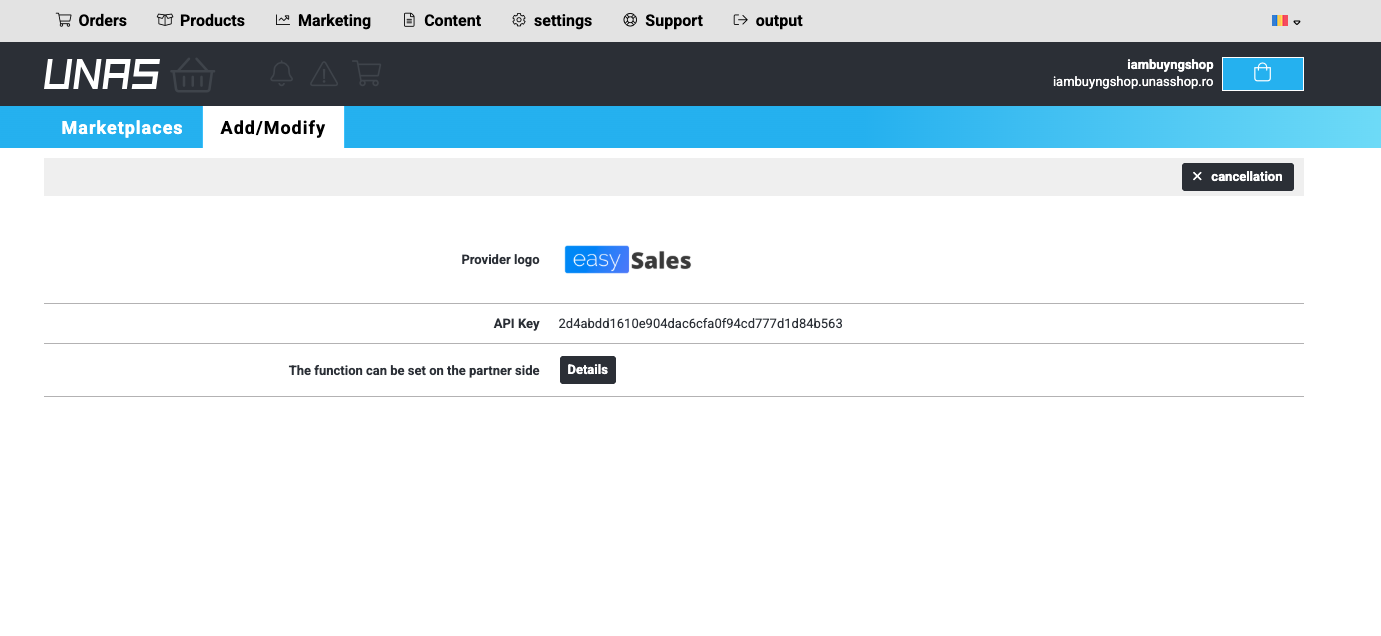
在 Unas 后台,进入 设置 → 外部连接 → 市场,在供应商列表中找到 easySales。点击它旁边的 添加——Unas 会为 easySales 连接生成一个 API 密钥,并在供应商页面上显示。
复制 API 密钥,然后返回 easySales,在下一步把它粘贴到连接表单中。如果以后还需要它,回到 Unas 中的同一页面即可获取或重新生成密钥。
第 2 步 — 连接你的 Unas 商店
在你的 easySales 账户中,进入 集成 → 在线商店 → 连接网站,并从平台列表中选择 Unas。连接向导有两个简短步骤:先映射订单状态,再输入 API 密钥。
在第一步(Details)中,设置两个状态:
- Finalized status — 表示「订单已确认并可发货」的 Unas 状态。easySales 只拉取达到此状态的 Unas 订单,因此你可以借此界定要导入的内容。
- Cancelled status — 表示「订单已取消」的 Unas 状态。当 easySales 在某个 Unas 订单上看到此状态时,会将 easySales 中对应的订单标记为已取消,并停止后续操作。
请完全按照 Unas 商店中显示的样子输入每个状态(「Lezárva」「Teljesítve」「Visszamondva」等等)——easySales 使用这些名称来识别哪些订单可发货、哪些已取消。
在第二步(Configuration)中,将第 1 步生成的 API 密钥粘贴到 API key 字段并保存。
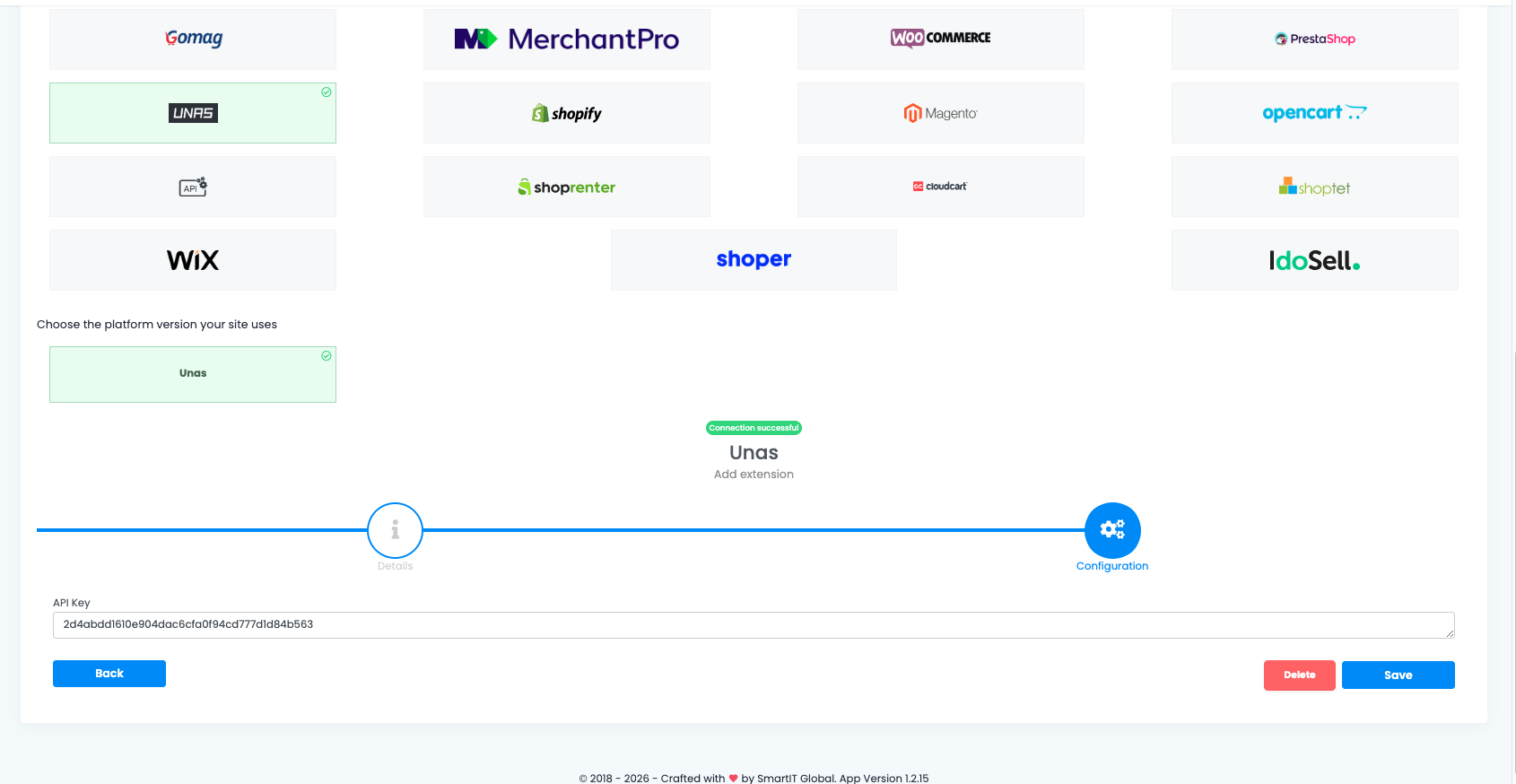
easySales 使用该密钥访问你的 Unas 商店、验证连接并开始导入。如果保存后看到连接错误,请检查密钥是否完整复制,以及你的 Unas 套餐是否已启用 API 访问。
在「偏好设置」标签页中微调连接
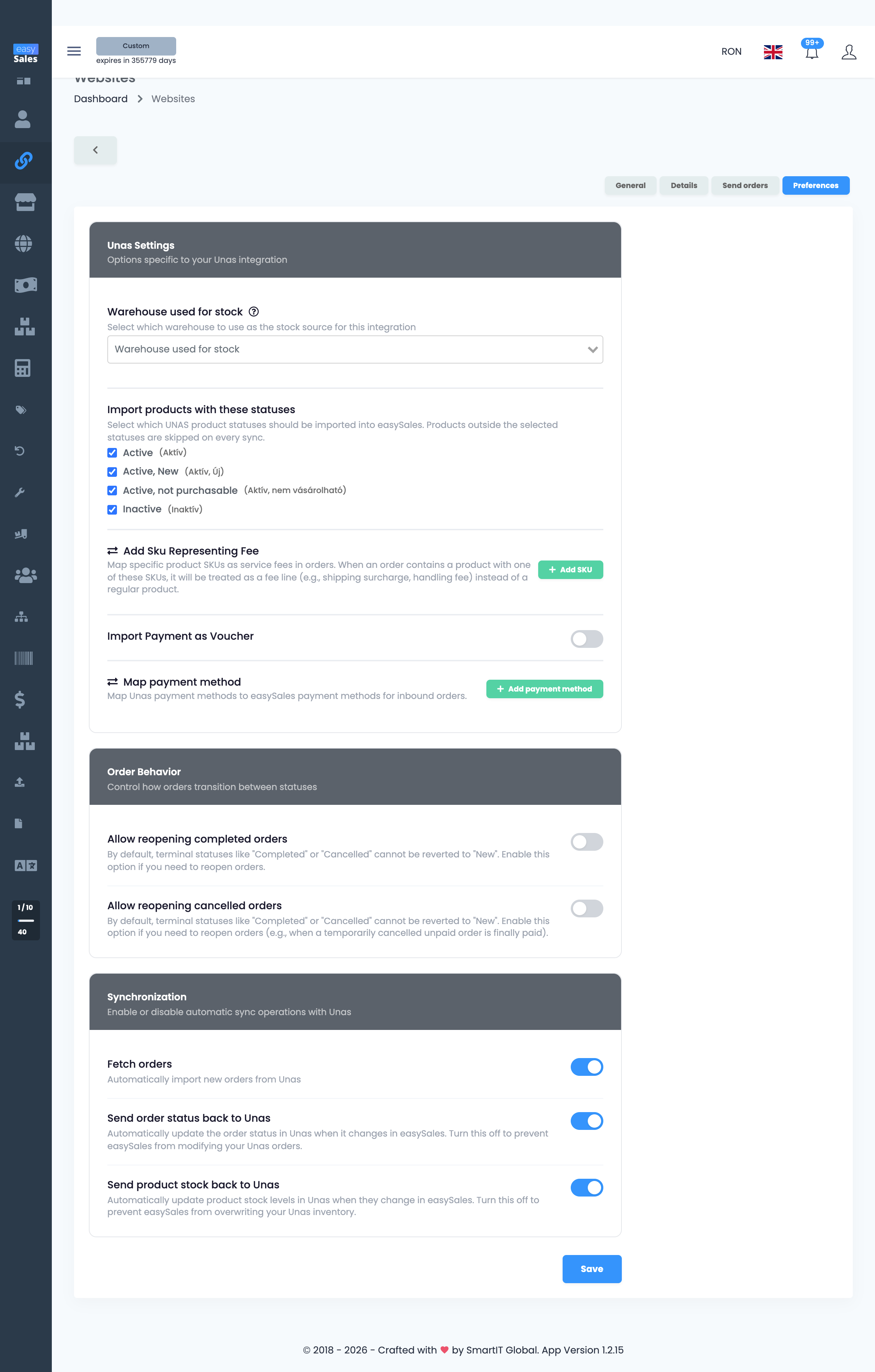
下面的第 3–5 步是在网站的 偏好设置 标签页中配置的,而不是在连接向导中。商店连接后,从 集成 → 在线商店 打开它,然后切换到 偏好设置 标签页。那里的 Unas Settings 面板将仓库、产品状态筛选、费用 SKU 和支付选项集中在一处。
第 3 步 — 设置产品状态筛选
在 Import products with these statuses 部分,Unas 用四种原生状态之一标记每个产品。勾选 easySales 应导入哪些;所选状态之外的产品在每次同步时都会被跳过。
- Active(Aktív)— 活跃且可购买。始终导入。
- Active, New(Aktív, Új)— 活跃并标记为新品。始终导入。
- Active, not purchasable(Aktív, nem vásárolható)— 活跃但不可购买。如果你希望它们在 easySales 中可见以便做目录工作,则导入;否则跳过。
- Inactive(Inaktív)— 不活跃。通常跳过。
至少必须勾选一个状态。默认全部四个都勾选——大多数卖家将其收窄为仅两个 Active 变体,以免不活跃的产品堆满目录。你随时可以在同一个偏好设置标签页中重新调整此筛选。
第 4 步 — 标记你的费用 SKU
在 Unas 中,运费、手续费或货到付款等费用通常会作为带有自己 SKU 的产品出现在订单上。在 Add SKU Representing Fee 部分,你告诉 easySales 这些 SKU 中哪些实际上是费用——当订单包含其中之一的行项时,easySales 会将其视为费用行,而不是普通产品。
点击 Add SKU,为每个费用 SKU 添加一行,完全按照 Unas 产品上显示的样子输入——例如 SHIPPING-GLS、SHIPPING-FOXPOST 或 COD-FEE。
任何你未在此列出的费用 SKU 都会作为普通产品行导入,因此请列出你用于运费、手续费或货到付款的每个 SKU。
第 5 步 — 选择仓库
偏好设置 标签页中的最后一项设置是仓库。如果你的 Unas 商店在多个仓库中管理库存,请选择哪个是权威来源。
所选的 Unas 仓库是 easySales 读取库存的来源,并且——在各平台连接后——是 easySales 推回合并库存的目标。只有一个仓库的 Unas 商店可以跳过这一步;唯一的仓库会被自动选中。
可选偏好设置
同一个 偏好设置 标签页中还有两项设置值得快速看一下。两者都是可选的,你以后都可以更改。
- Import Payment as Voucher — 如果你的某些 Unas 支付类型是预付或代金券性质,应作为代金券而非常规支付导入,请开启此项。你选择哪些 Unas 支付类型符合条件;其余的将作为标准支付导入。
- Map payment method — 将每个 Unas 支付方式与对应的 easySales 支付方式匹配,使进来的订单从一开始就带有正确的支付类型。
保存偏好设置。easySales 会应用它们,并持续运行初始导入和实时同步。
连接后会发生什么
easySales 为你处理实时同步和初始导入。
- 实时同步涵盖订单、产品和库存。新的 Unas 订单在转入你的最终状态后几秒内即可到达 easySales。产品和库存变更走相同的路径。
- 你的产品目录被导入——产品出现在 在线商店 → 产品 中,你可以在此浏览、编辑并将它们变成各平台的报价。
- 进来的 Unas 订单出现在 订单 界面中,你可以在此生成发票、运单并运行自动化流程。
- easySales 推回 Unas 的库存在各平台连接后,使你的 Unas 商店与中央库存保持同步。
由于你的 Unas 产品现在已在 easySales 中,你也可以将它们作为报价上架到 easySales 为匈牙利支持的平台——eMAG HU、Vivre HU、Allegro HU、Pepita HU 等。你在 easySales 中只需构建一次报价,而无需在每个平台上分别重新录入目录。