如何使用 easySales 开票功能开具发票:设置与编号
直接用 easySales 开具发票:公司信息、发票版式、系列和起始号码、按月编号、从订单或流程开票、冲销以及其他文档类型。
easySales 开票功能能做什么
easySales 可以自己开具发票,无需外部开票软件。你只需在 easySales 开票连接中填写一次公司信息,选择一个系列及其起始号码,easySales 就会为订单生成发票 PDF——带编号,包含订单中的产品、价格和增值税——并保存在订单上。在接受发票的平台上,例如 eMAG、Allegro 或 Kaufland,发票还会同步发送到平台。
开始之前需要了解三点:
- 订单使用哪个系列,取决于它的销售渠道。 每个平台和网店连接都有一个 发票系列 字段。开具发票时,easySales 会在 easySales 开票连接中查找完全相同的系列。如果找不到匹配项,就使用该连接的第一个系列开具发票。请将每个渠道的系列填写得与开票连接中完全一致——相同的字母,相同的大小写。
- 发票上的公司信息只来自这个连接。 公司名称、增值税号、地址、银行账户和 Logo 都按你在这里填写的内容打印,而不是取自你的账户设置。
- 你不发起,就不会开票。 发票可以从订单创建、从订单列表批量创建,或由你设置的自动化流程自动创建。
开始之前
你公司的信息
与注册信息一致:名称、增值税号、注册号码、地址和银行账户。
你的系列及其下一个号码
如果你从其他软件迁移过来:每个系列已经用到的号码。
销售渠道上的相同系列
填写在每个平台和网店连接的 发票系列 字段中。
第 1 步——打开 easySales 卡片
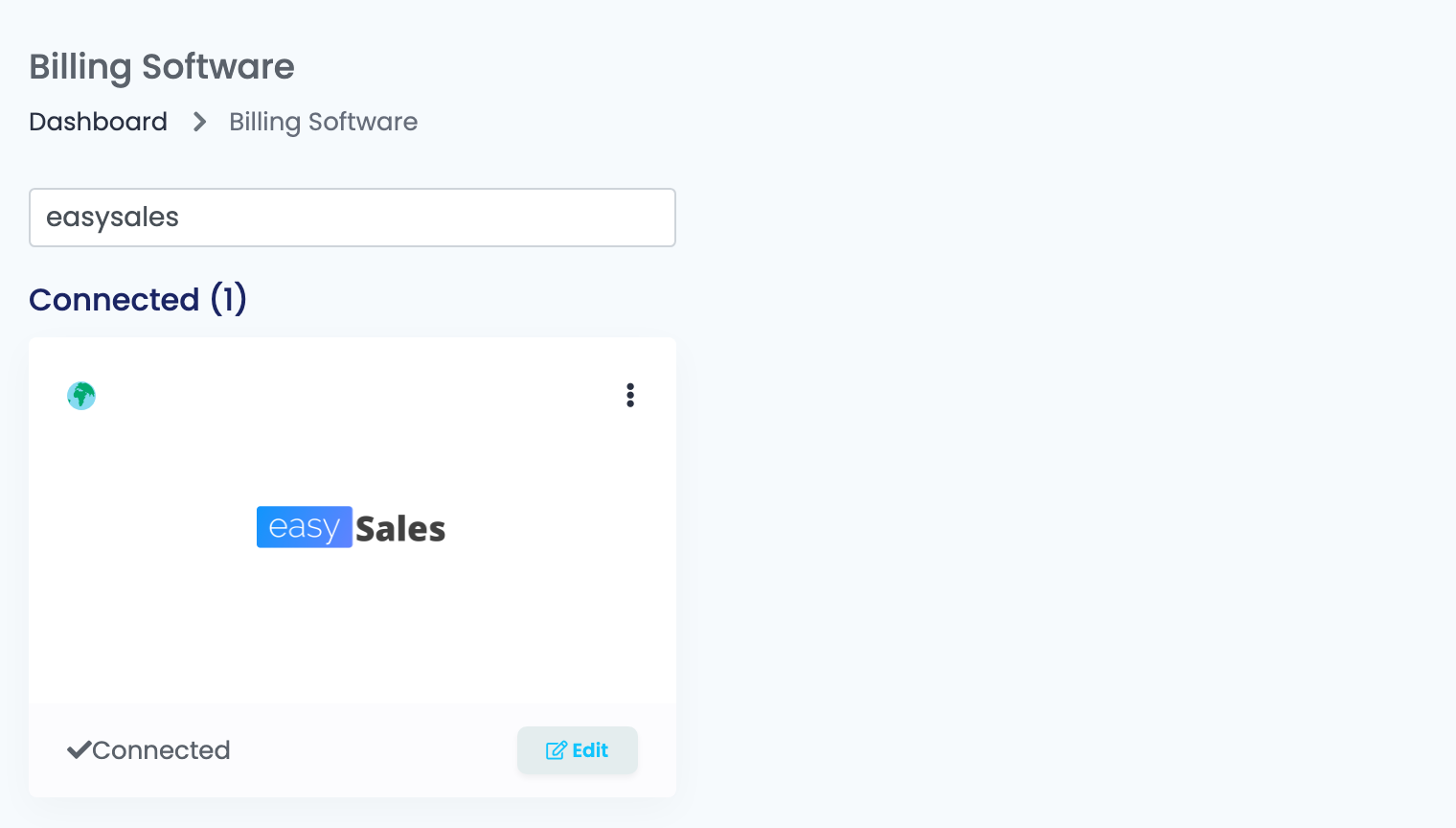
进入 整合方式 → 计费软件,搜索 easysales,在 easySales 卡片上点击 连接——如果之前连接过,则点击 编辑。
第 2 步——你的公司信息
表单顶部的内容,就是发票上作为卖方打印的信息。
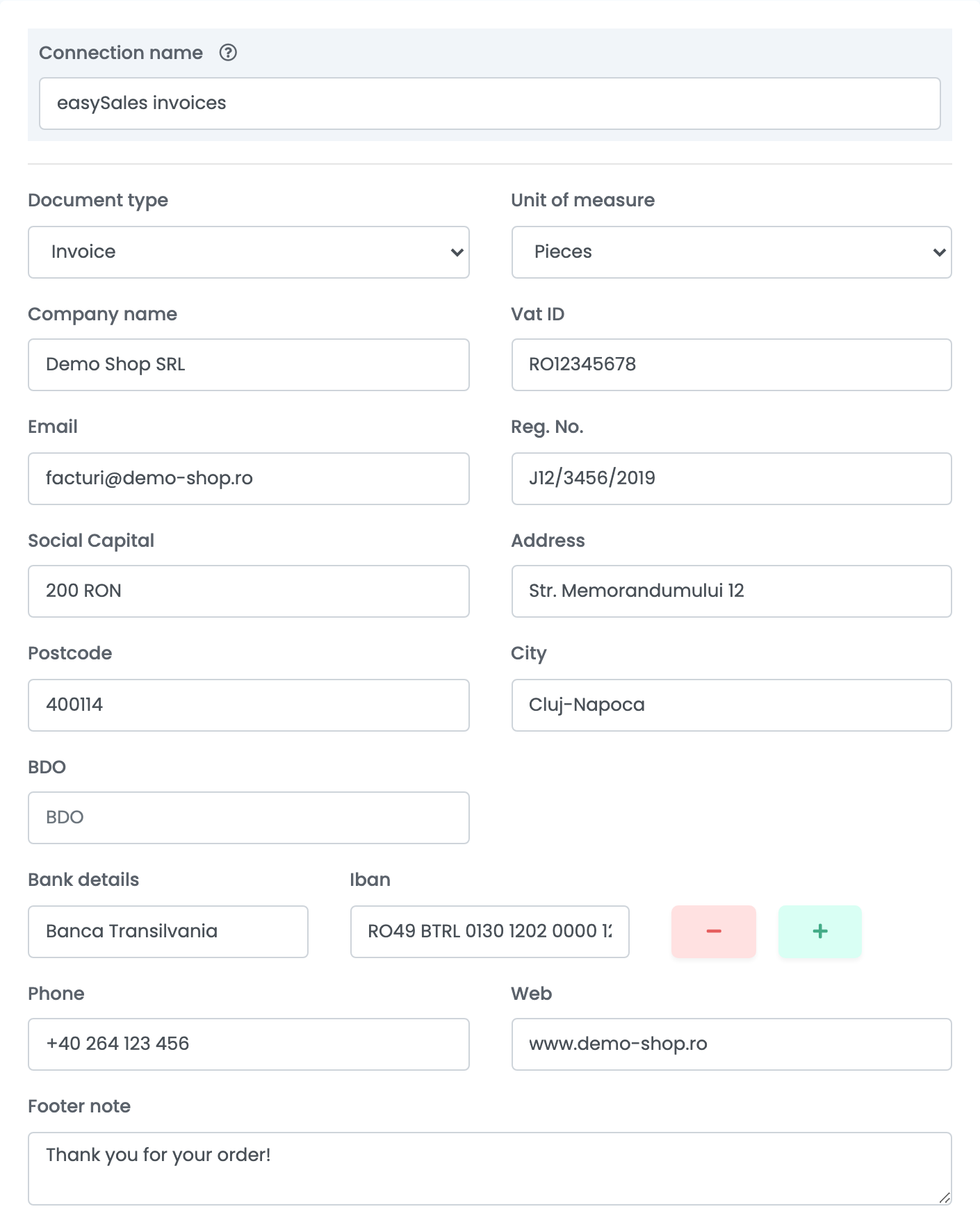
| 字段 | 填写什么 |
|---|---|
| 连接名称 |
一个在选择连接时便于你识别的名称,例如 easySales invoices。
|
| 文档类型 | 开发票请选择 发票。收据、形式发票和冲销发票各自使用单独的连接。 |
| 计量单位 | 每一行打印的单位:件、克、千克或平方米。 |
| 公司名称、增值税号、注册号码、注册资本 | 你公司的注册信息。 |
| 电子邮件、电话、网页 | 你的联系方式,会打印在发票上。 |
| 地址、邮政编码、城市 | 你的注册地址。 |
| BDO | 仅适用于波兰:你的 BDO 编号。其他情况留空。 |
| 银行详情 | 银行名称和 IBAN。点击 + 可再添加一个账户。 |
第 3 步——发票的样式
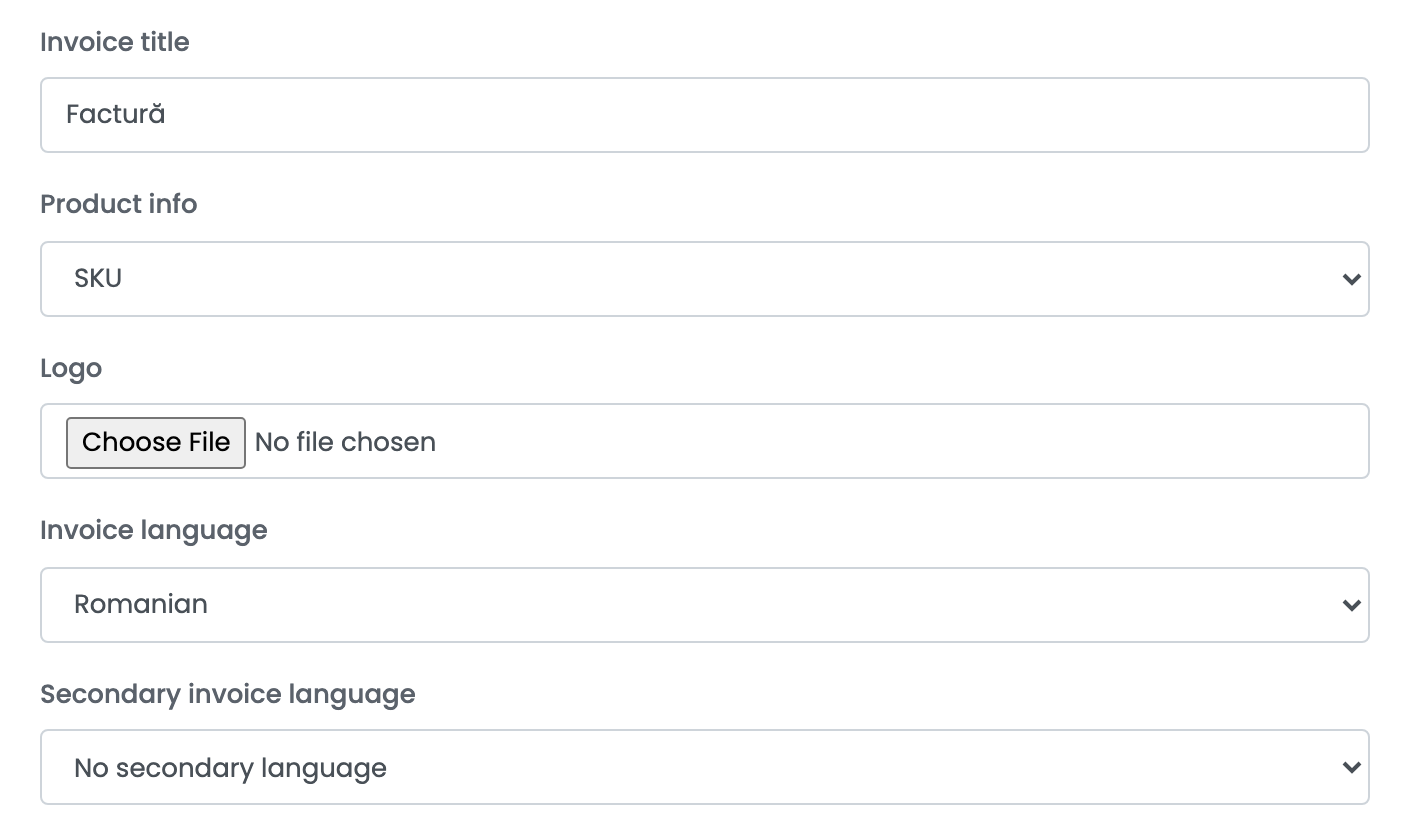
| 字段 | 作用 |
|---|---|
| 页脚标注 | 打印在每张发票底部的一行文字。 |
| 发票标题 |
文档的标题,例如 发票 或 Invoice。
|
| 产品信息 | 打印在每个产品名称下方的代码:SKU、EAN 或产品的库位。 |
| Logo | JPG 或 PNG 图片,最大 1 MB。 |
| 发票语言 | 发票标签使用的语言。 |
| 次要发票语言 | 与第一种语言并列打印的第二种语言,有自己的 次要语言的发票标题。如只需一种语言,请选择 无次要语言。 |
第 4 步——系列和编号
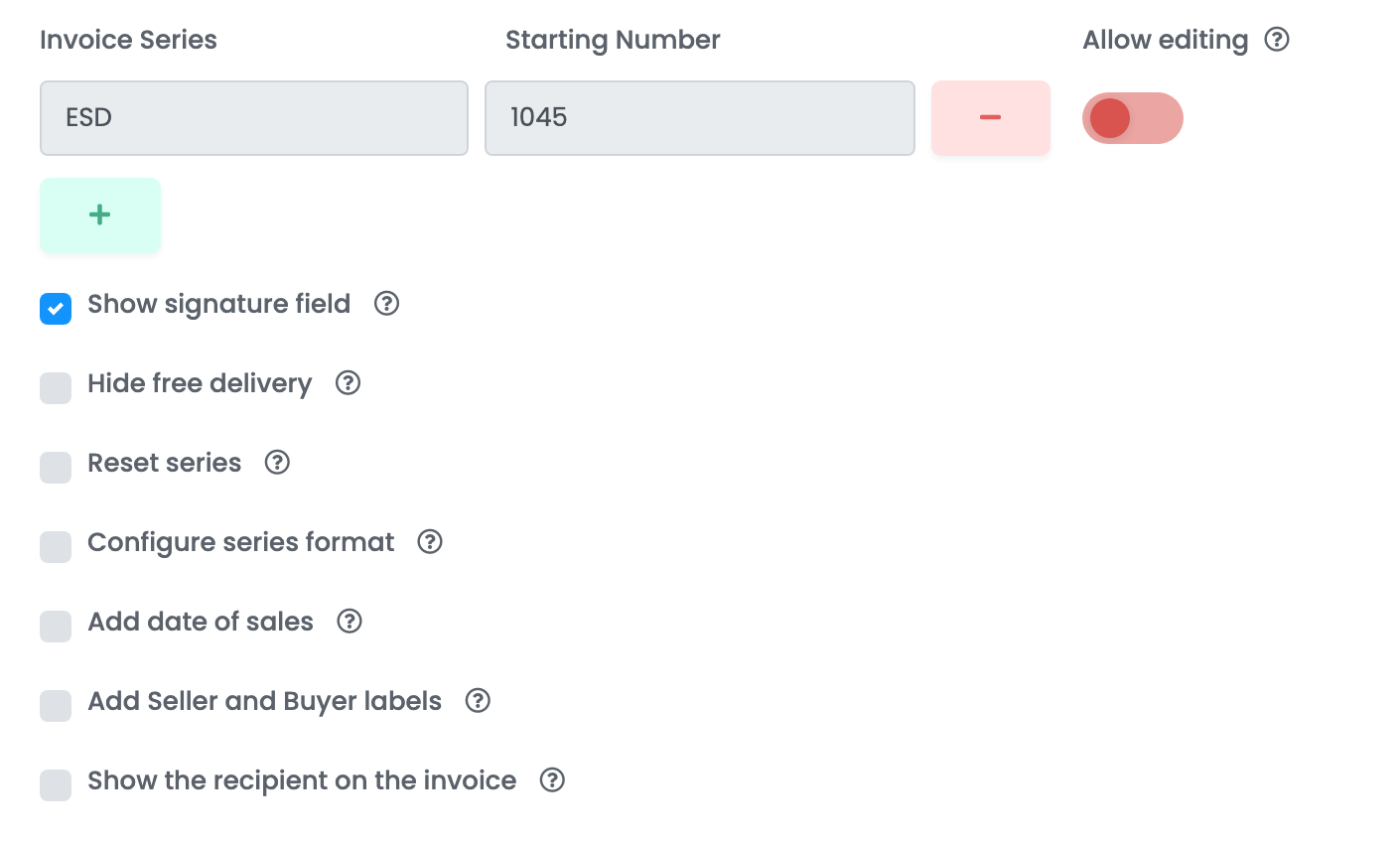
为你开票使用的每个系列各添加一行:发票系列 是系列名称,起始号码 是该系列下一张发票将获得的号码。前导零会被保留——0047 之后是 0048。点击 + 可再添加一个系列,例如每个平台一个。
连接保存后,系列及其号码会被锁定,这样输入错误就不会改动你的编号。如需修改,请在该行打开 允许编辑。如果该系列最近已经开具过发票,easySales 会在保存前提醒你,因为更小的号码会导致重复。
然后,在每个需要从这里开票的平台和网店连接的 发票系列 字段中,填写相同的系列名称。
点击 保存。
第 5 步——系列下方的选项
| 选项 | 作用 |
|---|---|
| 显示签名字段 | 打印签名位置。 |
| 隐藏免费配送 | 发票上不显示免费配送。 |
| 重置系列 | 每月第一天将每个系列从 1 重新开始。 |
| 配置系列格式 | 按 系列模板 生成发票号码。 |
| 添加销售日期 | 当销售日期与开票日期不同时,打印销售日期。 |
| 添加卖方和买方标签 | 在你的信息和客户信息上方打印“卖方”和“买方”标签。 |
| 在发票上显示收件方 | 当订单送达的人不是买方时,将其作为收件方打印在买方下方。 |
| 备注模板 | 写入发票备注的文字,由订单信息组成,例如订单 ID、标签号或付款方式。 |
显示高级选项 会展开更多设置:将赠品显示为单独的折扣、每张发票附带保修单、为合计金额显示第二种货币、发票上不显示折扣,以及——针对波兰——在 PDF 上加入 KSeF 验证二维码,和免征增值税(ZW)的销售及其法律依据。
开具发票
- 从订单开具:在订单的 发票 区域,点击 创建发票,然后选择你的 easySales 开票连接。
- 批量开具:在订单列表中选中订单,打开 操作,选择 生成发票,再选择你的 easySales 开票连接。
- 自动开具:在 流程 中,为某个流程添加 创建发票 操作并选择你的 easySales 开票连接——例如一个在订单达到某个状态时启动的流程。
如果在订单设置的 库存 选项卡中开启了 新发票时减少库存,每开一张新发票都会从库存中扣除所订购的产品。
发票上包含哪些内容
- 卖方:你在这个连接中填写的信息,以及你的 Logo(如果你添加了)。
- 买方:订单中的客户和账单地址——如果是公司,则包括公司名称和增值税号。
- 明细行:每个产品及其数量、计量单位、价格和订单中该产品自己的增值税税率;运费、折扣和其他费用各自单独成行。
- 货币:订单的货币。
- 语言:发票标签使用发票语言,如果你选择了次要语言,会并列显示。产品名称按订单中的写法打印。
冲销、删除和其他文档类型
- 冲销(Storno):在订单上点击 创建Storno发票 会开具一张负数发票。你可以选择它是撤销这笔销售——负数金额、产品退回库存、订单标记为已退货——还是仅重新列出更正后的信息。
- 删除发票 会从 easySales 中删除该发票及其 PDF。它的号码不会分配给下一张发票。
- 使用独立系列的收据、形式发票和冲销发票:再添加一个 easySales 开票连接,并将 文档类型 设置为 收据、形式发票 或 冲销。冲销连接会在 关联发票系列 中询问它对应哪个发票系列。
- 卡片 ⋮ 菜单中的 下载发票归档,会通过电子邮件把某个月的发票以 ZIP 文件发送给你。