如何获得 easySales 支持团队的帮助:工单与即时答案

提交支持工单,从 easySales 指南中获取即时答案,跟进回复,并重新开启或评价已关闭的工单。
在哪里获得帮助
当 easySales 中的某项功能没有按你预期的方式运行时,你可以从 easySales 指南中获取即时答案,也可以向我们的支持团队提交工单。两者都在 设定值 → 支持 → 工单 中,也可以在每个页面顶部的 支持 菜单中找到:工单 和 咨询 easySales。
先了解三件事:
- 在工单中回复,而不是回复电子邮件。 支持团队回复时你会收到一封电子邮件,但它来自一个无人查看的地址。请在 easySales 的工单页面中写下你的回复。
- 已回复的工单会自动关闭。 当支持团队已经回复且问题已解决时,如果你不回复,工单会在几天后关闭。你的回复会让工单保持开启。
- 你的整个团队共享工单。 你账户中所有能查看工单的人都能看到全部工单,并且可以回复其中任何一个。
你的工单
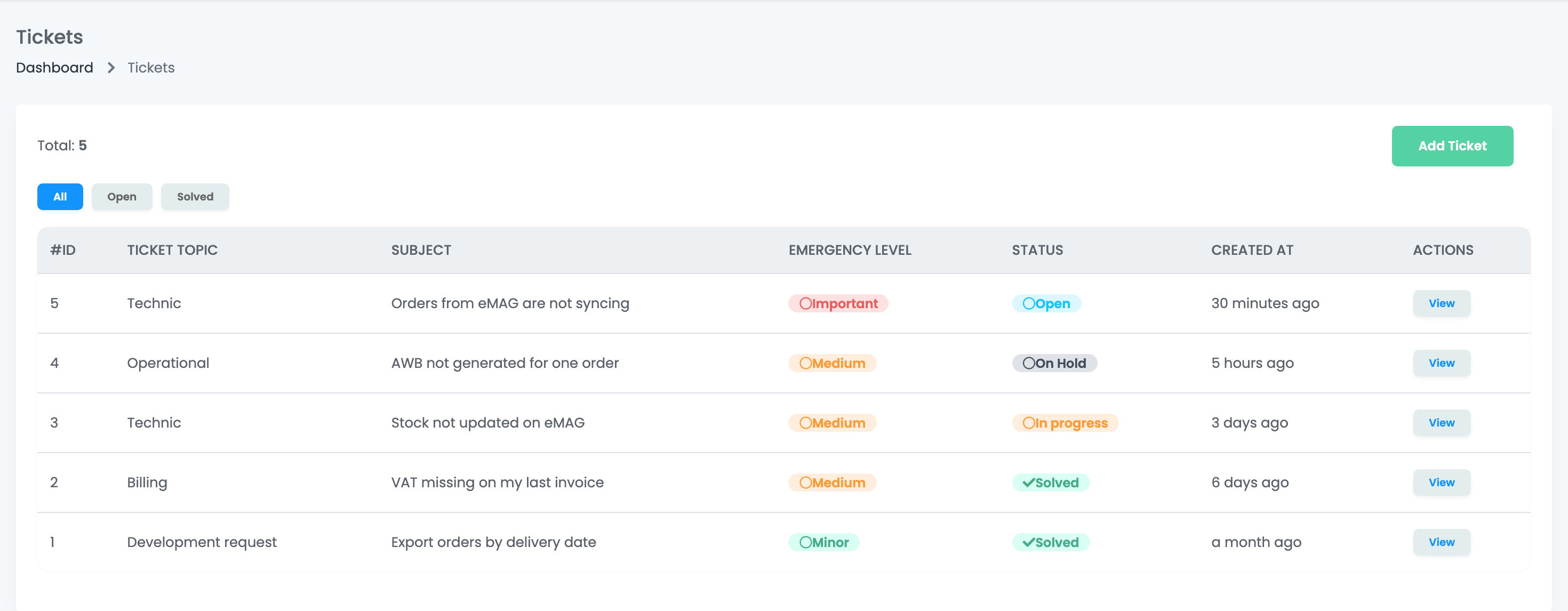
列表显示你账户的所有工单,最新的排在最前面,并附有主题、标题、紧急级别、状态和日期。浏览 会打开一个工单。全部、打开 和 解决了 选项卡用于筛选列表;打开 只显示状态为“打开”的工单,因此等待你回复的工单要在 全部 中查找。
| 状态 | 含义 |
|---|---|
| 打开 | 工单是新的,或者你已回复。需要我们的团队答复。 |
| 保留中 | 支持团队已回复,正在等待你的回复。 |
| 进行中 | 问题已转交给我们的开发团队。修复完成后,工单会回到“打开”。 |
| 解决了 | 工单已关闭。 |
| 无效的 | 工单未经处理即被关闭。 |
提交工单
- 点击 添加票证。第一个窗口会列出完整描述需要包含的内容;点击 创建工单 继续。
- 选择 票务主题,在 主题 中写一个不超过 40 个字符的标题,并在 主体 中描述问题。
- 选择 紧急级别:次要的、中等的 或 重要的。
- 检查 电话 号码,并通过 选择文件 添加截图或文件,最多 5 个。
- 点击 保存。
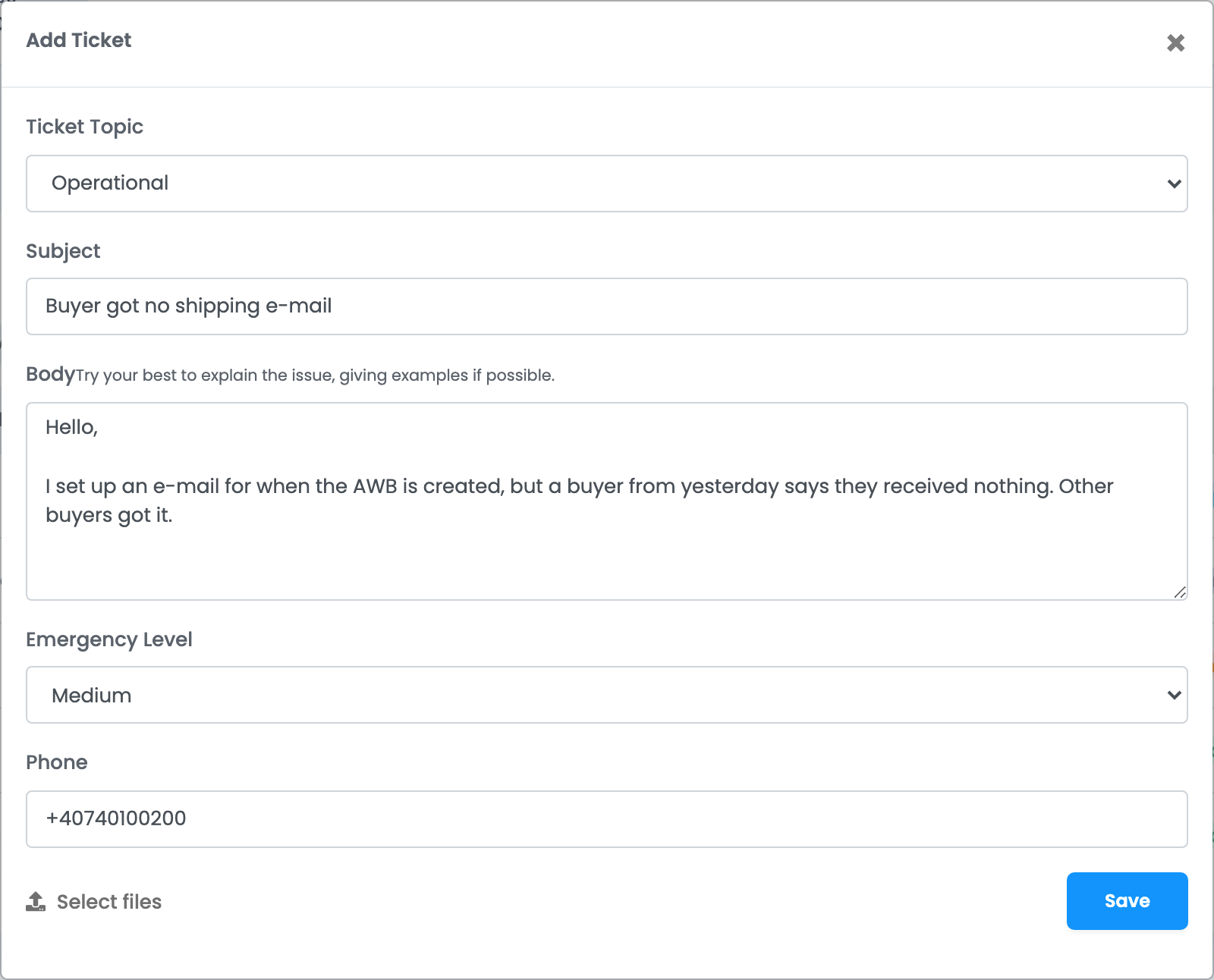
写清楚你做了什么、发生了什么、你原本期望的结果是什么,并附上相关的订单号、商品或渠道。包含这些信息的工单无需额外提问即可得到答复。
即时答案
当表单填写完整并点击 保存 后,easySales 会先在其指南和帮助内容中查找答案。
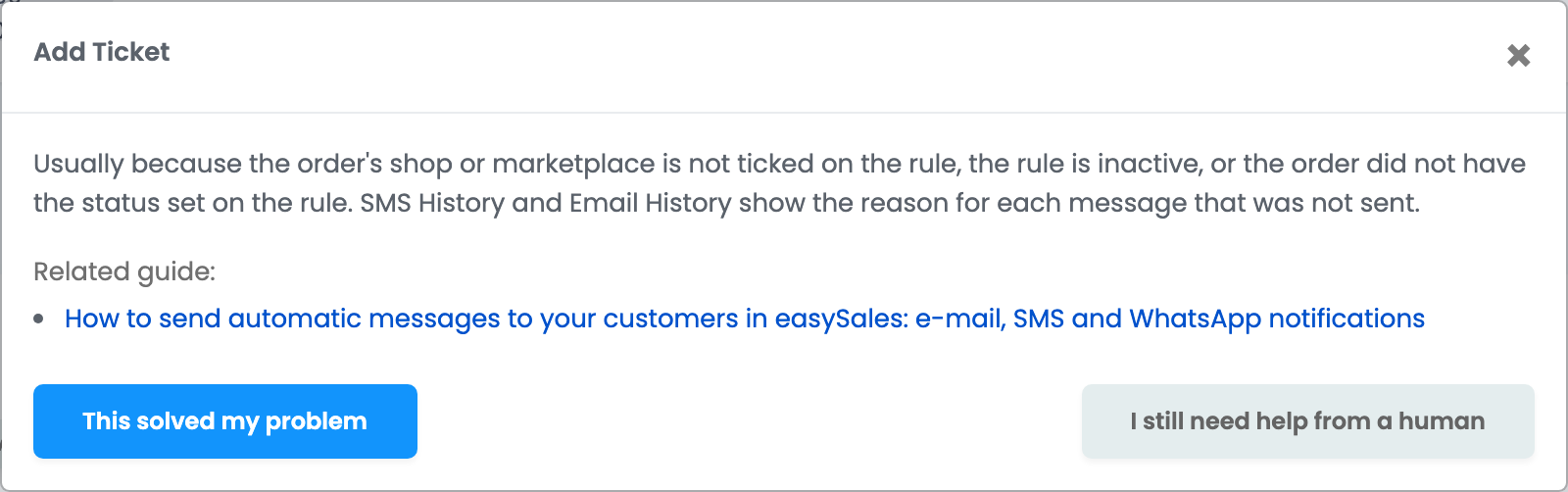
- 这解决了我的问题 会关闭窗口,不会提交工单。
- 我仍然需要人工帮助 会提交工单,并带上你填写的所有内容,包括你的文件。
- 如果问题涉及你自己的账户,需要有人查看,系统会立即为你提交工单。
跟进工单并回复
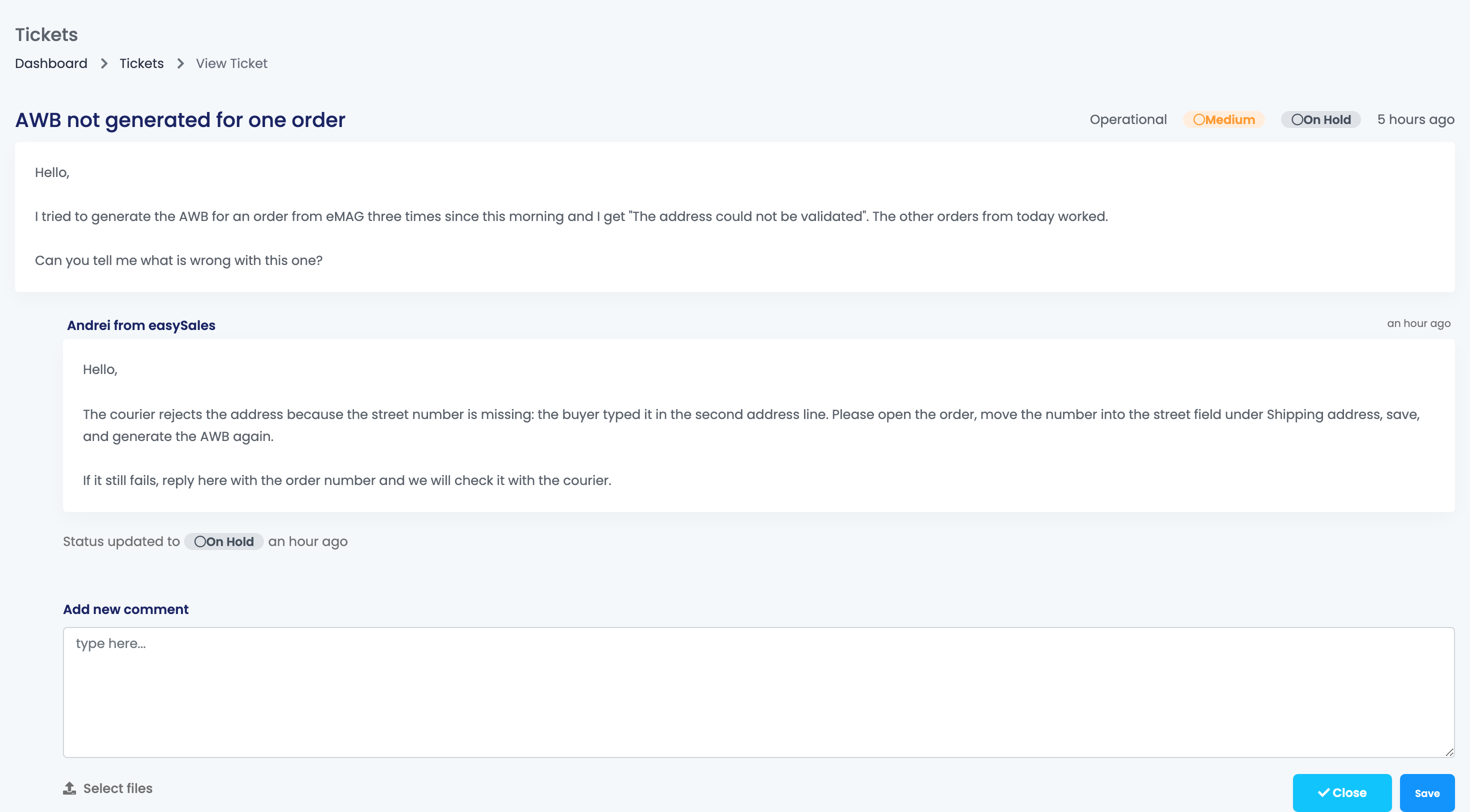
支持团队的回复会显示在你的消息下方,并附有回复人的姓名。每条回复你都会收到一封电子邮件,其中有一个可打开工单的按钮。
要回复时,在 新增评论 中输入内容,如有需要可附加文件,然后点击 保存。状态为 保留中 的工单会回到 打开,我们的团队就能看到你的回复。问题解决后,你可以点击 关闭 自行关闭工单。
工单关闭后
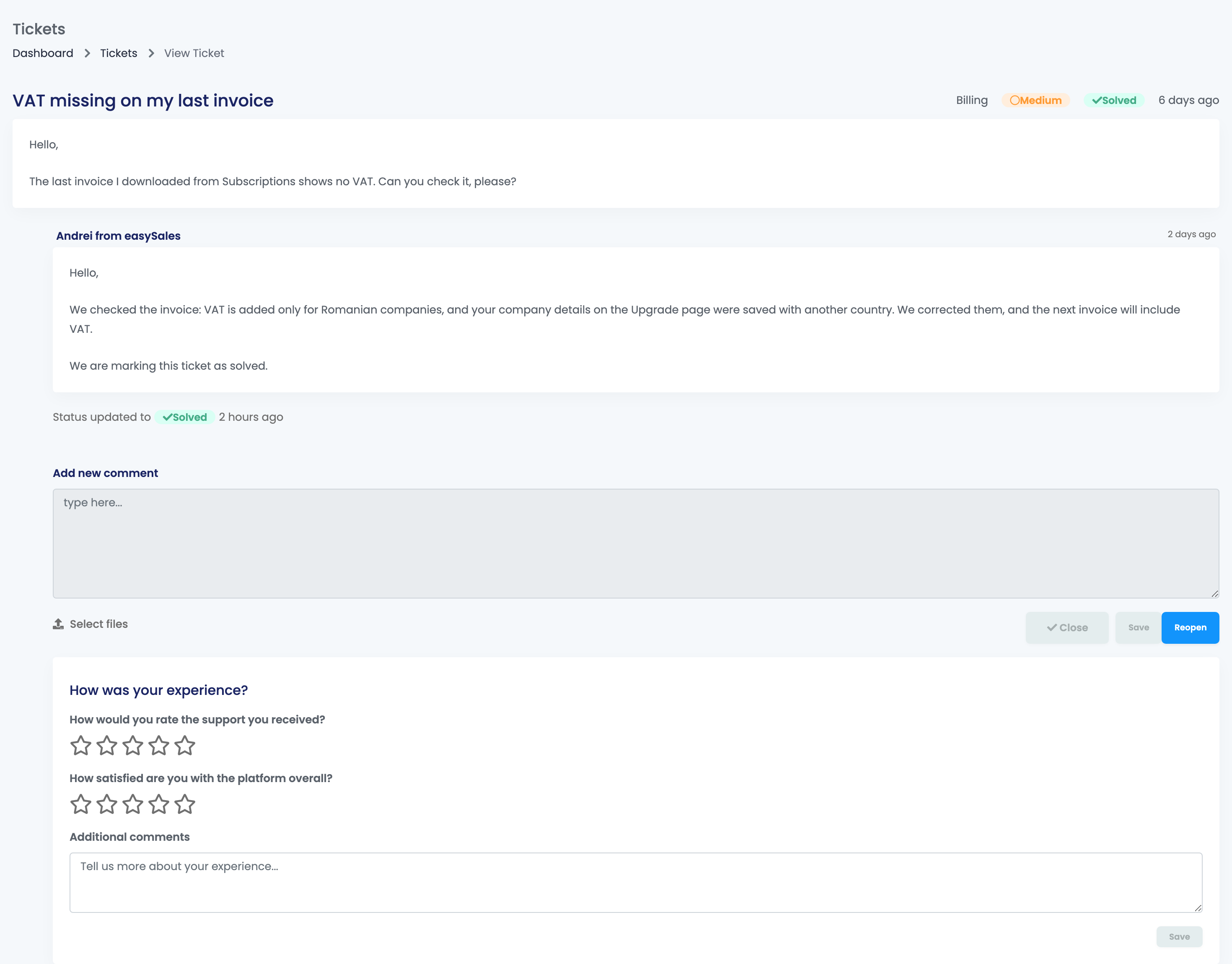
已关闭的工单状态为 解决了 或 无效的,你将无法再回复。工单关闭时你会收到一封电子邮件。
- 重新开启 会将工单恢复为 打开。该操作在工单最后一条消息后的 7 天内可用;超过 7 天后,请提交新工单并注明旧工单的编号。
- 在已关闭的工单下方,您的体验如何? 会请你为收到的支持服务和 easySales 整体打分。你的评分有助于我们改进。
咨询 easySales
咨询 easySales 无需提交工单即可回答问题。输入问题并点击 提问。
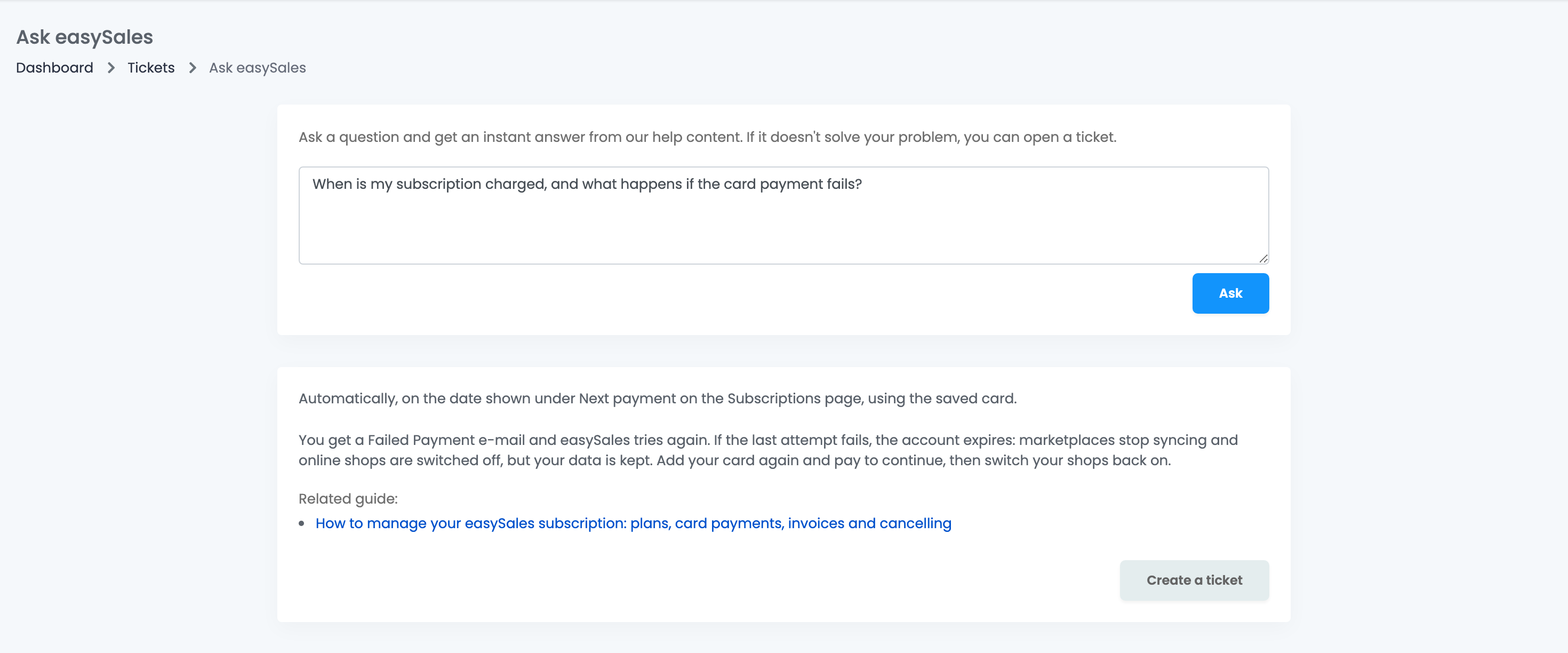
如果答案没有帮助,创建工单 会以你的问题作为消息提交一个工单。该工单的紧急级别为 次要的,且不含文件;请在工单中回复,补充详细信息和截图。
你的团队与工单
团队成员需要 查看工单 权限才能看到工单,需要 处理工单 权限才能提交、回复和关闭工单。列表会显示由哪位团队成员提交了工单。有关工单的每封电子邮件都会发送给提交该工单的人。
出现异常时
| 现象 | 处理方法 |
|---|---|
| 我的工单不在 打开 中 | 打开 选项卡只显示状态为“打开”的工单。已回复的工单状态为 保留中:请在 全部 中查找。 |
| 我回复了电子邮件,但没有任何反应 | 通过电子邮件发送的回复无人查看。请打开工单,在 新增评论 中写下你的回复。 |
| 我的工单已关闭,但我仍需要帮助 | 在最后一条消息后的 7 天内,点击工单上的 重新开启,然后写明仍存在的问题。超过 7 天后,请提交新工单。 |
| 我收不到有关工单的电子邮件 | 电子邮件会发送给提交工单的人,发到其用户的电子邮件地址。请检查该地址以及垃圾邮件文件夹。 |
| 标题被拒绝 | 标题最多 40 个字符。请把详细信息写在 主体 中。 |
| 团队成员看不到工单 | 为其授予 查看工单 权限,并授予 处理工单 权限以便提交和回复工单。 |