如何在 easySales 中编辑网店产品
在 easySales 中,网店产品有哪些内容可以修改、哪些来自网店:EAN、仓库位置、增值税税率覆盖、采购价格、尺寸、内部类别和特性。
网店产品中你可以修改哪些内容
你的网店发送到 easySales 的每个产品都有自己的页面。从 产品 → 网上商店 → 产品 打开:点击产品所在行的编辑图标,或点击产品名称。
页面上有两类字段:
- 灰色字段来自你的网店——名称、SKU、品牌、价格、库存、重量、描述,以及网店的类别和特性。你不能在这里修改它们:请在网店中修改,下一次同步会把它们带过来。
- 白色字段由你自己填写——EAN、仓库位置、库存代码、采购价格、尺寸、增值税税率覆盖、内部类别和特性。easySales 会把它们用于你的 marketplace 报价、快递标签、发票和报表。
编辑之前,有两点需要了解:
- 保存只修改 easySales 中的数据。 它从不写入你的网店。当 marketplace 报价用到的内容发生变化时,它会更新与该产品关联的 marketplace 报价。
- 你的网店可能会覆盖白色字段。 如果网店也发送同一个字段并带有值——有些平台会发送 EAN、仓库位置或尺寸——下一次同步会替换你填写的内容。要保留你自己的值,请在网店中把该字段留空。
概述 选项卡
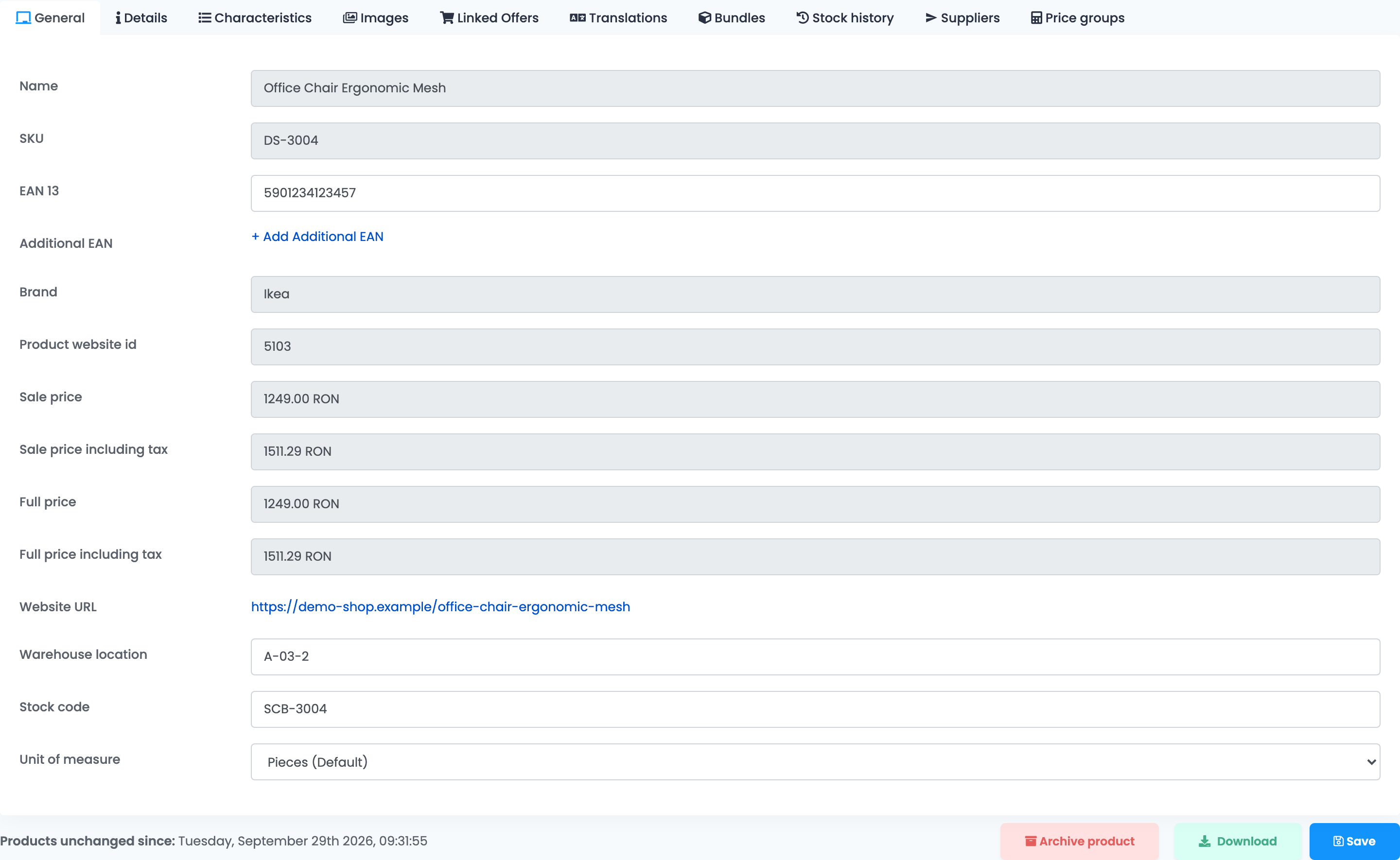
- 产品编码(EAN 13)和 附加EAN——marketplace 要求的条形码。附加 EAN 之间不能相同,也不能与主 EAN 相同。
- 仓库位置——产品在你仓库中的存放位置,在订单上显示在产品旁边。
- 库存代码——你的开票软件或库存软件识别该产品所用的代码。
- 计量单位——默认为件,也可以是克、千克或平方米,与发票上显示的一致。
细节 选项卡
顶部是产品的类别:来自你网店的类别,以及你自己的内部类别。

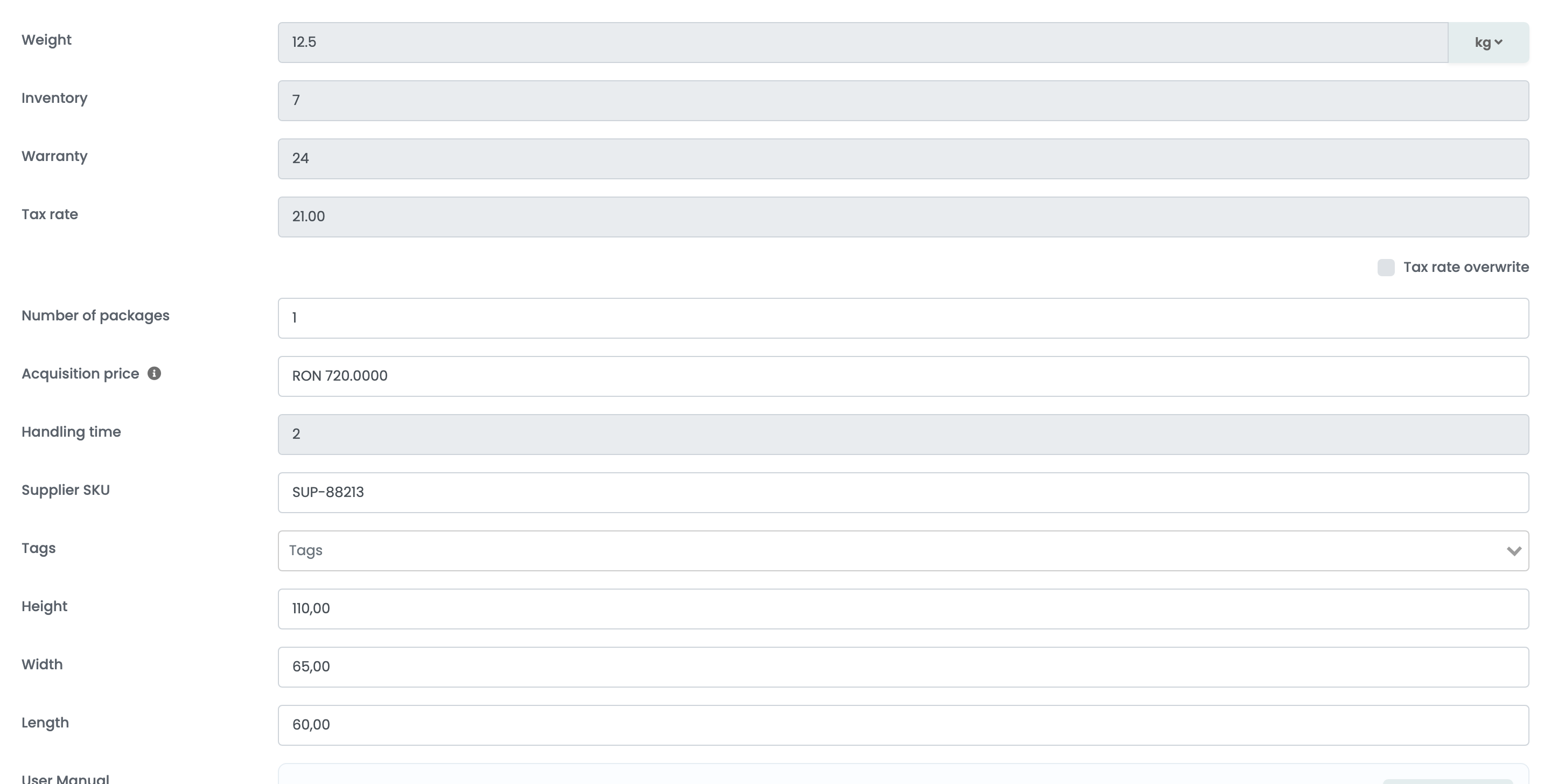
再往下是为价格、发货和发票提供数据的字段:
| 字段 | 用途 |
|---|---|
| 税率覆盖 | 与网店不同的增值税税率。用于你在网店所在国家的 marketplace 报价、这些报价的订单和发票,以及你的产品 feed。 |
| 包裹数量 | 产品分几个包裹发货,用于快递标签——前提是你的快递连接会使用它。 |
| 采购价格 | 产品的成本,不含增值税。在你的产品和报价上显示为加价。从供应商订单入库时,它会更新为平均成本。 |
| 供应商 SKU | 产品在你供应商处的编码。 |
| 标签 | 你自己的标记,用于对产品分组和筛选。 |
| 高度、宽度、长度 | 单位为厘米。结合重量,easySales 可以为订单选择包装箱。 |
内部类别和特性
如果网店的类别或特性无法按 marketplace 的要求描述某个产品,就添加你自己的。每次同步时它们都会保留在产品上,你可以像映射其他类别一样,把它们映射到 marketplace 的类别。
- 先在 产品 → 网上商店 → 分类目录 或 特征 中创建它们。
- 在产品上,点击 内部类别 旁边的 +(在 细节 选项卡上),或 内部特性 旁边的 +(在 特征 选项卡上),然后选择它们。
- 为每个内部特性填写值,然后点击 保存。
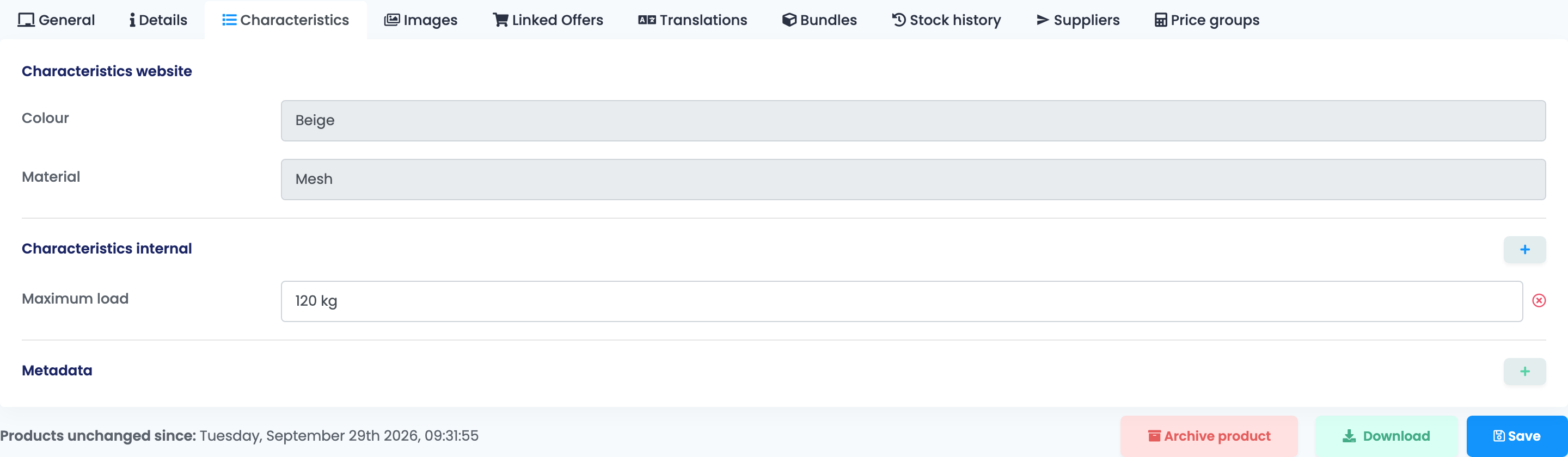
同一选项卡上的 元数据 可以在产品上保存你自己的键值对。添加后会立即保存。
一次修改多个产品
要为大量产品设置 EAN、内部类别、特性、采购价格、尺寸或仓库位置,请使用 Excel 文件,而不是产品页面:
- 在 产品 → 网上商店 → 产品 中,通过 操作 → 下载 下载你的产品。
- 填写你需要的列。保留 SKU 列:每一行都靠它找到对应的产品。
- 通过 导入 → 动态导入 导入文件,并把每一列与对应的字段匹配。
只会更新已经存在的产品。文件中列出的内部类别如果尚不存在,会被自动创建。
其他选项卡
| 选项卡 | 显示内容 |
|---|---|
| 图片 | 来自你网店的产品图片。删除背景 会为你的报价生成一份白色背景的副本。 |
| 链接报价 | 与该产品关联的 marketplace 报价,你可以取消关联。 |
| 翻译 | 产品在其他语言中的名称和描述。 |
| 捆绑 | 如果该产品作为组合销售,这里显示组成它的产品。 |
| 库存历史 | 产品库存的每一次变动及其来源。 |
| 供应商 | 与它关联的供应商产品。 |
| 价格组 | 产品在你每个价格组中的价格。 |