如何在 easySales 中批量将发票标记为已付款

依据市场平台、快递公司或 Netopia 的付款结算文件,或你自己的 Excel,一次将多张发票标记为已付款:格式、各行如何匹配、检查列表,以及 标记为已付款 会改变什么。
发票付款能做什么
发票付款 可一次将多张发票标记为已付款——依据市场平台、快递公司或 Netopia 发给你的付款结算文件,或你自己的 Excel 文件。easySales 会为文件中的每一行找到对应的订单,向你展示找到的结果,并在你确认后,把每笔付款记录到你的开票软件中。
入口:顾客 → 文档 → 发票付款。
开始之前需要了解三点:
- 在你点击 标记为已付款 之前,不会支付任何发票。 导入文件只是把文件中的行与你的订单进行匹配。你检查列表、修改需要修改的内容,只有勾选的行才会被支付。
- 付款会记录到你的开票软件中。 easySales 会在 FGO、SmartBill、Oblio 或开具该发票的其他程序中,把付款记录到这张发票上——而不仅仅是在 easySales 中。
- 全额付款的发票会让订单完成。 当一笔付款覆盖整张发票时,订单会变为 已完成,新状态会发送到订单来源的市场平台或网店。
开始之前
通过你的开票软件开具的发票
例如 FGO、SmartBill、Oblio、Facturis Online、Billingo、Számlázz.hu、Fakturownia、iFirma、wFirma、InFakt、Nexus ERP、NeoManager、NeoSys 或 QuickBooks。
付款结算文件
保持市场平台、快递公司或 Netopia 发送时的原样,不做修改——或者你自己的 Excel 文件。
第 1 步 — 选择格式并导入文件
在 选择格式 中选择文件的格式,选择文件,然后点击 导入。

请选择与文件来源相符的格式——每种格式都以自己的方式读取文件:
| 格式 | 每一行的匹配依据 |
|---|---|
| Emag/FashionDays、Pepita HU、Skroutz、Trendyol | 市场平台的订单号,在你来自该市场平台的订单中查找。 |
| SameDay、DPD、DPD HU、Packeta、Urgent Cargus、PTT、FedEx | 订单标签上的运单号。 |
| Netopia | 付款描述中“ID:”后面写的订单号。 |
| Excel | A 列中的 easySales 订单号。 |
选择格式后,描述旁边会出现 Model:点击可下载该文件的示例,其中包含 easySales 读取的列。
第 2 步 — 检查找到的订单
稍等片刻,easySales 会列出文件中与订单匹配上的每一行,并显示订单、发票、客户、付款日期和金额。
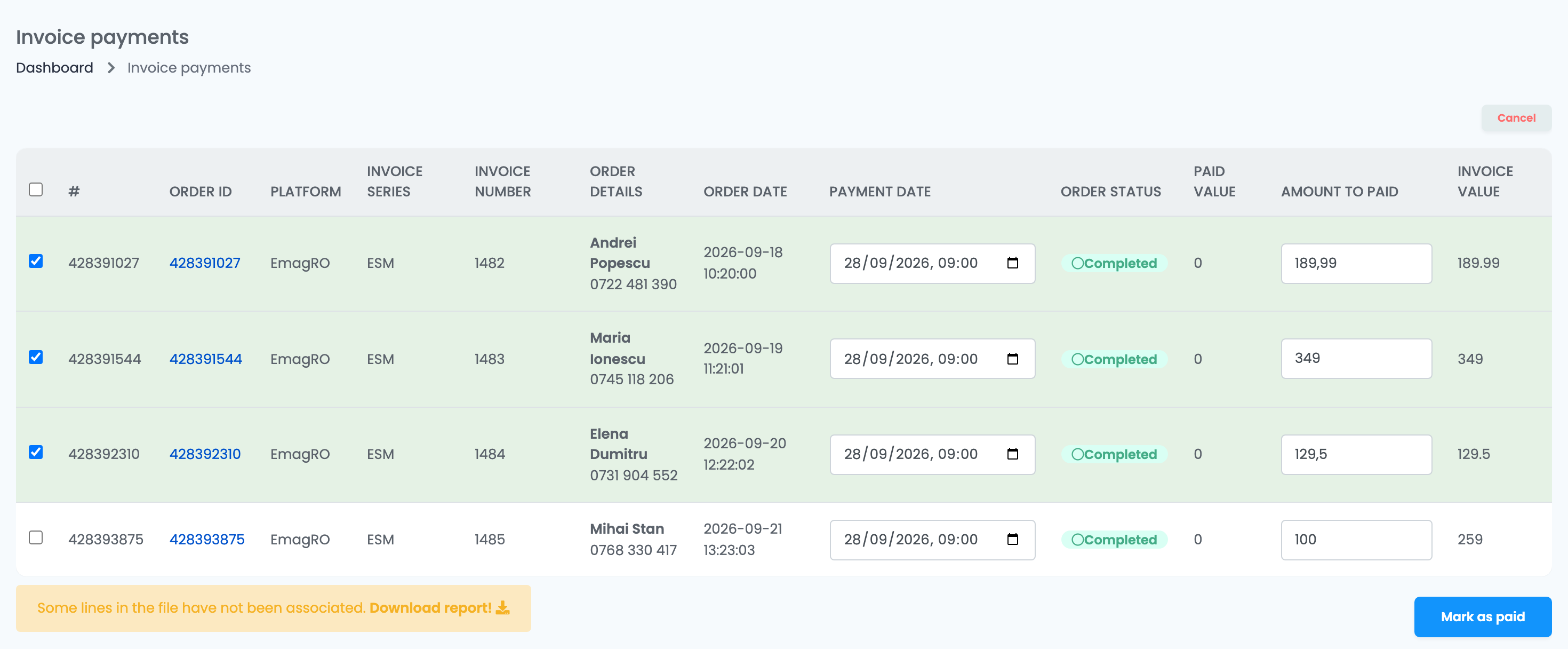
- 绿色、已勾选:该金额正好付清发票的剩余金额。
- 未勾选:该金额低于剩余金额——属于部分付款。如果你想记录这笔付款,请自行勾选。
- 红色:该金额高于发票金额。付款前请把它降到未付金额。
- 付款前,每一行的 应付金额 和 付款日期 都可以修改。不含结算日期的格式——SameDay、DPD、DPD HU、Packeta 和 Pepita HU——默认使用导入的时间。
无法匹配的行不会出现在列表中。列表下方会出现 文件中的部分行未被关联。:点击 下载报告! 查看这些行以及每一行的原因。
| 报告中的原因 | 含义 |
|---|---|
| Order not found! | 你的订单中没有该订单号或标签号。请检查是否选择了正确的格式。 |
| Order has no invoice. | 该订单尚未开具发票。请先开具发票,然后重新导入文件。 |
| Invoice fully paid. | 该发票在 easySales 中已付清。 |
| This order is a return. | 该行的金额为负数。 |
| Payout date is empty. | 文件中该行没有付款日期。 |
第 3 步 — 标记为已付款
点击 标记为已付款。easySales 会在开具发票的开票软件中,为每一个勾选的行记录一笔付款:
- 覆盖整张发票的付款会把发票标记为 已付款,其订单变为 已完成。
- 金额较低时,发票会标记为 部分付款;订单保持原有状态。
文件较长时,部分付款可能会稍后才完成——屏幕上的消息会告诉你,你无需再次点击按钮。如果有些行无法支付,会出现 部分订单无法付款。,并附有单独的报告。
支付单张发票
单张发票不需要文件。打开订单,进入其发票,在发票上选择 标记为已付款。在 支付发票 中输入金额和日期,然后点击 继续。
某一行无法支付时
| 消息 | 处理方法 |
|---|---|
| 订单已支付 | 该发票在此期间已被支付。无需操作。 |
| 待支付金额无效 | 该金额超过发票的剩余金额。请把它降到未付金额。 |
| Factura este incasata sau stornata in totalitate. | SmartBill:该发票在 SmartBill 中已收款或已冲销。请在 SmartBill 中检查。 |
| Unsupported method 或 Not implemented | 开具这张发票的开票软件不接受来自 easySales 的付款。请在该程序中记录付款。 |