如何将 WooCommerce 与 easySales 连接:完整跨境集成指南
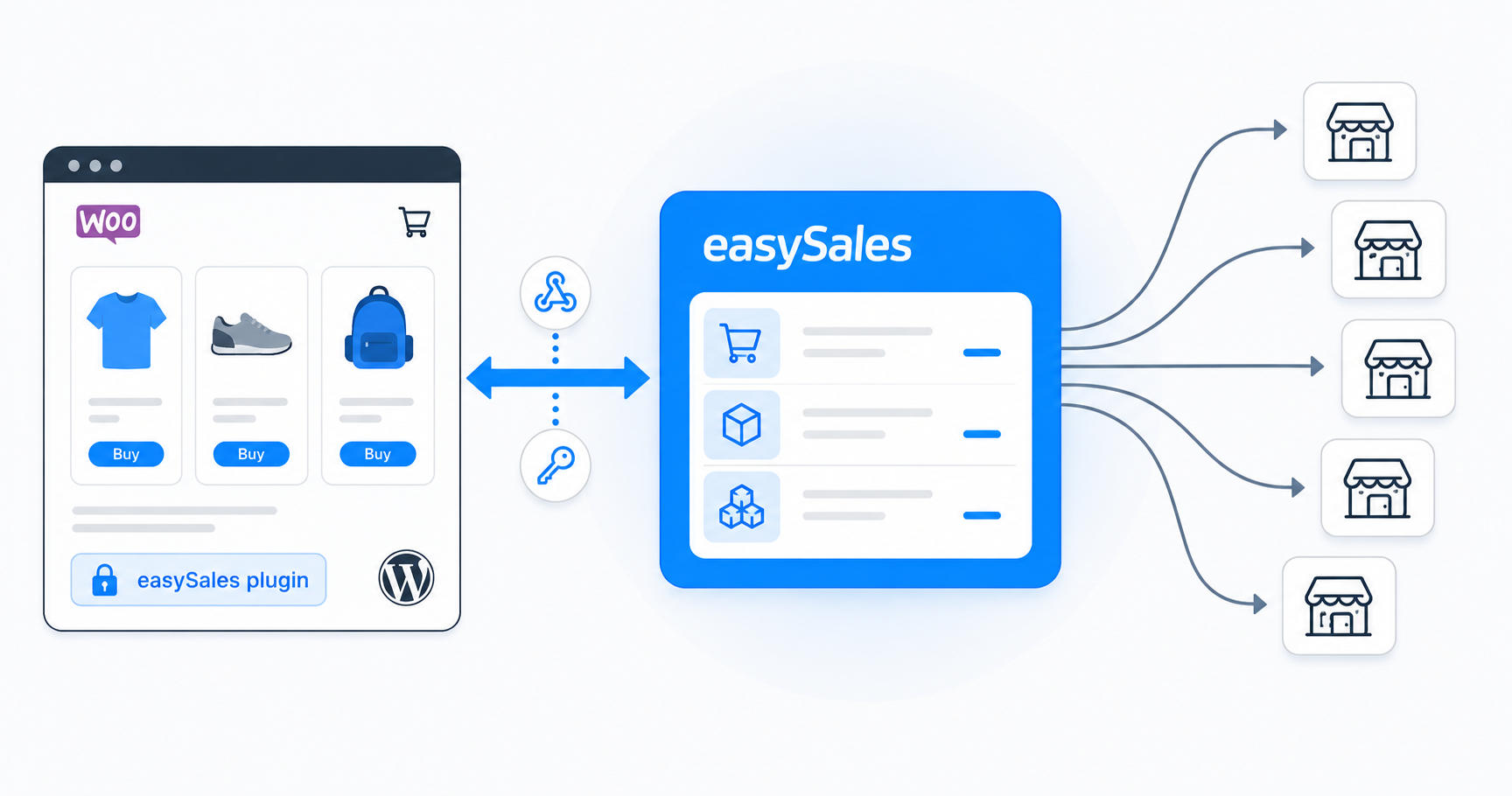
通过三步将你的 WooCommerce 店铺与 easySales 连接起来——在 easySales 启动向导并下载插件,在 WordPress 安装,然后将令牌粘贴回插件。集中管理订单、同步库存、自动生成运单和发票,并将同一目录作为商品上架到任何跨境市场。
为什么将 WooCommerce 与 easySales 连接
你在 WooCommerce 上销售,并希望在一个地方管理订单、生成发票、向快递公司推送运单,并将同一批产品作为商品上架到跨境市场?easySales 在一个仪表板中处理所有这些。
连接后,easySales 从 WooCommerce 提取产品和变体,并集中接收订单。从这里,你为任何受支持的快递生成发票、创建运单,并将同一批产品转化为 Temu、Allegro、eMAG、Kaufland、Trendyol 以及 easySales 连接的 80 多个其他渠道上的商品。库存和订单状态在两个方向保持同步。
你将在 easySales 中启动向导,下载 easySales 插件,在 WordPress 中安装,然后将 easySales 的令牌粘贴回插件——无需代码、无需开发人员访问、无需修改主题。
WooCommerce 连接器的工作方式
easySales 通过一个小型 WordPress 插件连接到 WooCommerce,你从 easySales 账户下载该插件并安装到你的 WordPress 网站上。插件公开一个私有端点,easySales 通过它读取目录和订单,并注册两个 webhook,因此订单和库存变化几乎实时到达 easySales。
插件从不向外连接。easySales 与之通信,使用 easySales 为你生成的每站点令牌进行身份验证。WooCommerce 凭据、API 密钥和数据库访问保留在你的 WordPress 安装中。
交互式演示
不想读?来看交互式演示。
前置条件——开始前需要准备什么
几个条件可防止产品在导入时被跳过,并保持 webhook 可靠交付。
WordPress 管理员访问权限
你需要站点的管理员权限以安装插件并读取生成的令牌。
WooCommerce 已安装并激活
连接器面向 WooCommerce 管理的产品和订单。没有 WooCommerce 的纯 WordPress 安装不受支持。
HTTPS 和公共可访问性
WooCommerce webhook 仅通过 HTTPS 交付到 easySales,并且站点必须可从公共互联网访问——不能位于 HTTP basic auth、IP 允许列表或 "即将推出" 插件之后。
每个产品和变体的唯一 SKU
两个具有相同 SKU 的产品会冲突——只有一个会被导入。在连接之前审核并去重。
开始时值得了解的几件事:
- 每个产品(以及每个变体)必须有唯一的 SKU。如果两个产品共享相同的 SKU,只有一个会被导入。
- easySales 通过 SKU 跟踪产品。如果你在 WooCommerce 中重命名 SKU,easySales 会将其视为新产品——要查找重复项,请使用 在线店铺 → 产品 中的导出按钮。
- 必须使用 HTTPS——没有它,WooCommerce webhook 不会送达 easySales。
- 站点必须可从公共互联网访问。处于 HTTP basic auth、IP 允许列表或 "即将推出" 插件之后的暂存环境会静默阻止 webhook 交付。
第 1 步——在 easySales 中启动向导并下载插件
在 easySales 中,转到 集成 → 在线店铺 → 连接网站,然后选择 WooCommerce。向导会在 Download Module 步骤打开。
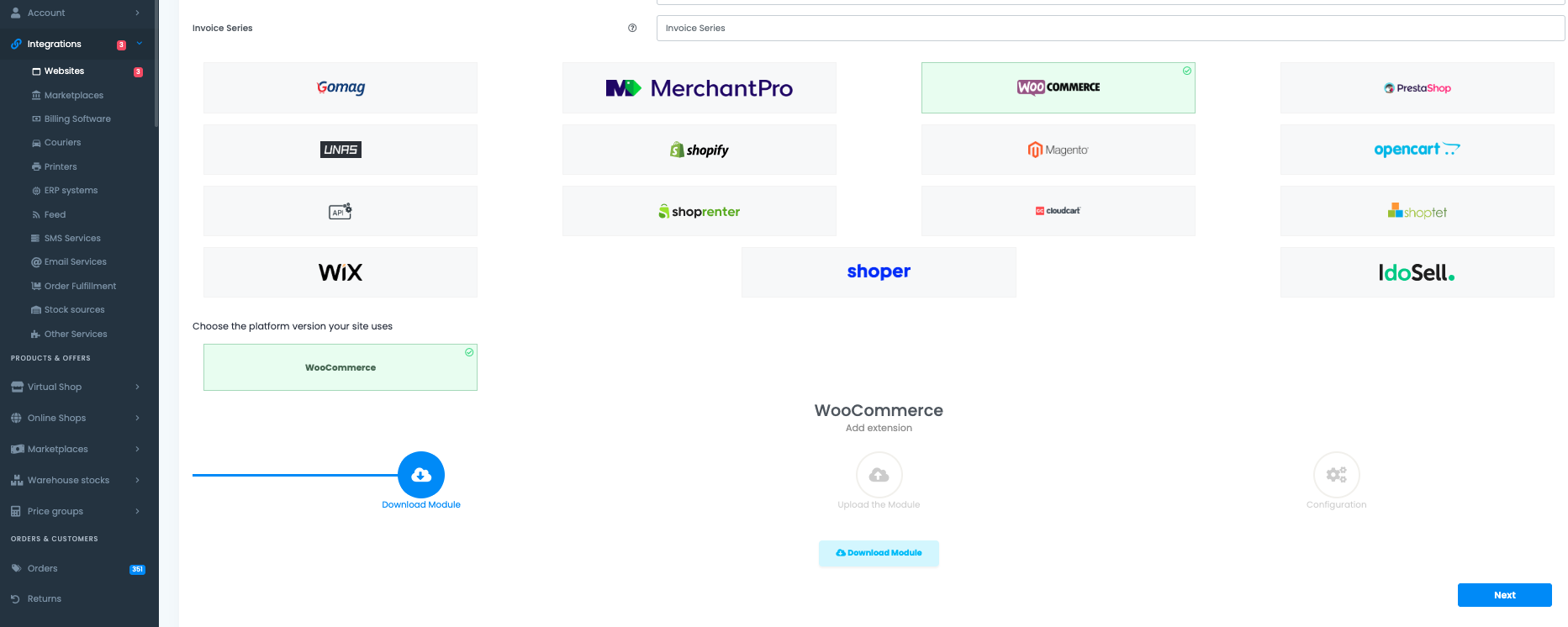
点击下载按钮以获取插件存档(easysales.zip)。保持此标签页打开——你将在第 3 步返回完成配置。
第 2 步——在 WordPress 中上传并激活插件
在 WordPress 管理后台中,转到 Plugins → Add New → Upload Plugin。上传你刚下载的 easysales.zip 存档,点击 Install Now,然后 Activate。
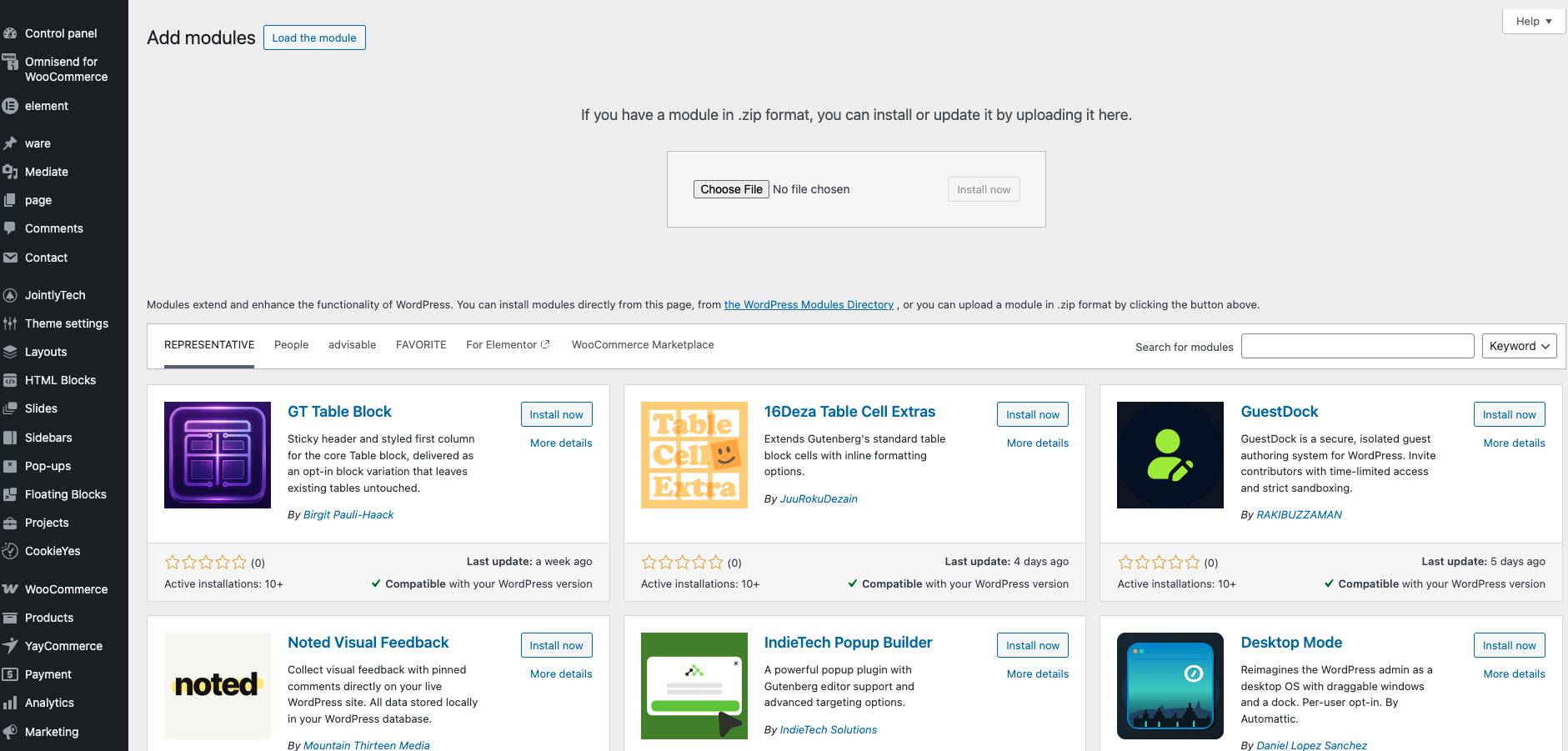
激活后,WordPress 侧边栏会出现一个 easySales 菜单项(某些主题在 WooCommerce → easySales 下显示)。打开它。你会看到一个 Token 字段——保持标签页打开,你将在下一步中将 easySales 的令牌粘贴到此处。
第 3 步——在 easySales 中配置站点并将令牌粘贴到 WordPress
返回 easySales 标签页。向导现在处于 Configuration 步骤,并显示你生成的令牌。
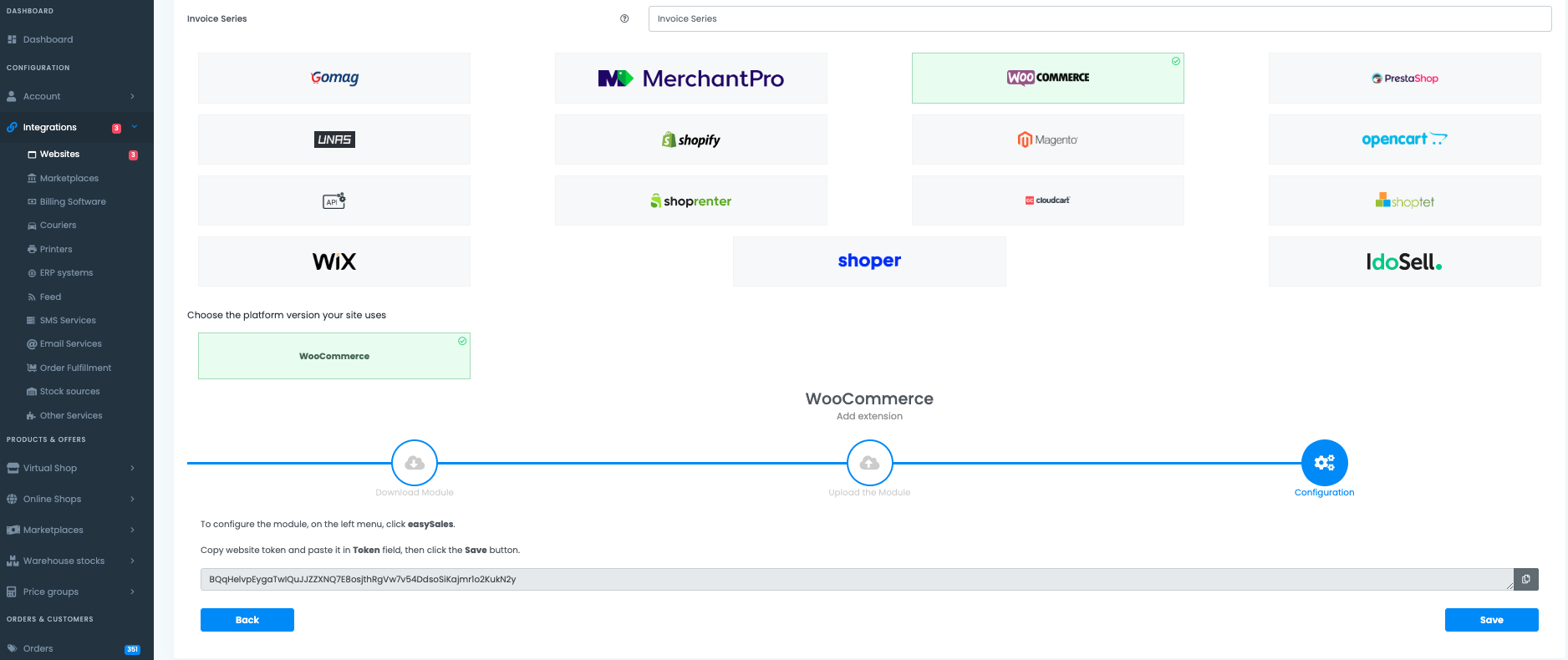
复制 easySales 中显示的令牌,切换到 WordPress 标签页,将其粘贴到 easySales 插件设置中的 Token 字段,然后在 WordPress 中点击 Save。
回到 easySales,完成站点配置。向导下方的表单收集 easySales 驱动集成所需的一切。
网站名称和 URL
- 网站名称——你选择的标签。仅在 easySales 中可见。
- 网站 URL——你的 WooCommerce 店铺。使用 WordPress 运行的精确 URL,包括
https://和域名使用的www前缀。如果 WordPress 位于子目录(example.com/shop),请包含它。
增值税和运输增值税
如果你是增值税纳税人,请输入适用于产品的税率和单独的运输税率(例如 21 表示 21%)。如果你不是增值税纳税人,请留空。
语言和货币
选择店铺语言(罗马尼亚语、保加利亚语、匈牙利语、波兰语或英语)和货币(RON、BGN、HUF、PLN 或 EUR)。这些作为导入产品的默认值,以及当订单不携带明确货币时的回退。它们从不覆盖单个订单——每个订单保留 WooCommerce 报告的货币。
产品库存来源
表单上最重要的决定。它告诉 easySales 权威库存值在哪里:
- Website——WooCommerce 是真相来源。easySales 从 WooCommerce 读取库存,从不覆盖。
- easySales——easySales 是真相来源。easySales 内部的库存变化(销售、手动编辑、市场扣减)被推送到 WooCommerce。
- 已连接的集成——你的库存存在于已连接到 easySales 的第三方系统中(账单软件、ERP、履约合作伙伴等)。easySales 从该集成读取库存并将其推送到 WooCommerce。先连接集成并声明其仓库——否则无法选择此选项。
运营多仓库?切换到 Advanced warehouse 模式。无需将店铺绑定到一个库存来源,你选择一个或多个 easySales 仓库,并定义它们的库存如何按渠道聚合、优先级或拆分。当同一目录从多个位置发货或不同渠道从不同仓库取货时,这是标准设置。
默认包裹类型
在订单未指定包裹时用于运单生成。选择适合你大多数订单的类型。
点击 Save。easySales 测试连接,在你的 WooCommerce 站点上注册 webhook,并开始导入你的目录。
保存后会自动发生什么
easySales 自动处理 webhook 设置和初始导入。
- 在你的 WooCommerce 站点上注册两个 webhook:一个用于订单变化,一个用于库存变化。在 WooCommerce 中创建、更新、取消或支付的每个订单几乎实时到达 easySales,库存更新同理。
- 你的产品目录被导入——产品和变体出现在 在线店铺 → 产品 中,你可以浏览、编辑并将其转化为市场商品。
- 传入的 WooCommerce 订单出现在 订单 屏幕上,你可以生成发票、运单并运行自动化流程。
- 库存根据你选择的来源同步。如果你选择了 easySales,库存推送开始持续运行,你的 WooCommerce 店铺反映集中化的库存。
| 从 WooCommerce → easySales | 从 easySales → WooCommerce |
|---|---|
| 订单(创建、更新、取消、已支付) | 库存更新 |
| 产品和变体 | 订单状态变化 |
| 库存水平 | 运单生成的履约状态 |
| 产品价格 | — |
| 类别 | — |
| 订单元数据(自定义结账字段) | — |
| 客户详细信息和地址 | — |
| 自提柜 ID(任何受支持的自提柜插件) | — |
微调你的 WooCommerce 连接
保存后,打开 WooCommerce 网站的 Preferences 标签页。设置分为三个块。
WooCommerce Settings
- Import order metadata——选择哪些 WooCommerce 订单 meta 键作为元数据复制到 easySales 订单上。适用于自定义结账字段、营销来源标签以及 Innoship Curie 或 GLS 等在订单 meta 中存储快递选择的集成。
- Customer field overrides——将非标准 WooCommerce 客户字段映射到 easySales 客户记录。避免个人 ID 被作为增值税代码导入的常见情况。
- EAN field key——存储 EAN/条形码的 WooCommerce meta 字段名称。插件将其导入到产品中,以便可以转发到市场。
- VIES VAT label——从 WooCommerce 订单读取 VIES 验证标志到 easySales。
Order Behavior
- Allow reopening completed orders——默认情况下,"Completed" 等终端状态无法返回 "New"。如果你需要重新打开订单,请启用。
- Allow reopening cancelled orders——对取消订单的相同逻辑(当临时取消的未付款订单最终付款时有用)。
Synchronization
- Fetch orders——自动导入新的 WooCommerce 订单。
- Update order status on WooCommerce——将状态变化从 easySales 推回 WooCommerce,使两个系统保持同步。
- Update product stock on WooCommerce——将 easySales 库存水平推送到你的 WooCommerce 店铺。如果 WooCommerce 是你的库存来源,请关闭。
点击页面底部的 Save 以应用更改。
变体、自提柜和其他 WooCommerce 特性
值得了解的几个 WooCommerce 特定行为:
- 产品变体。 easySales 将父产品和每个变体作为单独条目导入。每个变体都需要自己的 SKU。父产品提供标题、描述、图像和特性;变体携带自己的价格、库存和属性值(尺寸、颜色等)。
- 自提柜。 如果你的店铺使用任何受支持的自提柜插件——无论国家或快递(Sameday EasyBox、InPost、Fannbox 等)——easySales 都会自动从订单 meta 中读取自提柜 ID。无需配置。然后将自提柜用作生成运单时的交付点。
- 快递附加组件(GLS、Innoship Curie、Sameday)。 存储在 WooCommerce 订单 meta 中的快递选择可以通过上面的 Import order metadata 设置读取到 easySales 元数据中,然后在你的自动化流程中映射到相应的 easySales 快递。
- 自定义主题和钩子。 高度自定义的 WooCommerce 设置有时会通过主题函数包装或覆盖订单数据。如果某个字段未按预期出现在 easySales 中,插件设置中的 Raw metadata diagnostic 会准确显示 easySales 为给定订单收到的内容。
你已连接——下一步是什么
订单开始到达后,下一步是自动化。设置流程来生成发票、创建运单和发送跟踪通知。如果你还在跨境市场上销售,将你的 WooCommerce 目录转化为商品,让 easySales 推送它们。