如何将 Wix 连接到 easySales:完整设置指南
将 Wix 店铺连接到 easySales:创建 API 密钥、找到站点 ID、设置增值税和库存来源,并了解双向传输的内容——商品、库存和订单。
连接 Wix 能带给你什么
easySales 会读取你的 Wix 商品目录,并将其转换为可以发送到各个电商平台的报价;它还会读取你的 Wix 订单,让你可以为这些订单开具发票、打印运单,并与其他所有订单一起打包。店铺里无需安装任何东西——没有插件,也没有代码。连接只需要你 Wix 账户中的两个值:API密钥和站点 ID。
双向传输的内容
| 从 Wix 到 easySales | 从 easySales 到 Wix | |
|---|---|---|
| 商品 | 名称、描述、价格、图片、分类、选项、重量 | — |
| 库存 | Wix 为每个商品和变体跟踪的数量 | — |
| 订单 | 新订单和已修改的订单,包括客户、地址、商品、运费和折扣 | 已完成的订单被标记为已履约(fulfilled);已取消的订单会被取消 |
开始之前
一个启用了 Wix Stores 的 Wix 网站,以及对其所属 Wix 账户的访问权限。
一个来自 Wix API Keys Manager 的 API 密钥,以及该网站的站点 ID。
每个商品和每个变体都有不同的 SKU,并为你销售的商品开启库存跟踪。
第 1 步 — 在 Wix 中创建 API 密钥
Wix 会以你的 Wix 账户语言显示这些页面;这里使用它们的英文名称。
- 在你的 Wix 账户中打开 API Keys Manager,然后点击 Generate API Key。
- 给密钥起一个你能认出的名称,例如
easySales,并勾选 All permissions。 - 生成密钥并复制。你将在第 5 步把它粘贴到 easySales 中。
第 2 步 — 找到站点 ID
打开你要连接的网站的控制面板(dashboard)。站点 ID 是浏览器地址栏中紧跟在 /dashboard/ 之后的那串长代码。在 https://manage.wix.com/dashboard/886422d6-072f-49f3-b2f4-31e3d4a158f7/setup 中,站点 ID 是 886422d6-072f-49f3-b2f4-31e3d4a158f7。
第 3 步 — 填写店铺信息
在 easySales 中,进入 整合方式 → 网站,然后点击 连结网站。
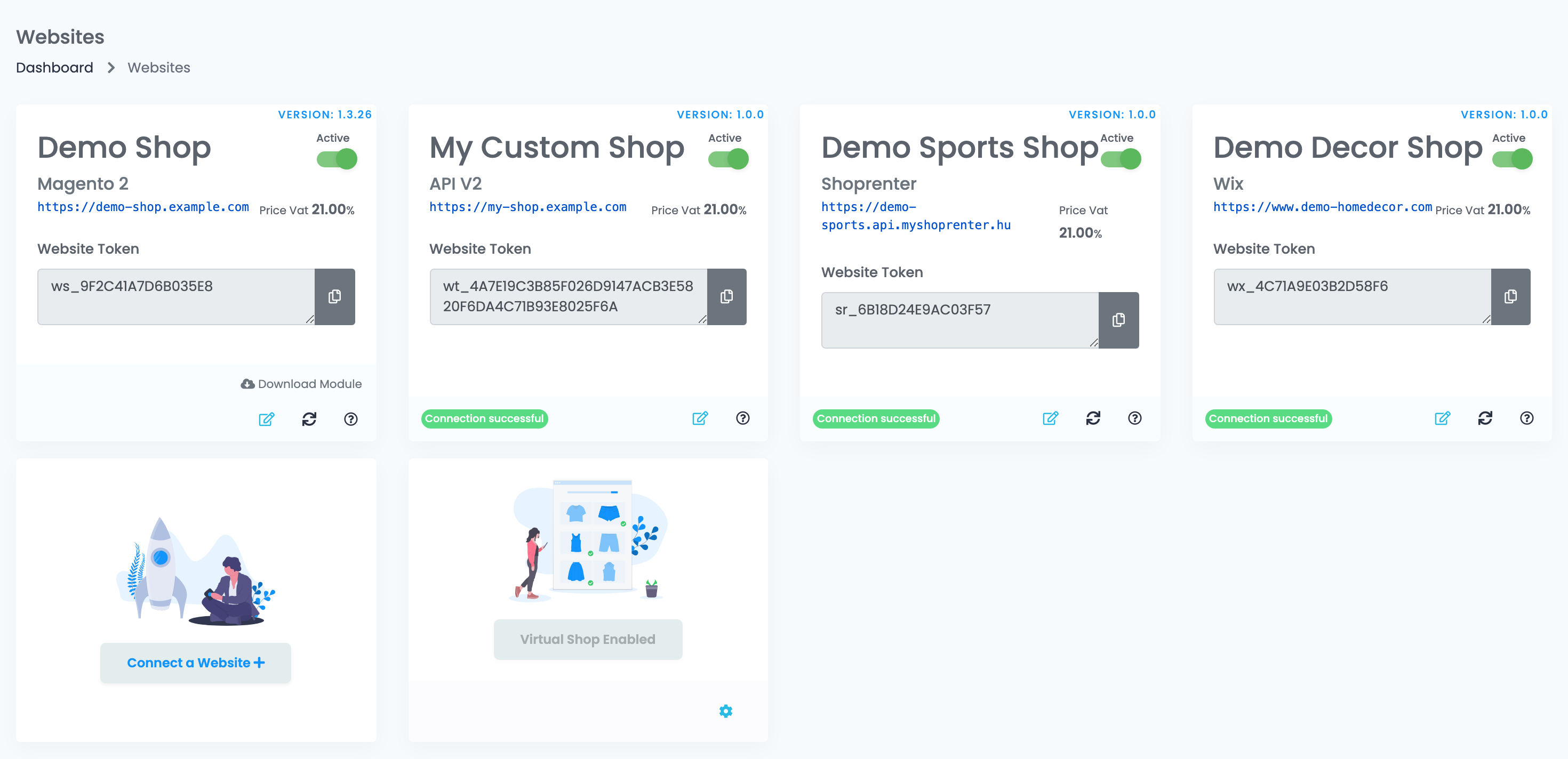
表单会打开店铺信息页。截图中的数值属于一个演示店铺;你的数值应描述你自己的店铺。
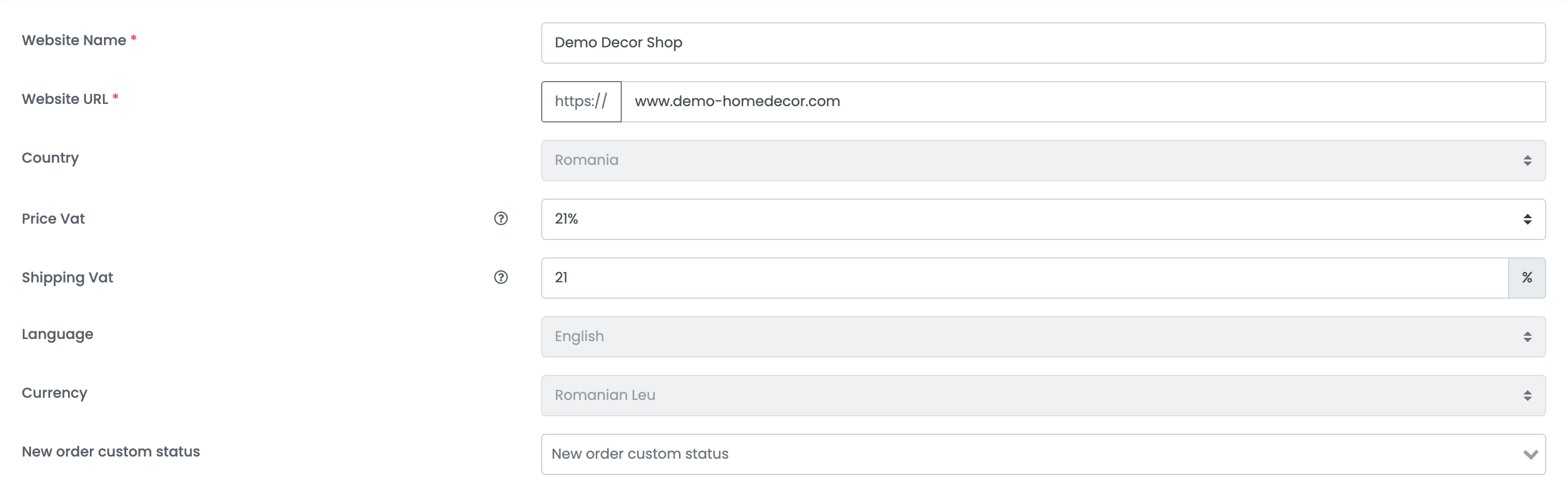
| 字段 | 填写内容 |
|---|---|
| 网站名称 | 你希望这个店铺在 easySales 中显示的名称。 |
| 网址 |
你的店铺地址。根据地址选择 http:// 或 https://,如果你的网站总是重定向到带 www. 的地址,请把它一起填上。
|
| 国家 | 店铺所在国家。保存连接后无法更改。 |
| 增值税价格 和 运输增值税 | 你的价格和运费中已包含的增值税税率。如果你不收取增值税,请保留为零。 |
| 语言 和 货币 | 店铺销售所用的语言和货币。两者在保存后即固定。 |
| 新订单自定义状态 | 可选。来自该店铺的每个订单的初始状态,由你自定义。 |
第 4 步 — 库存与开票
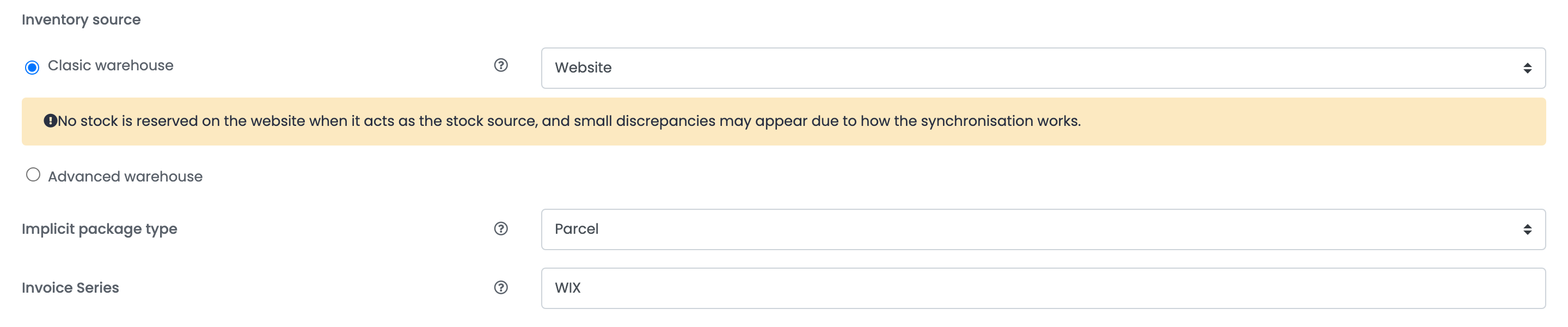
| 字段 | 作用 |
|---|---|
| 库存来源 — 经典仓库 | 每个商品一个库存数值,从旁边所选的来源读取。对于 Wix,请选择 Website。 |
| 库存来源 — 高级仓库 | 库存分布在多个地点,并由规则决定订单从哪个地点扣减。 |
| 隐式封装类型 | 导入该店铺订单时使用的包裹类型,在生成运单时使用。 |
| 发票系列 | 为该店铺订单开具发票所用的发票系列。 |
第 5 步 — 选择 Wix 并粘贴这两个值
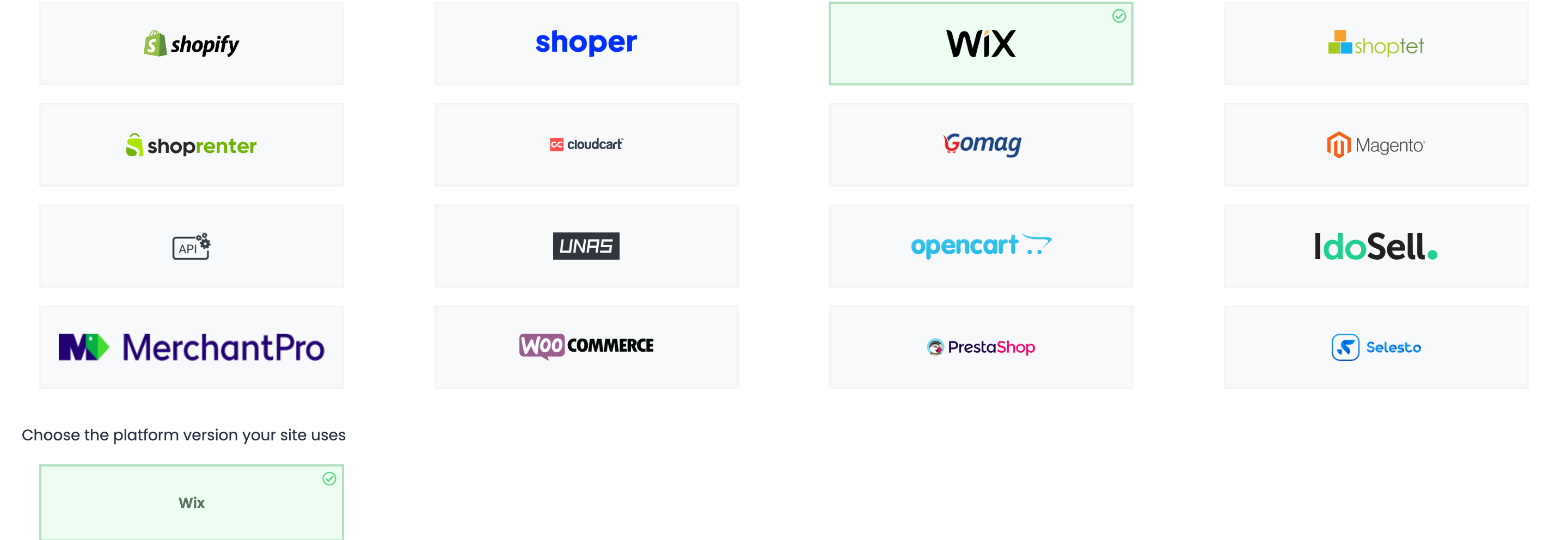
点击 WIX 平台卡片,然后点击其下方的 Wix 版本。下方会打开 细节 步骤。
把第 1 步的密钥粘贴到 API密钥,把第 2 步的代码粘贴到 站点 ID,然后点击 保存。两项均为必填;任意一项为空时都无法保存连接。
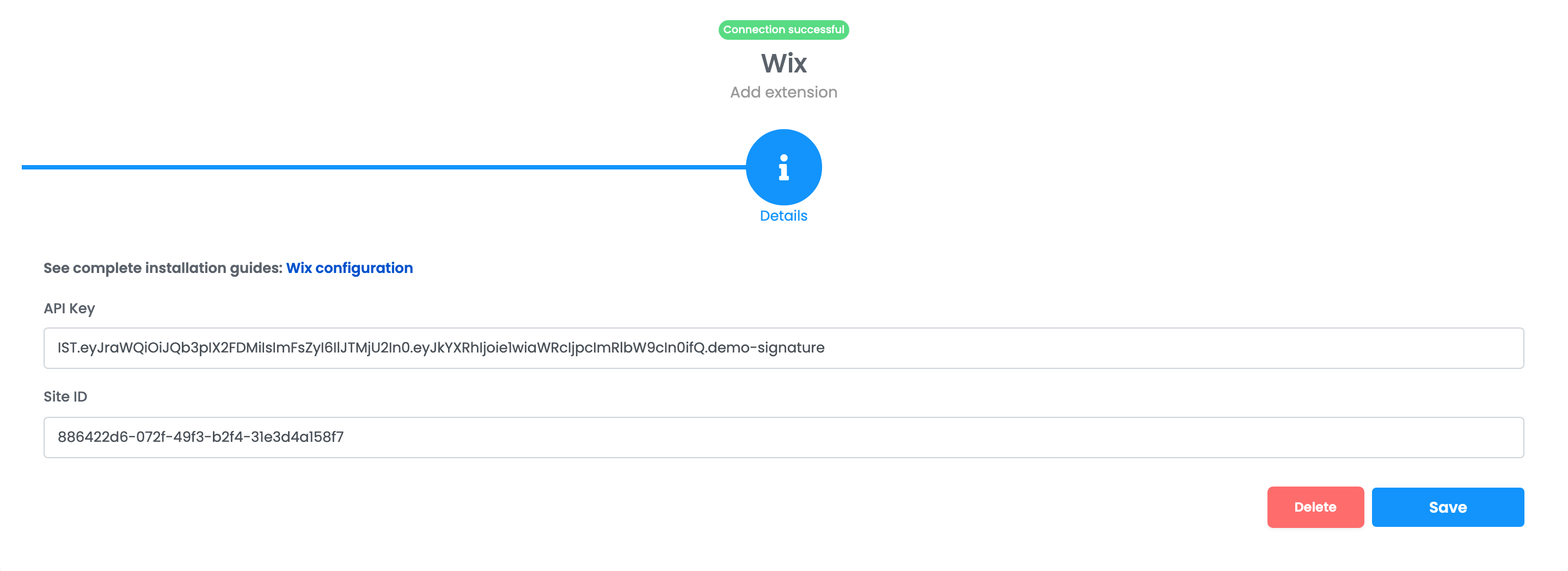
现在,这个店铺在 整合方式 → 网站 中有了自己的卡片,并带有一个显示连接正常的标签。首次同步完成后,商品会开始出现在 网上商店 → 产品 中。
商品如何同步过来
| 来自 Wix | 导入 easySales |
|---|---|
| 商品名称和描述 | 名称和描述 |
| SKU | SKU——没有 SKU 时使用商品的页面地址 |
| 价格和促销价 | 原价和促销价 |
| 库存数量 | 库存。Wix 未跟踪库存的商品导入时库存为 0 |
| 有自己 SKU 的变体 | 每个 SKU 对应一个商品,并带有其代表的选项 |
| 图片、分类、品牌和重量 | 相同 |
| 条形码 | Wix 不发送——Wix 商品导入时没有 EAN |
商品大约每半小时重新读取一次,订单每分钟读取一次。连接上没有需要设置的同步间隔。
订单如何同步过来
订单从 Wix 读取时会带上 Wix 订单号、客户、账单地址和收货地址、商品、运费、折扣和费用。首次同步会导入最近一天的订单;之后是在 Wix 中新建或修改的每一个订单。
| 在 Wix 中 | 在 easySales 中 |
|---|---|
| 未履约(not fulfilled) | 新的 |
| 已履约(fulfilled) | 已完成 |
| 已取消 | 已取消 |
| 在线支付 | 支付方式 在线 |
| 线下支付,例如货到付款 | 支付方式 货到付款 |