如何将 UPS 连接到 easySales:完整设置指南
将 UPS 连接到 easySales:通过 UPS 登录、账户编号和服务、发件人信息、取件、创建标签,以及登录失效后重新认证。
连接 UPS 能为你带来什么
连接 UPS 后,easySales 会为你的订单创建 UPS 货件:把发件人和收件人信息发送给 UPS,接收 PDF 格式的标签,把运单写入订单,并通过 UPS 追踪跟进包裹的配送状态。
开始之前,有三点需要了解:
- 没有需要复制的 API 密钥。 你只需在 easySales 中点击 通过 UPS 登录,登录 UPS 即可完成连接。UPS 开发者工具包中的访问密钥已不再使用。
- 连接分两步完成。 登录后,UPS 会把你送回 快递员 页面。再次打开 UPS 连接,填写账户编号、服务和发件人信息,然后保存。
- 一个连接只使用一种 UPS 服务。 同一连接创建的每张标签都使用 服务 字段中的服务。如需第二种服务,请添加第二个连接。
开始之前
✓
一个 ups.com 登录账户
其中已添加你的 UPS 发件人账户。
✓
你的 UPS 账户编号
六个字符,印在你的 UPS 发票上。
✓
你的取件地址
附带电话号码和电子邮件地址。
第 1 步 — 从 easySales 登录 UPS
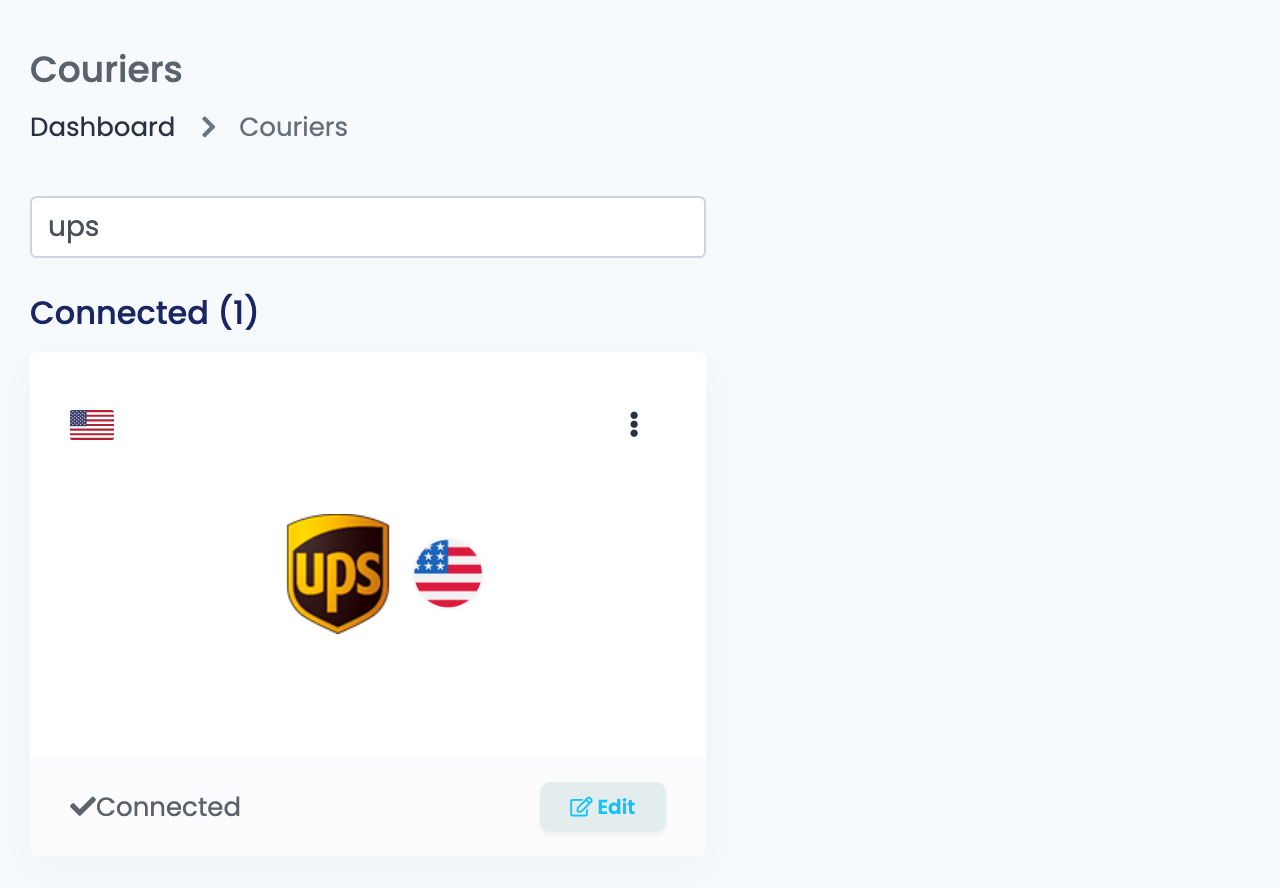
- 进入 整合方式 → 快递员,搜索
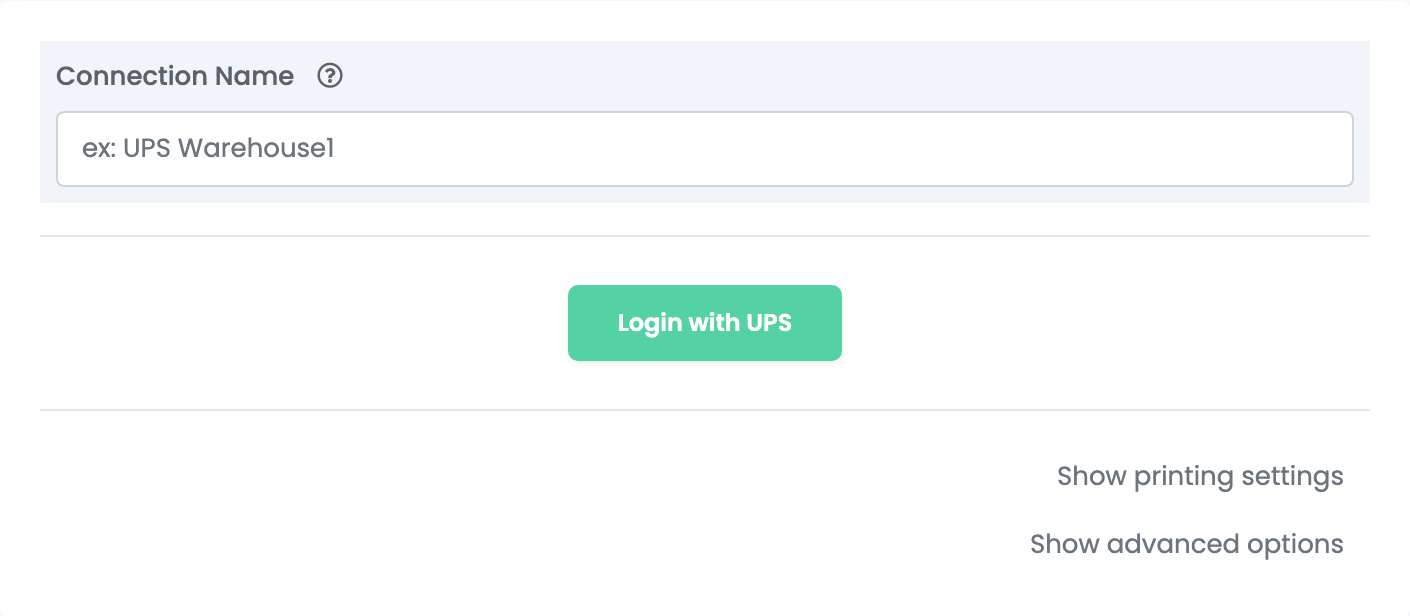
ups,在 UPS 卡片上点击 连接。 - 点击 通过 UPS 登录。UPS 登录页面会打开:用你的 ups.com 账户登录,并允许 easySales 创建货件。
- UPS 会把你送回 快递员 页面。
第 2 步 — 账户编号和服务
再次打开 UPS 连接,在 别名 中输入一个你能认出的名称,然后填写表单的其余部分。
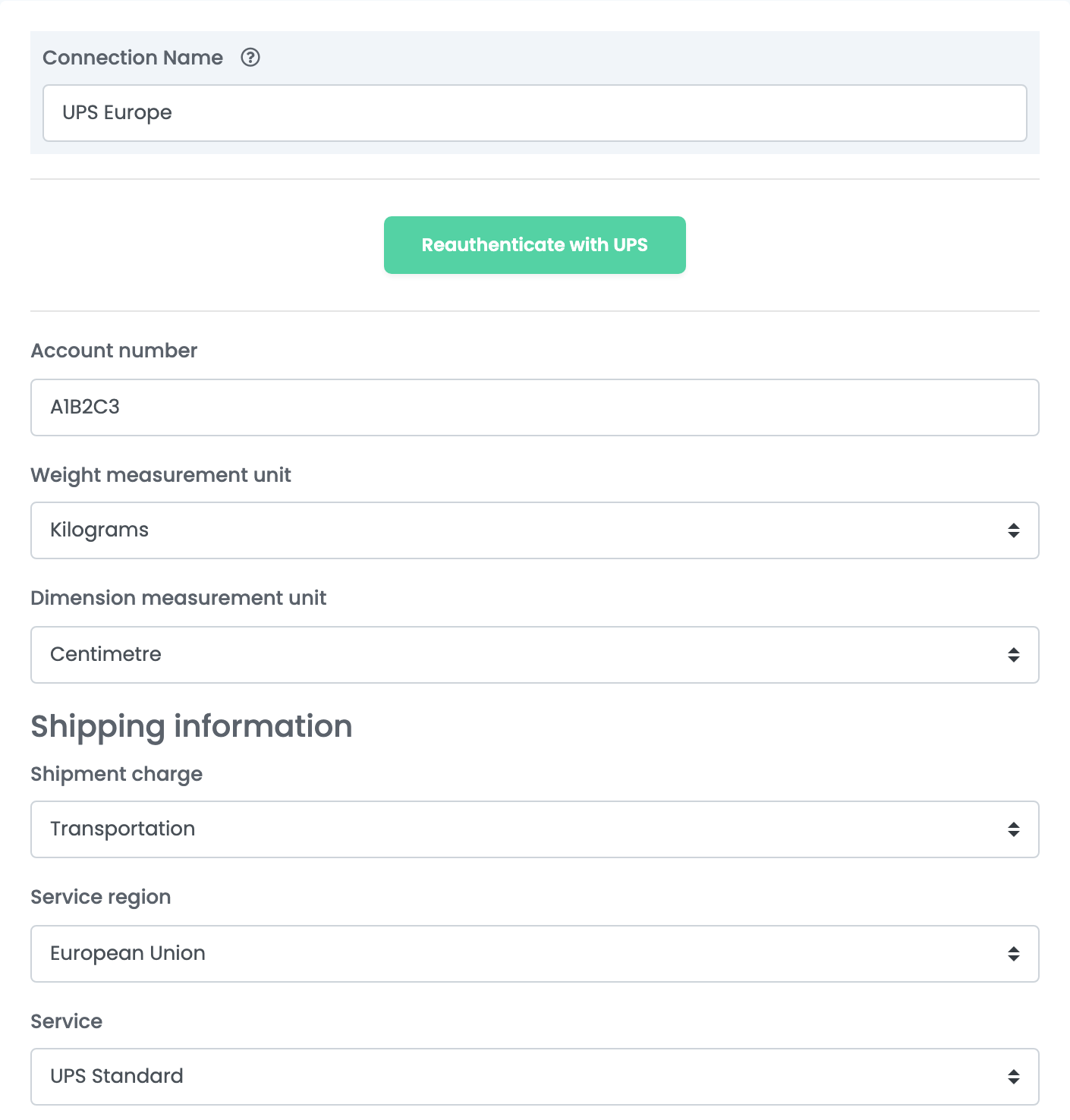
| 字段 | 填写内容 |
|---|---|
| 账户编号 | 你的 UPS 发件人账户编号(六个字符),即与你登录所用的 ups.com 账户关联的那个编号。 |
| 重量计量单位 | Kilograms。 |
| 尺寸计量单位 | Centimetre。 |
| 运单费用 | Transportation——运费从你的 UPS 账户支付。 |
| 服务区域 | 你的货件发出的区域,例如 European Union。它会缩小服务列表的范围。 |
| 服务 | 此连接的每张标签所使用的 UPS 服务,例如欧洲境内用 UPS Standard,更远的目的地用 UPS Worldwide Saver。 |
第 3 步 — 发件人信息
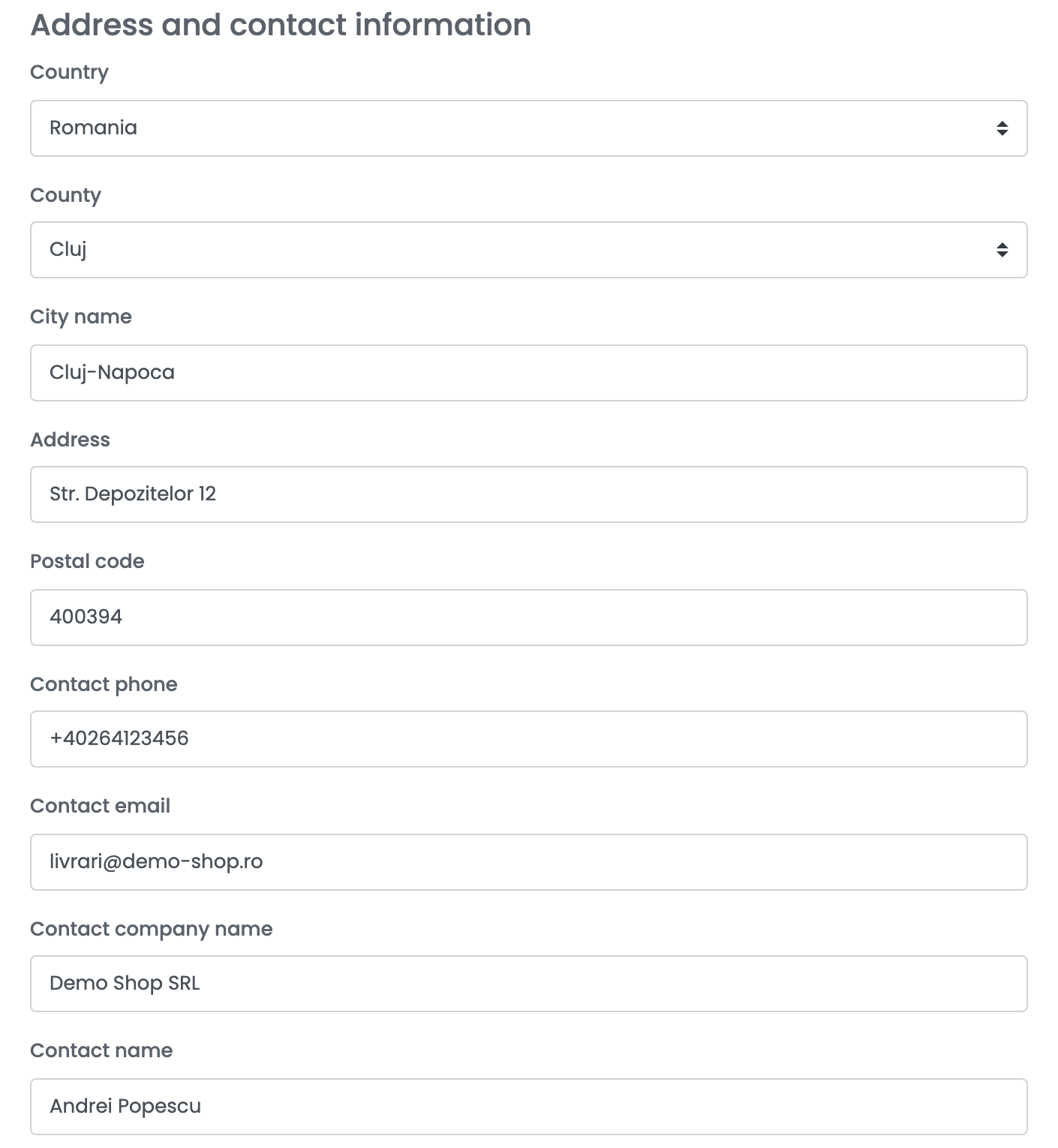
填写 UPS 取件地址的 国家、县、城市名称、地址、邮编、联系电话、联系邮箱、联系公司名称 和 联系人姓名。
第 4 步 — 取件、打印和高级选项
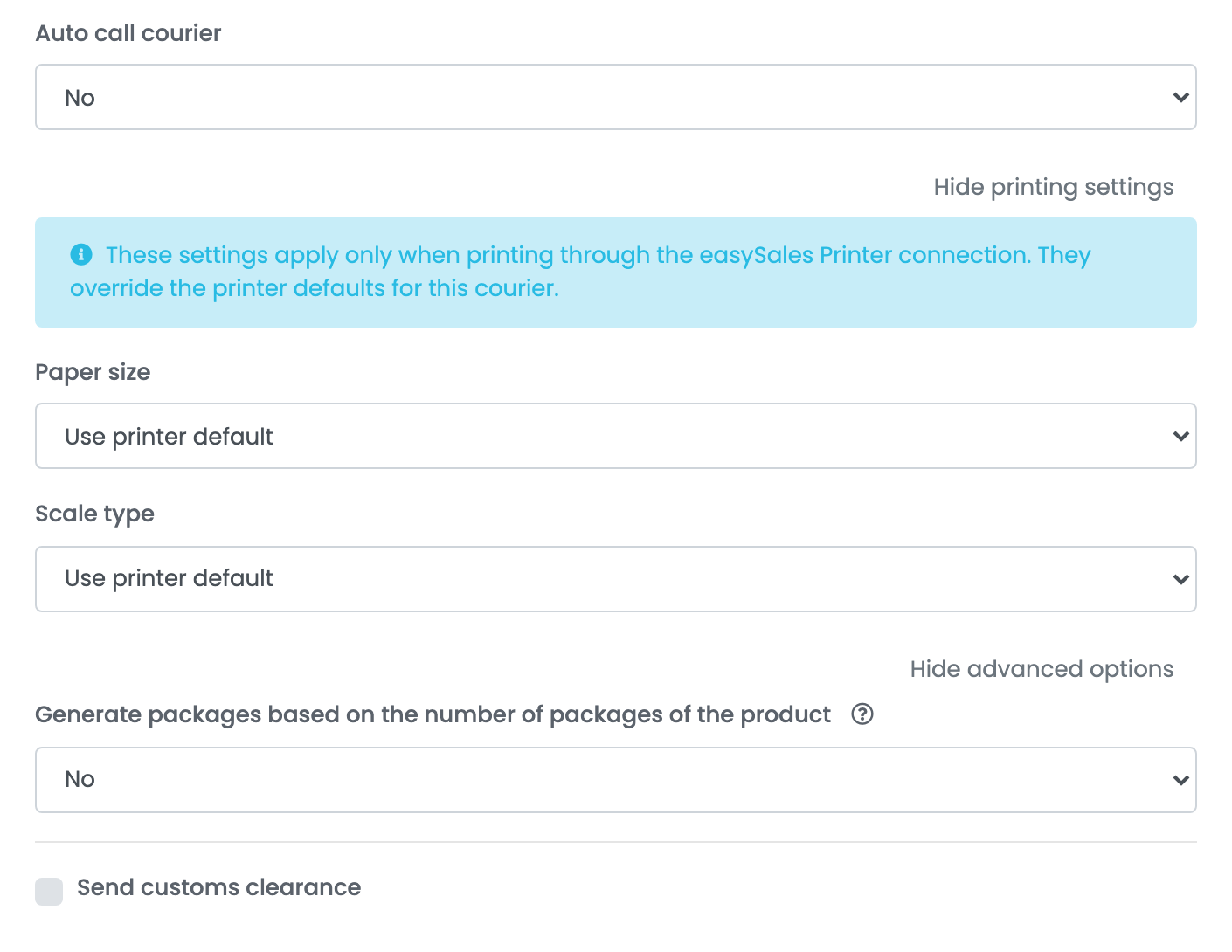
- 自动呼叫快递:选择 是的 后,每创建一张新标签,都会预约一次 UPS 取件,时间为下一个工作日的 开始时间间隔 与 结束时间间隔 之间。如果 UPS 按固定时间表上门取件,请保持 不。
- 显示打印设置:通过 easySales 的 Printer 连接打印时,标签的纸张尺寸和缩放比例。
- 根据产品包裹数量生成包裹:为每件产品的每个包装各生成一个包裹,适用于分装在多个箱子里的产品。
点击 保存。
如需第二种服务或另一个取件地址,请在卡片的 ⋮ 菜单中选择 连接另一个快递帐户,或打开连接并点击 克隆。
创建标签
- 快速创建:在订单列表的 AWB 列中选择 快速创建 → UPS。标签会使用连接 服务 字段中的服务和订单重量创建——如果产品没有重量,则按 1 kg 计算。
- 从订单创建:在订单的 AWB 区域点击 创建 AWB 并选择 UPS。你可以修改收件人、设置多个包裹或信封,并填写备注。
对于货到付款的订单,订单总额会作为代收货款发送给 UPS。标签以 PDF 格式出现在订单上,easySales 会根据 UPS 的数据更新订单的配送状态。在订单上删除运单,会同时在 UPS 取消该货件。
UPS 拒绝标签时
原因会显示在订单上:
| 消息 | 处理方法 |
|---|---|
| Connection error | UPS 登录已失效。在连接上点击 重新通过 UPS 认证,然后点击 保存。 |
| Missing or invalid ship to address line 1 | 订单的收货地址为空或不完整。请在订单上更正。 |
| A shipment can have only one type of unit of measurement for a weight. | 在连接上将 重量计量单位 设为 Kilograms 并保存。 |