如何将 Subiekt nexo PRO 与 easySales 连接:完整设置指南
将 Subiekt nexo PRO 连接到 easySales:适用于你的 Nexo 版本的 Windows 连接器、数据库连接和令牌、以 ZK 形式发送的订单、发票和库存。
连接 Subiekt nexo PRO 能为你带来什么
Subiekt nexo PRO 是 InsERT 面向波兰企业的销售与仓库管理软件。连接后,easySales 会把你的订单作为客户订单(ZK)发送到 Subiekt nexo PRO,在其中开具你的发票和收据,并把 Subiekt nexo PRO 中的库存读取到 easySales。
开始之前需要了解三件事:
- 由一个小型连接器应用完成工作。 Subiekt nexo PRO 运行在你自己的电脑或服务器上,因此 easySales 无法通过互联网访问它。你需要在一台能访问 Subiekt nexo PRO 数据库的 Windows 电脑上安装 easySales 连接器;它从 easySales 领取任务,并在 Subiekt nexo PRO 中执行。
- 连接器必须与你的 Subiekt nexo PRO 版本匹配。 每个连接器版本(build)只适用于一个 Subiekt nexo PRO 版本。请下载为你的版本制作的 build。
- 先建一个 ERP 连接,其余都基于它。 你只需在 ERP 系统 中连接一次 Subiekt nexo PRO;开票账户和库存源都指向这个连接。
开始之前
Subiekt nexo PRO
PRO 版本,以及你公司的数据库。
一台运行连接器的 Windows 电脑
64 位 Windows,能访问你的 Subiekt nexo PRO 数据库,并在你工作时保持开机。
你的数据库信息
SQL Server 名称和实例、一个 SQL 登录名,以及你公司的数据库名称。
一个 Subiekt nexo PRO 操作员
你登录 Subiekt nexo PRO 时使用的用户名和密码。
第 1 步 — 下载连接器
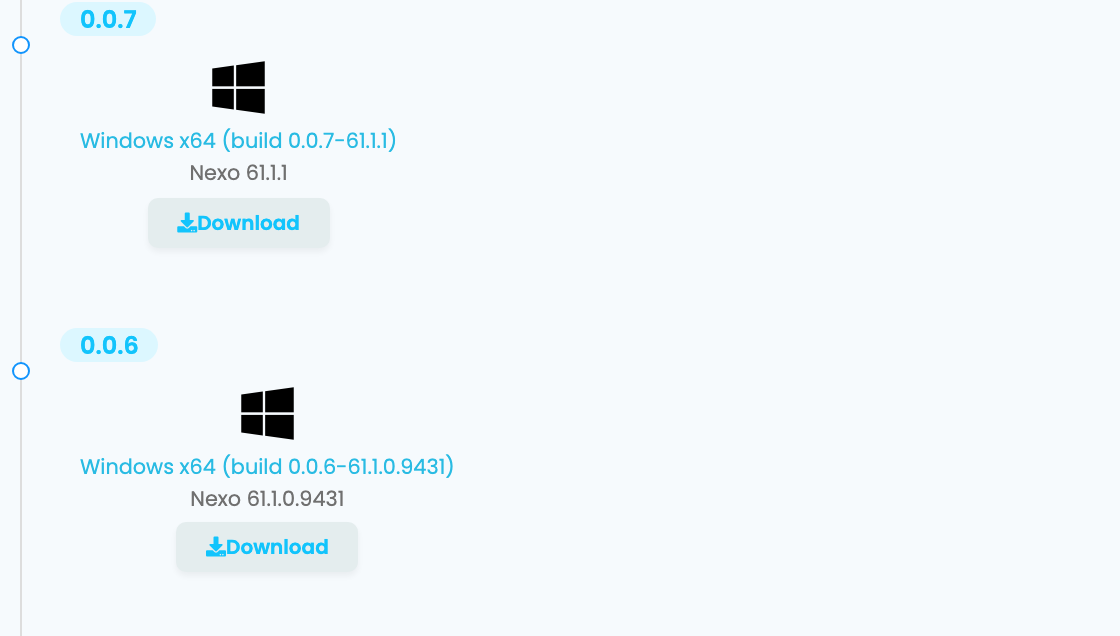
前往 整合方式 → ERP 系统,打开 Subiekt nexo PRO。左侧列表列出连接器的各个 build,最新的排在最前。每个 build 都标明它适用的 Subiekt nexo PRO 版本 — 下载与你的版本对应的 build,并安装到 Windows 电脑上。
第 2 步 — 连接你的 Subiekt nexo PRO 数据库
在右侧填写连接信息,然后点击 连接。连接保存后会显示 应用程序令牌。
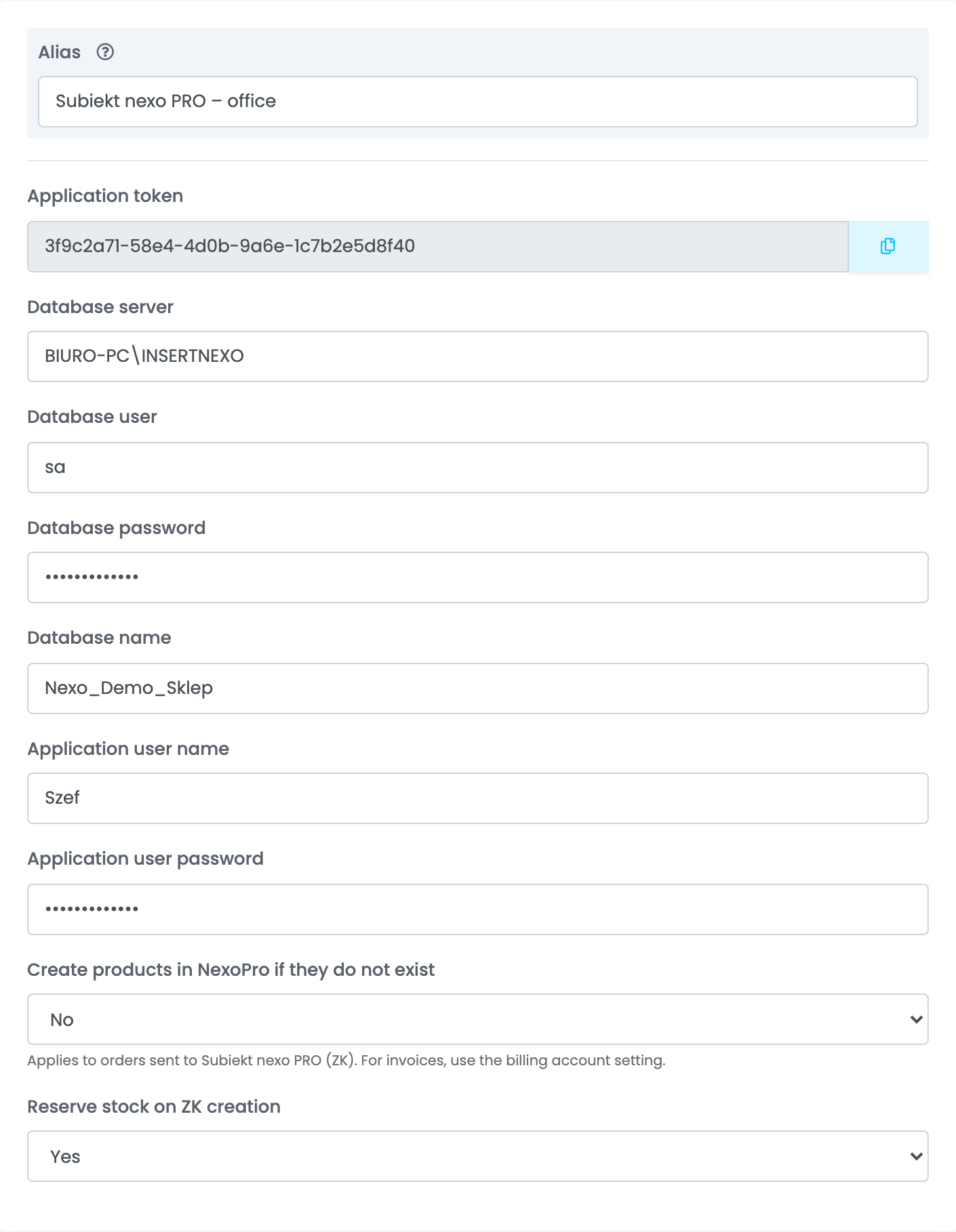
| 字段 | 填写内容 |
|---|---|
| 别名 | 一个你容易识别的名称。 |
| 数据库服务器 |
你的 SQL Server 及其实例,格式为 COMPUTER\INSERTNEXO — INSERTNEXO 是 Subiekt nexo PRO 默认安装的实例。
|
| 数据库用户、数据库密码 |
该服务器的 SQL Server 登录名,例如 sa。如果该登录名没有密码,密码可以留空。
|
| 数据库名称 |
你公司的数据库名称,通常以 Nexo_ 开头 — 例如 Nexo_Demo_1。
|
| 应用程序用户名、应用程序用户密码 |
你登录 Subiekt nexo PRO 时使用的操作员,例如 Szef。
|
| 如果产品在 NexoPro 中不存在则创建 | 是的:发送订单时,自动添加 Subiekt nexo PRO 中缺少的产品。不:改为拒绝该订单。 |
| ZK 创建时保留库存 | 是的:为发送到 Subiekt nexo PRO 的每个订单预留产品库存。 |
第 3 步 — 配对连接器
用旁边的按钮复制 应用程序令牌。在 Windows 电脑上打开连接器,把令牌粘贴到 Enter App Token,然后点击 Add & Connect。连接器中的连接会显示为 Connected;此后每次打开连接器,它都会自动启动。
请保持电脑开机、连接器处于打开状态:任务由连接器执行。连接器关闭期间不会丢失任何内容 — 订单、发票和库存更新会在 easySales 中等待,直到它恢复运行。
第 4 步 — 将订单发送到 Subiekt nexo PRO
订单在你发送时才会进入 Subiekt nexo PRO:
- 从订单发送:在订单页面打开 订单提交,点击 发送订单,然后选择你的 Subiekt nexo PRO 连接。
- 自动发送:在 流程 中的自动化流程里添加 将订单发送至 ERP 系统 操作,并设置条件来选出要发送到 Subiekt nexo PRO 的订单。
每个订单都会在 Subiekt nexo PRO 中成为一个客户订单(ZK),新买家会被添加为客户。每个产品行都会与 Subiekt nexo PRO 中的产品匹配:先用 SKU 对照产品的符号(symbol),再用 EAN。如果没有匹配的产品,订单会被拒绝 — 除非 如果产品在 NexoPro 中不存在则创建 设为 是的。随后该提交会显示 成功 和 ZK 编号,或显示 失败 和原因;修正订单后点击 重发。
第 5 步 — 发票
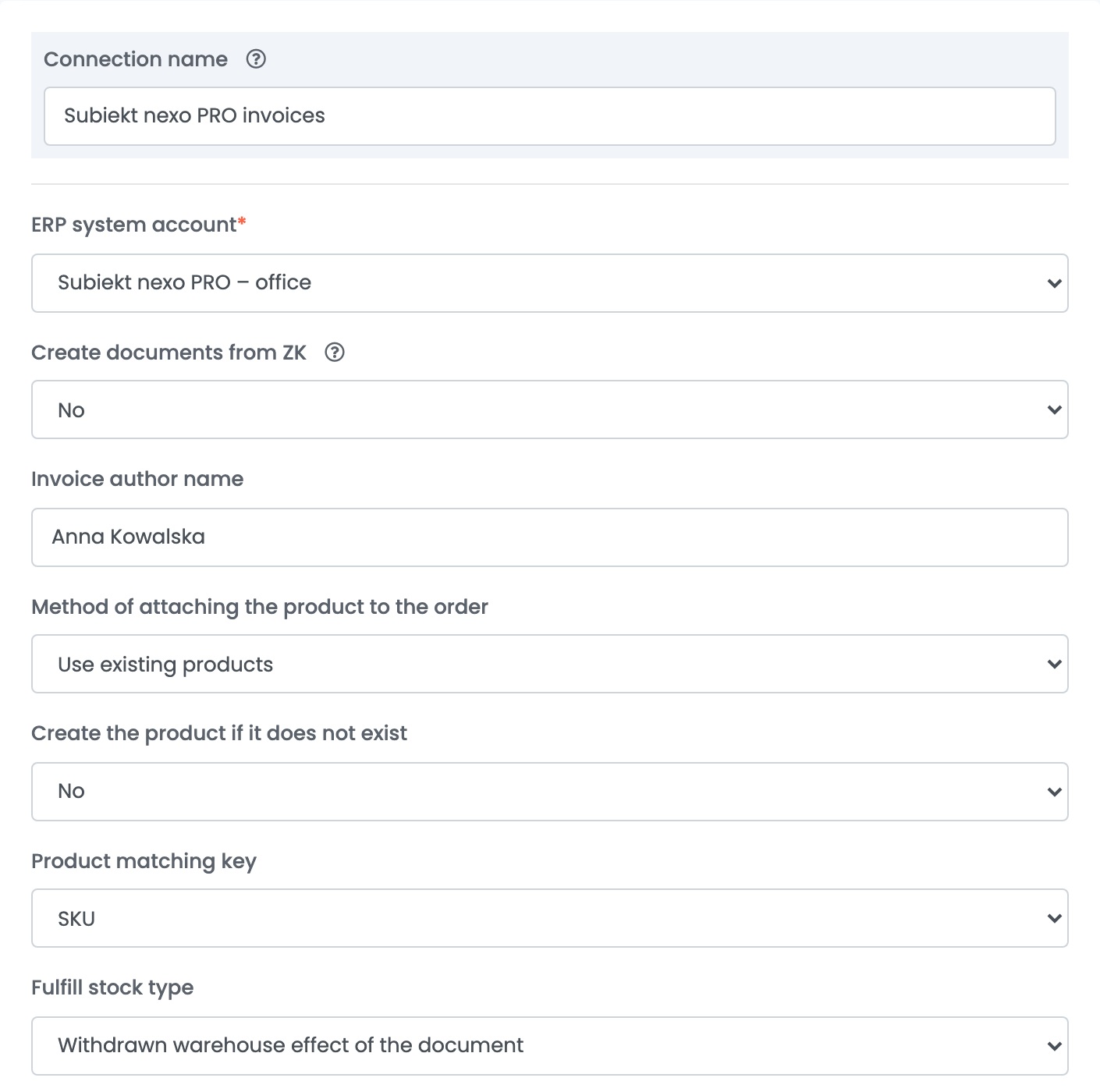
前往 整合方式 → 计费软件,连接 Subiekt nexo PRO,并在 ERP 系统账户 中选择你的 ERP 连接。你在 easySales 中用这个账户开具的发票会在 Subiekt nexo PRO 中创建,发票号和 PDF 会回传到订单上。
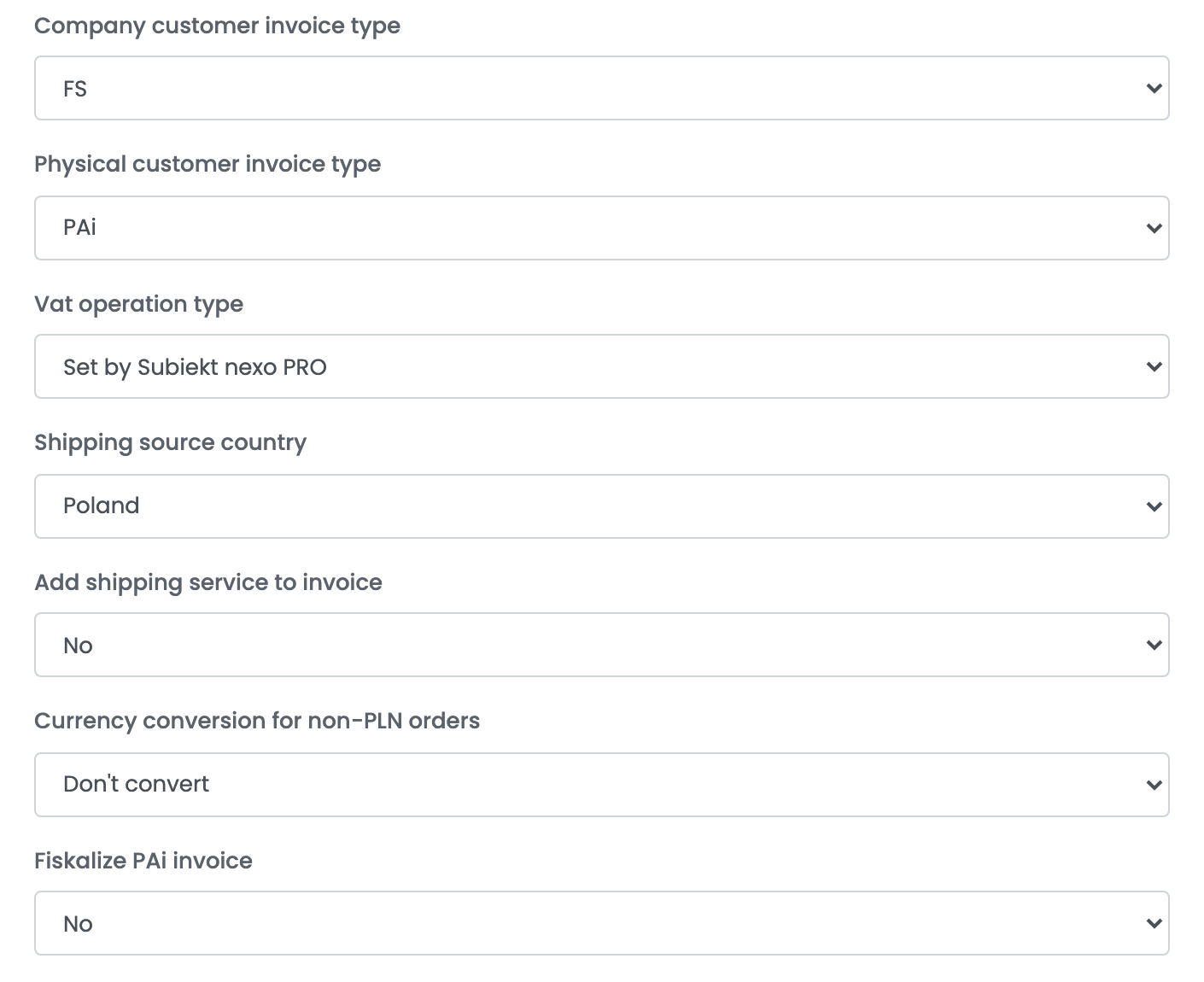
| 字段 | 填写内容 |
|---|---|
| 从 ZK 创建文档 | 是的:根据订单的 ZK 创建发票,因此订单必须先发送到 Subiekt nexo PRO。发票随后从 ZK 获取产品、价格和库存影响。 |
| 发票作者名称 | 发票上打印的开票人姓名。 |
| 将产品附加到订单的方法 | 使用现有产品:在发票上使用 Subiekt nexo PRO 自己的产品,按 产品匹配键 匹配 — SKU、EAN 或 供应商 SKU。创建一次性产品:将各行作为一次性项目添加。 |
| 如果产品不存在则创建 | 使用现有产品时:是的 会添加 Subiekt nexo PRO 中缺少的产品,而不是拒绝开票。 |
| 公司客户发票类型、个人客户发票类型 | 为公司和个人买家开具的单据:FS(增值税发票)或 PAi(记名收据)。 |
| 增值税操作类型 | 保留 由 Subiekt nexo PRO 设置,或为该账户的所有单据选择增值税处理方式。 |
| 非 PLN 订单的货币转换 | 转换为来自 easySales 的 NBP 汇率:以 PLN 开具其他币种的订单。 |
| 财政化 PAi 发票 | 是的:在你选择的税控打印机上对收据进行税控处理。 |
第 6 步 — 从 Subiekt nexo PRO 读取库存
前往 整合方式 → 库存源,添加 Subiekt nexo PRO,在 ERP 系统账户 中选择你的 ERP 连接,并选择库存来源:所有仓库,或 特定仓库 并在 仓库 ID 中填写仓库符号 — 例如 MAG。
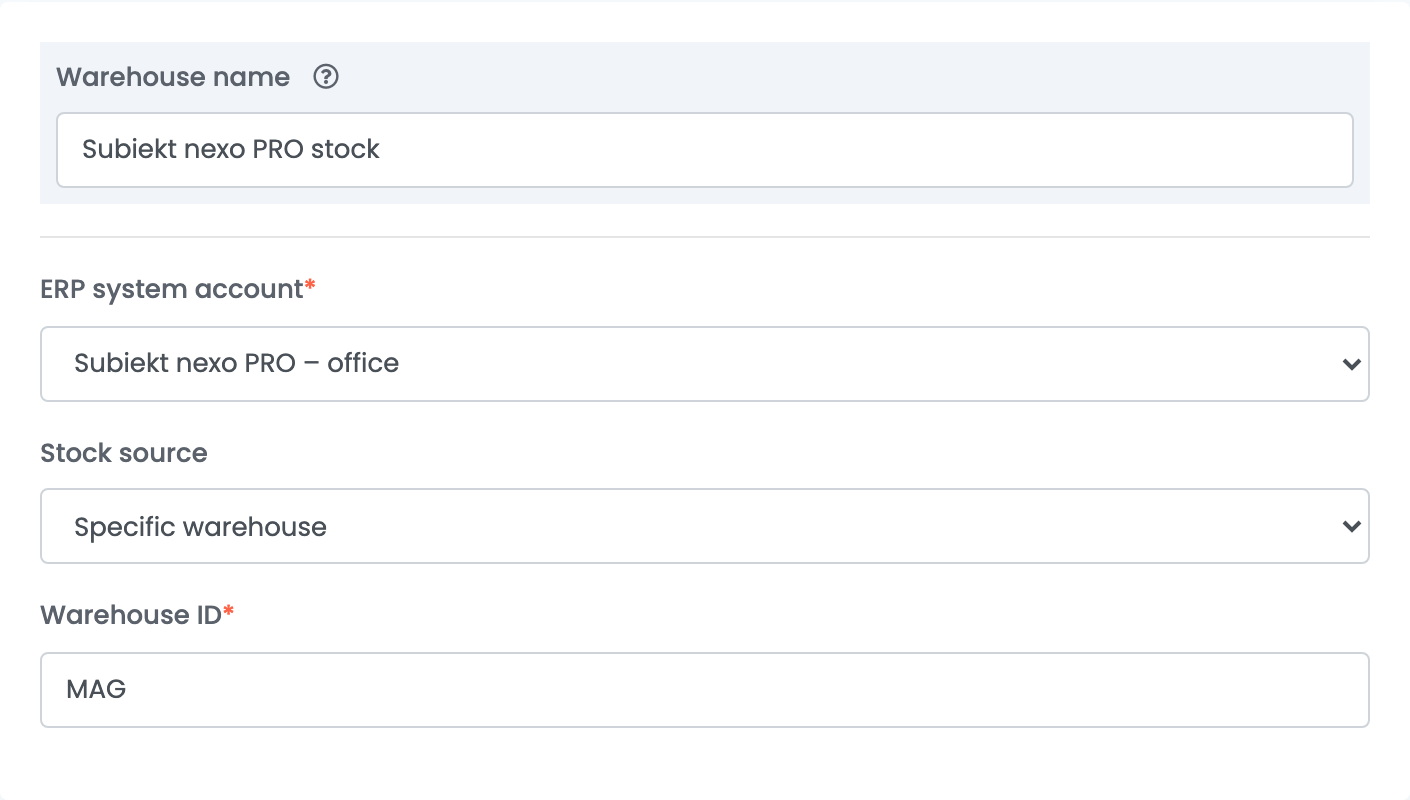
然后为某个店铺或高级仓库选择这个库存源。easySales 会读取每个产品的可用数量,按产品的 库存代码 匹配;没有库存代码时按 SKU 匹配。只有 easySales 中已存在的产品才会获得库存。
遇到问题时
| 消息或现象 | 处理方法 |
|---|---|
| 订单和发票一直处于待处理状态 | 连接器未运行或未连接。在 Windows 电脑上打开连接器,检查连接是否显示为 Connected。 |
| 连接器无法连接 | 检查它的 build 是否与你的 Subiekt nexo PRO 版本匹配,并检查 ERP 连接中的 数据库服务器、数据库名称 以及两组登录信息。 |
| Product not found: … Unable to create documents for missing products when product auto creation is disabled. | 让产品的 SKU 与它在 Subiekt nexo PRO 中的符号一致,或将 如果产品在 NexoPro 中不存在则创建 设为 是的。然后点击 重发。 |
| Do podmiotu można dodać tylko jeden adres główny. (Podmiot -> Adresy) | 安装适用于你的 Subiekt nexo PRO 版本的最新连接器 build,然后点击 重发。 |
| Unable to create documents when "Create documents from ZK" is enabled and ZK does not exist. | 先将订单发送到 Subiekt nexo PRO,或将 从 ZK 创建文档 设为 不。 |