如何将 Shoprenter 接入 easySales:完整设置指南
通过应用市场或手动把 Shoprenter 接入 easySales:API 地址与凭据、增值税与库存来源、四个库存字段、产品语言、状态映射,以及一个产品会带来什么。
连接 Shoprenter 能带来什么
easySales 会读取你在 Shoprenter 中的商品目录,把它转成可以发送到各销售平台的商品;同时读取你的 Shoprenter 订单,让你能够开票、打印运单,并与其他所有订单一起打包。店铺本身不需要安装任何东西——没有插件,也不用改模板。
两种连接方式,较短的那种是一个应用
| 会发生什么 | |
|---|---|
| Shoprenter 应用市场中的 easySales 应用 | 在你的店铺中安装它。Shoprenter 会自行把 API 用户名和密码交给 easySales,你随后进入的连接表单中这两项已经填好。 |
| 手动 | 进入 集成 → 网站 → 连接网站,选择 Shoprenter,再从店铺的 Settings → API Settings 复制用户名和密码。 |
应用是更短的路径,没有特殊情况就用它。下面的内容对两种方式都适用:应用会替你填好凭据,手动方式则需要你自己复制。
开始之前
一个 Shoprenter 店铺,以及它的管理员权限。
它的 API 设置——API URL、用户名和密码;如果安装应用,这些会自动提供。
每个产品都有各自不同的 SKU,且库存以数字形式保存。
第 1 步 — 描述店铺
无论走哪条路径,你都会来到同一张表单。截图中的数值属于一个演示店铺;你填的是你自己的。
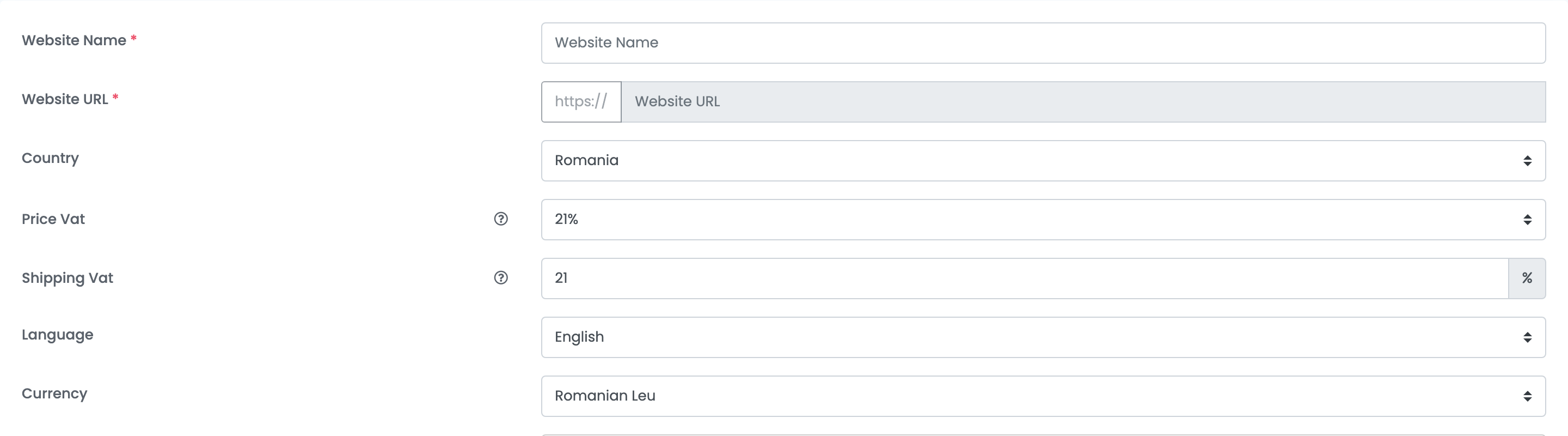
| 字段 | 填什么 |
|---|---|
| 网站名称 | 你希望这个店铺在 easySales 中叫什么。 |
| 网站地址 |
Shoprenter Settings → API Settings 中的 API 地址,以 .api.myshoprenter.hu 结尾。
|
| 国家 | 店铺所在国家。连接保存后不可更改。 |
| 价格税率 与 运费税率 | 你的价格和运费中已经包含的增值税税率。如果不收增值税,保持为零。 |
| 语言 与 货币 | 店铺销售所用的语言和货币。保存后两者均被固定。 |
| 新订单自定义状态 | 可选。让来自该店铺的每张订单都从你自己的某个状态开始。 |
第 2 步 — 库存与开票
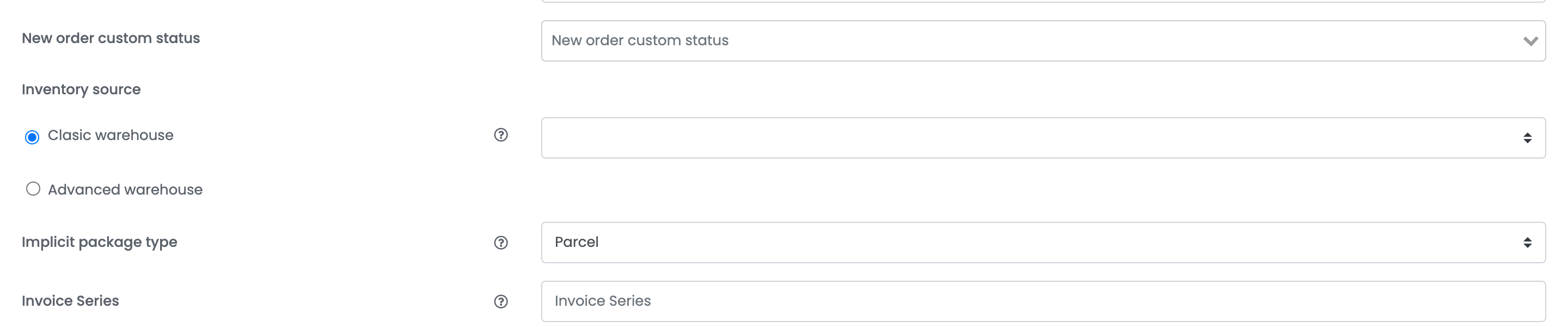
| 字段 | 作用 |
|---|---|
| 库存来源 — 经典仓库 | 每个产品一个库存数值。旁边的列表说明这个数值从哪里读取:从 网站 读取,表示库存由店铺管理;从 easySales 读取,表示由这里管理并回写到店铺。 |
| 库存来源 — 高级仓库 | 库存分布在多个仓位,并由规则决定订单从哪一个扣减。 |
| 默认包裹类型 | 该店铺订单导入时使用的包裹类型,生成运单时会用到。 |
| 发票序列 | 该店铺订单开票所使用的序列。 |
第 3 步 — API 凭据
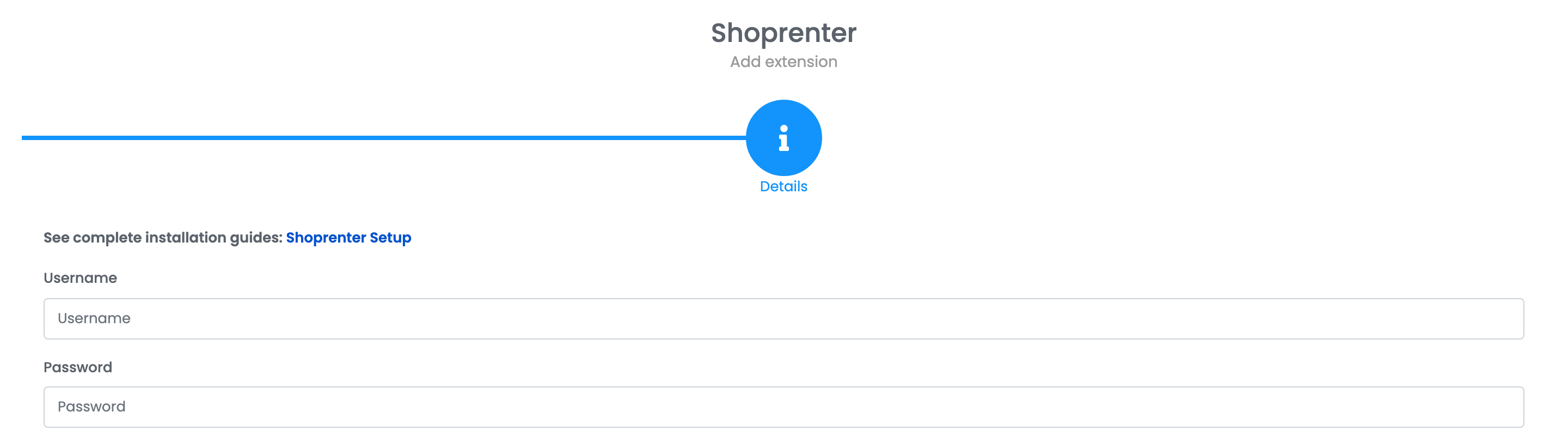
如果你安装了应用,这两个字段已经填好,可以直接点击 保存。
如果是手动连接,请打开 Shoprenter 后台,进入 Settings → API Settings,复制那里显示的用户名和密码。同一个界面上还有上面「网站地址」字段所需的 API URL。
点击 保存。几分钟内,产品会陆续出现在 网店 → 产品 中。
第 4 步 — Shoprenter 设置
从 集成 → 网站 打开该店铺,点击卡片上的铅笔图标,进入 偏好设置。第一个区块属于 Shoprenter。
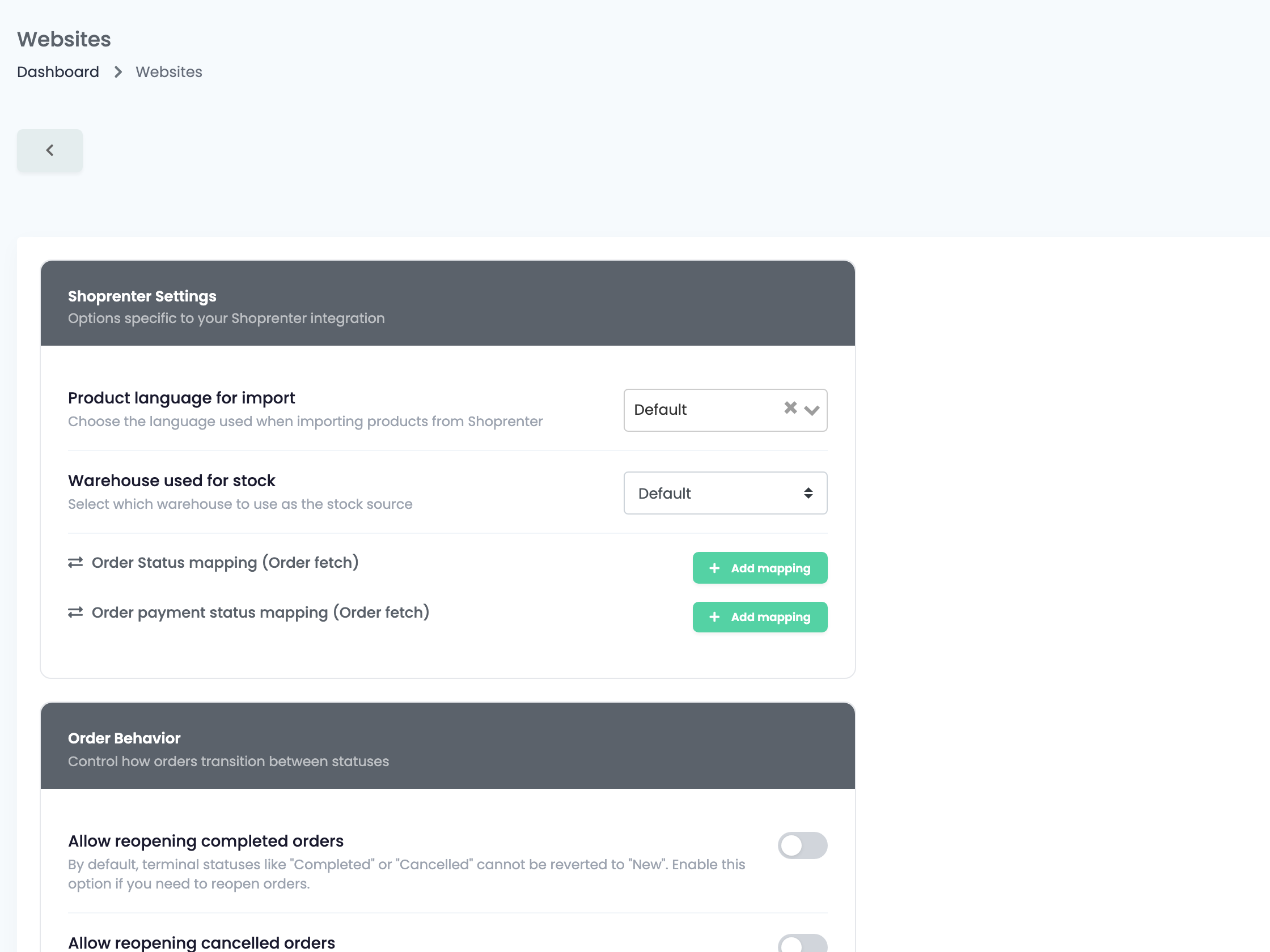
| 设置 | 作用 |
|---|---|
| 导入时的产品语言 | 按店铺的哪种语言读取产品名称和描述。Shoprenter 店铺常常是多语言的,这一项决定哪个版本会进入你的平台商品。 |
| 用于库存的仓库 | 读取 Shoprenter 四个库存字段中的哪一个。默认 会把四个相加。 |
| 订单状态映射 | 在抓取订单时,把 Shoprenter 的订单状态转换成 easySales 的状态。你用到的每个状态添加一行。 |
| 支付状态映射 | 同样适用于支付状态。 |
库存究竟来自哪里
Shoprenter 在每个产品上保留四个独立的库存字段。这是最值得弄清楚的一项设置,因为默认值并不是其中的第一个。
一个产品会带来什么
| 来自 Shoprenter | 进入 easySales |
|---|---|
| 所选语言下的产品名称与描述 | 名称与描述 |
| 元描述与简短描述 | 附加描述,与主描述并列保存 |
| SKU 与 GTIN | SKU 与 EAN |
| 制造商 | 品牌 |
| 价格与税类 | 按税类计算出含税价格;有效的促销价优先于标价 |
| 库存字段 | 一个库存数值,按仓库设置取得 |
| 重量、图片、分类与属性 | 同样带入,作为产品特性 |
带有变体的产品会以父产品加子产品的形式导入,变体因此保持成组,而不是变成彼此无关的独立产品。
店铺连接之后
该店铺现在在 集成 → 网站 中有了自己的卡片,上面显示 API 地址、网站令牌以及一枚表示连接正常的标记。
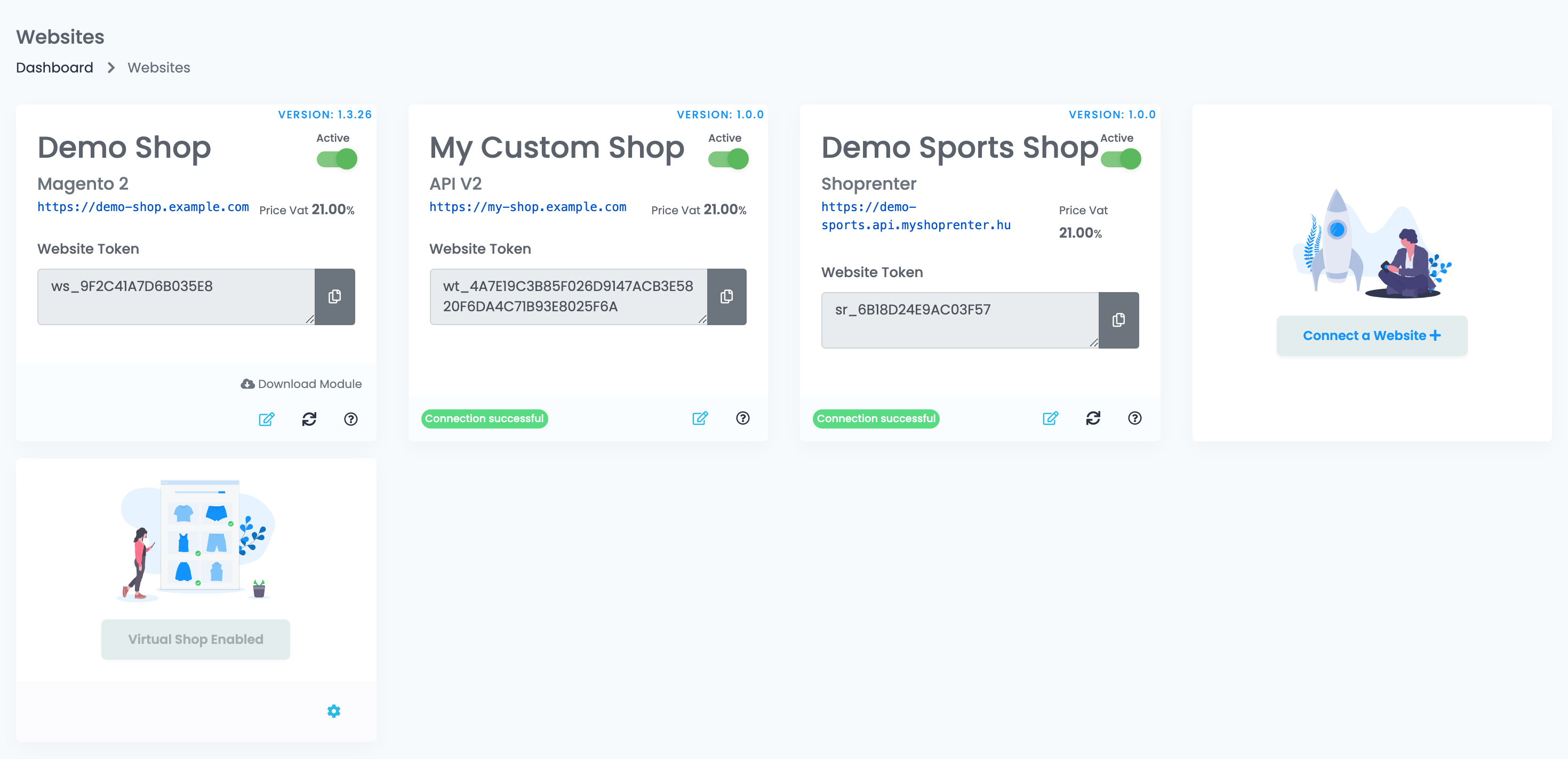
点击卡片上的铅笔图标即可打开你保存的设置。
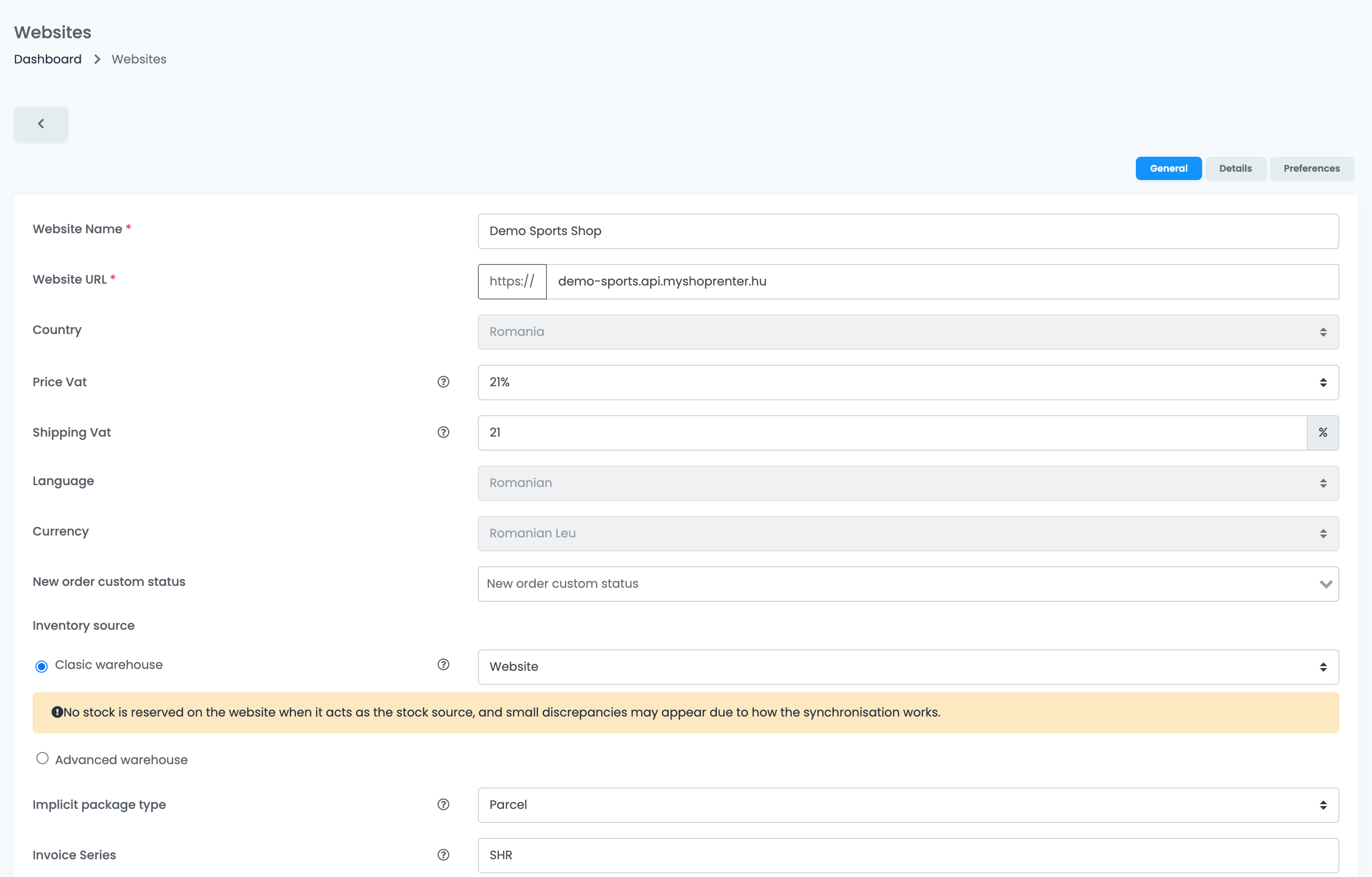
保存连接后,国家、语言和货币即被固定——它们描述的是店铺本身,改动会让已经导入的全部内容重新计价。此界面上的其余设置仍可随时修改。
如果在 Shoprenter 中卸载了应用
在 Shoprenter 中卸载 easySales 应用只会关闭连接,而不会删除它。店铺停止同步,卡片变为未启用,但设置、产品和订单都保留在原处。重新安装应用并把店铺重新启用即可继续。