如何将 QuickBooks 连接到 easySales:完整设置指南
在 QuickBooks Online 中为订单开具发票:登录、公司 ID 和税码、准备产品、货币、付款以及常见拒绝原因。
连接 QuickBooks 能为你带来什么
连接 QuickBooks Online 后,easySales 会在 QuickBooks 中为你的订单开具发票。它会查找或创建客户,把订单中的每个产品连同运费作为发票明细行添加进去,并把发票 PDF 保存在订单上。你可以从订单开具发票,也可以在订单列表中批量开具,或通过自动化流程自动开具。
开始之前需要了解三件事:
- 每个产品都必须已经存在于 QuickBooks 中,且名称与你订单中的名称完全相同。 easySales 不会在 QuickBooks 中创建产品:它按名称查找订单的每一行。QuickBooks 不认识其名称的明细行会被拒绝,整张发票也会随之被拒绝。
- 连接分两步完成。 先从 easySales 登录 QuickBooks,然后返回,再次打开连接,填写 公司 ID,选择 税码 并保存。
- 这里指的是 QuickBooks Online。 无法连接 QuickBooks Desktop。
开始之前
✓
一个 QuickBooks Online 公司
以及该公司的管理员账号。
✓
你在 QuickBooks 中的产品
名称与订单上的名称相同,每个产品都设置了销售税。
✓
你的公司 ID
在 QuickBooks 的 Settings → Additional info 中查看。
第 1 步 — 从 easySales 登录 QuickBooks
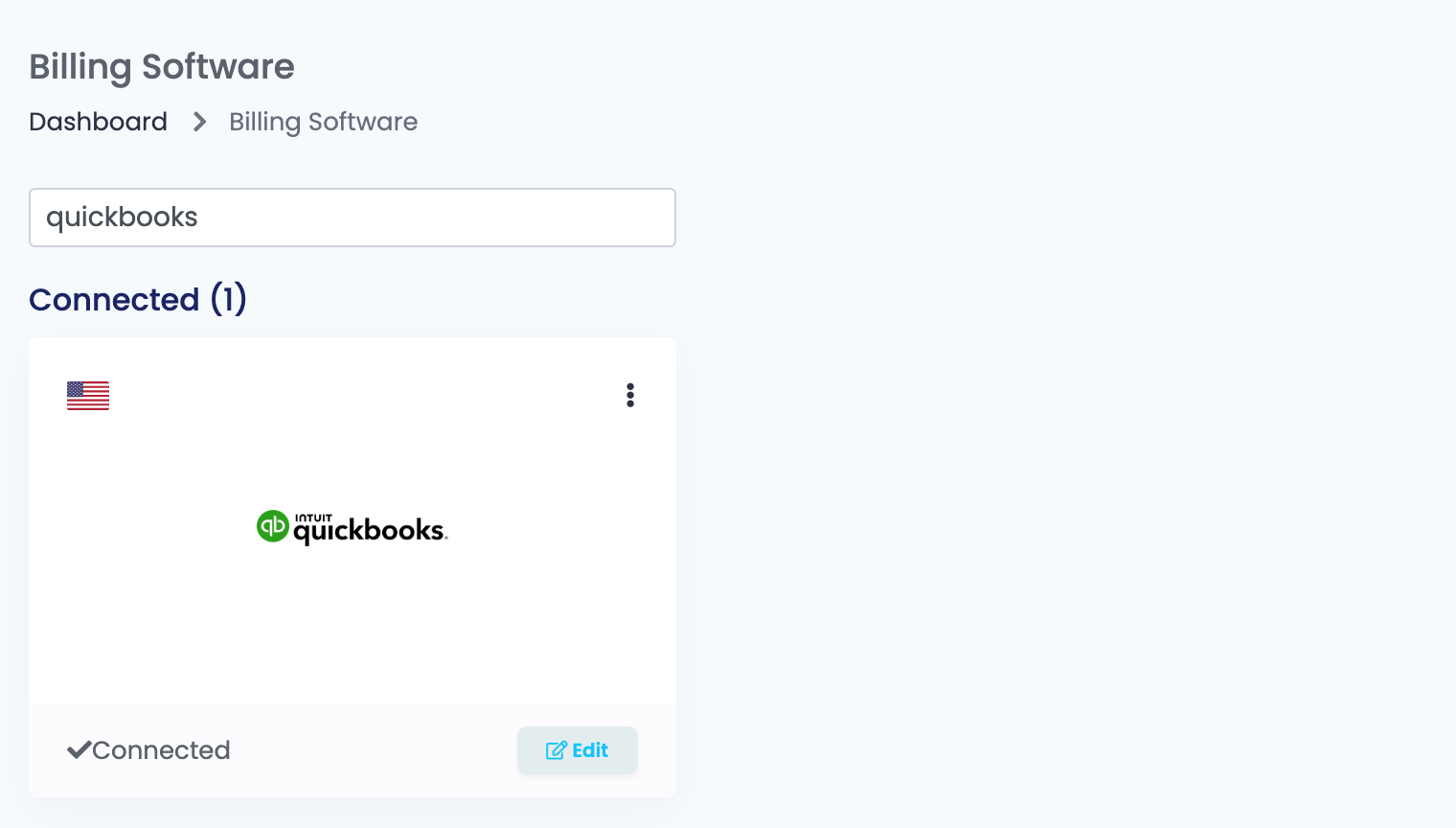
- 前往 整合方式 → 计费软件,搜索
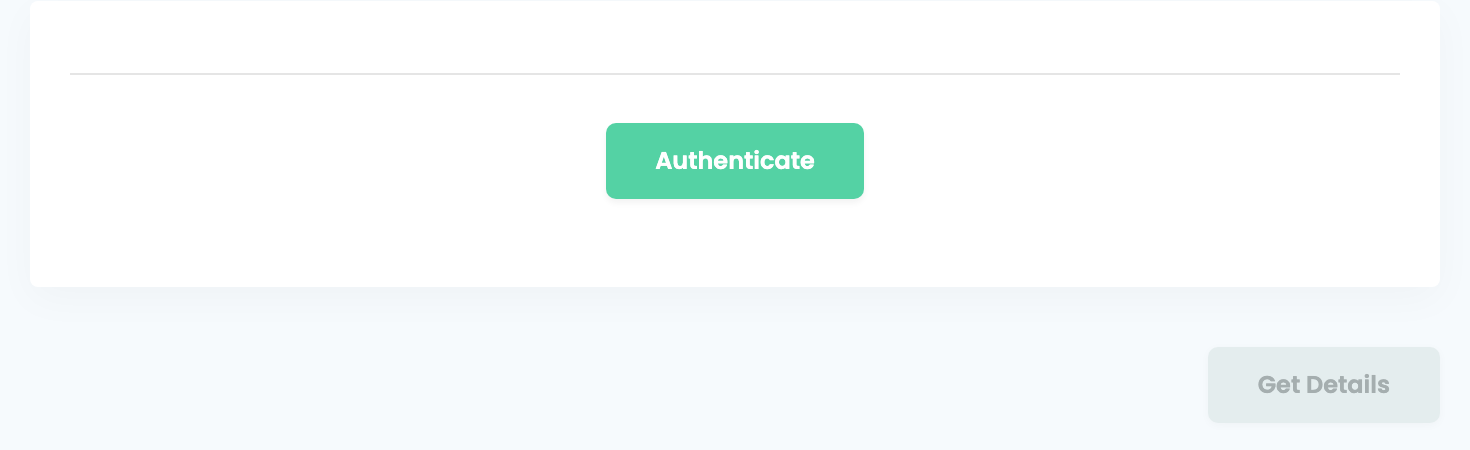
quickbooks,然后在 QuickBooks 卡片上点击 连接。 - 点击 认证。QuickBooks 登录页面随即打开:登录,选择你的公司,然后点击 Connect。
- QuickBooks 会把你带回 计费软件。
第 2 步 — 公司 ID 和税码
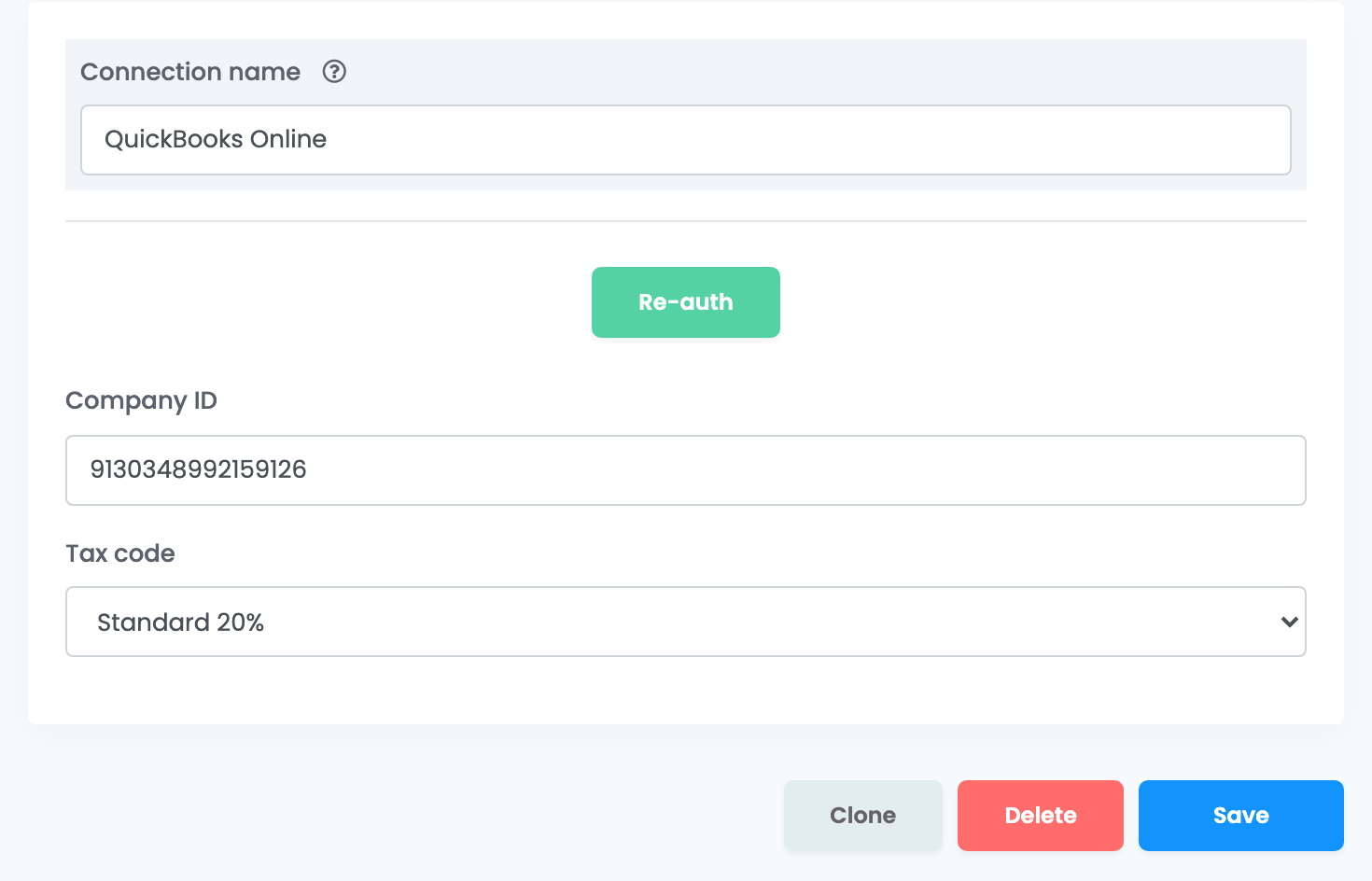
再次打开 QuickBooks 连接并填写:
| 字段 | 填写内容 |
|---|---|
| 连接名称 | 一个便于你识别的名称,仅在 easySales 内使用。 |
| 公司 ID | 你在 QuickBooks 中的公司 ID。在 QuickBooks 中打开 Settings(齿轮图标)→ Additional info。然后点击 取得详细资料。 |
| 税码 | 点击 取得详细资料 后出现,列出你 QuickBooks 公司的税码。选择与你的增值税税率对应的那一项。 |
点击 保存。之后再打开该连接时,请再次点击 取得详细资料,才会显示 税码 和 保存。
第 3 步 — 在 QuickBooks 中准备好你的产品
在 QuickBooks 的 Sales → Products and services 中,按照 easySales 订单上的名称,一字不差地创建你销售的每个产品,并设置其销售税(sales tax)。然后从一个订单开具一张测试发票,检查每一行是否都能被找到。
开具发票
- 从订单开具:在订单的 发票 区域,点击 创建发票,然后选择 QuickBooks。
- 批量开具:在订单列表中选中订单,打开 操作,选择 生成发票,再选择 QuickBooks。
- 自动开具:在 流程 中,添加 创建发票 操作并选择你的 QuickBooks 连接。
QuickBooks 收到的内容:
- 客户:订单的客户,按名称查找。如果不存在,easySales 会用姓名、电子邮件、电话、账单地址和订单货币创建客户。
- 明细行:每个产品按不含增值税的价格列出,运费单独作为一行。连接中的 税码 适用于每一行,QuickBooks 会在价格之上加税。
- 货币:订单的货币。
- 编号:easySales 不发送发票编号,因此你在 easySales 中的发票系列在这里不适用。
付款、作废和删除
- 在订单上点击 标记为已付款,会在 QuickBooks 中为该发票记录付款。在此之前,新发票保持未付款状态。
- 取消发票 会在 QuickBooks 中作废(void)该发票;删除发票 会在那里删除它。
- 不能通过 QuickBooks 开具 Storno 发票:请直接在 QuickBooks 中更正发票。
QuickBooks 拒绝发票时
原因会显示在订单上,使用 QuickBooks 的原文:
| 消息 | 处理方法 |
|---|---|
| Business Validation Error: Make sure all your transactions have a sales tax rate before you save. | 订单中的某个产品在 QuickBooks 中没有同名产品。在 Products and services 中以该名称创建它,然后重新开具发票。 |
| Business Validation Error: You can only use one foreign currency per transaction. | 该客户已在 QuickBooks 中以另一种货币存在。请使用订单货币对应的 QuickBooks 客户。 |
| You need admin permissions to connect this app to your company. | 以公司管理员身份登录 QuickBooks,然后重新连接。 |