如何将 FAN Courier 履约服务连接到 easySales:完整设置指南

从 easySales 把订单发送到 FAN Courier 仓库:FAN 登录信息和客户 ID、每种服务一个连接、发送订单、返回订单的标签,以及常见拒绝原因。
连接 FAN Courier 履约服务能为你带来什么
FAN Courier 的履约服务把你的商品存放在 FAN 的仓库中,为每个订单拣货、包装,再交给快递。连接到 easySales 后,它会接收你从 easySales 发送给它的订单。FAN 发出订单后,easySales 会把运单标签(AWB)及其 PDF 添加到订单上。
开始之前需要了解三点:
- 只有你发送订单时,订单才会到达 FAN。 你可以在订单页面,或通过自动化流程,把每个订单发送到某个 FAN 连接。履约规则和订单列表中的履约操作不会把订单发送到 FAN。
- 一个连接就是一种发货方式。 承运商、服务和配送选项都属于连接本身。为货到付款订单添加一个连接,为已用银行卡支付的订单再添加一个连接,并为每个订单选择正确的连接。
- 你的商品必须已经以相同的代码存在于 FAN。 easySales 发送每个订单行时会带上商品的 SKU,不会在 FAN 创建商品。
本指南介绍的是履约服务。如果你想从自己的仓库自行创建 FAN Courier 标签,请改为在 快递员 下连接 FAN Courier。
开始之前
FAN Courier 履约合同
你的商品存放在 FAN 的仓库中。
你的 FAN 登录信息和客户 ID
FAN 为履约账户发给你的用户名、密码和客户编号。
相同的商品代码
easySales 中每个商品的 SKU 必须与它在 FAN 的代码一致。
第 1 步 — 添加 FAN 连接
- 前往 整合方式 → 订单完成情况,打开 履约服务 选项卡。
- 在 FanCourier 卡片上点击 编辑。
- 填写表单并点击 保存。easySales 会在保存连接之前用你的信息登录 FAN。
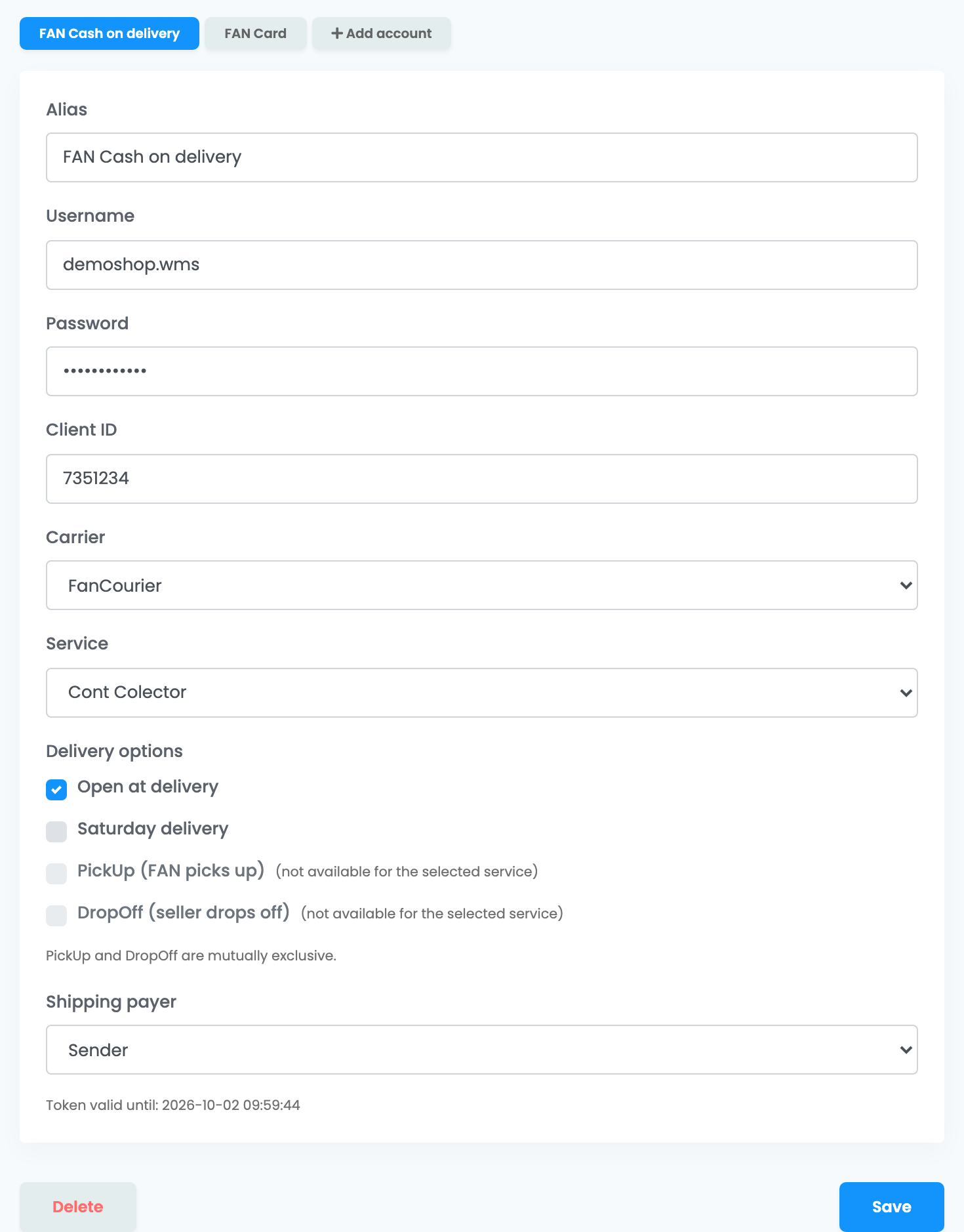
| 字段 | 填写内容 |
|---|---|
| 别名 |
一个你能认出的名称,例如 FAN 货到付款。发送订单时你按这个名称选择连接。
|
| 用户名、密码 | FAN 为你的履约合同提供的 FAN Courier 用户名和密码。 |
| 客户 ID | 你的履约账户的客户编号,只含数字。它可能与你的 FAN 快递账户的客户编号不同。 |
| 承运商 | 由谁派送 FAN 包装好的订单:FanCourier,或与 FAN 合作的其他承运商,例如 Sameday、DPD Romania 或 Packeta Romania。 |
| 服务 | 承运商为 FanCourier 时:通过此连接发送的每个订单所用的 FAN 服务 — Cont Colector 用于货到付款,Standard 用于已付款订单,FANbox 用于 FANbox 自提柜。 |
| 运费支付方 | 如果由你支付运费,选择 寄件人;如果由客户向快递支付,选择 收件人。 |
配送选项 会在连接保存后出现:再次打开连接即可勾选。
- 送达时开箱 和 周六配送 — 适用于允许这些选项的服务。所选服务不允许的选项会显示为灰色。
- PickUp (FAN 上门取件) 和 DropOff (卖家自行交付) — 仅适用于 FANbox 服务,且只能二选一。
第 2 步 — 为每种发货方式添加一个连接
点击 + 添加账户 添加另一个连接,它有自己的 别名、服务和选项。常见的组合是:一个用于货到付款订单的 Cont Colector 连接,和一个用于已付款订单的 Standard 连接。只有对于货到付款的订单,easySales 才会把订单总额作为代收货款发送。
别名 是你发送订单时选择的名称,所以请让它说明这个连接的用途。
第 3 步 — 把订单发送到 FAN
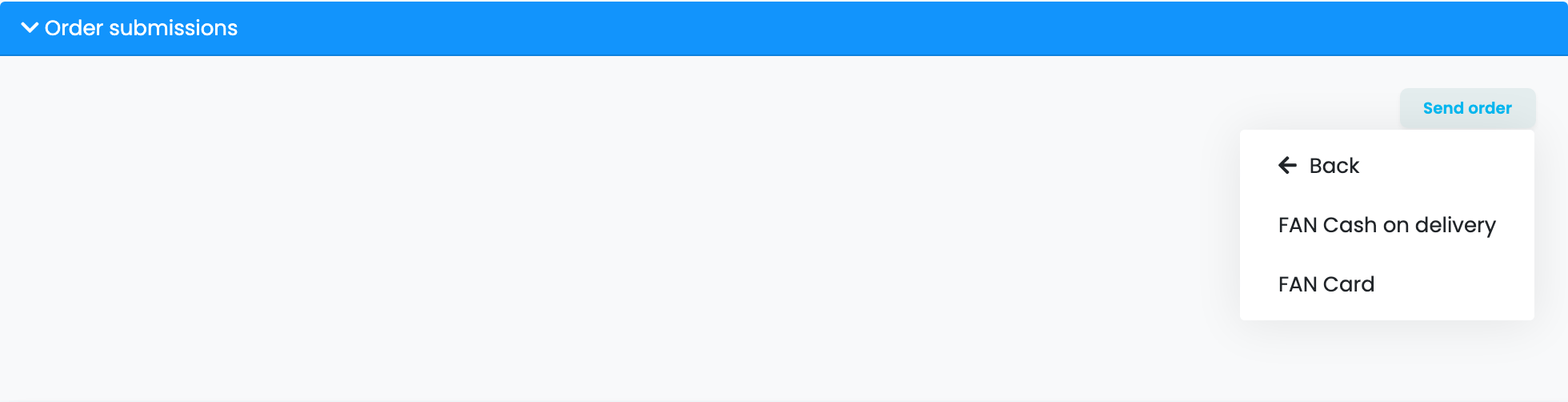
在订单页面打开 订单提交,点击 发送订单。选择 FanCourier,然后选择连接。
如果想在不打开订单的情况下发送,可以使用订单列表中订单行上的纸飞机图标,或使用带有 发送订单 操作并选好 FAN 连接的自动化流程。为每个流程设置只匹配其连接对应订单的条件 — 例如一个流程处理货到付款订单,另一个处理其余订单 — 这样就不会有订单被发送到 FAN 两次。
发送订单之前:
- 先开具发票。 easySales 发送订单时会附上订单的单据。由 订单发票已创建 触发的流程会按正确的顺序完成这一步。
- 如果连接的承运商不是 FAN Courier,请先创建标签。 在 easySales 中用该承运商创建标签,easySales 会把标签和订单一起发送给 FAN。
第 4 步 — 在 FAN 跟踪订单
订单提交 表格显示你发送的每个订单,以及 FAN 的订单号和状态:
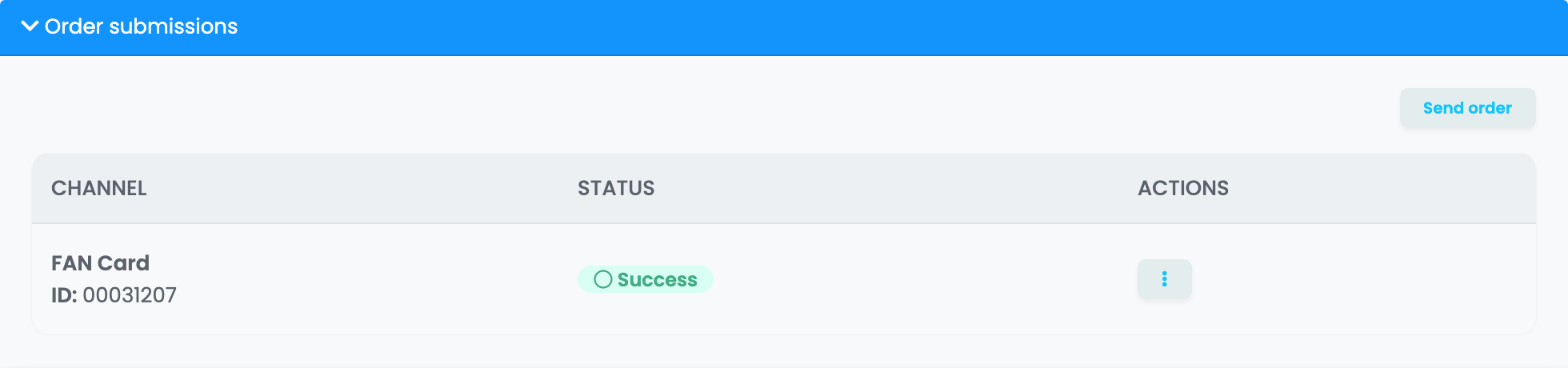
- 待处理 — FAN 已收到订单,正在准备。它在 FAN 的处理步骤可以在 更多信息 中查看。
- 成功 — FAN 已发货。当承运商是 FAN Courier 时,标签及其 PDF 已在订单上,位于 AWB 下。
- 失败 — FAN 拒绝了该订单。原因显示在状态下方。修改订单后,在该行的菜单中点击 重发。
要撤回 FAN 尚未发货的订单,请在该行的菜单中选择 取消提交。在 easySales 中取消订单,也会在 FAN 取消该订单。FAN 已接受的订单无法修改:先取消,修改后再重新发送。
自动化流程中的 订单提交状态已更新 触发器可以让你在 FAN 发货时更改订单状态。
库存
履约连接不会把 FAN 的库存同步到 easySales。如果想用 FAN 仓库中的库存销售,请同时在 整合方式 → 库存源 下添加 FAN Courier,使用相同的用户名、密码和客户 ID,然后在高级仓库中使用它。
FAN 拒绝订单时
| 消息 | 处理方法 |
|---|---|
| The locality … does not exist for the specified county. |
FAN 无法识别按此写法填写的收货城市。请在订单的收货地址中修改城市 — 不带变音符号,也不带区号(sector),例如 Bucuresti、Iasi — 检查县名,然后点击 重发。
|
| Item "…" with company "…" does not exist. | FAN 没有这个代码的商品。请检查 easySales 中商品的 SKU 是否与 FAN 中的代码一致,然后点击 重发。 |
| Too Many Attempts. | FAN 同时收到了过多请求。请稍后再点击 重发。 |
| Service … requires a locker, but the order has none. | FANbox 连接只发送配送到 FANbox 的订单。请通过其他连接发送该订单。 |