如何将你的邮件服务器(SMTP)与 easySales 连接:完整设置指南
从你自己的地址向客户发送订单邮件:将 SMTP 连接到 easySales,选择正确的端口和加密方式,设置通知规则,并查看电子邮件记录。
连接你自己的邮件服务器能带来什么
easySales 可以替你给客户发送电子邮件:订单确认、带跟踪链接的标签、发票、取消通知、退货通知。通过 SMTP 连接你自己的邮件服务器后,这些邮件会从你自己的地址、以你店铺的名义发出,客户的回复也会进入你的邮箱。
开始之前,有两点需要了解:
- 保存会发送一封真实的邮件。 当你点击 测试链接 或 保存 时,easySales 会通过你的服务器向你 easySales 账户的电子邮件地址发送一封邮件。如果服务器不接受这封邮件,任何内容都不会被保存,并会显示原因。
- 连接本身还不会向客户发送任何邮件。 邮件由通知规则、自动化流程或订单页面发出,每一种方式都会指定所使用的邮件服务。
开始之前
一个使用你自己域名的邮箱
例如 orders@yourshop.com,并已允许发信(SMTP)。
SMTP 信息
服务器、端口和加密方式,由你的邮件服务商提供。
邮箱密码
或者,对于 Gmail 和 Google Workspace,使用应用专用密码。
第 1 步 — 从你的邮件服务商获取 SMTP 信息
你的邮件服务商——你的主机托管公司、Google Workspace、Microsoft 365——会提供用于发信的服务器、端口和加密方式。常见的设置如下:
| 服务商 | 服务器(主持人) | 端口和加密 | 密码 |
|---|---|---|---|
| 你的主机托管公司(cPanel、Plesk 等) |
通常是 mail. 加上你的域名,例如 mail.yourshop.com
|
465 配 SSL | 该邮箱的密码 |
| Gmail 和 Google Workspace |
smtp.gmail.com
|
465 配 SSL,或 587 配 TLS | 应用专用密码——见下文 |
| Microsoft 365 和 Outlook |
smtp.office365.com
|
587 配 TLS | 该邮箱的密码;必须在 Microsoft 365 中为该邮箱开启 SMTP 发信(SMTP AUTH) |
第 2 步 — 在 easySales 中连接 SMTP
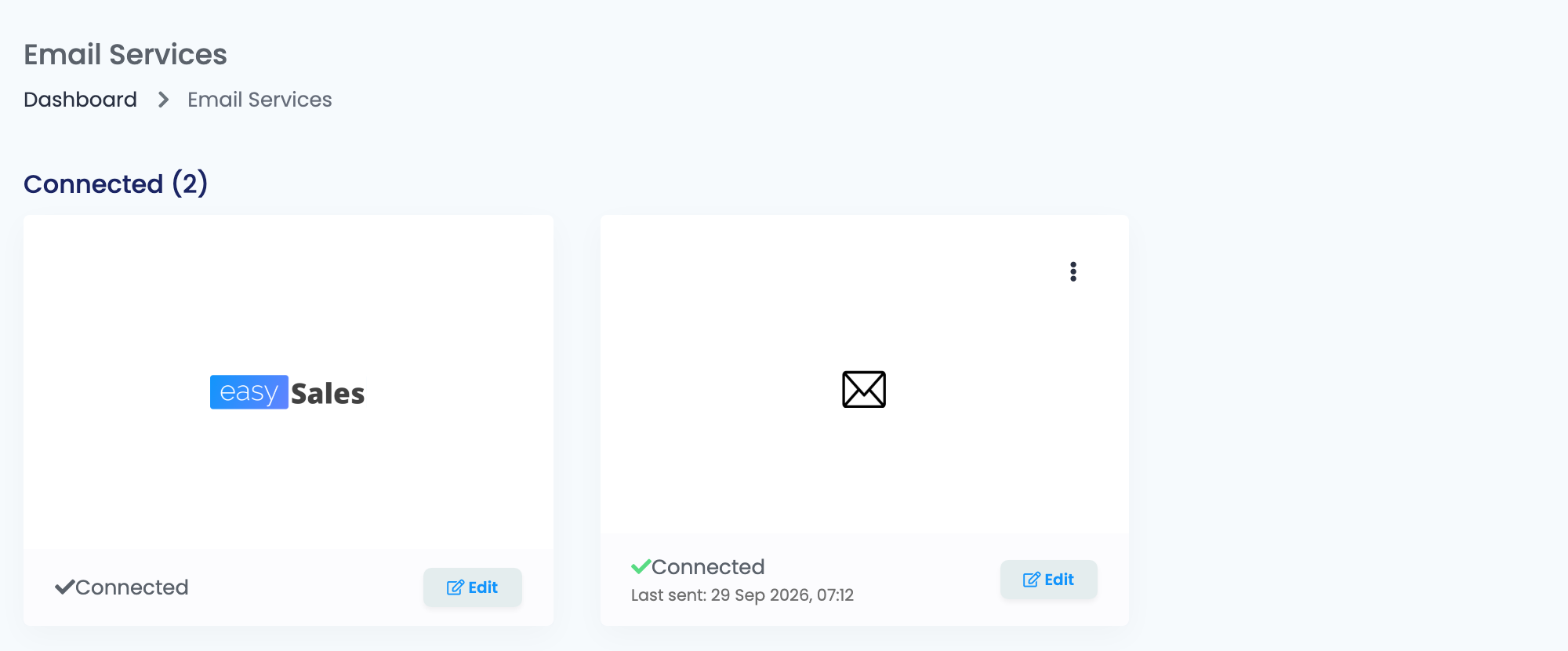
进入 整合方式 → 电子邮件服务,在 SMTP 卡片上点击 连接——如果之前已经连接过,则点击 编辑。
填写表单:
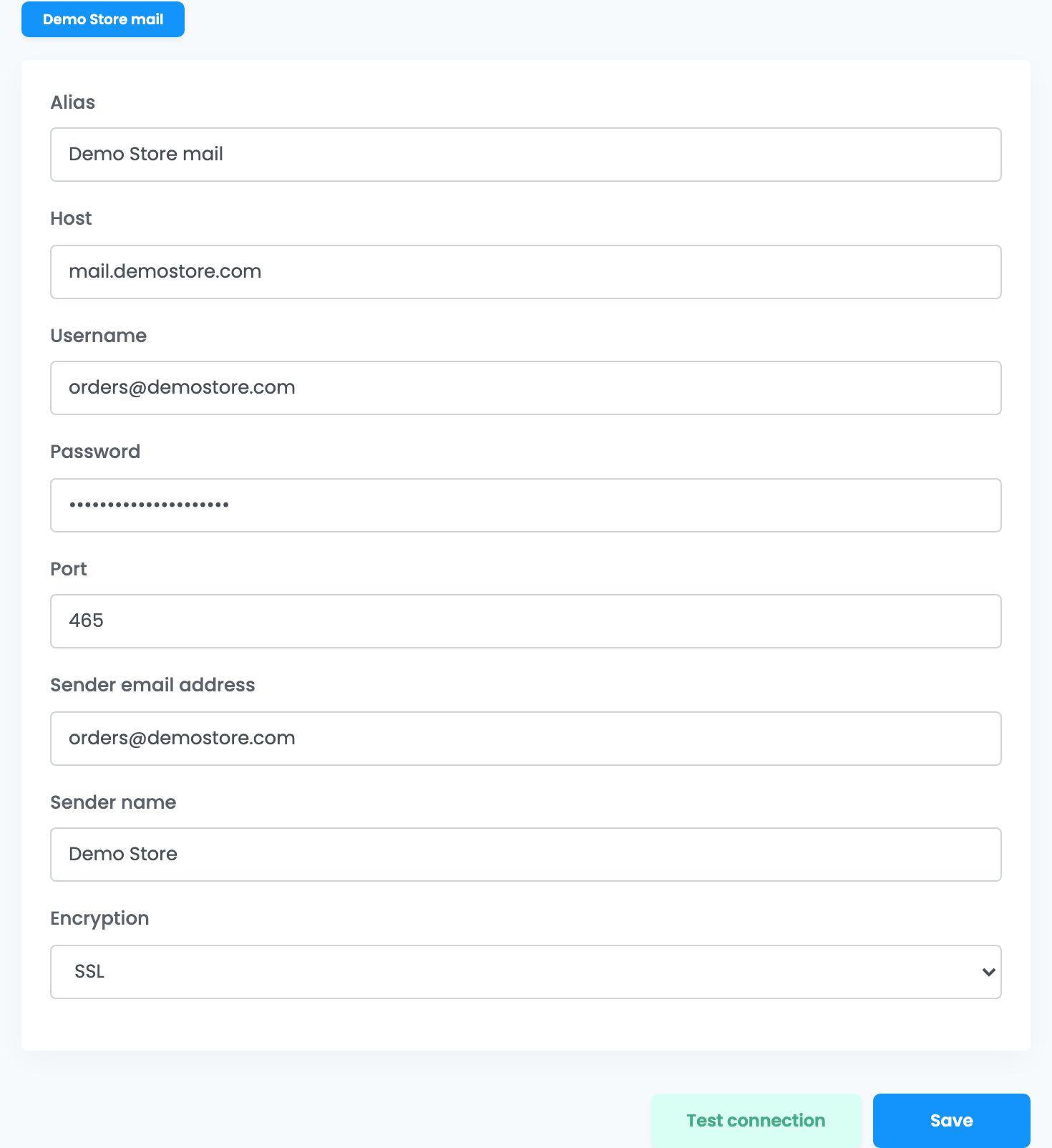
| 字段 | 填写内容 |
|---|---|
| 别名 |
一个在规则中选择服务时你能认出的名称,例如 店铺邮箱。
|
| 主持人 | 你的服务商的 SMTP 服务器地址。 |
| 用户名 | 通常是该邮箱的完整电子邮件地址。 |
| 密码 | 该邮箱的密码——不是你的 easySales 密码。Gmail 则填写应用专用密码。 |
| 端口 | 服务商提供的 SMTP 端口,通常是 465 或 587。 |
| 发件人电子邮件地址 | 客户看到的邮件发件地址。请使用该邮箱本身,或服务商允许该邮箱代为发信的地址。 |
| 发件人名称 | 客户看到的名称,通常是你的店铺名称。 |
| 加密 | SSL协议、TLS协议 或 没有加密——必须与端口相匹配,见下文。 |
端口和加密方式需要搭配使用:
| 端口 | 加密 |
|---|---|
| 465 | SSL协议 |
| 587 | TLS协议 |
点击 测试链接,确认测试邮件已到达你 easySales 账户的邮箱地址,然后点击 保存。卡片随后会显示 已连接,并在邮件开始发出后显示 最近发送: 及最后一封邮件的日期。
如需添加另一个邮箱,请在 SMTP 卡片的 ⋮ 菜单中选择 添加服务。每个邮箱都有自己的标签页,以其 别名 命名。
第 3 步 — 选择要发送哪些邮件
通知规则 会在订单发生变化时发送邮件:创建了标签,订单被创建、开具发票、取消或完成,配送状态发生变化,创建了退货。你可以在 顾客 → 通知事项 中、在所需的事件下创建规则。
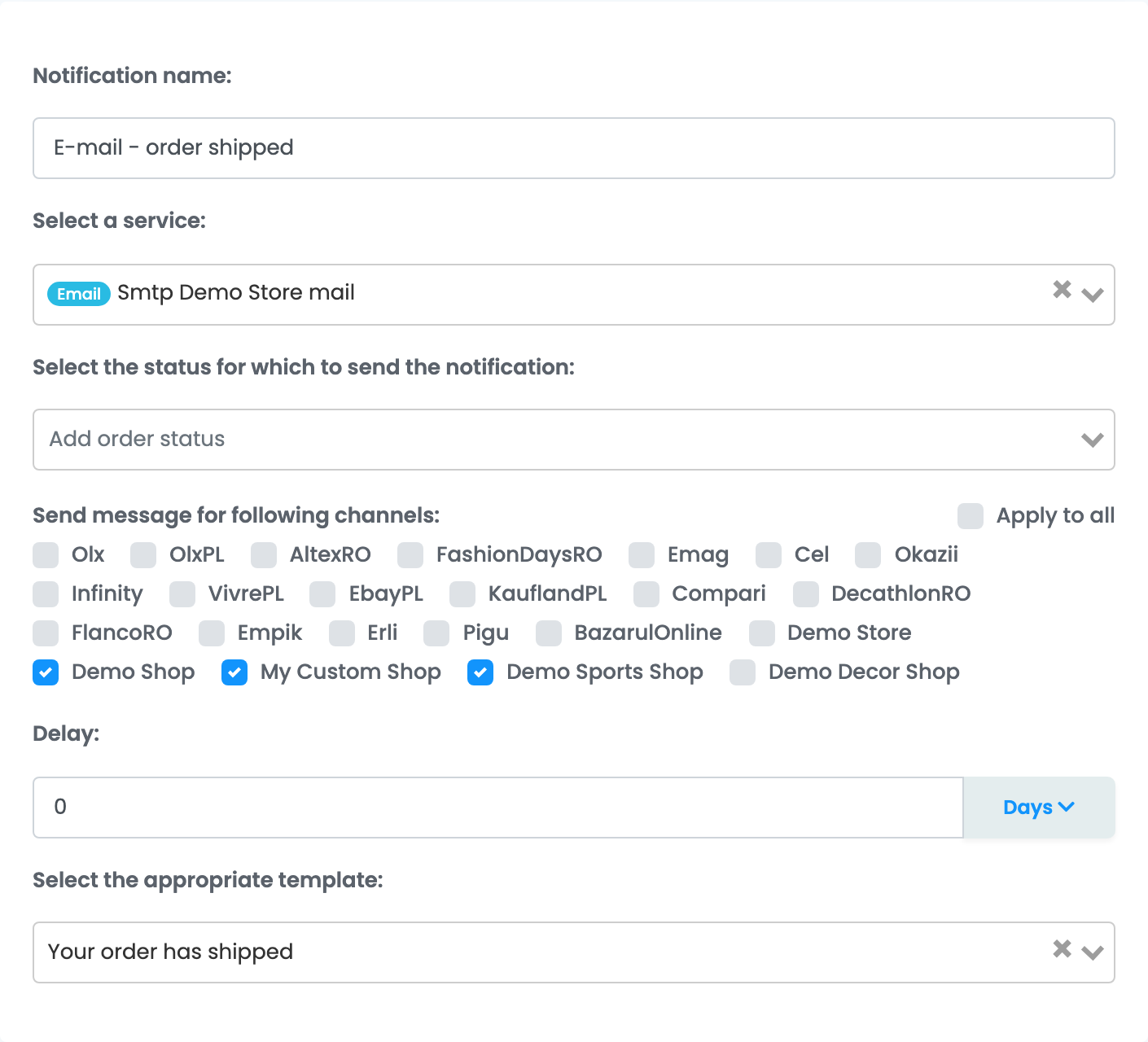
- 选择服务 — 规则用来发送邮件的邮件服务,显示为
Smtp加上该连接的 别名。 - 发送以下渠道的消息 — 勾选所有需要让其订单收到邮件的 marketplace 和网店。未勾选渠道的订单不会收到任何邮件。
- 选择合适的模板 — 邮件的主题和正文,在模板页面中编写(菜单路径 顾客 → 通知事项;在中文界面中,模板页面与通知页面同名)。标签、发票或其他文件在模板中添加为附件。
邮件也可以通过自动化流程发出,使用 发送订单退货邮件通知 操作,在其中选择 邮件服务 和收件人;也可以在订单页面通过 通知用户 手动发送。
不用自己的服务器发送
easySales 卡片通过 easySales 自己的邮件服务器发送,无需填写任何内容:点击 连接 和 保存 即可。这样发出的邮件来自 easySales 的 no-reply 地址,因此客户无法回复。如果你在意客户的回复,或者你在 Allegro 上销售,请连接 SMTP。
查看已发送的邮件
每封邮件都会列在 顾客 → 电子邮件记录 中,并显示其主题、订单和客户。已交付 表示你的邮件服务器已接受该邮件;之后它进入收件箱还是垃圾邮件,由客户的邮件服务商决定。未交付 的邮件会在状态旁边显示原因。
当邮件持续发送失败时,SMTP 卡片会显示 连接失败,点击 显示详情 可以看到服务器最后一次的答复。发出下一封邮件后,或者你再次保存该连接后,这一提示就会消失。
邮件没有发出时
你最可能看到的消息,出现在 测试链接 和 保存 时,或出现在电子邮件记录中:
| 消息 | 怎么做 |
|---|---|
| Your credentials did not match with SMTP server, check your credentials. | 你的服务器拒绝了用户名或密码。请检查这两项;Gmail 请使用应用专用密码。 |
| There is a SMTP server error, check your encryption and port field, also check your SMTP server settings. | easySales 无法连接到你的服务器。请检查 主持人 字段中的服务器地址,以及端口和加密是否匹配(465 配 SSL,587 配 TLS)。如果都正确,可能是你的主机托管公司拦截了 easySales:请让它放行 easySales 的发信服务器——easySales 支持团队会告诉你这些服务器的地址。 |
| Customer has no email address. Please add an email address on the customer and try again. | 该订单的客户没有电子邮件地址。请在客户资料中添加一个,或在规则中不勾选该渠道。 |
| Allegro does not forward buyer emails sent from the default no-reply@easy-sales.com address. … | 通过 SMTP 发送 Allegro 订单的邮件,并使用在 Allegro 中 My email addresses 下登记过的地址。 |
| 535-5.7.8 Username and Password not accepted | Gmail 拒绝了密码。请创建应用专用密码并填入 密码。 |
| 550 4.7.1 User hourly limit exceeded | 你的服务商限制了该邮箱每小时可发送的邮件数量。请让服务商提高上限,或一次少发一些邮件。 |