如何将 BooKurier 连接到 easySales:完整配置指南
把 BooKurier 连接到 easySales:不是用户名的客户代码、笔记模板、打印设置、如何从订单创建运单,以及每条拒绝提示的含义。
连接 BooKurier 能带来什么
BooKurier 是一家罗马尼亚快递,拥有当日达和次日达网络。连接之后,easySales 会根据订单创建运单、以 PDF 形式取回面单、通过 BooKurier 自己的状态跟踪包裹,并取消你不再需要的运单。
连接本身只有四个字段。其中三个是凭据,而且是 三样不同的东西——配置出错多半出在这里。
开始之前
一份 BooKurier 合同
BooKurier 在罗马尼亚派送。在 bookurier.ro 开通账户;集成使用的就是你发货所用的同一个账户。
你的客户代码
BooKurier 会为公司签发一个数字客户代码。它填在 帐户ID 里,运单也按它计费。
API 凭据
BooKurier 服务的用户名和密码。如果你此前只用过网站,请向 BooKurier 索取。
第 1 步 — 找到 BooKurier 卡片
进入 整合方式 → 快递员,搜索 bookurier。
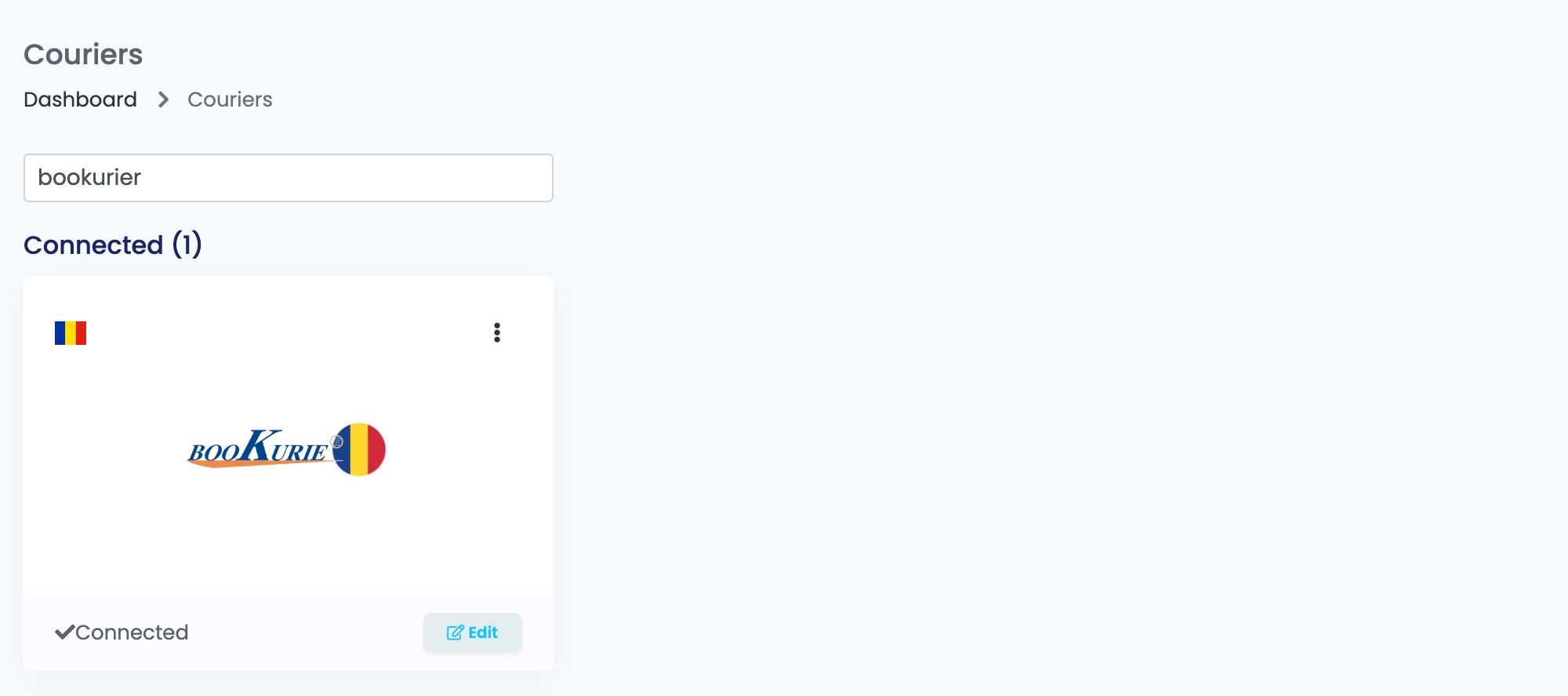
在卡片上点击 连接,如果之前连接过则点击 编辑。
第 2 步 — 四个字段
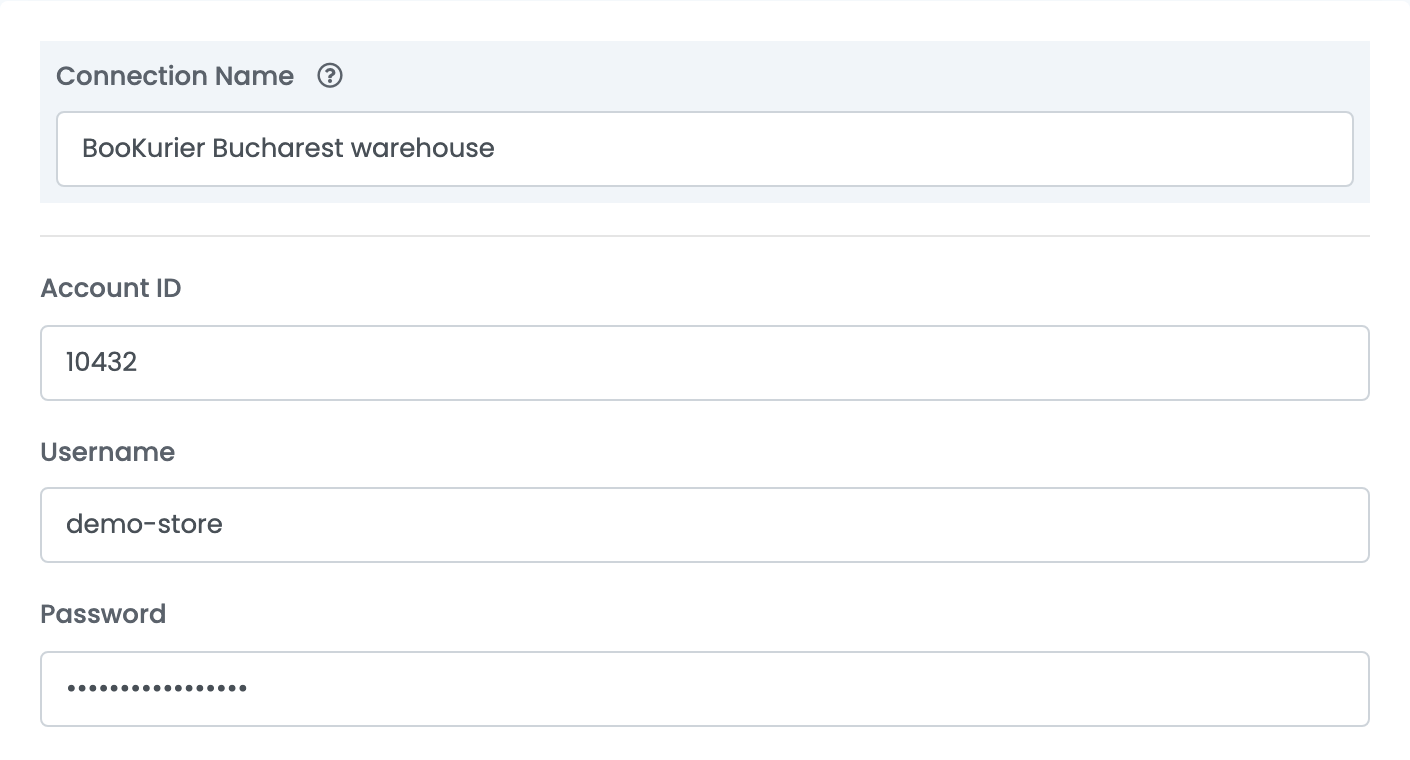
| 字段 | 含义 |
|---|---|
| 别名 | 你在 easySales 中选择连接时看到的名称。按它所服务的仓库或公司命名。 |
| 帐户ID | 你的 BooKurier 客户代码。它随每张运单发送,标明这票货属于哪个账户。 |
| 用户名 | BooKurier 为其界面签发的用户。 |
| 密码 | 该用户的密码。加密保存,且不会再次显示。 |
点击 保存。没有单独的验证步骤:凭据会在你第一次创建运单时使用,届时才会看出哪一项填错了。
第 3 步 — 笔记模板
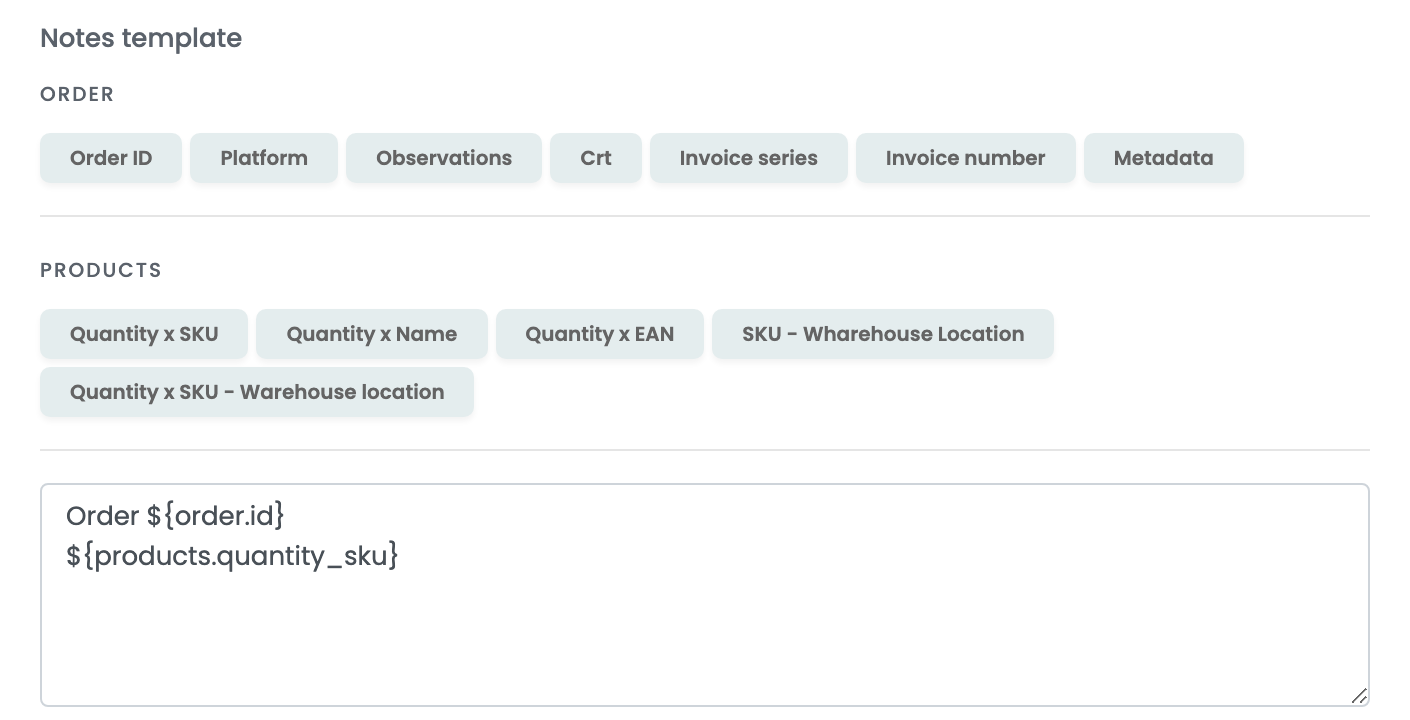
模板生成的内容会随包裹一起走,并打印在面单上,所以只保留司机或仓库需要读到的信息。文本框上方的按钮可插入订单及其商品的值——订单号、发票系列、数量与 SKU、仓库位置。
第 4 步 — 打印设置和高级选项
这两部分默认都是折叠的,而 BooKurier 只有一个高级选项。
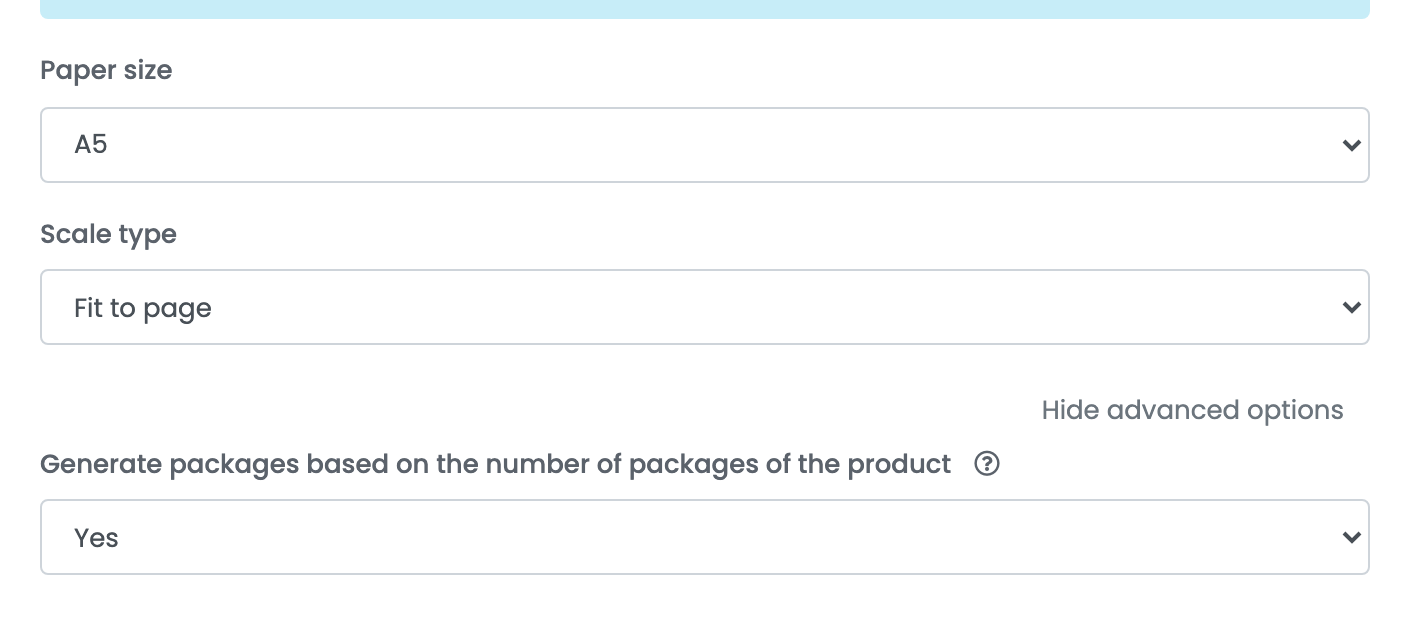
| 设置 | 作用 |
|---|---|
| 纸张大小 和 缩放类型 | 仅在通过 easySales Printer 连接打印时生效,且仅对 BooKurier 生效。它们会覆盖打印机自身的默认值;如果你手动打印,就保留 使用打印机默认值。 |
| 根据产品包裹数量生成包裹 | 按每个商品上设置的包裹数计算运单的包裹数,而不是只发一个。 |
创建运单
在 订单 中,快捷运单按钮会用这条连接为订单创建一票运单。快递需要的一切都来自订单本身:
| 运单上的 | 取自 |
|---|---|
| 收件人 | 收货地址上的姓名;若订单开给公司,则用公司名称。 |
| 地址 | 收货地址:国家、县、城市、邮政编码和街道。 |
| 代收金额 | 订单金额,货到付款时自动带上。没有相应的设置项。 |
| 重量 | 商品重量;若未填写则为 1 公斤。 |
| 包裹数 | 一个,除非订单带有包装箱或开启了包裹数量选项。 |
| 备注 | 笔记模板,或订单自身的备注。 |
超出这些的需求——多个包裹、多个信封、不同的代收金额——请从订单编辑页创建运单,那里每一项都是独立字段。
第二个客户代码
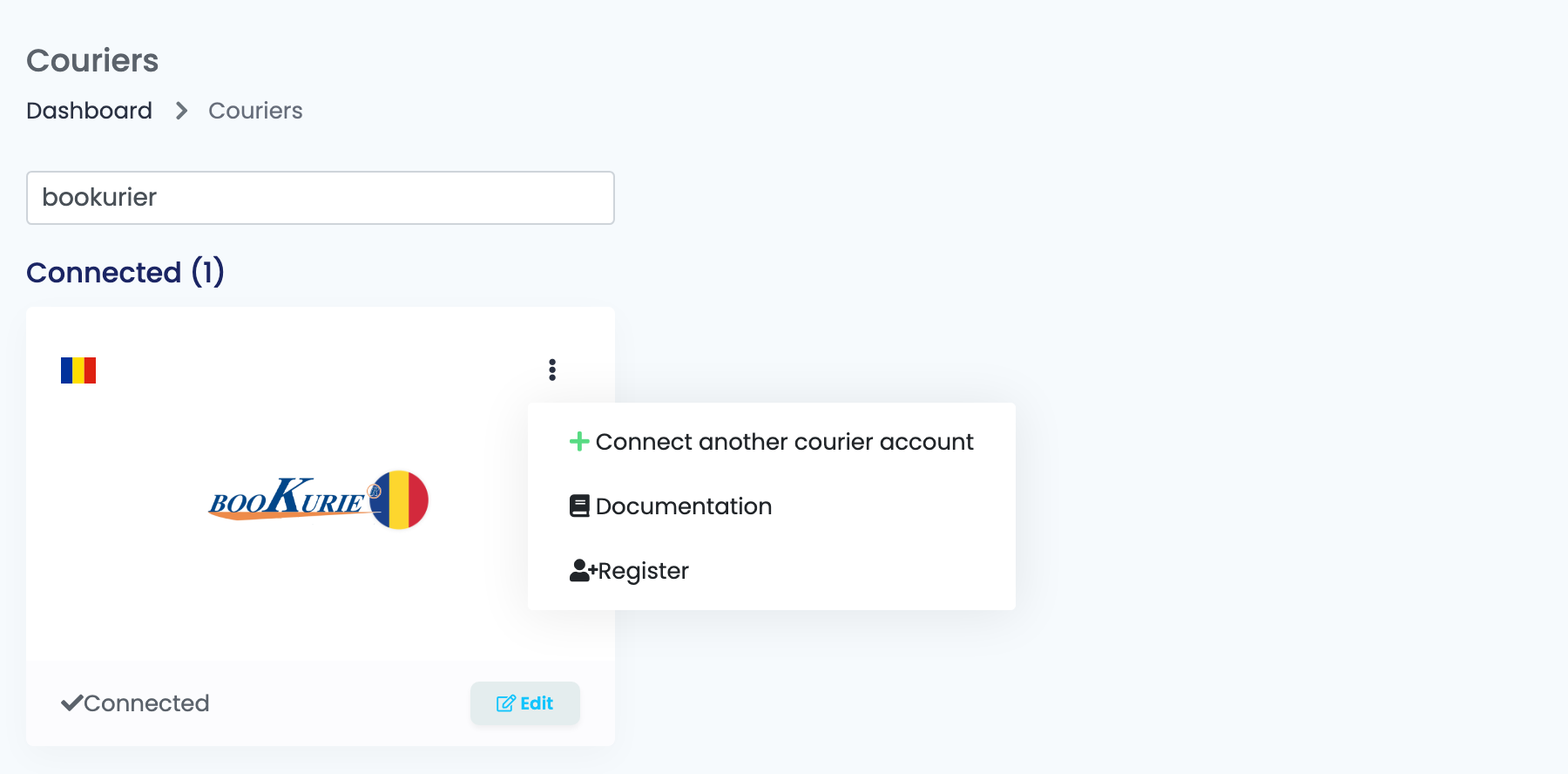
如果你在多个 BooKurier 客户代码上发货——第二个仓库、第二家公司——请新增第二条连接,而不是修改第一条。打开 BooKurier 卡片上的 ⋮ 菜单,选择 连接另一个快递帐户;或者打开一条已有连接并点击 克隆,复制其设置后只改代码。
之后在创建运单时,通过别名在它们之间选择。
BooKurier 会拒绝什么
| 提示 | 含义 |
|---|---|
Cod postal invalid
|
订单收货地址上的邮政编码在 BooKurier 看来与该城市不匹配。这是最常见的拒绝原因。请在订单上更正邮编,然后重新创建运单。 |
Unknown error
|
BooKurier 拒绝了请求但未说明原因。请确认连接上的帐户ID、用户名和密码是 BooKurier 签发的那一组,并确认该账户仍然有效。 |
Judetul sau localitatea sunt incorecte.
|
来自订单编辑页:在那里选择的县或城市不在 BooKurier 的服务范围内。请从该页的列表中另选一个。 |
跟踪包裹
easySales 会向 BooKurier 查询每张运单的状态并记录返回结果。每条新的描述都会连同日期写入订单的配送历史,因此订单保留的是整条轨迹,而不只是最后一行,配送状态也随之更新。