如何将 Billingo 与 easySales 连接:完整设置指南
将 Billingo 连接到 easySales:创建 API 密钥,选择单据块和付款方式,设置发票类型、币种和 NAV 选项,并处理 Billingo 返回的消息。
连接 Billingo 能带来什么
把 Billingo 作为计费软件连接后,easySales 会直接在你的 Billingo 账户中为订单开具发票——发票上包含客户、产品、运费和折扣——并把发票附到订单上。之后你可以在订单里下载发票、将其标记为已付款、作废发票或开具红冲(storno)发票。发票号码由 Billingo 生成,所以你在 Billingo 中的编号会保持连续。
连接只需要 Billingo 的一项信息:一个 API 密钥。
开始之前
包含 API 访问权限的 Billingo 套餐
easySales 通过 Billingo 的 API 进行连接,所以你的 Billingo 订阅必须包含 API。开始之前请先在 Billingo 中确认。
Billingo 中的一个单据块
发票会在你的某个 Billingo 单据块上开具。如果你希望线上销售单独编号,请先为它创建一个单据块。
完整的账单地址
Billingo 要求每个客户都有邮编。没有邮编的订单,在补上邮编之前无法开票。
第 1 步 — 在 Billingo 中创建 API 密钥
- 在 Billingo 中打开 Beállítások → API kulcsok(设置 → API 密钥)。
- 点击 ÚJ API kulcs(新建 API 密钥),给密钥起一个你认得出的名字,例如
easySales。 - 选择 Olvasás és írás(读写)。easySales 会在你的账户中创建发票和客户,所以只读密钥是不够的。
- 保存密钥并复制下来。下一步你要把它粘贴到 easySales 中。
第 2 步 — 在 easySales 中连接 Billingo
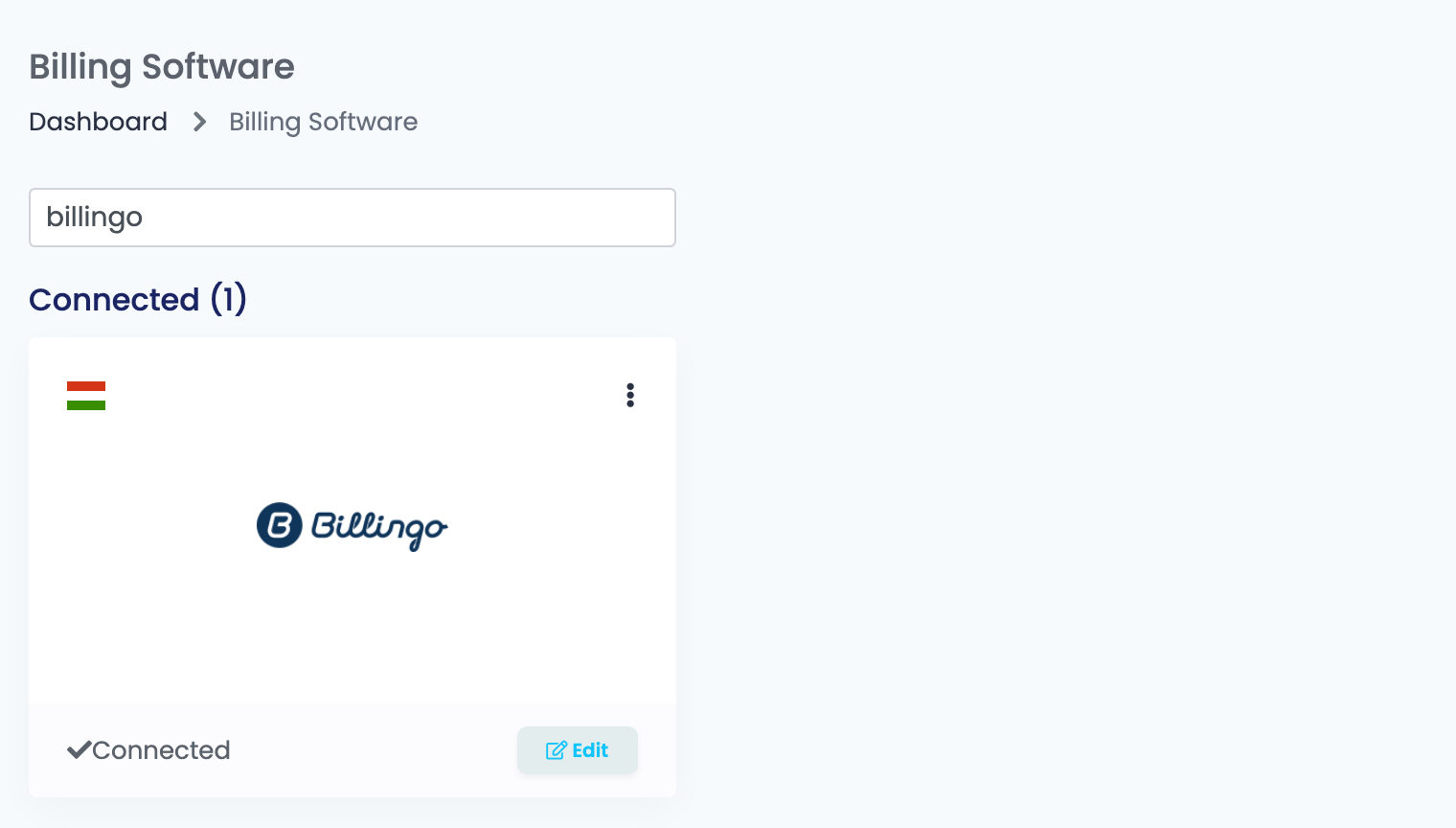
进入 整合方式 → 计费软件,搜索 billingo,在 Billingo 卡片上点击 连接——如果之前连接过,则点击 编辑。
填写 连接名称(这是你在 easySales 中选择连接时看到的名字),把密钥粘贴到 代币 中,然后点击 保存。
第 3 步 — 单据块、付款方式和发票类型
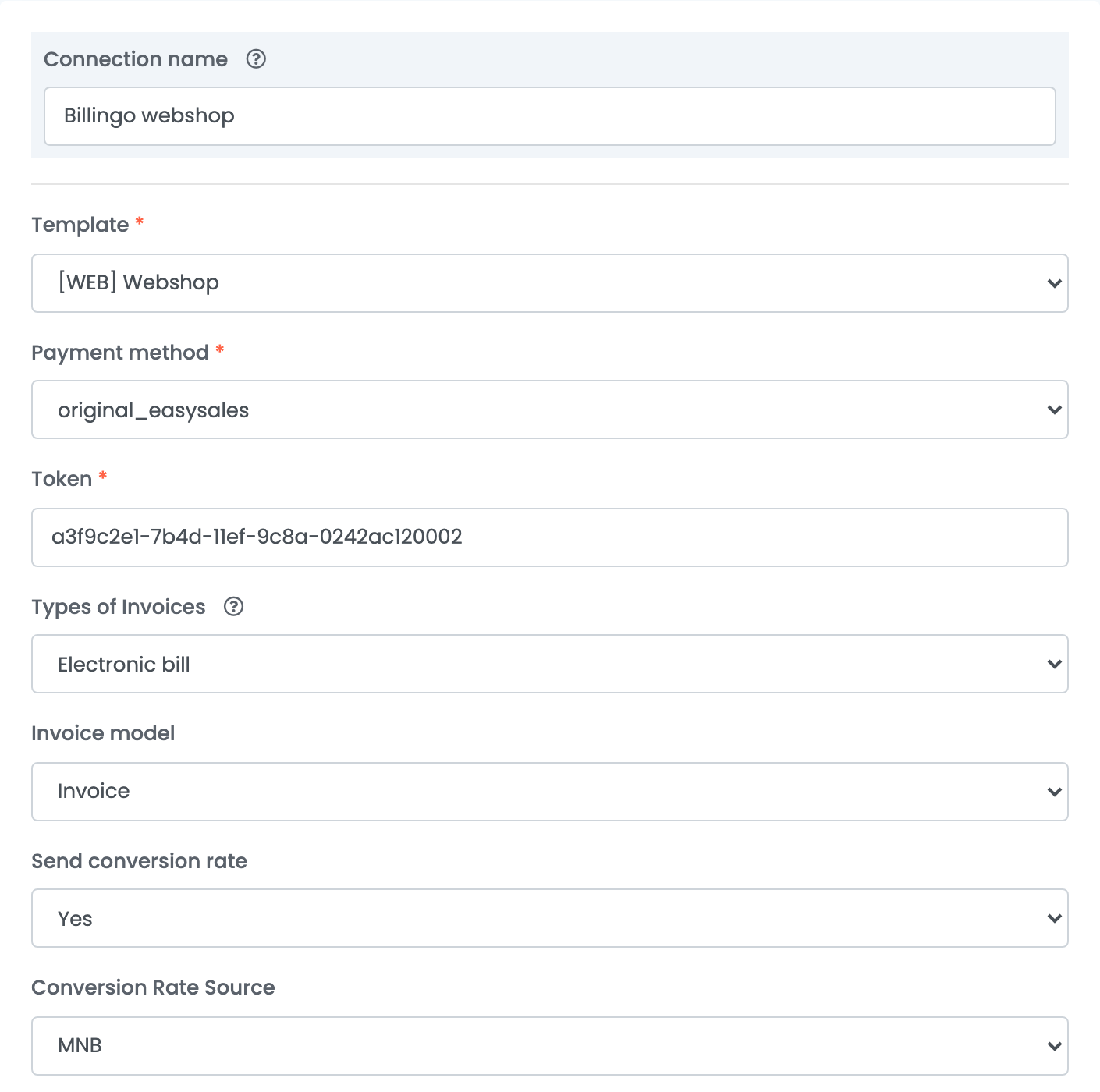
| 字段 | 作用 |
|---|---|
| 模板(第一个) | 开具发票所用的 Billingo 单据块。列表来自你的 Billingo 账户;单据块决定发票的前缀和编号。必填。 |
| 付款方式 | 写在发票上的付款方式。必填——见下表。 |
| 代币 | 第 1 步中的 API 密钥。 |
| 发票类型 | 纸质发票 或 电子账单。 |
| 发票模型 | easySales 创建的单据类型:发票(默认)、形式发票、预付款 或 草稿。草稿会保存在 Billingo 中,但不会被开具。 |
| 发送转换率 | 选 是的 会随发票一起发送汇率——任何非 HUF 币种都需要。 |
| 转换率来源 | 汇率的来源:MNB、BNR 或 Billingo。只有当 发送转换率 为 是的 时才会显示。 |
付款方式
| 选择 | 发票上显示的内容 |
|---|---|
original_easysales
|
订单本身的付款方式:货到付款变为 cash_on_delivery,在线银行卡支付变为 online_bankcard,银行转账变为 elore_utalas。当订单的付款方式各不相同时,通常选这一项。
|
| 其他任意值 |
该连接开出的每张发票都使用这一 Billingo 付款方式——例如 wire_transfer、bankcard、cash 或 szep_card。
|
第 4 步 — 发票上的备注
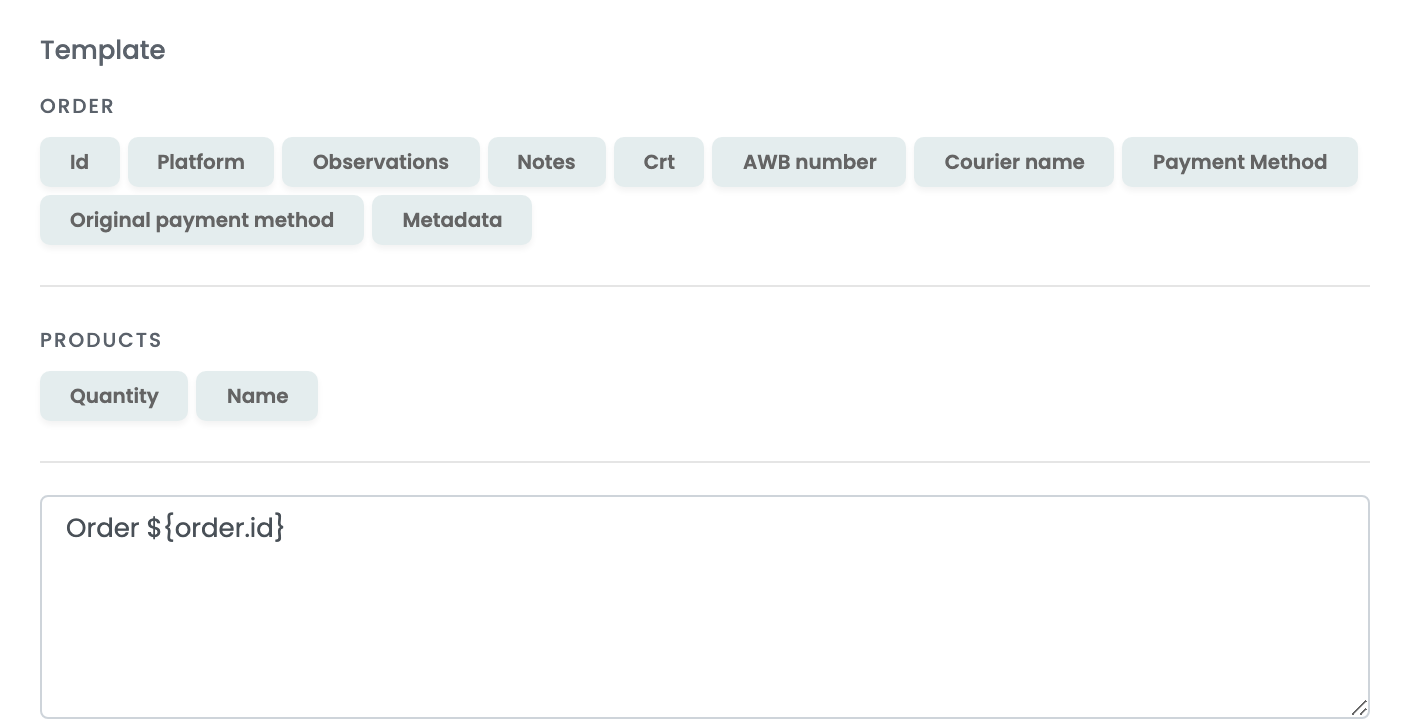
表单底部的 模板 框里的内容,会打印在发票的备注中。点击某个变量即可插入——订单号、平台、AWB 运单号、快递公司、付款方式——也可以在变量前后写上你自己的文字。
第 5 步 — 高级选项
点击模板下方的 显示高级选项,打开其余设置。这些设置你都可以保持原样,以后再改。
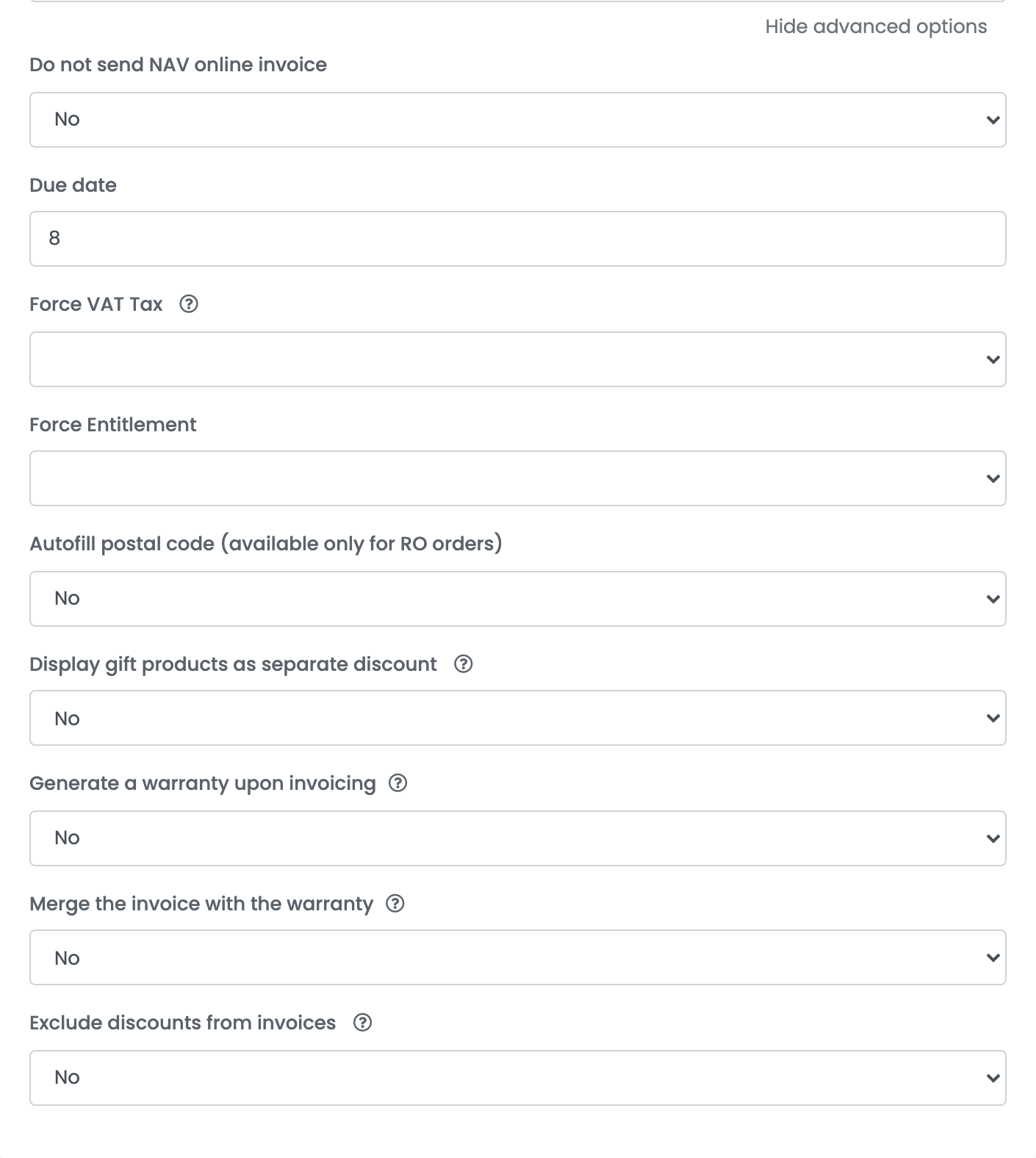
| 字段 | 作用 |
|---|---|
| 不发送 NAV 在线发票 | 选 是的 会让 Billingo 不向 NAV Online Számla 申报这些发票。除非你的会计另有建议,否则请保持为 不。 |
| 到期日 | 从发票日期起算的付款期限天数。留空表示 30 天。 |
| 强制增值税 | 为该连接每张发票的每一行都使用同一个增值税代码——例如免税卖家使用 AAM。留空则使用每个产品自己的增值税税率。 |
| 强制权利 | 写在每一行上的增值税免税理由,例如 AAM 或 EUE。请与 强制增值税 一起使用。 |
| 自动填写邮编(仅限罗马尼亚订单) | 为罗马尼亚的账单地址补全缺失的邮编。不适用于匈牙利地址。 |
| 将赠品作为单独的折扣显示 | 价格为 0 的产品会显示为两行:一行为全价,一行为等额折扣。 |
| 开票时生成保修 | 与发票一起生成保修单据。 |
| 将发票与保修合并 | 把发票和保修单下载为同一个文件。 |
| 从发票中排除折扣 | 发票上不显示订单中的折扣行。 |
Billingo 中的客户是如何创建的
每开一张发票,easySales 都会在你的 Billingo 合作伙伴中查找该客户——公司按公司名称查找,个人按账单姓名查找——只有当电话号码、电子邮件地址和完整的账单地址都与订单完全一致时(公司还需税号和 IBAN 一致),才会使用找到的合作伙伴。否则就会新建一个合作伙伴。因此,同一位客户如果两次下单时地址略有不同,就会在你的合作伙伴列表中出现两次,这属于正常情况。
填写了库存代码的产品
其他币种的发票与发票语言
发票使用订单来源店铺或市场的语言开具——德语、英语、法语、克罗地亚语、匈牙利语、意大利语、罗马尼亚语或斯洛伐克语。其他语言的订单会收到英文发票。
发票被拒绝时
当 Billingo 拒绝一张发票时,原因会以 Billingo 的原话显示在订单上。你最可能看到的是这些:
| 消息 | 怎么处理 |
|---|---|
| The address.post code field is required. | 在账单地址中补上邮编,然后重新开具发票。 |
| The emails.0 must be a valid email address. | 更正客户的电子邮件地址,或将其删除。 |
| The phone must be a string. | 订单没有电话号码。请在账单信息中补上一个。 |
| The conversion rate field is required unless currency is in HUF. | 在连接中把 发送转换率 设为 是的。 |
| Document block is required | 打开连接,在第一个 模板 字段中选择一个单据块。 |
| Payment method is required | 打开连接,选择一个 付款方式。 |