Cum conectezi Gomag cu easySales: ghid complet de integrare
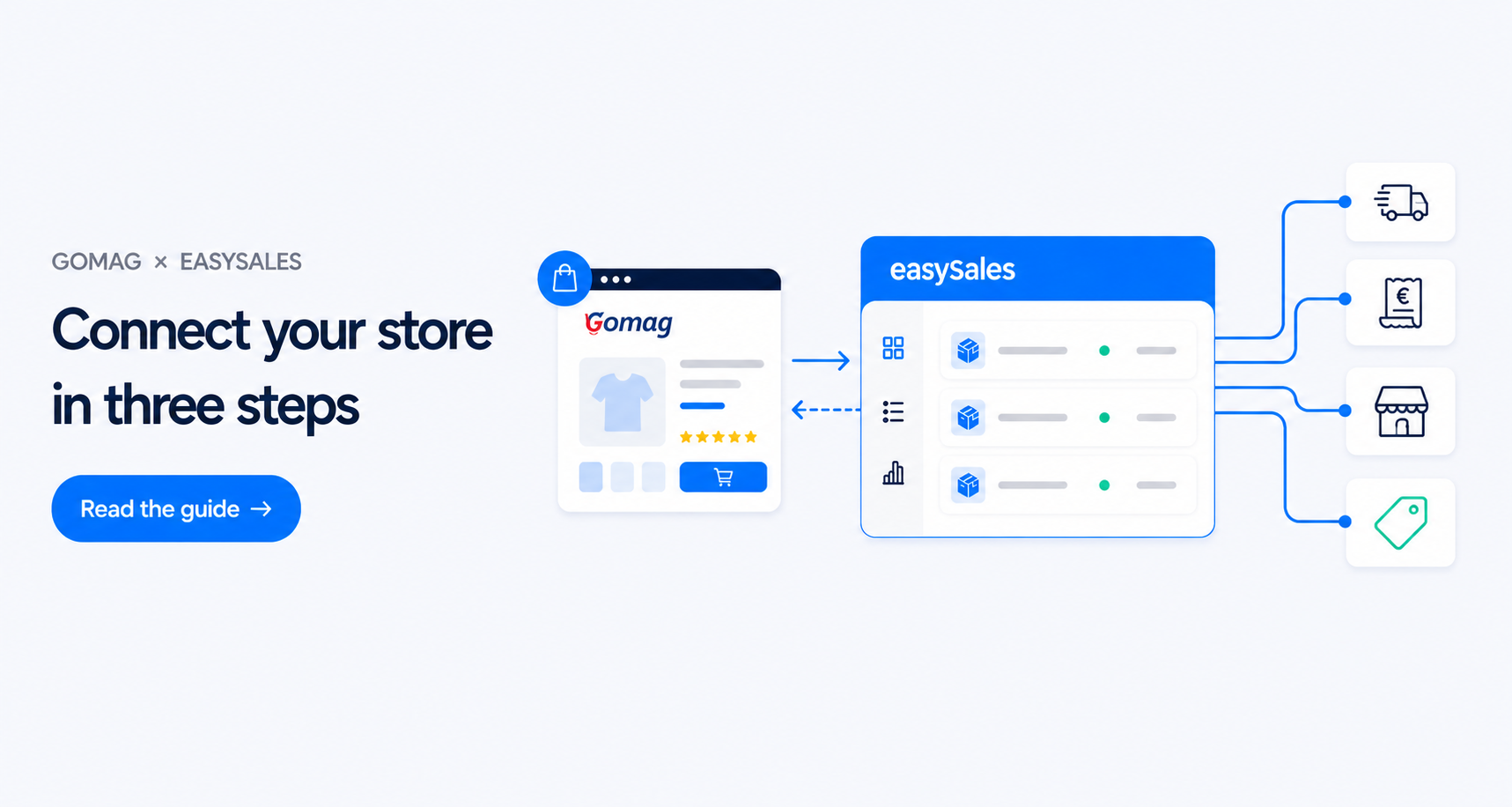
Conecteaza magazinul Gomag cu easySales in trei pasi — activezi aplicatia easySales din admin-ul Gomag, configurezi website-ul in easySales si lipesti tokenul generat inapoi in Gomag. Centralizezi comenzile, sincronizezi stocul si re-listezi aceleasi produse pe fiecare marketplace pe care vinzi.
De ce sa conectezi Gomag cu easySales
Vinzi pe Gomag si vrei un singur loc unde sa administrezi comenzile, sa generezi facturi, sa trimiti AWB-uri catre curieri si sa re-listezi aceleasi produse ca oferte pe eMAG, Altex, Allegro sau orice alt marketplace? easySales se ocupa de tot.
Odata conectat, easySales preia produsele si variantele din magazinul Gomag si centralizeaza comenzile primite. De acolo, generezi facturi, creezi AWB-uri cu orice curier suportat si transformi acelasi catalog in oferte de marketplace. Schimbarile de status pe care le faci in easySales se trimit inapoi in Gomag printr-o mapare pe care o definesti, iar modificarile de stoc se propaga in Gomag continuu.
Configurarea are trei pasi: activezi aplicatia easySales in Gomag, completezi formularul de website in easySales si lipesti tokenul inapoi in Gomag pentru a finaliza conectarea.
Tur interactiv
Nu ai chef sa citesti? Ia turul interactiv.
Cerinte preliminare — ce sa pregatesti inainte sa incepi
Pregateste catalogul Gomag inainte sa incepi. Cateva cerinte previn ca produsele sa fie sarite la importul initial.
SKU unic per produs
Doua produse cu acelasi SKU intra in conflict — doar unul este importat. Auditeaza si deduplica inainte de conectare.
Acces de administrator Gomag
Ai nevoie de permisiuni de administrator pentru a activa aplicatia easySales si a lipi tokenul website-ului in Gomag.
Date de catalog complete
Produsele fara nume, pret sau valoare de stoc sunt sarite la import. Completeaza-le inainte de conectare.
Cateva lucruri importante de stiut de la inceput:
- Fiecare produs trebuie sa aiba un SKU unic. Daca doua produse au acelasi SKU, doar unul este importat.
- easySales urmareste produsele dupa SKU. Redenumirea unui SKU in Gomag creeaza un produs nou in easySales — pentru a gasi duplicate, foloseste butonul de export din Magazine Online → Produse.
- Ai nevoie de acces de administrator in magazinul Gomag pentru a activa aplicatia easySales si a lipi tokenul.
Pasul 1 — Activeaza aplicatia easySales in Gomag
easySales se conecteaza la Gomag printr-o aplicatie first-party deja publicata in Gomag App Store. Nu instalezi nimic — doar o activezi.
1.1 Deschide aplicatia easySales
In admin-ul Gomag, deschide Apps → Canale de Vanzari → easySales.
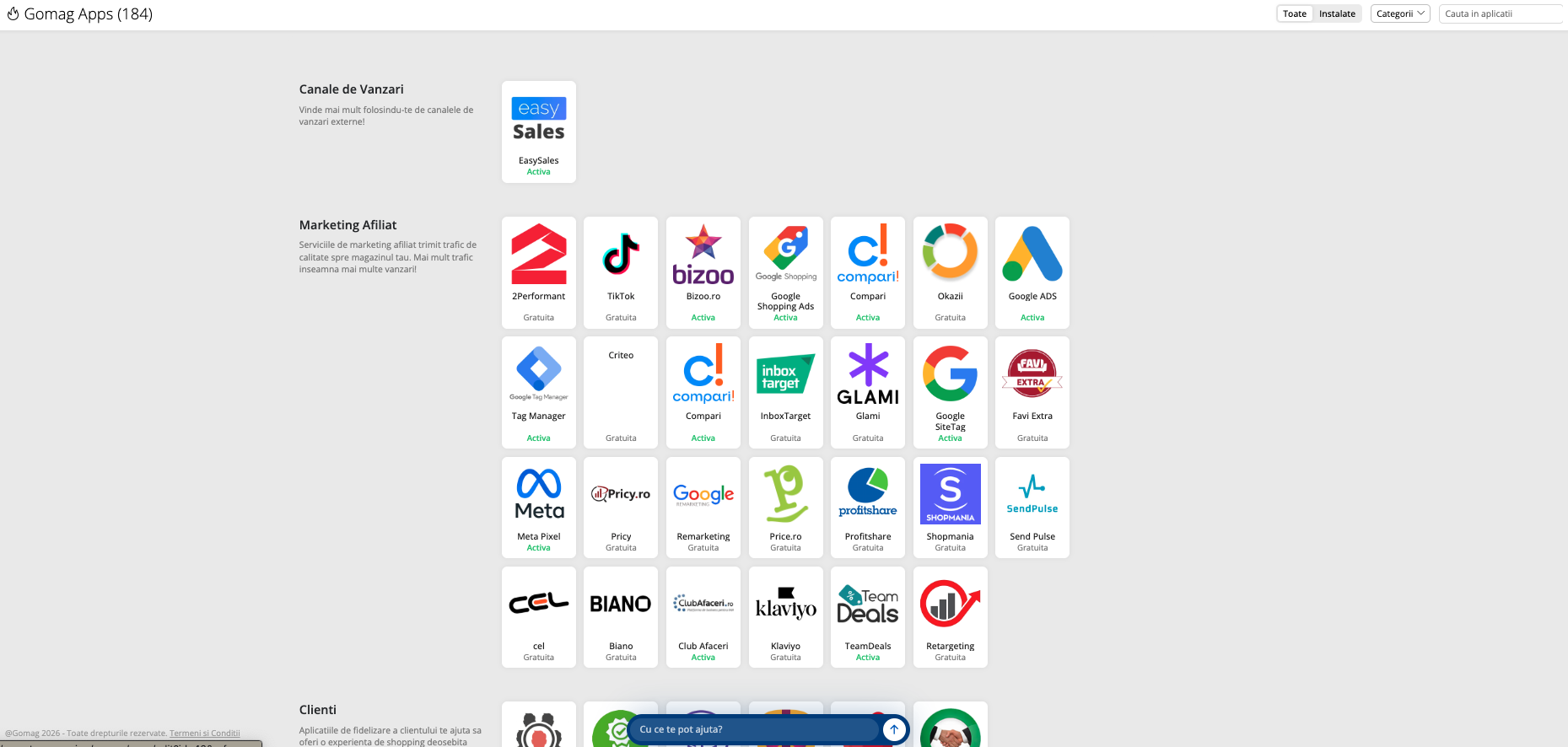
1.2 Activeaza aplicatia
Apasa butonul de activare. Gomag deschide panoul de setari al aplicatiei cu campul Token-ul website-ului gol. Lasa acest tab deschis — te intorci la el in Pasul 3 dupa ce generezi tokenul in easySales.
Pasul 2 — Conecteaza Gomag in easySales
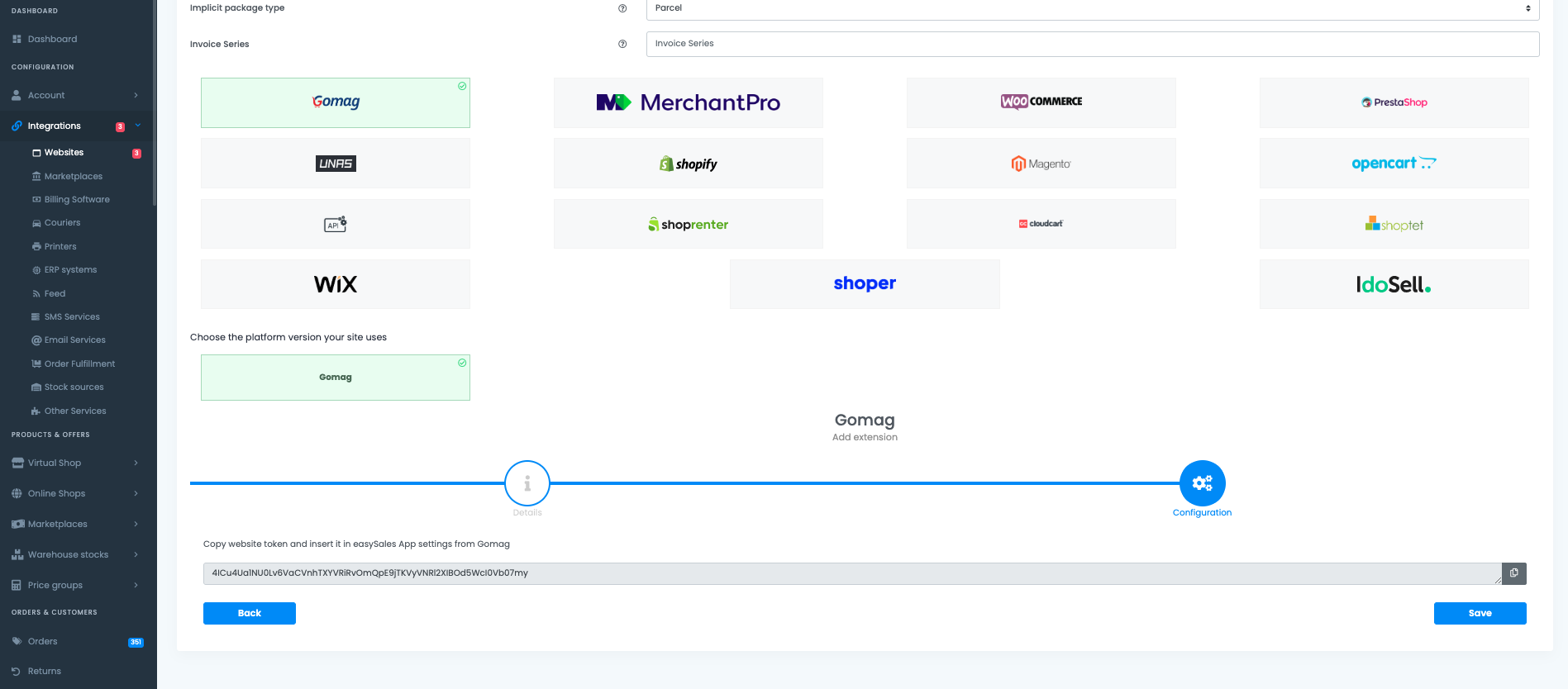
In contul tau easySales, mergi la Integrari → Magazine Online → Conecteaza Website si completeaza formularul. Campurile de mai jos explica ce sa completezi si ce optiuni se aplica majoritatii sellerilor Gomag.
Numele si URL-ul site-ului
- Nume website — o eticheta aleasa de tine. Este vizibila doar in easySales.
- URL website — adresa magazinului Gomag, exact cum apare in bara de adresa a browserului. Alege
httpsauhttpsca sa corespunda magazinului tau si adaugawwwdoar daca domeniul tau redirectioneaza catre el.
TVA si TVA pentru transport
Daca esti platitor de TVA, introdu cota care se aplica produselor tale si o cota separata pentru transport (de exemplu 21 pentru cota standard din Romania). Lasa gol daca nu esti platitor de TVA.
Limba si moneda
Alege limba si moneda magazinului. Acestea sunt valori implicite pentru produsele importate din acest magazin si un fallback cand o comanda Gomag primita nu poarta o moneda explicita. Nu suprascriu niciodata comenzile individuale — fiecare comanda pastreaza moneda raportata de Gomag.
Sursa stocului produselor
Aceasta este cea mai importanta decizie din formular. Spune easySales unde se afla valoarea stocului de referinta:
- Website — Gomag este sursa de adevar. easySales citeste stocul din Gomag si nu il suprascrie niciodata.
- easySales — easySales este sursa de adevar. Modificarile de stoc din easySales (vanzari, editari manuale, deduceri de marketplace) sunt trimise in Gomag.
- Integrare conectata — stocul tau se afla intr-un sistem terta deja conectat la easySales (software de facturare ca SmartBill, Oblio sau FacturisOnline; un ERP precum NexusERP sau Sedona; un partener de fulfilment precum Fulfillro sau Huboxx). easySales citeste stocul din acea integrare si il trimite in Gomag. Conecteaza integrarea si declara depozitul ei intai — nu poti alege aceasta optiune altfel.
Operezi cu mai multe depozite? Comuta formularul in modul Depozit avansat. In loc sa legi magazinul de o singura sursa de stoc, alegi unul sau mai multe depozite easySales si definesti cum este agregat, prioritizat sau impartit stocul lor per canal.
Tip pachet implicit
Folosit la generarea AWB-ului cand comanda nu specifica un pachet. Alege tipul care corespunde majoritatii comenzilor tale.
Sincronizare status produse
Decide daca produsele existente din easySales ar trebui marcate ca active in Gomag odata ce conexiunea este salvata. Majoritatea sellerilor lasa optiunea pe Nu la prima conectare si o activeaza mai tarziu, dupa ce au auditat catalogul in easySales.
Platforma
Selecteaza Gomag din lista de platforme. easySales nu are nevoie de alte credentiale in aceasta etapa — genereaza tokenul website-ului in locul tau odata ce salvezi.
Apasa Salveaza. easySales creeaza website-ul, genereaza tokenul website-ului si il afiseaza in tab-ul Configurare.
Pasul 3 — Lipeste tokenul easySales inapoi in Gomag
Copiaza tokenul website-ului din easySales. Intoarce-te la tab-ul Gomag deschis in Pasul 1 (Gomag Apps → Canale de Vanzari → easySales) si lipeste tokenul in campul Token-ul website-ului. Salveaza.
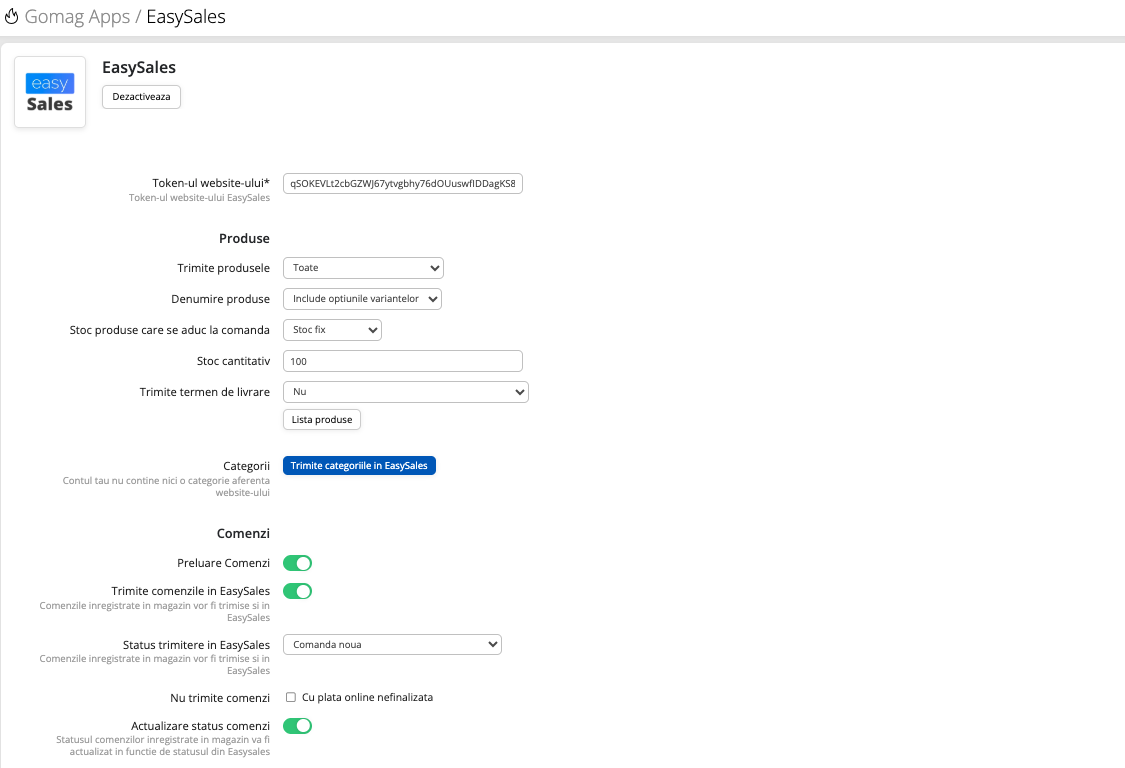
Sincronizarea este completa. easySales incepe acum importul initial — catalogul de produse si comenzile recente incep sa apara in cateva minute.
Ce se intampla automat dupa conectare
easySales gestioneaza sincronizarea live si importul initial pentru tine.
- Sincronizarea live acopera comenzi, produse si stocuri. Comenzile noi Gomag ajung in easySales in cateva secunde. Modificarile de produs si stoc urmeaza acelasi traseu.
- Catalogul tau de produse este importat — produsele si variantele apar in Magazine Online → Produse, unde le poti rasfoi, edita si transforma in oferte pentru marketplace-uri.
- Comenzile Gomag primite apar in ecranul Comenzi, unde generezi facturi, AWB-uri si rulezi fluxuri de automatizare.
- Stocul se sincronizeaza conform sursei alese. Daca ai ales easySales, push-urile de stoc ruleaza continuu si magazinul tau Gomag reflecta inventarul centralizat.
| Din Gomag → easySales | Din easySales → Gomag |
|---|---|
| Comenzi (creare, actualizare, anulare, plata) | Actualizari de stoc |
| Produse si variante | Schimbari de status (conform maparii tale) |
| Niveluri de stoc | Update-uri de campuri produs (daca Block product updates este oprit) |
| Preturi produse | — |
| Categorii | — |
| Detalii si adrese client | — |
Reglare fina a conexiunii Gomag
Deschide tab-ul Preferinte al website-ului Gomag pentru a ajusta cum gestioneaza easySales magazinul tau.
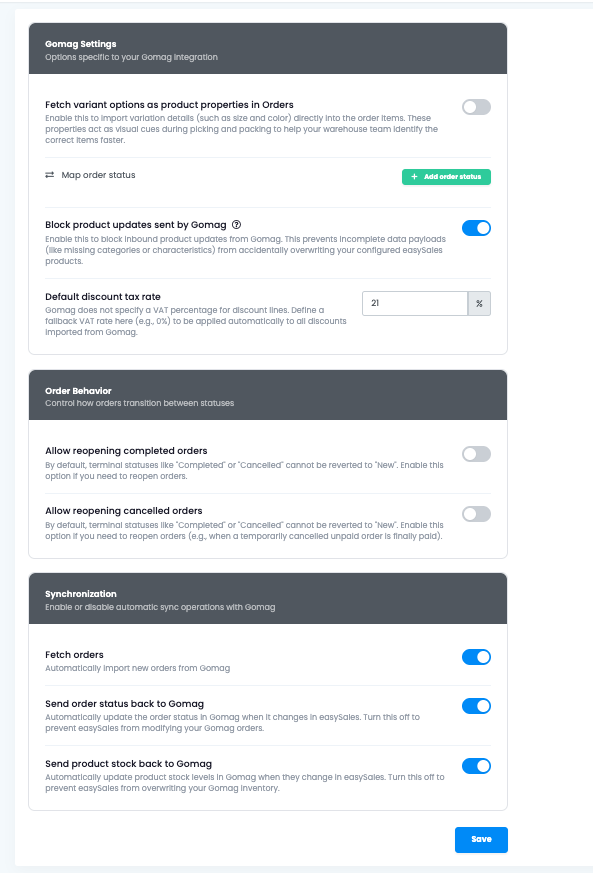
Preia optiunile variantelor ca proprietati de produs
Activeaza aceasta optiune daca produsele tale Gomag folosesc optiuni de varianta (marime, culoare, material) pe care vrei sa le importi ca proprietati de produs in easySales. Fara aceasta, variantele intra ca SKU-uri separate fara etichetele lor de optiune.
Maparea statusurilor de comanda
Mapeaza fiecare status de comanda Gomag cu echivalentul lui din easySales. Aceasta este puntea care decide ce face easySales cand o comanda Gomag trece de la un status la altul si ce actualizare de status trimite easySales inapoi in Gomag cand schimbi o comanda local. Mapeaza fiecare status pe care il folosesti activ — statusurile nemapate sunt ignorate.
Blocheaza actualizarile de produs
Activeaza aceasta optiune daca administrezi catalogul in principal in Gomag si vrei ca easySales sa opreasca trimiterea de modificari de produs inapoi. Push-urile de stoc nu sunt afectate — doar campurile de catalog (nume, descriere, pret) opresc trimiterea din easySales catre Gomag.
Cota implicita de TVA pentru discount
Gomag nu raporteaza intotdeauna o cota de TVA pe liniile de discount. Seteaza o cota de rezerva aici (de exemplu 21) si easySales o aplica fiecarui discount importat, astfel incat totalurile comenzilor sa corespunda cu ce arata Gomag.
Apasa Salveaza la baza paginii pentru a aplica modificarile.
Esti conectat — ce urmeaza
Odata ce comenzile incep sa ajunga, urmatorii pasi sunt despre automatizare. Configureaza fluxuri care sa genereze automat facturi, sa creeze automat AWB-uri si sa trimita automat notificari de tracking. Daca vinzi si pe marketplace-uri (eMAG, Altex, Allegro, Trendyol si altele), transforma catalogul Gomag in oferte si lasa easySales sa le trimita.
Conecteaza magazinul Gomag in cateva minute
Incearca easySales gratuit 14 zile. Fara card si fara modul de instalat.