Как да свържеш Gomag с easySales: пълно ръководство за интеграция
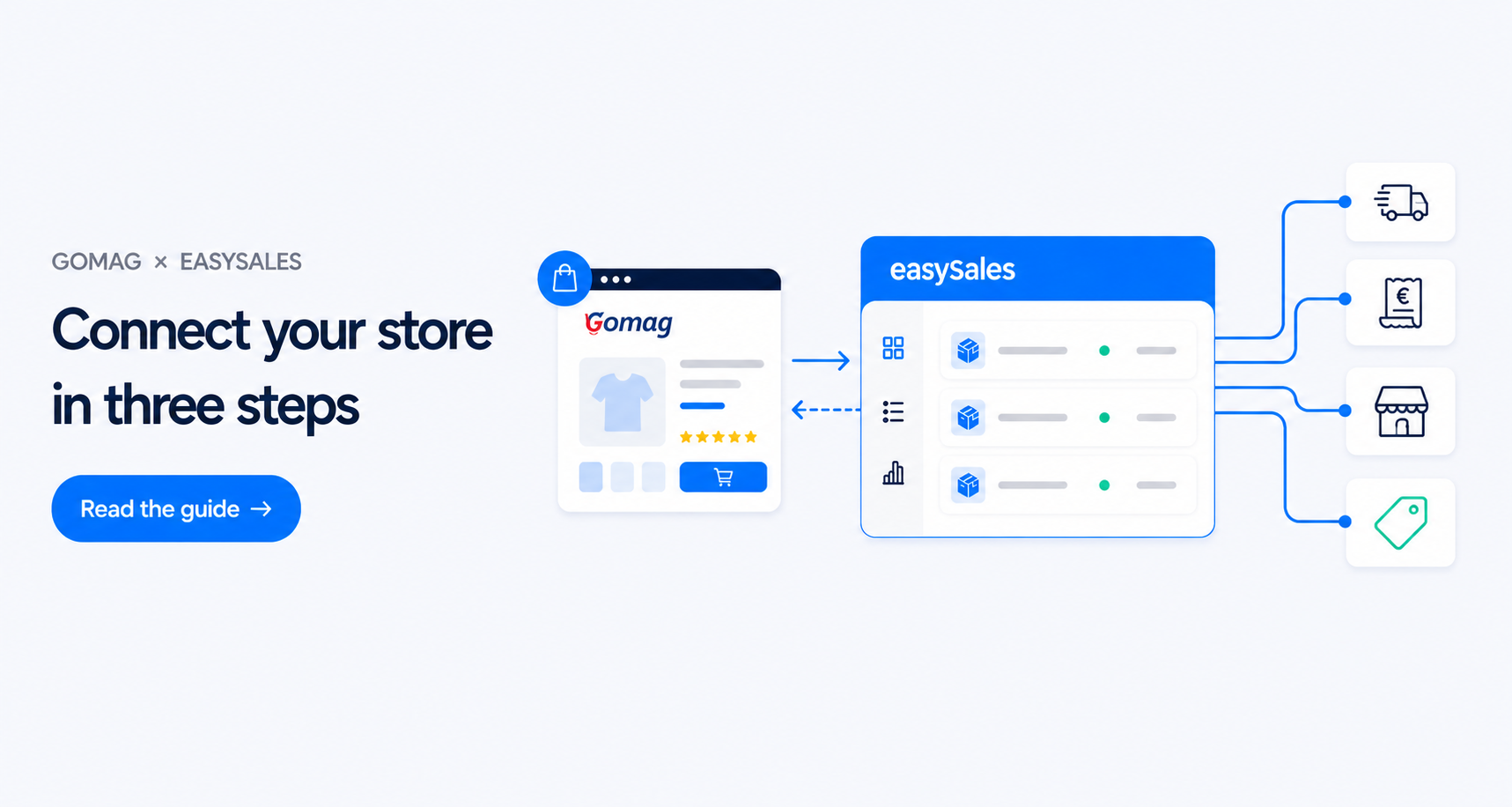
Свържи магазина си в Gomag с easySales в три стъпки — активирай приложението easySales в админ панела на Gomag, настрой уебсайта в easySales и постави генерирания токен обратно в Gomag. Централизирай поръчките, синхронизирай наличностите и публикувай същите продукти на всеки маркетплейс, на който продаваш.
Защо да свържеш Gomag с easySales
Продаваш в Gomag и искаш едно място, от което да управляваш поръчките, да издаваш фактури, да изпращаш товарителници до куриери и да публикуваш отново същите продукти като оферти на eMAG, Altex, Allegro или който и да е друг маркетплейс? easySales се справя с всичко това.
След като се свържеш, easySales извлича продуктите и вариантите от твоя магазин в Gomag и централизира входящите поръчки. Оттам издаваш фактури, създаваш товарителници с всеки поддържан куриер и превръщаш същия каталог в оферти на всеки маркетплейс, на който продаваш. Промените на статусите, които правиш в easySales, се връщат към Gomag чрез мапинг, който ти дефинираш, а промените в наличностите се разпространяват към Gomag непрекъснато.
Настройката е в три стъпки: активираш приложението easySales в Gomag, попълваш формата за уебсайт в easySales и поставяш токена обратно в Gomag, за да завършиш свързването.
Интерактивна обиколка
Не ви се чете? Преминете през интерактивната обиколка.
Предварителни изисквания — какво да подготвиш преди да започнеш
Подготви каталога си в Gomag преди да започнеш. Няколко изисквания предотвратяват пропускането на продукти при импорт.
Уникален SKU за всеки продукт
Два продукта с еднакъв SKU се припокриват — импортира се само единият. Прегледай и премахни дубликатите преди свързване.
Администраторски достъп до Gomag
Имаш нужда от админ права, за да активираш приложението easySales и да поставиш токена на уебсайта в Gomag.
Изчистени данни в каталога
Продукти без име, цена или стойност на наличност се пропускат при импорт. Попълни ги преди свързване.
Няколко неща, които е добре да знаеш предварително:
- Всеки продукт трябва да има уникален SKU. Ако два продукта споделят един и същ SKU, се импортира само единият.
- easySales следи продуктите по SKU. Преименуване на SKU в Gomag създава нов продукт в easySales — за да намериш дубликати, използвай бутона за експорт в Онлайн магазини → Продукти.
- Нужен ти е администраторски достъп до магазина в Gomag, за да активираш приложението easySales и да поставиш токена.
Стъпка 1 — Активирай приложението easySales в Gomag
easySales се свързва с Gomag чрез first-party приложение, вече публикувано в Gomag App Store. Няма какво да инсталираш — само го активираш.
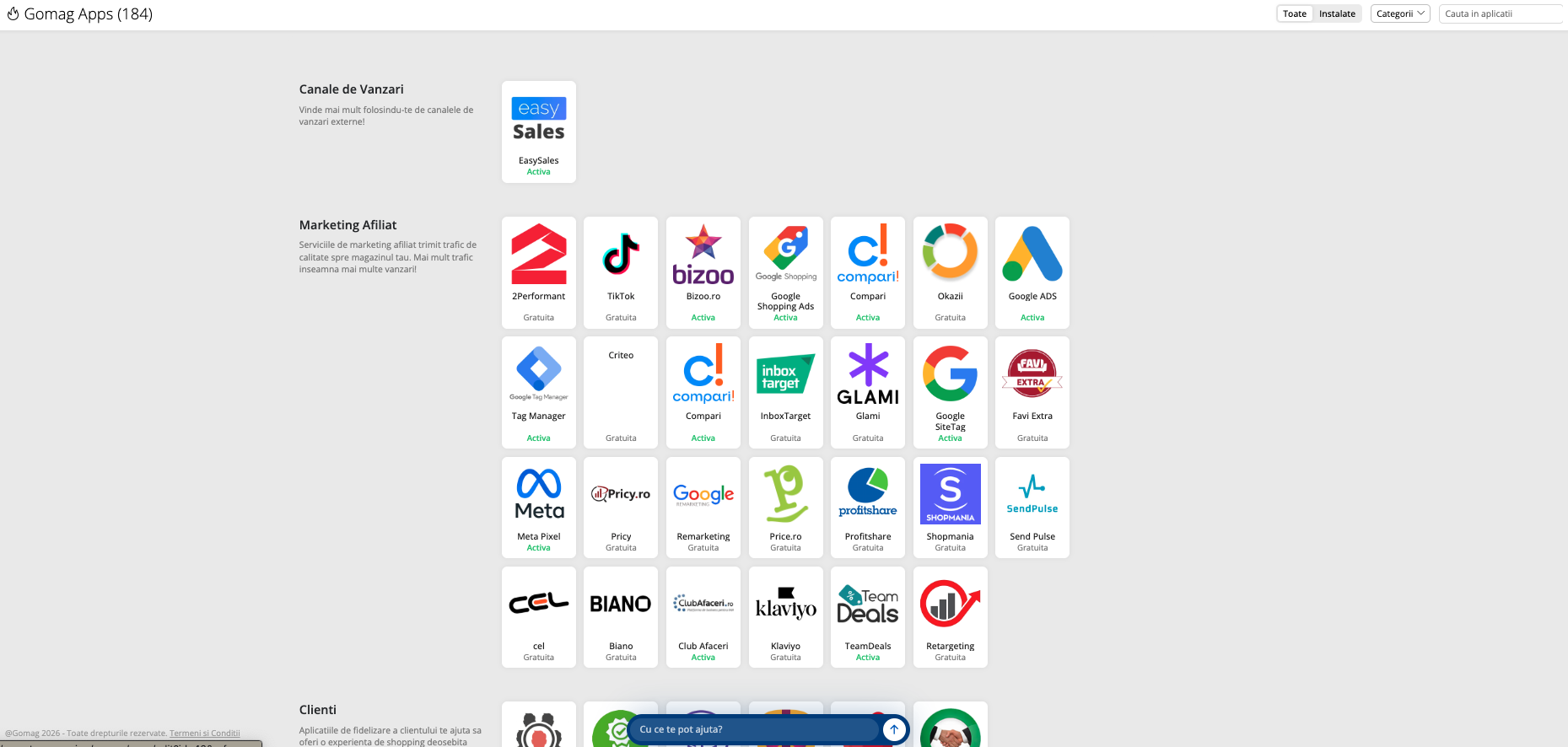
1.1 Отвори приложението easySales
В админ панела на Gomag отвори Apps → Канали за продажби → easySales.
1.2 Активирай приложението
Натисни бутона за активиране. Gomag отваря панела с настройките на приложението с празно поле Токен на уебсайта. Остави този раздел отворен — ще се върнеш към него на Стъпка 3, след като генерираш токена в easySales.
Стъпка 2 — Свържи Gomag в easySales
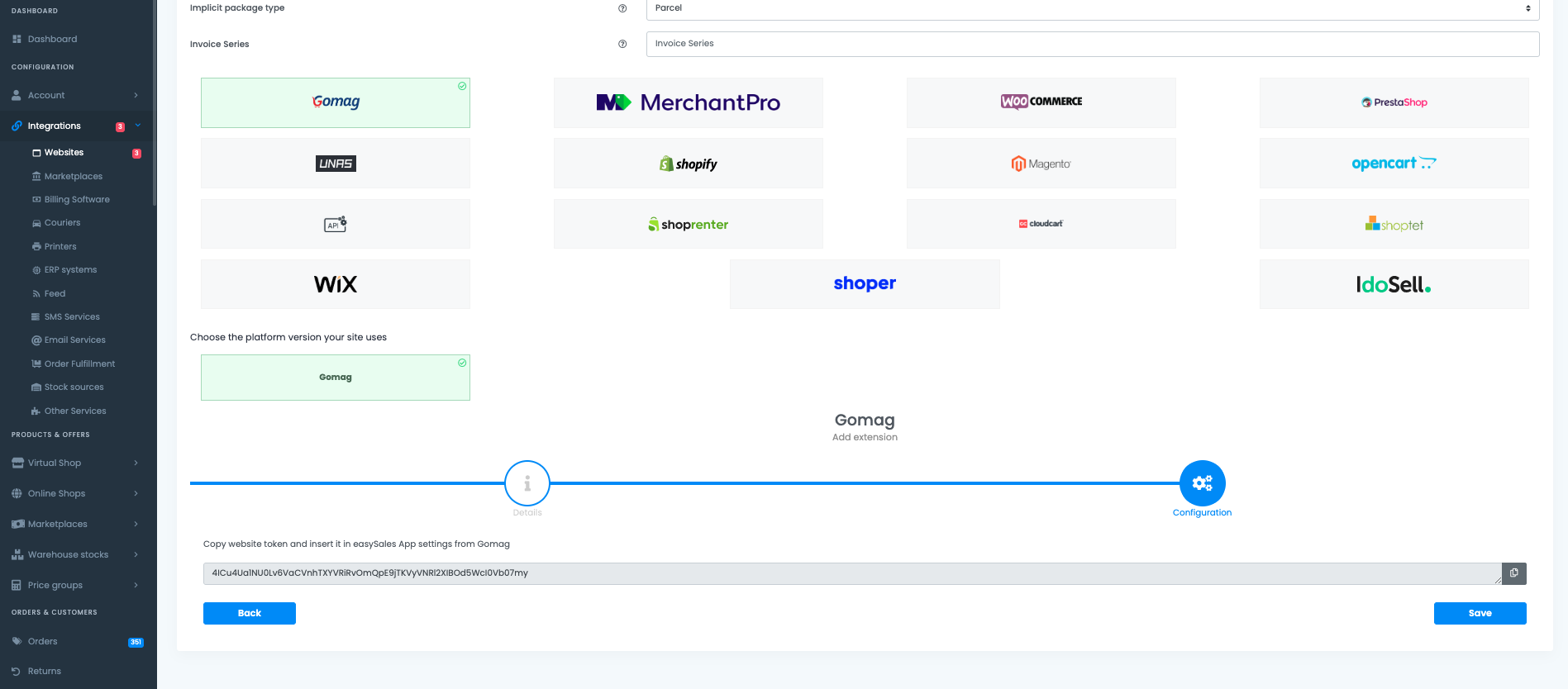
В акаунта си в easySales отиди на Интеграции → Онлайн магазини → Свържи уебсайт и попълни формата. Полетата по-долу обясняват какво да въведеш и кои опции важат за повечето продавачи в Gomag.
Име и URL на уебсайта
- Име на уебсайта — етикет, който избираш. Видим е само вътре в easySales.
- URL на уебсайта — адресът на твоя магазин в Gomag, точно както се появява в адресната лента на браузъра. Избери
httpилиhttpsспоред магазина си и добавиwwwсамо ако домейнът ти пренасочва към него.
ДДС и ДДС за доставка
Ако си регистриран по ДДС, въведи ставката, която важи за твоите продукти, и отделна ставка за доставка (например 20 за стандартната ставка в България). Остави празно, ако не си регистриран по ДДС.
Език и валута
Избери езика и валутата на магазина. Те служат като подразбиращи се стойности за продукти, импортирани от този магазин, и като резерва, когато входяща поръчка от Gomag не носи изрична валута. Никога не презаписват отделните поръчки — всяка поръчка запазва валутата, докладвана от Gomag.
Източник на наличностите
Това е най-важното решение във формата. Казва на easySales къде се намира меродавната стойност на наличността:
- Уебсайт — Gomag е източникът на истина. easySales чете наличностите от Gomag и никога не ги презаписва.
- easySales — easySales е източникът на истина. Промените в наличностите вътре в easySales (продажби, ръчни редакции, приспадания от маркетплейси) се изпращат към Gomag.
- Свързана интеграция — наличността ти живее в трета система, вече свързана с easySales (счетоводен софтуер като SmartBill, Oblio или FacturisOnline; ERP като NexusERP или Sedona; партньор за fulfilment като Fulfillro или Huboxx). easySales чете наличностите от тази интеграция и ги изпраща към Gomag. Свържи интеграцията и декларирай нейния склад първо — не можеш да избереш тази опция в противен случай.
Работиш с няколко склада? Превключи формата към режим Advanced warehouse. Вместо да обвържеш магазина към един източник на наличности, избираш един или няколко склада в easySales и определяш как се агрегира, приоритизира или разпределя тяхната наличност по канал.
Тип на пакета по подразбиране
Използва се при генериране на товарителница, когато поръчката не указва тип пакет. Избери типа, който отговаря на повечето ти поръчки.
Синхронизация на статуса на продуктите
Реши дали съществуващите продукти в easySales трябва да бъдат маркирани като активни в Gomag, след като връзката е запазена. Повечето продавачи оставят опцията на Не при първоначално свързване и я включват по-късно, след като одитират каталога в easySales.
Платформа
Избери Gomag от списъка с платформи. easySales не се нуждае от друг идентификатор на този етап — генерира токена на уебсайта вместо теб, веднага щом запазиш.
Натисни Запази. easySales създава уебсайта, генерира токена и го показва в раздела Конфигурация.
Стъпка 3 — Постави токена на easySales обратно в Gomag
Копирай токена на уебсайта от easySales. Върни се към раздела на Gomag, оставен отворен на Стъпка 1 (Gomag Apps → Канали за продажби → easySales) и постави токена в полето Токен на уебсайта. Запази.
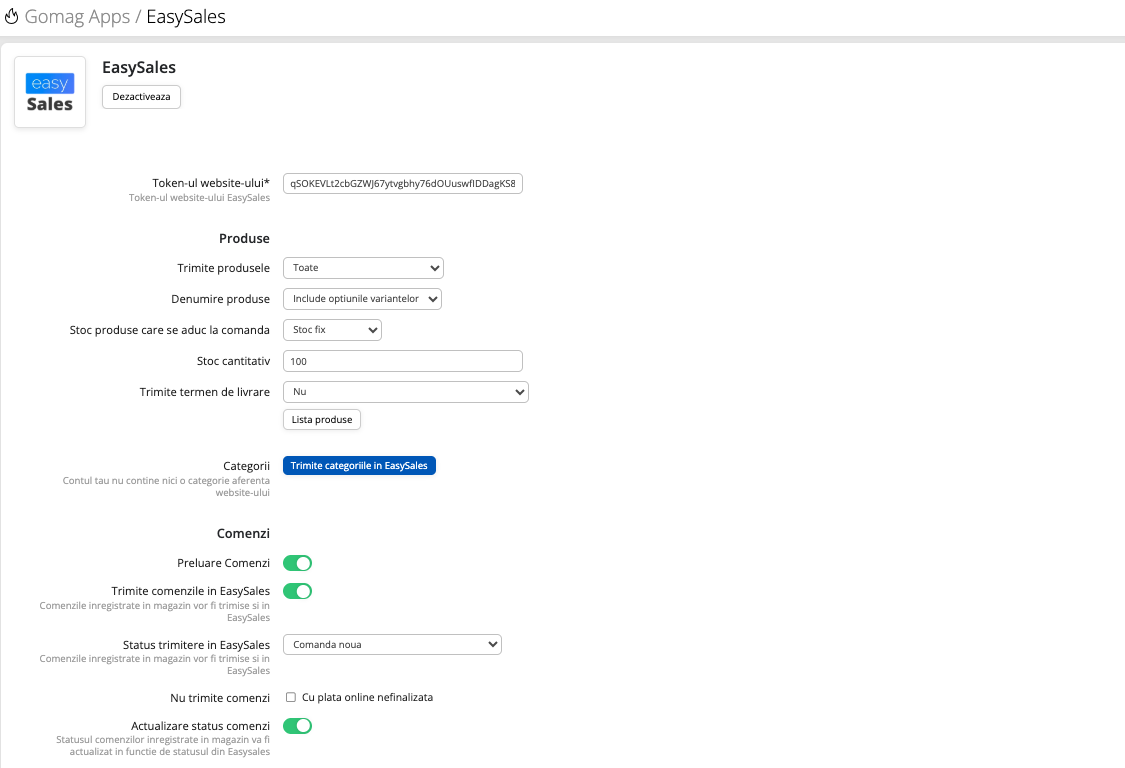
Свързването е завършено. easySales започва началния импорт — каталогът с продукти и последните поръчки започват да пристигат в рамките на минути.
Какво се случва автоматично след свързването
easySales управлява живата синхронизация и началния импорт вместо теб.
- Живата синхронизация покрива поръчки, продукти и наличности. Новите поръчки от Gomag достигат easySales за секунди. Промените в продукти и наличности следват същия път.
- Каталогът ти с продукти се импортира — продуктите и вариантите се появяват в Онлайн магазини → Продукти, където можеш да ги разглеждаш, редактираш и превръщаш в оферти за маркетплейси.
- Входящите поръчки от Gomag се появяват в екрана Поръчки, където издаваш фактури, товарителници и стартираш потоци за автоматизация.
- Наличностите се синхронизират според избрания източник. Ако си избрал easySales, изпращанията на наличности работят непрекъснато и магазинът ти в Gomag отразява централизирания инвентар.
| От Gomag → easySales | От easySales → Gomag |
|---|---|
| Поръчки (създаване, обновяване, отказ, плащане) | Обновяване на наличности |
| Продукти и варианти | Промени на статуса на поръчките (според мапинга ти) |
| Нива на наличности | Обновявания на полетата на продукта (освен ако Block product updates е включено) |
| Цени на продукти | — |
| Категории | — |
| Детайли на клиенти и адреси | — |
Финна настройка на връзката с Gomag
Отвори раздела Настройки на уебсайта Gomag, за да настроиш как easySales управлява магазина ти.
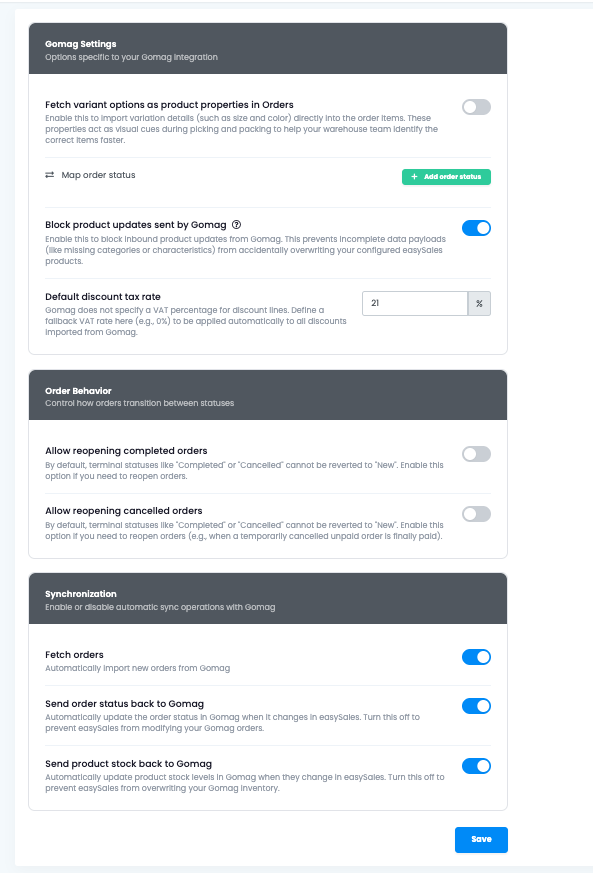
Извличане на опциите на вариантите като свойства на продукта
Включи това, ако твоите Gomag продукти използват опции на варианта (размер, цвят, материал), които искаш да се импортират като свойства на продукт в easySales. Без него вариантите влизат като отделни SKU-та без етикети на опциите.
Мапиране на статусите на поръчки
Свържи всеки статус на поръчка в Gomag със съответния в easySales. Това е мостът, който решава какво прави easySales, когато поръчка в Gomag премине от един статус към друг, и какво обновление на статуса изпраща easySales обратно към Gomag, когато промениш поръчка локално. Мапни всеки статус, който активно използваш — немапнатите статуси се игнорират.
Блокиране на обновяванията на продукти
Включи това, ако управляваш каталога главно в Gomag и искаш easySales да спре изпращането на промени в продуктите обратно. Изпращанията на наличности не се засягат — само полетата на каталога (име, описание, цена) спират да текат от easySales към Gomag.
Подразбираща се ставка ДДС за отстъпки
Gomag не винаги докладва процент ДДС върху редове с отстъпка. Задай резервна ставка тук (например 20) и easySales я прилага на всяка импортирана отстъпка, така че сумите на поръчките да съвпадат с показаните от Gomag.
Натисни Запази в долната част на страницата, за да приложиш промените.
Свързан си — какво следва
Веднага щом поръчките започнат да пристигат, следващите стъпки са за автоматизация. Настрой потоци, които автоматично издават фактури, създават товарителници и изпращат уведомления за проследяване. Ако продаваш и на маркетплейси (eMAG, Altex, Allegro, Trendyol и други), превърни каталога на Gomag в оферти и нека easySales ги публикува.
Свържи магазина си в Gomag за минути
Изпробвай easySales безплатно за 14 дни. Без карта и без модул за инсталиране.