Jak podłączyć IdoSell do easySales — Konfiguracja, synchronizacja i webhooki
Przewodnik krok po kroku dotyczący podłączenia sklepu IdoSell do easySales. Obejmuje konfigurację klucza API, preferencje, webhooki w czasie rzeczywistym i śledzenie przesyłek.
easySales łączy się bezpośrednio z Twoim sklepem IdoSell, importując zamówienia i produkty automatycznie, abyś mógł zarządzać wszystkim z jednego panelu. Ten przewodnik przeprowadzi Cię przez całą konfigurację — od wygenerowania klucza API w IdoSell po włączenie webhooków w czasie rzeczywistym i śledzenie przesyłek.
Dlaczego warto podłączyć IdoSell do easySales
Jeśli sprzedajesz na wielu kanałach — własny sklep IdoSell plus marketplace'y takie jak Allegro, Amazon, eMag, Kaufland czy OLX — zarządzanie zamówieniami i stanami magazynowymi szybko staje się przytłaczające. Podłączenie IdoSell do easySales daje Ci:
- Centralne zarządzanie zamówieniami — zamówienia ze sklepu IdoSell pojawiają się obok zamówień z marketplace'ów w jednym miejscu. Przetwarzaj, realizuj i śledź wszystko z jednego panelu
- Automatyczna synchronizacja stanów — gdy stan magazynowy zmieni się w easySales (ze sprzedaży na marketplace, ręcznej korekty lub zwrotu), zaktualizowana ilość jest automatycznie przesyłana z powrotem do IdoSell. Koniec z nadsprzedażą
- Wielokanałowe zarządzanie produktami — zarządzaj katalogiem produktów raz i publikuj na IdoSell i 100+ marketplace'ach jednocześnie
- Ujednolicona wysyłka i realizacja — generuj etykiety wysyłkowe, śledź dostawy i zarządzaj zwrotami we wszystkich kanałach
- Przepływy automatyzacji — konfiguruj reguły, które uruchamiają się automatycznie po przyjściu zamówień z IdoSell: przypisuj kurierów, zmieniaj statusy, powiadamiaj zespół i więcej
- ERP i fakturowanie — podłącz system księgowy lub ERP (taki jak wFirma, Fakturownia lub inny) do easySales i automatycznie generuj faktury. Możesz też korzystać z easySales Billing do generowania faktur bezpośrednio w platformie, lub połączyć się z KSeF dla zgodności z e-fakturowaniem w Polsce
Interaktywna prezentacja
Nie chcesz czytać? Wypróbuj interaktywną prezentację.
Co potrzebujesz przed rozpoczęciem
- Aktywne konto IdoSell z uprawnieniami administratora
- Dostęp do panelu administracyjnego IdoSell
- Konto easySales (bezpłatny okres próbny wystarczy)
Generowanie klucza API w IdoSell
- Zaloguj się do panelu administracyjnego IdoSell
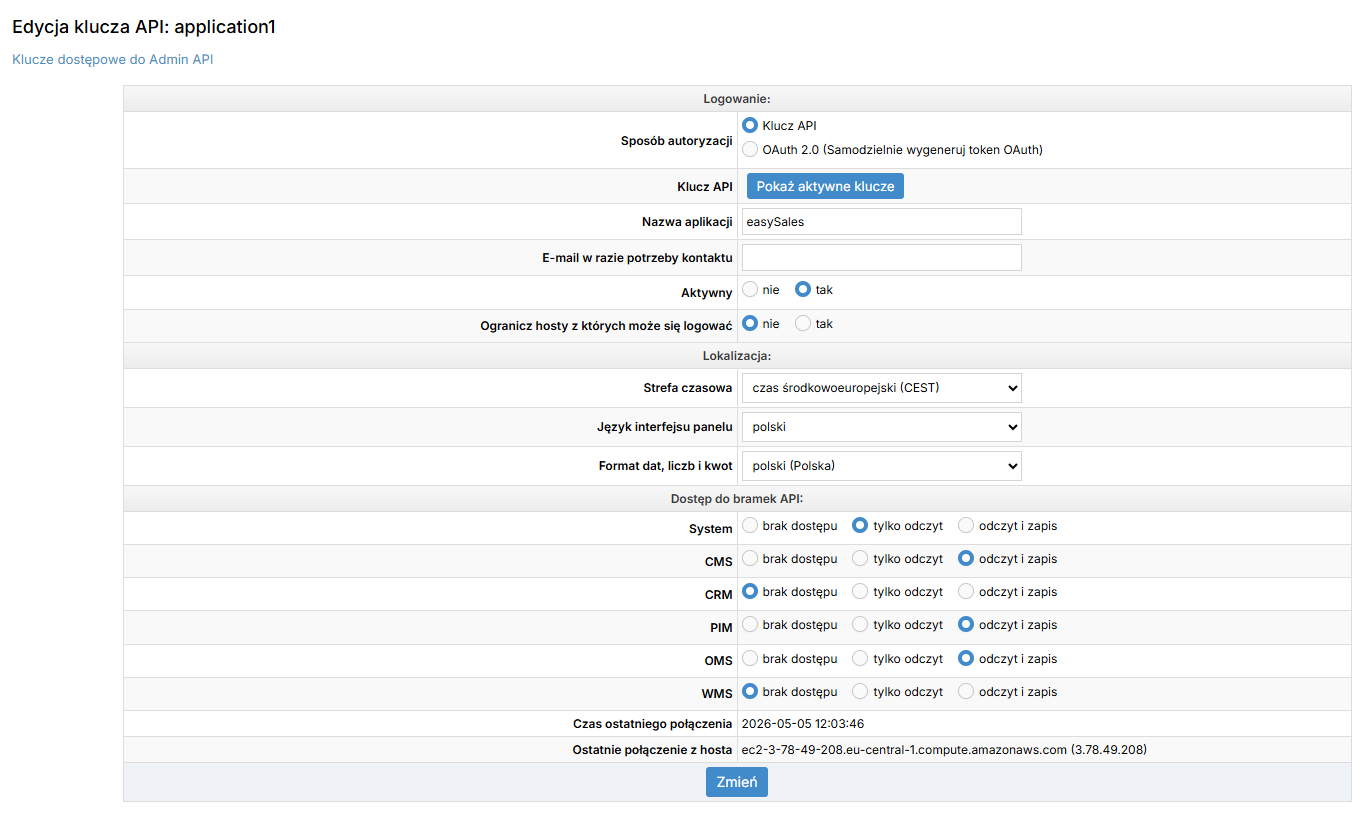
- Przejdź do Ustawienia → API → Klucze dostępu Admin API
- Kliknij Dodaj nowy klucz (lub edytuj istniejący)
- Upewnij się, że klucz ma uprawnienia do odczytu dla OMS (zamówienia), PIM (produkty) i CMS (klienci)
- Skopiuj wygenerowany klucz API
Podłączenie IdoSell do easySales
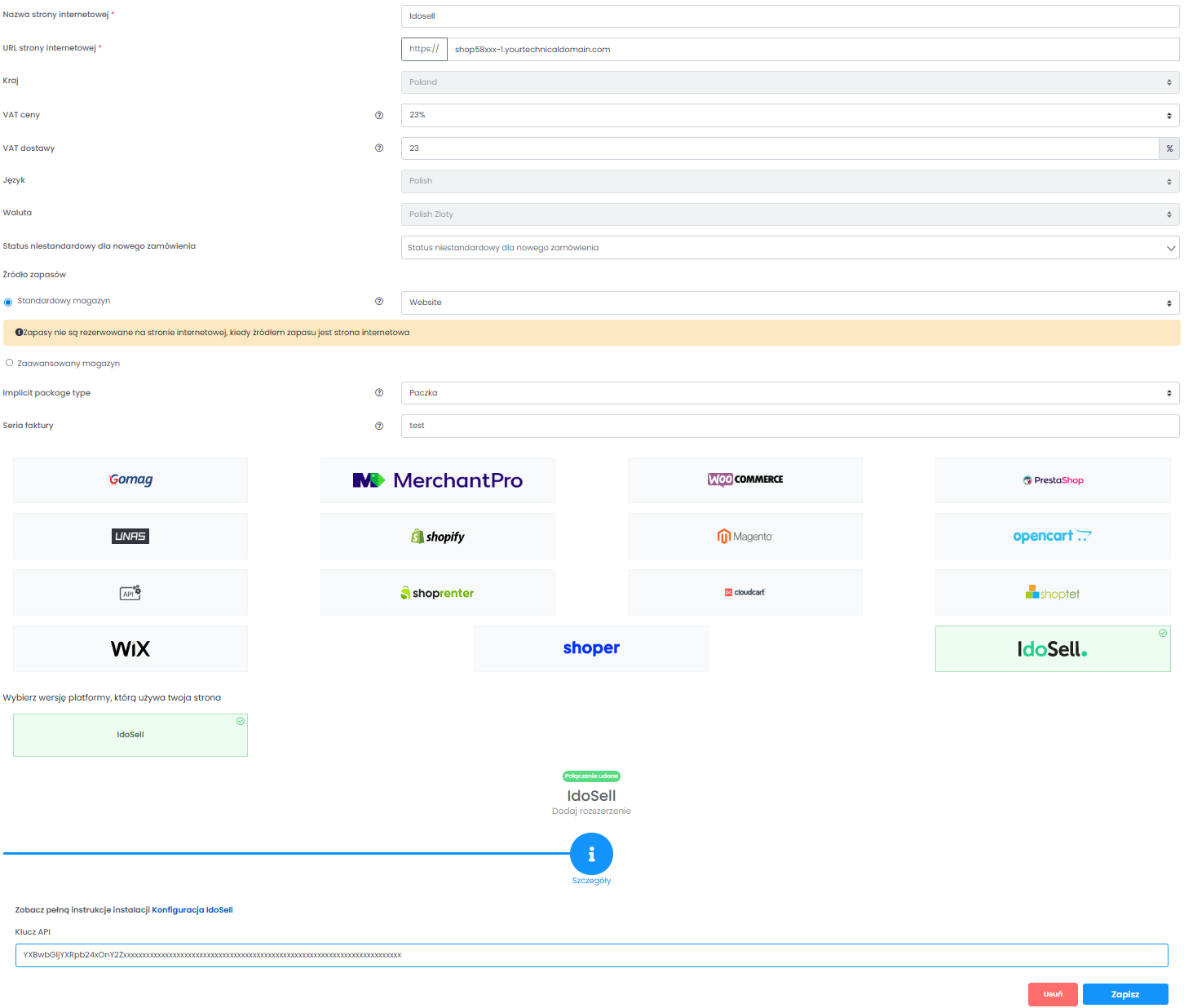
- W koncie easySales przejdź do Integracje → Strony
- Kliknij Podłącz stronę
- Wybierz IdoSell z listy platform
- Wpisz URL sklepu IdoSell (np.
https://twojsklep.idosell.com) - Wklej klucz API wygenerowany wcześniej
Przed zapisaniem skonfiguruj ogólne ustawienia strony:
- Język — wybierz język sklepu IdoSell
- Kraj — wybierz kraj, w którym działa sklep
- Domyślna stawka VAT — ustaw domyślną stawkę podatku (np. 23% dla Polski)
- Waluta — wybierz walutę sklepu
- Źródło stanów — wybierz jak easySales zarządza stanami. Klasyczny magazyn używa jednej wartości stanu na produkt, a Zaawansowane źródła umożliwiają niezależne zarządzanie z wielu magazynów
- Domyślny status niestandardowy — jeśli używasz niestandardowych statusów zamówień, wybierz jaki status mają otrzymywać nowe zamówienia z IdoSell
Jeśli nie zdefiniowałeś jeszcze niestandardowych statusów lub źródeł stanów, możesz pominąć te pola i skonfigurować je później.
Po wypełnieniu ustawień kliknij Zapisz. easySales zweryfikuje połączenie i rozpocznie import danych.
Konfiguracja preferencji
Zakres sklepu
Jeśli konto IdoSell zarządza wieloma sklepami (np. twojsklep.pl, twojsklep.ro, twojsklep.hu), możesz wybrać czy synchronizować dane ze wszystkich sklepów czy tylko z konkretnego.
- Wszystkie sklepy — zamówienia i produkty ze wszystkich sklepów są importowane
- Wybrany sklep — tylko dane z wybranego sklepu są importowane
Źródło stanów magazynowych produktów
To ustawienie obowiązuje gdy źródło stanów jest ustawione na Klasyczny magazyn:
- Jeden magazyn — stany magazynowe pochodzą z jednego konkretnego magazynu
- Suma wszystkich magazynów — stany są łącznym wynikiem ze wszystkich magazynów
Jak działa synchronizacja
- Zamówienia (IdoSell → easySales) — co minutę
- Produkty (IdoSell → easySales) — co 6 godzin
- Stany magazynowe (IdoSell → easySales) — co 30 minut
- Aktualizacje stanów (easySales → IdoSell) — na bieżąco
- Kategorie (IdoSell → easySales) — co 6 godzin
Synchronizacja uruchamia się automatycznie. Możesz konfigurować operacje synchronizacji w sekcji Preferencje synchronizacji.
Konfiguracja webhooków dla synchronizacji w czasie rzeczywistym
Domyślnie easySales odpytuje sklep IdoSell w regularnych odstępach. Webhooki dodają szybszą warstwę: IdoSell przesyła zmiany do easySales w momencie ich wystąpienia.
Webhooki działają równolegle z pollingiem — nie musisz wybierać.
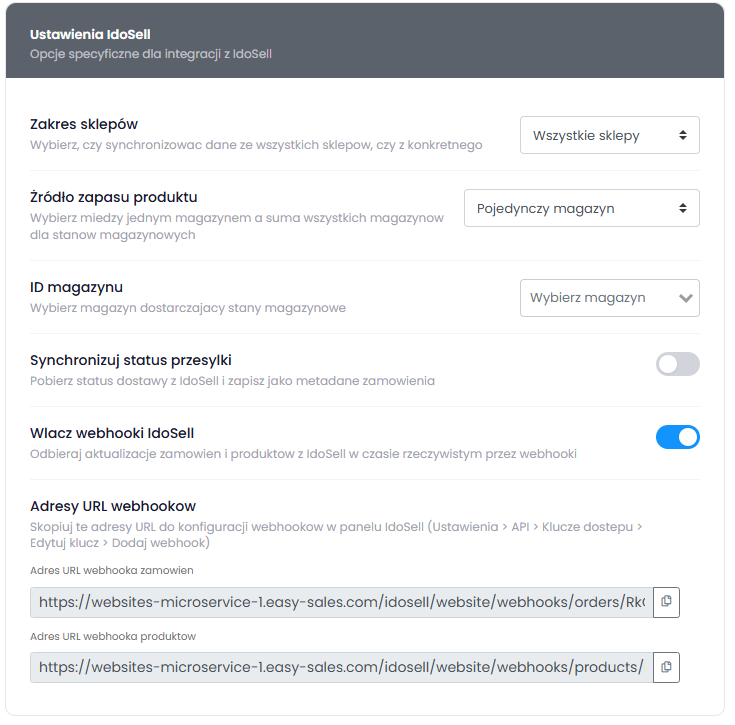
Krok 1: Włącz webhooki w easySales
- Przejdź do Integracje → Strony
- Kliknij ikonę edycji na połączeniu IdoSell
- Otwórz zakładkę Preferencje
- Włącz Enable IdoSell Webhooks
- Pojawią się dwa adresy URL webhooków
- Skopiuj oba adresy URL
Krok 2: Skonfiguruj webhooki w IdoSell
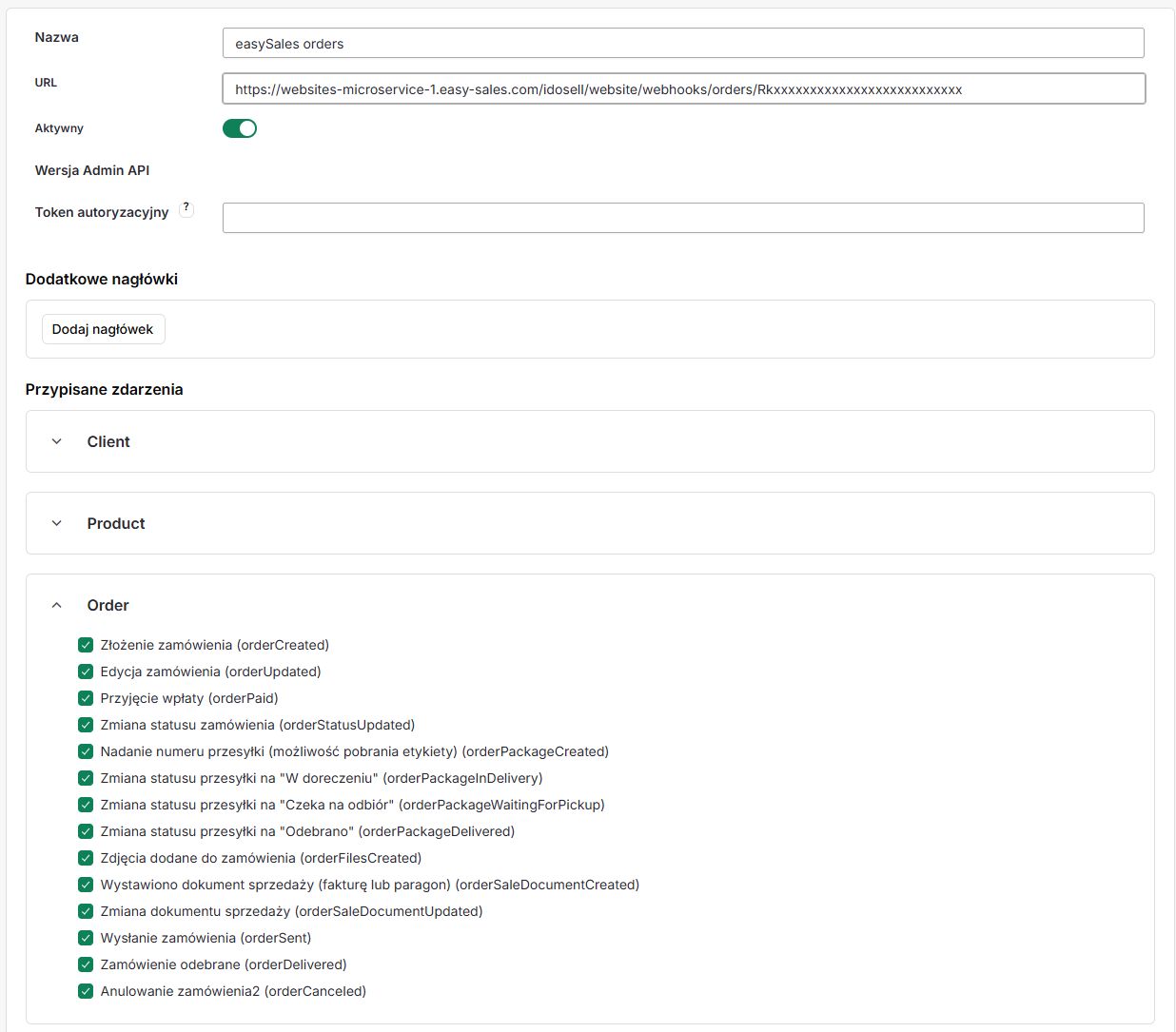
- W panelu administracyjnym IdoSell przejdź do Ustawienia → API → Klucze dostępu Admin API
- Edytuj klucz API używany dla easySales
- Kliknij Dodaj webhook
- Dla webhooka zamówień:
- Nazwa: easySales Orders
- URL: wklej adres URL webhooka zamówień z easySales
- Zdarzenia: wybierz wszystkie zdarzenia zamówień —
orderCreated,orderUpdated,orderPaid,orderStatusUpdated,orderPackageCreated,orderSent,orderDelivered,orderCanceled
- Zapisz, następnie dodaj drugi webhook dla produktów:
- Nazwa: easySales Products
- URL: wklej adres URL webhooka produktów
- Zdarzenia: wybierz wszystkie zdarzenia produktów —
productCreated,productPriceUpdated,productStockUpdated,productDispositionUpdated
- Zapisz zmiany
To wszystko. IdoSell będzie teraz przesyłać aktualizacje w czasie rzeczywistym.
Testowanie webhooków
IdoSell udostępnia wbudowaną funkcję testowania webhooków. Po zapisaniu konfiguracji kliknij przycisk Test.
Jeśli webhook nie dotrze (błąd sieci, serwer niedostępny), IdoSell automatycznie ponawia próbę — co 10 minut przez pierwszą godzinę, potem co godzinę przez 23 godziny.
Śledzenie statusu przesyłki
Jeśli zarządzasz wysyłką przez wbudowane integracje kurierskie IdoSell (InPost, DHL, GLS i inne), easySales może wyświetlać status dostawy każdej paczki bezpośrednio na zamówieniu.
Włączanie synchronizacji statusu przesyłki
- Przejdź do zakładki Preferencje połączenia IdoSell
- Włącz Sync shipment status
- delivery_62099969xxxxxx — Dostarczono (InPost)
- delivery_PKG-98xxx — Wysłano (GLS)
Status aktualizuje się automatycznie — Etykieta utworzona → Wysłano → Dostarczono.
Podłącz swój sklep IdoSell do easySales
Zacznij synchronizować zamówienia, produkty i przesyłki w kilka minut. 14-dniowy bezpłatny okres próbny — karta kredytowa nie jest wymagana.