So verbinden Sie IdoSell mit easySales — Einrichtung, Synchronisierung & Webhooks
Schritt-für-Schritt-Anleitung, um Ihren IdoSell-Shop mit easySales zu verbinden. Behandelt die Einrichtung des API-Schlüssels, Einstellungen, Echtzeit-Webhooks und Sendungsverfolgung.
easySales verbindet sich direkt mit Ihrem IdoSell-Shop und importiert Ihre Bestellungen und Produkte automatisch, sodass Sie alles über ein einziges Dashboard verwalten können. Diese Anleitung führt Sie durch die vollständige Einrichtung — vom Erstellen Ihres API-Schlüssels in IdoSell bis zur Aktivierung von Echtzeit-Webhooks und der Sendungsverfolgung.
Warum IdoSell mit easySales verbinden
Wenn Sie über mehrere Kanäle verkaufen — Ihren eigenen IdoSell-Shop plus Marktplätze wie Allegro, Amazon, eMAG, Kaufland oder eBay —, wird die Verwaltung von Bestellungen und Beständen über alle hinweg schnell unübersichtlich. IdoSell mit easySales zu verbinden bietet Ihnen:
- Zentrale Bestellverwaltung — Bestellungen aus Ihrem IdoSell-Shop erscheinen zusammen mit Marktplatz-Bestellungen an einem Ort. Bearbeiten, versenden und verfolgen Sie alles über ein einziges Dashboard
- Automatische Bestandssynchronisierung — wenn sich der Bestand in easySales ändert (durch einen Marktplatz-Verkauf, eine manuelle Anpassung oder eine Rücksendung), wird die aktualisierte Menge automatisch an IdoSell zurückgespielt. Kein Überverkauf mehr
- Kanalübergreifende Produktverwaltung — verwalten Sie Ihren Produktkatalog einmal und veröffentlichen Sie ihn gleichzeitig auf IdoSell und über 100 Marktplätzen. Aktualisieren Sie Preise, Beschreibungen und Bilder von einem Ort aus
- Einheitlicher Versand und Fulfillment — erstellen Sie Versandetiketten, verfolgen Sie Lieferungen und verwalten Sie Rücksendungen über alle Kanäle hinweg, ohne zwischen Plattformen zu wechseln
- Automation Flows — richten Sie Regeln ein, die automatisch ausgelöst werden, wenn Bestellungen von IdoSell eintreffen: Kuriere zuweisen, Status ändern, Ihr Team benachrichtigen, Tags anwenden und mehr
- ERP und Rechnungsstellung — verbinden Sie Ihr Buchhaltungs- oder ERP-System (wie wFirma, Fakturownia oder SmartBill) mit easySales und erstellen Sie automatisch Rechnungen für IdoSell-Bestellungen zusammen mit allen Ihren anderen Kanälen. Sie können auch easySales Billing nutzen, um Rechnungen direkt innerhalb der Plattform zu erstellen, oder eine Verbindung zu KSeF für die eInvoicing-Konformität in Polen herstellen
Ob Sie nun von IdoSell auf neue Marktplätze expandieren oder bestehende Kanäle in einen Arbeitsablauf zusammenführen — die Integration beseitigt die manuelle Arbeit, alles synchron zu halten.
Interaktive Tour
Keine Lust zu lesen? Machen Sie die interaktive Tour.
Was Sie vor dem Start benötigen
Bevor Sie IdoSell mit easySales verbinden, stellen Sie sicher, dass Sie Folgendes haben:
- Ein aktives IdoSell-Konto mit Administratorrechten
- Zugang zum IdoSell-Administrationsbereich
- Ein easySales-Konto (eine kostenlose Testphase genügt)
Sie müssen in Ihrem IdoSell-Bereich einen API-Schlüssel erstellen. Mit diesem Schlüssel kann easySales Ihre Bestell-, Produkt- und Bestandsdaten sicher auslesen.
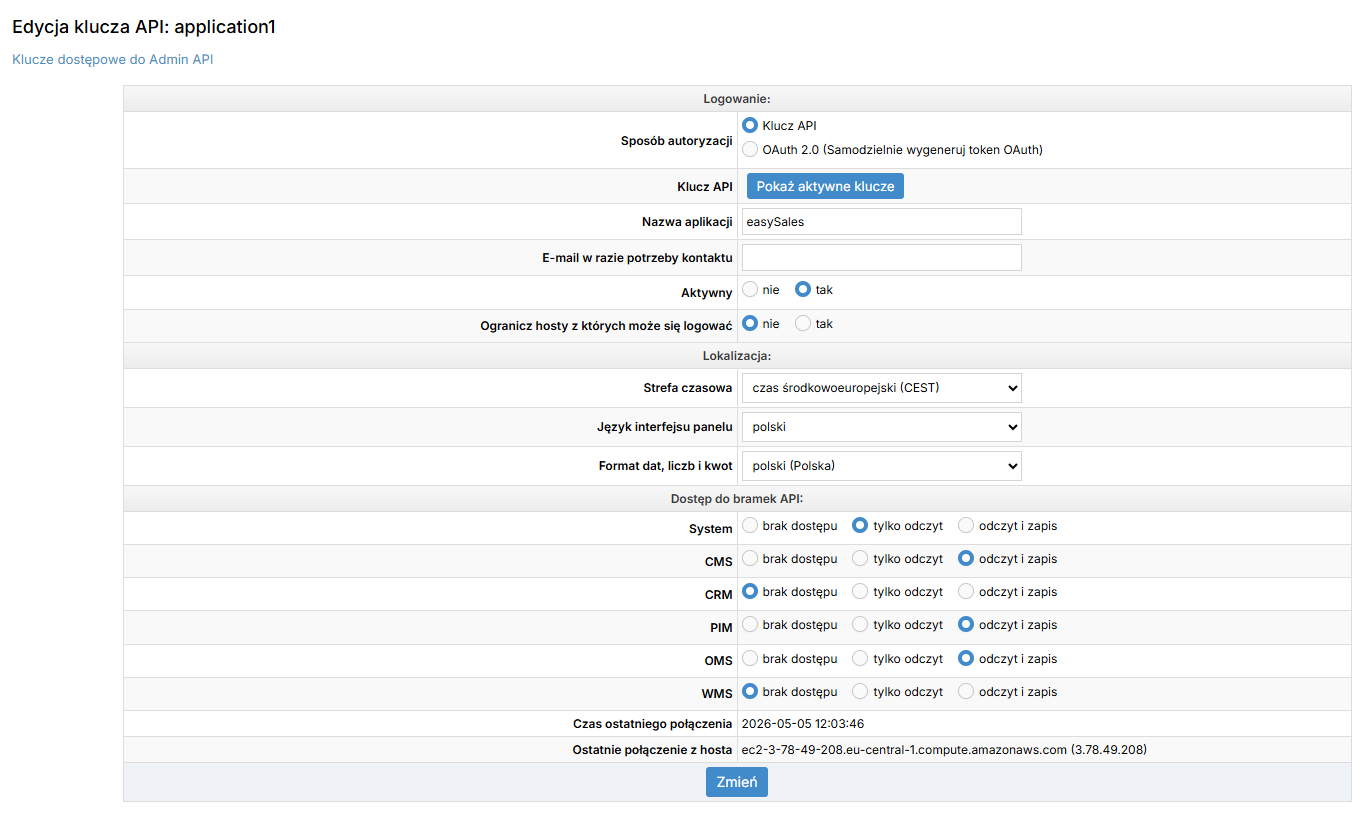
API-Schlüssel in IdoSell erstellen
- Melden Sie sich in Ihrem IdoSell-Administrationsbereich an
- Navigieren Sie zu Einstellungen → API → Admin-API-Zugriffsschlüssel
- Klicken Sie auf Neuen Schlüssel hinzufügen (oder bearbeiten Sie einen bestehenden)
- Stellen Sie sicher, dass der Schlüssel Leseberechtigungen für OMS (Bestellungen), PIM (Produkte) und CMS (Kunden) hat
- Kopieren Sie den erstellten API-Schlüssel — Sie fügen ihn im nächsten Schritt in easySales ein
IdoSell mit easySales verbinden
Sobald Sie Ihren API-Schlüssel haben, dauert die Verbindung weniger als eine Minute.
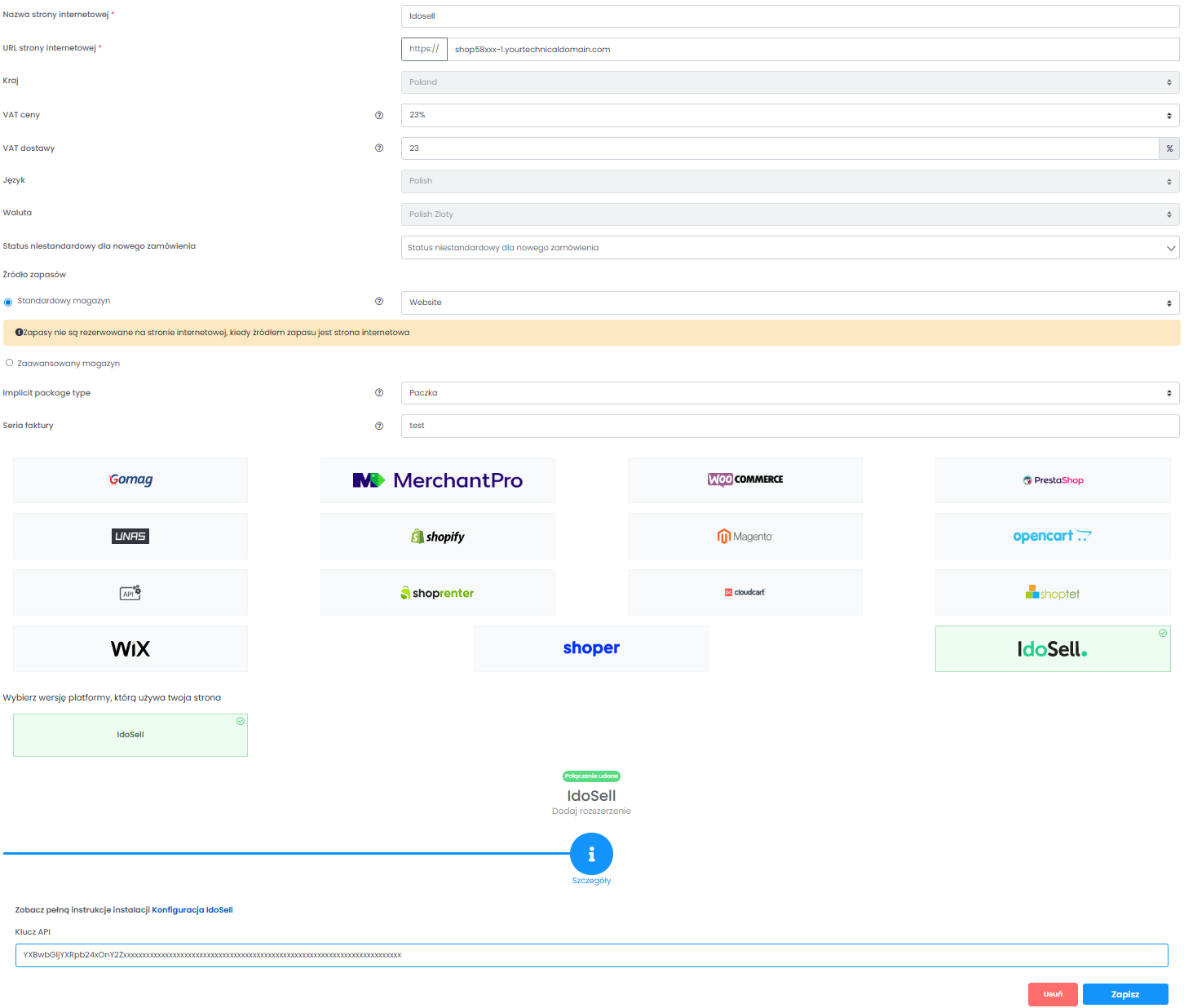
- Gehen Sie in Ihrem easySales-Konto zu Integrationen → Websites
- Klicken Sie auf Website verbinden
- Wählen Sie IdoSell aus der Plattformliste
- Geben Sie Ihre IdoSell-Shop-URL ein (z. B.
https://yourshop.idosell.com) - Fügen Sie den API-Schlüssel ein, den Sie im vorherigen Schritt erstellt haben
Bevor Sie speichern, konfigurieren Sie die allgemeinen Website-Einstellungen:
- Sprache — wählen Sie die Sprache Ihres IdoSell-Shops (sie bestimmt, wie Produktnamen und -beschreibungen importiert werden)
- Land — wählen Sie das Land, in dem Ihr Shop tätig ist
- Standard-MwSt.-Satz — legen Sie den Standardsteuersatz fest, der auf Produkte und Versand angewendet wird (z. B. 23 % für Polen, 21 % für Rumänien)
- Währung — wählen Sie die Shop-Währung
- Bestandsquelle — legen Sie fest, wie easySales den Bestand für diese Website verwaltet. Klassisches Lager verwendet einen einzigen Bestandswert pro Produkt, während Erweiterte Bestandsquellen es Ihnen ermöglicht, den Bestand aus mehreren Lagern oder Standorten unabhängig zu verwalten
- Standard-Benutzerstatus — wenn Sie in easySales benutzerdefinierte Bestellstatus verwenden, wählen Sie aus, welchen Status neue Bestellungen von IdoSell standardmäßig erhalten sollen
Wenn Sie in easySales noch keine benutzerdefinierten Status oder Lager-Bestandsquellen definiert haben, können Sie diese Felder vorerst überspringen und später in den Website-Einstellungen konfigurieren. Falls Sie sie jedoch bereits eingerichtet haben, erspart Ihnen die Auswahl während der ersten Verbindung das nachträgliche Bearbeiten der Einstellungen.
Sobald alle Einstellungen ausgefüllt sind, klicken Sie auf Speichern. easySales überprüft die Verbindung und beginnt mit dem Import Ihrer Daten. Bestellungen werden jede Minute synchronisiert, Produkte und Kategorien alle paar Stunden.
Einstellungen konfigurieren
Nach dem Verbinden können Sie genau einstellen, wie easySales mit Ihrem IdoSell-Shop synchronisiert. Gehen Sie zu Integrationen → Websites, suchen Sie Ihre IdoSell-Verbindung und klicken Sie auf das Symbol Bearbeiten (Stift), um die Registerkarte Einstellungen zu öffnen.
Shop-Geltungsbereich
Wenn Ihr IdoSell-Konto mehrere Shops verwaltet (z. B. yourshop.pl, yourshop.ro, yourshop.hu), können Sie wählen, ob Daten aus allen Shops oder nur aus einem bestimmten synchronisiert werden sollen.
- Alle Shops — Bestellungen und Produkte aus jedem Shop unter Ihrem IdoSell-Konto werden importiert
- Ausgewählter Shop — nur Daten aus dem von Ihnen gewählten Shop werden importiert
Das ist nützlich, wenn Sie separate easySales-Verbindungen pro Land oder Storefront haben.
Produkt-Bestandsquelle
Diese Einstellung gilt, wenn Ihre Bestandsquelle auf Klassisches Lager eingestellt ist. Sie steuert, wie easySales Ihre IdoSell-Bestandsmengen ausliest:
- Einzelnes Lager — die Bestandswerte stammen aus einem bestimmten Lager in Ihrem IdoSell-Konto. Es erscheint ein Dropdown, in dem Sie auswählen, welches Lager verwendet werden soll
- Summe aller Lager — die Bestandswerte sind die Gesamtsumme über alle Ihre Lager hinweg
So funktioniert die Synchronisierung
Sobald die Verbindung steht, hält easySales Ihre Daten automatisch synchron:
- Bestellungen (IdoSell → easySales) — alle 1 Minute
- Produkte (IdoSell → easySales) — alle 6 Stunden
- Bestandsmengen (IdoSell → easySales) — alle 30 Minuten
- Bestandsaktualisierungen (easySales → IdoSell) — sobald Änderungen auftreten
- Kategorien (IdoSell → easySales) — alle 6 Stunden
Sie müssen nichts tun, um die Synchronisierung zu starten — sie beginnt automatisch nach dem Verbinden. Wenn Sie noch schnellere Aktualisierungen wünschen, können Sie Webhooks aktivieren (im nächsten Abschnitt beschrieben).
Diese Synchronisierungsvorgänge sind konfigurierbar. Im Abschnitt Synchronisierungseinstellungen Ihrer IdoSell-Website-Einstellungen können Sie einzelne Synchronisierungsrichtungen aktivieren oder deaktivieren — zum Beispiel können Sie das Abrufen von Bestellungen ausschalten, wenn Sie nur die Produktsynchronisierung benötigen, oder Bestandsaktualisierungen an IdoSell deaktivieren, wenn Sie den Bestand anderswo verwalten.
Webhooks für Echtzeit-Synchronisierung einrichten
Standardmäßig fragt easySales Ihren IdoSell-Shop in regelmäßigen Abständen ab (Polling). Webhooks ergänzen dies um eine schnellere Ebene: IdoSell sendet Änderungen in dem Moment an easySales, in dem sie auftreten, sodass neue Bestellungen und Produktaktualisierungen innerhalb von Sekunden erscheinen.
Webhooks arbeiten zusammen mit dem Polling — Sie müssen sich nicht für das eine oder das andere entscheiden. Das Polling läuft auch bei aktiven Webhooks als Sicherheitsnetz weiter.
Schritt 1: Webhooks in easySales aktivieren
- Gehen Sie zu Integrationen → Websites
- Klicken Sie auf das Symbol Bearbeiten bei Ihrer IdoSell-Verbindung
- Öffnen Sie die Registerkarte Einstellungen
- Aktivieren Sie IdoSell-Webhooks aktivieren
- Es erscheinen zwei Webhook-URLs — eine für Bestellungen, eine für Produkte
- Kopieren Sie beide URLs mit der Kopierschaltfläche neben jeder
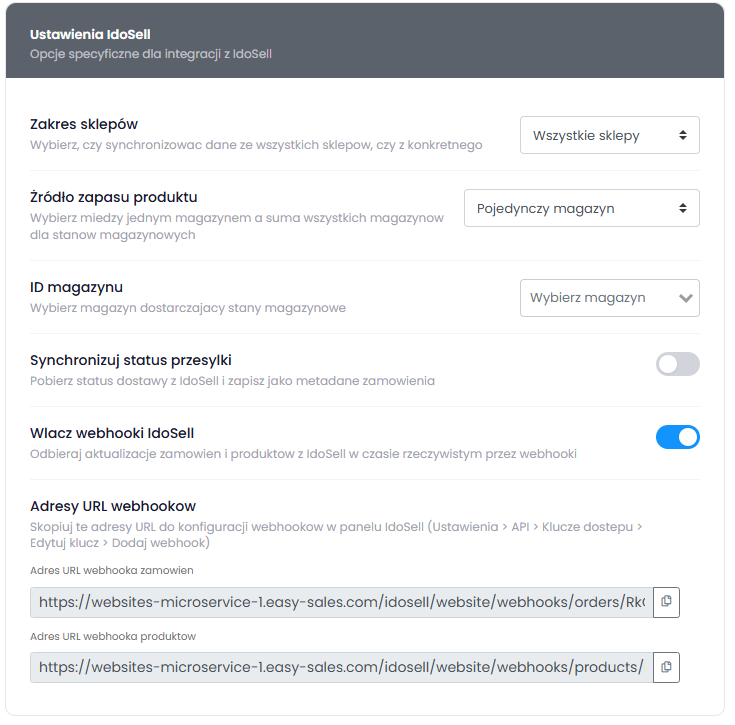
Schritt 2: Webhooks in IdoSell konfigurieren
Nun müssen Sie IdoSell mitteilen, wohin Benachrichtigungen gesendet werden sollen.
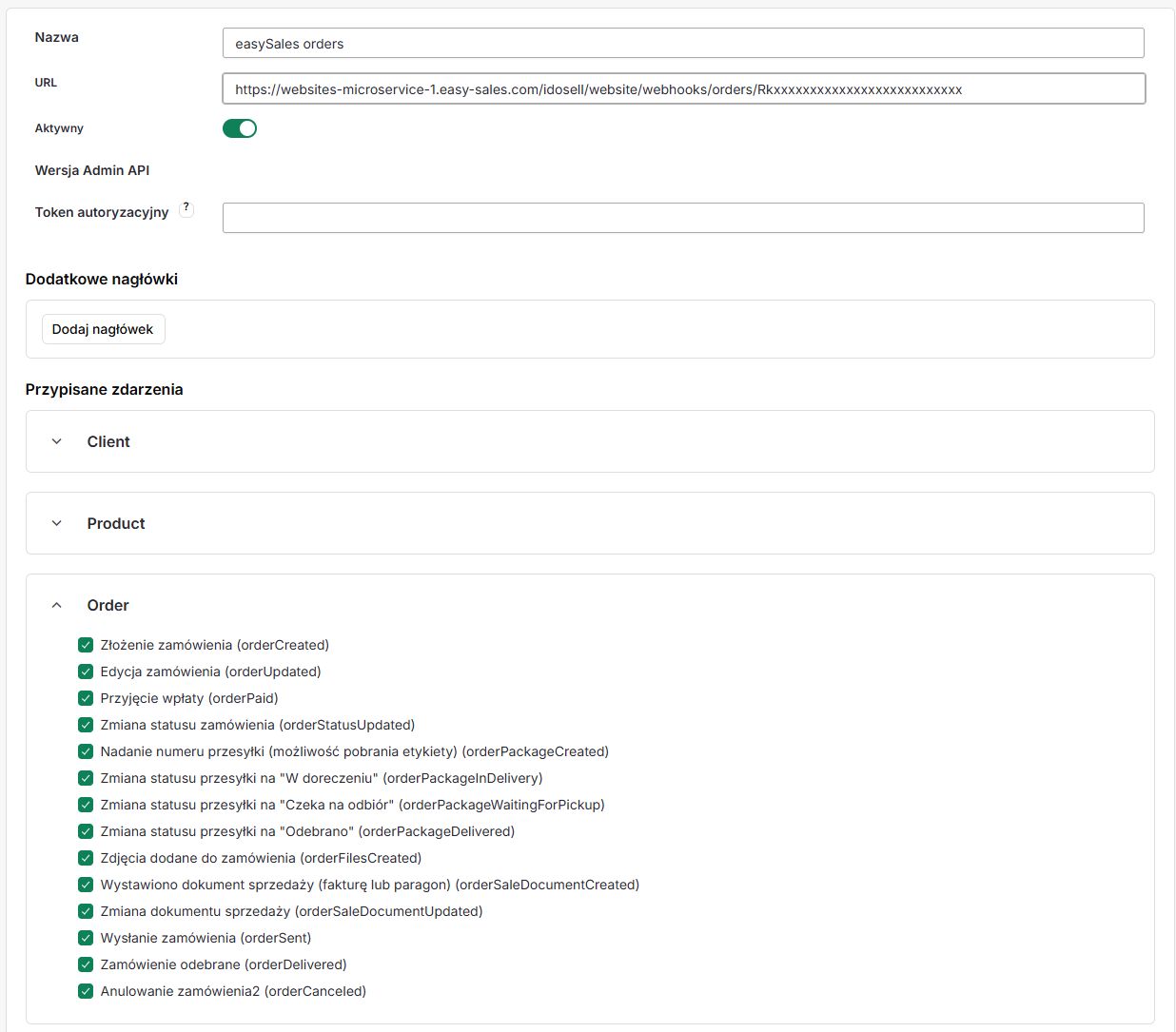
- Gehen Sie in Ihrem IdoSell-Administrationsbereich zu Einstellungen → API → Admin-API-Zugriffsschlüssel
- Bearbeiten Sie den API-Schlüssel, den Sie für easySales verwenden
- Klicken Sie auf Webhook hinzufügen
- Für den Bestell-Webhook:
- Name: easySales Orders (oder einen beliebigen Namen Ihrer Wahl)
- URL: fügen Sie die Bestell-Webhook-URL ein, die Sie aus easySales kopiert haben
- Ereignisse: wählen Sie alle Bestellereignisse —
orderCreated,orderUpdated,orderPaid,orderStatusUpdated,orderPackageCreated,orderSent,orderDelivered,orderCanceled
- Speichern Sie, fügen Sie dann einen zweiten Webhook für Produkte hinzu:
- Name: easySales Products
- URL: fügen Sie die Produkt-Webhook-URL aus easySales ein
- Ereignisse: wählen Sie alle Produktereignisse —
productCreated,productPriceUpdated,productStockUpdated,productDispositionUpdated
- Speichern Sie Ihre Änderungen
Das war's. IdoSell sendet nun Echtzeit-Aktualisierungen an easySales, sobald eine Bestellung aufgegeben wird, sich ein Produkt ändert oder eine Sendung versandt wird.
Webhooks testen
IdoSell bietet eine integrierte Testfunktion für Webhooks. Klicken Sie nach dem Speichern Ihrer Webhook-Konfiguration auf die Schaltfläche Test daneben. Sie können Beispieldaten senden oder eine echte Bestell-/Produkt-ID verwenden, um zu überprüfen, ob easySales die Benachrichtigung korrekt empfängt.
Wenn ein Webhook nicht zugestellt werden kann (Netzwerkfehler, Server nicht erreichbar), wiederholt IdoSell den Versuch automatisch — in der ersten Stunde alle 10 Minuten, danach für die nächsten 23 Stunden stündlich.
Sendungsstatus verfolgen
Wenn Sie den Versand über die in IdoSell integrierten Kurier-Anbindungen (InPost, DHL, GLS und andere) abwickeln, kann easySales den Lieferstatus jedes Pakets direkt an der Bestellung anzeigen.
Synchronisierung des Sendungsstatus aktivieren
- Gehen Sie zur Registerkarte Einstellungen Ihrer IdoSell-Verbindung
- Aktivieren Sie Sendungsstatus synchronisieren
Nach der Aktivierung liest easySales bei jedem Synchronisierungszyklus die Lieferverfolgungsinformationen aus und speichert sie als Bestell-Metadaten. Jedes Paket erscheint als separater Metadaten-Eintrag an der Bestellung. Zum Beispiel:
- delivery_62099969xxxxxx — Zugestellt (InPost)
- delivery_PKG-98xxx — Versendet (GLS)
Der Status aktualisiert sich automatisch im Verlauf der Lieferung — von Etikett erstellt über Versendet bis Zugestellt.
Diese Funktion gilt nur für Sendungen, die über die Kurier-Anbindungen von IdoSell erstellt wurden. Wenn Sie den Versand außerhalb von IdoSell abwickeln, werden keine Metadaten erzeugt.
Verbinden Sie Ihren IdoSell-Shop mit easySales
Beginnen Sie in wenigen Minuten mit der Synchronisierung von Bestellungen, Produkten und Sendungen. Kostenlose 14-tägige Testphase — keine Kreditkarte erforderlich.