Erli mit easySales verbinden: eine vollständige Einrichtungsanleitung
Verbinden Sie Erli mit easySales: der API-Schlüssel aus moje Erli, die Mehrwertsteuer-Einstellungen, das Verknüpfen bestehender Angebote, das Senden neuer Produkte und die Ablehnungen von Erli.
Was Ihnen die Verbindung mit Erli bringt
Erli ist ein polnischer Marktplatz; die Integration ist sinnvoll, wenn Sie grenzüberschreitend auf den polnischen Markt verkaufen. Mit easySales verbunden, holt es Ihre Erli-Bestellungen in easySales, listet Ihre Produkte als Angebote auf Erli und hält deren Preis und Bestand aktuell. Auch die Angebote, die Sie bereits auf Erli haben, werden importiert.
Zwei Dinge sollten Sie wissen, bevor Sie beginnen:
- Angebote, die Sie bereits auf Erli haben, müssen mit Ihren Produkten verknüpft werden. Sie werden ohne Verknüpfung importiert. Solange Sie sie nicht verknüpfen, erhalten sie weder Preis noch Bestand von easySales, und Bestellungen dafür kommen ohne Produkt an, sodass kein Bestand reserviert wird.
- Der Standard-Steuersatz ist die Mehrwertsteuer jeder Erli-Bestellung. easySales teilt damit jede Position jeder Erli-Bestellung auf; setzen Sie ihn deshalb auf Ihren tatsächlichen Mehrwertsteuersatz — 23 für die meisten Waren in Polen.
Bevor Sie beginnen
Ein Erli-Verkäuferkonto
Mit Zugang zu moje Erli, wo Sie den API-Schlüssel generieren.
Passende SKUs oder EANs
Autolink findet Ihre bestehenden Erli-Angebote unter Ihren Produkten anhand von SKU, EAN oder Name.
Ihr Mehrwertsteuersatz
Der Standard-Steuersatz wird auf jede Erli-Bestellung angewendet, Sie sollten also den Satz kennen, zu dem Sie verkaufen.
Schritt 1 — Den API-Schlüssel in moje Erli generieren
- Melden Sie sich in moje Erli an, Ihrem Erli-Verkäuferportal.
- Öffnen Sie Ustawienia sklepu und im Menü links Metoda Integracji.
- Wählen Sie die Kachel Własna integracja po API.
- Geben Sie in Opis klucza eine Beschreibung für den Schlüssel ein — zum Beispiel
easySales— und klicken Sie auf Wygeneruj nowy klucz. - Kopieren Sie den Schlüssel. Das ist das App Token, das easySales abfragt.
Schritt 2 — Erli in easySales verbinden
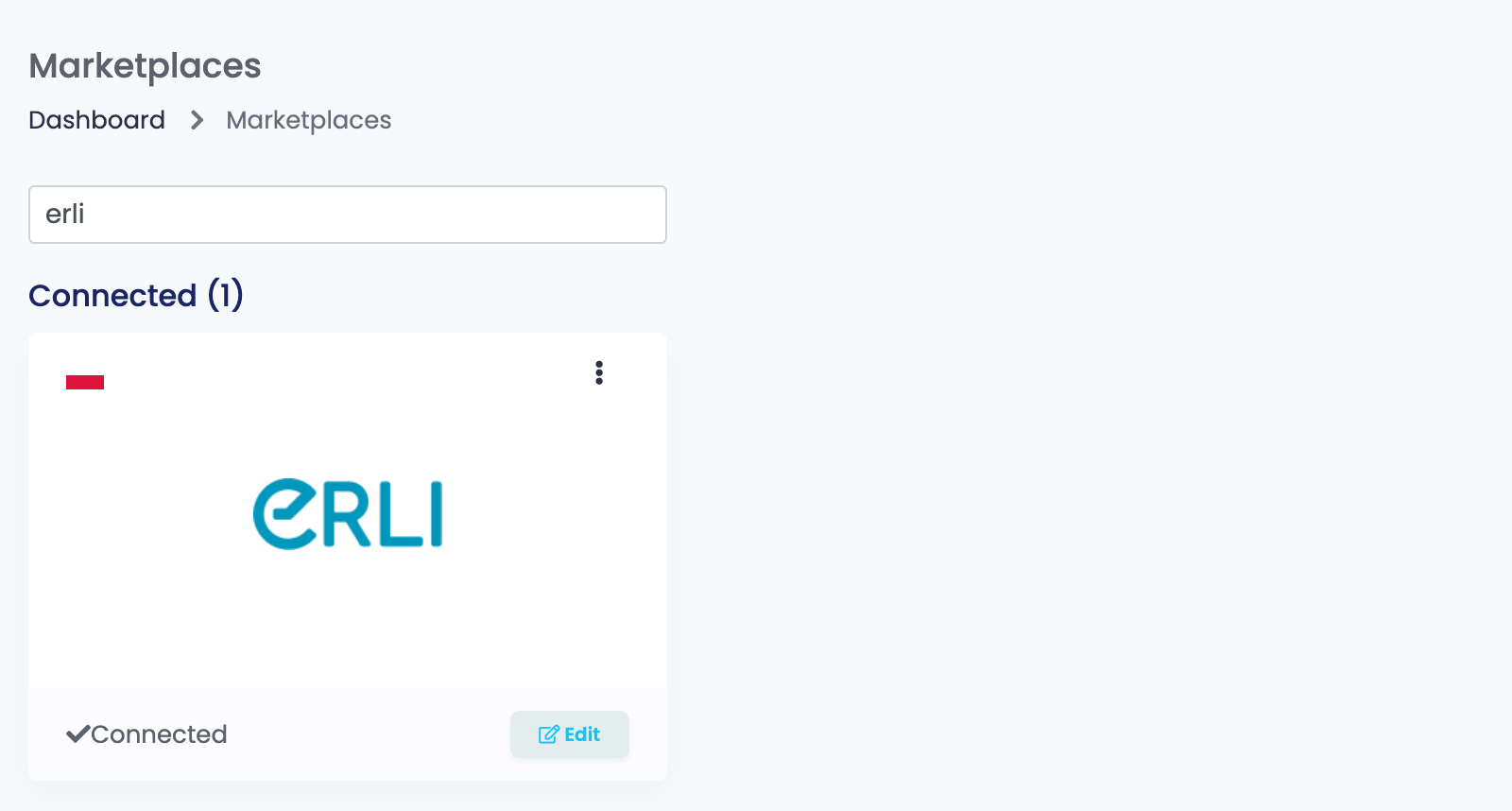
Öffnen Sie Integrationen → Marktplätze, suchen Sie nach erli und klicken Sie auf der Erli-Karte auf Verbinden — oder auf Bearbeiten, wenn Sie es schon einmal verbunden haben.
Füllen Sie das Formular im Reiter Haupteinstellungen aus:
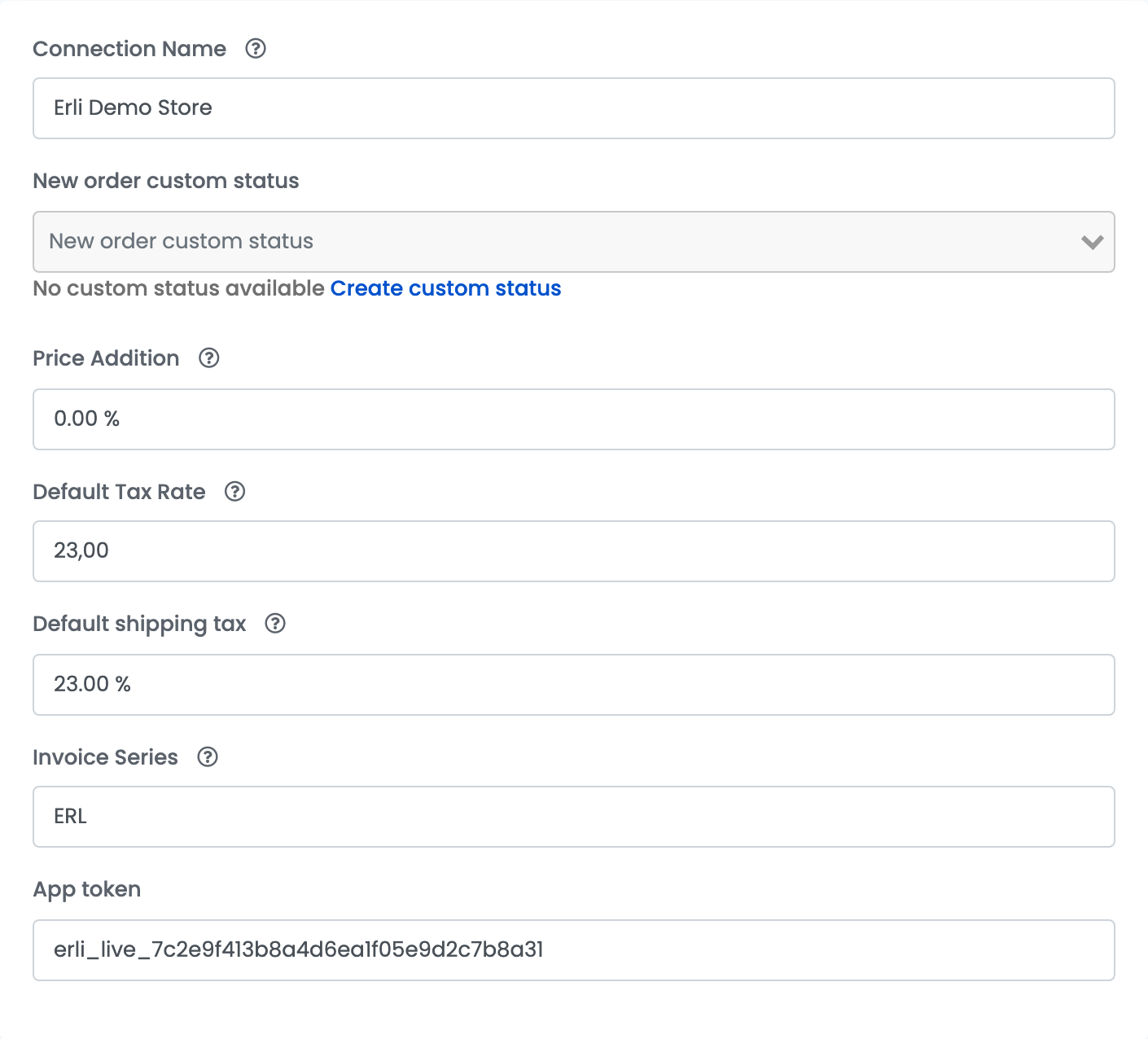
| Feld | Was hineingehört |
|---|---|
| Verbindungsname |
Ein Name, an dem Sie die Verbindung in easySales erkennen, zum Beispiel Erli Demo Store.
|
| Neuer benutzerdefinierter Bestellstatus | Optional. Ein eigener Status, den neue Erli-Bestellungen beim Import erhalten. |
| Preisaufschlag | Ein Prozentsatz, der für Erli auf den Produktpreis aufgeschlagen wird. |
| Standard-Steuersatz | Der Mehrwertsteuersatz jeder Produktposition Ihrer Erli-Bestellungen — 23, wenn Sie in Polen mehrwertsteuerpflichtig sind. |
| Standard-Versandsteuer | Der Mehrwertsteuersatz für den Versand in Ihren Erli-Bestellungen. |
| Rechnungsserie | Die Rechnungsserie für Erli-Bestellungen, wenn Sie Rechnungen ausstellen. |
| App Token | Der API-Schlüssel aus moje Erli. |
Klicken Sie auf Speichern. easySales prüft das App Token bei Erli und startet beim ersten Speichern den Import Ihrer Erli-Angebote und -Bestellungen.
Schritt 3 — Zusätzliche Einstellungen
Der Reiter Zusätzliche Einstellungen oberhalb des Formulars enthält drei weitere Schalter.
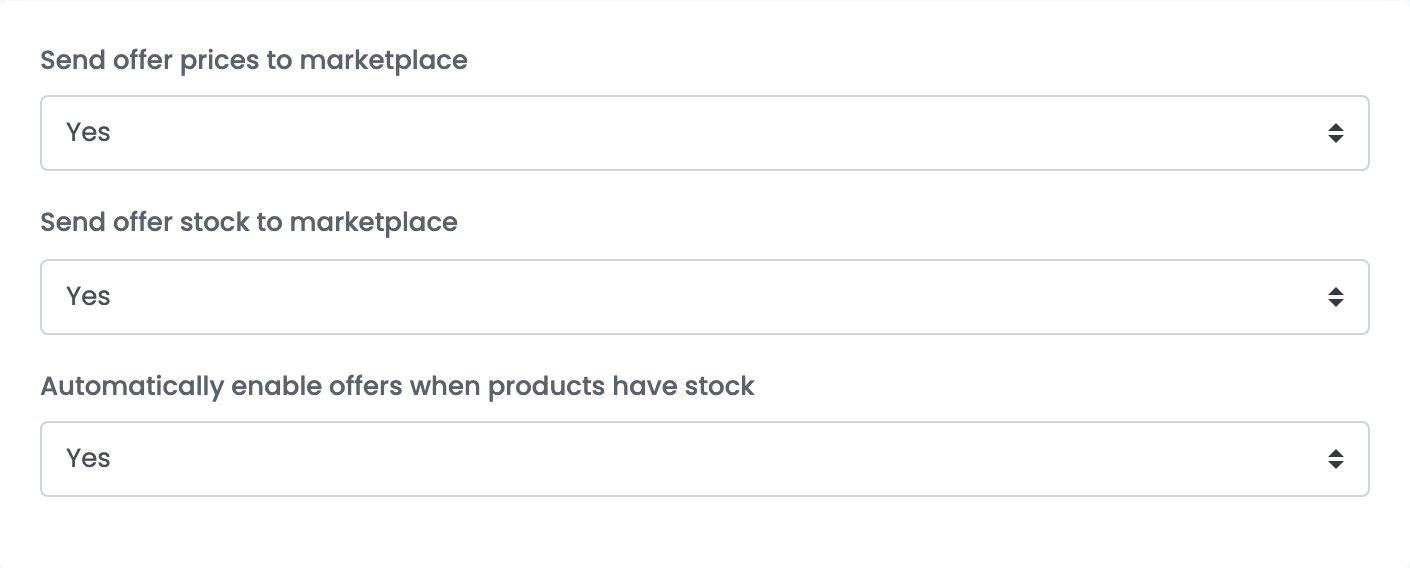
| Einstellung | Was sie bewirkt |
|---|---|
| Angebotspreise an den Marktplatz senden | Ja hält die Preise auf Erli mit easySales synchron. Nein stoppt Preisaktualisierungen nach dem ersten Senden eines Angebots. |
| Angebotsbestand an den Marktplatz senden | Ja hält den Bestand auf Erli mit easySales synchron. Nein stoppt Bestandsaktualisierungen nach dem ersten Senden eines Angebots. |
| Angebote automatisch aktivieren, wenn Produkte Bestand haben | Schaltet ein Angebot wieder ein, wenn sein Produkt wieder vorrätig ist. |
Schritt 4 — Die Angebote verknüpfen, die Sie bereits auf Erli haben
Ihre bestehenden Erli-Angebote werden nach Marktplätze → Angebote importiert, in den Reiter Erli. Ein importiertes Angebot ist ausgegraut und als nicht verknüpft markiert, bis Sie es einem Produkt in easySales zuordnen.
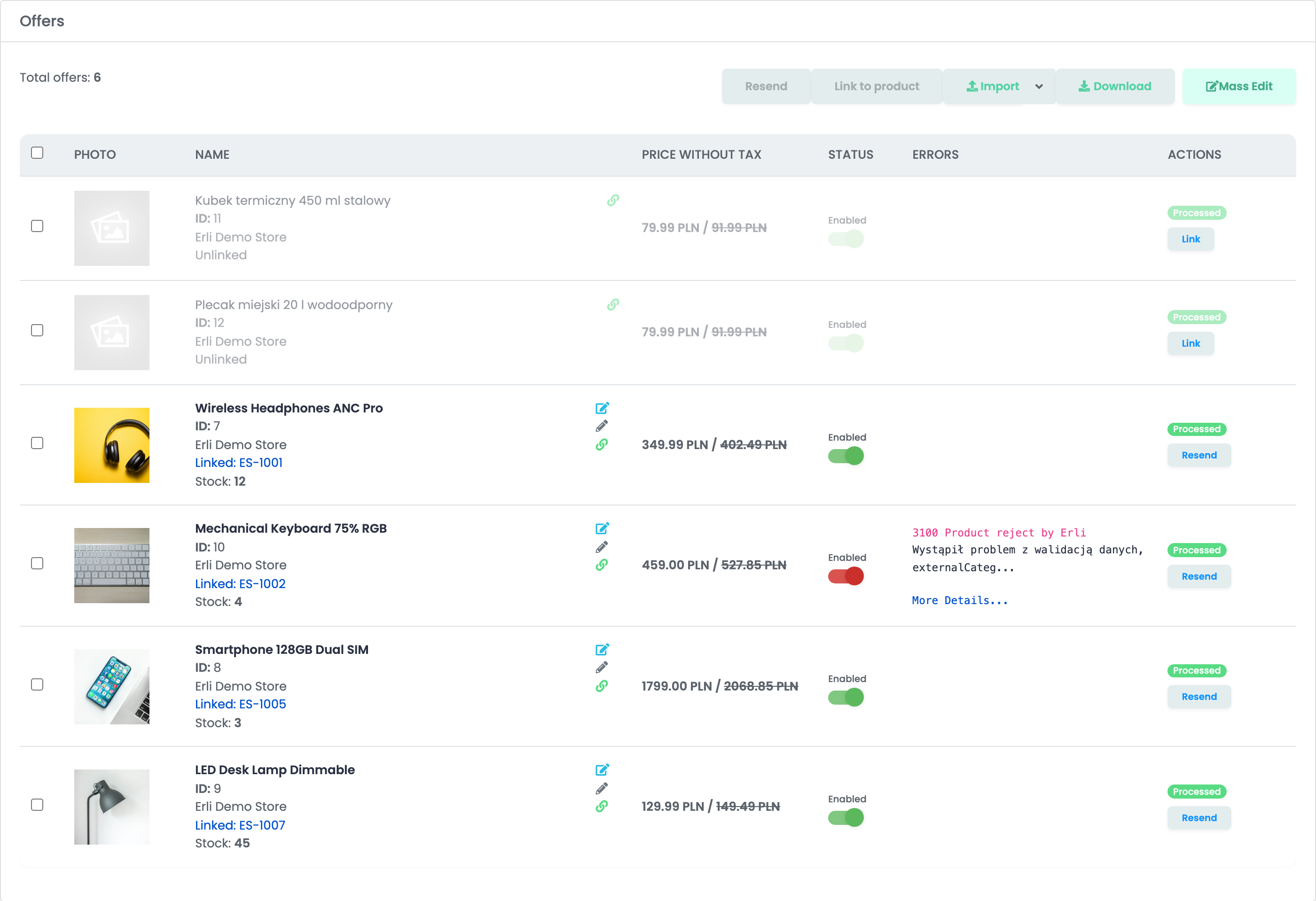
- Verknüpfen in der Zeile des Angebots ordnet dieses eine Angebot einem Produkt Ihrer Wahl zu.
- Mit Produkt verknüpfen tut dasselbe für die Angebote, die Sie ausgewählt haben.
- Marktplätze → Autolink ordnet Ihre Erli-Angebote in großer Zahl Ihren Produkten zu, nach SKU, EAN oder Name.
Das Verknüpfen ändert das Angebot auf Erli nicht. Sobald ein Angebot verknüpft ist, sendet easySales ihm den Bestand des Produkts, und neue Bestellungen dafür kommen mit dem zugeordneten Produkt an.
Schritt 5 — Ihre Produkte an Erli senden
Öffnen Sie Produkte → Virtueller Shop → Produkte und filtern Sie nach Ohne Angebote auf → Erli, damit Sie nur Produkte sehen, die noch nicht auf Erli sind. Klicken Sie dann unter einem Produkt auf Angebot hinzufügen, oder markieren Sie mehrere und verwenden Sie Angebot(e) hinzufügen auf.
easySales sendet das Produkt mit Name, Beschreibung, Bildern, EAN, SKU, Preis, Bestand und Gewicht an Erli, in der Erli-Kategorie, die Sie dafür gewählt haben. Ordnen Sie zuerst unter Kategorien Ihre Kategorien den Erli-Kategorien zu, und füllen Sie die Attribute aus, die Erli in dieser Kategorie verlangt. Bevor etwas gesendet wird, prüft easySales, ob das Produkt einen Namen (3101 Missing name) und mindestens ein Bild (3102 Missing images) hat.
Bestellungen von Erli
- Neue Bestellungen werden jede Minute abgerufen, und Bestellungen synchronisieren an der Verbindung ruft bei Bedarf die Bestellungen der höchstens letzten 30 Tage ab.
- Jede Bestellung wird importiert: Eine von Erli stornierte Bestellung kommt als Storniert an, eine retournierte wird zu Zurückgesendet, und eine auf Erli bereits versendete kommt als Abgeschlossen an.
- Kunde: Eine Firmenbestellung kommt mit dem Firmennamen und dessen NIP an; der Kommentar des Käufers steht in den Bemerkungen der Bestellung.
- Paketautomaten: Eine Bestellung an einen Paketautomaten kommt mit dem Automaten an, den der Käufer gewählt hat.
- Mehrwertsteuer: Die Produkte der Bestellung werden nach dem Standard-Steuersatz der Verbindung aufgeteilt, der Versand nach der Standard-Versandsteuer.
Wenn ein Angebot abgelehnt wird
Die Antwort von Erli steht in der Spalte Fehler des Angebots, unter 3100 Product reject by Erli, auf Polnisch. Diese sehen Sie am wahrscheinlichsten:
| Die Meldung von Erli endet mit | Was zu tun ist |
|---|---|
| externalCategories[0].breadcrumb[0].id must be a string | Das Produkt hat keine Erli-Kategorie. Ordnen Sie seine Kategorie unter Kategorien zu oder wählen Sie am Angebot eine Erli-Kategorie, und senden Sie es dann erneut. |
| externalVariantGroup.attributes must contain at least 1 items | Das Produkt ist eine Variante, und Erli braucht das Attribut, in dem sich seine Varianten unterscheiden, etwa Farbe oder Größe. Ergänzen Sie es am Angebot und senden Sie es erneut. |
| description must be one of [object, string] | Das Produkt hat keine Beschreibung. Fügen Sie eine hinzu und senden Sie das Angebot erneut. |