Az Erli összekapcsolása az easySalesszel: teljes beállítási útmutató
Kapcsold össze az Erlit az easySalesszel: API-kulcs a moje Erliből, ÁFA-beállítások, a meglévő ajánlatok összekötése, új termékek küldése és az Erli elutasításai.
Mit ad az Erli összekapcsolása
Az Erli lengyel piactér, így az integráció akkor hasznos, ha határon át értékesítesz a lengyel piacra. Az easySalesszel összekapcsolva behozza az Erli-rendeléseidet az easySalesbe, ajánlatként listázza a termékeidet az Erlin, és naprakészen tartja az áraikat és a készletüket. Az Erlin már meglévő ajánlataidat is importálja.
Két dolog, amit érdemes tudnod, mielőtt belekezdesz:
- Az Erlin már meglévő ajánlataidat össze kell kötnöd a termékeiddel. Összekötés nélkül kerülnek be. Amíg nem kötöd össze őket, nem kapnak árat és készletet az easySalesből, a rájuk érkező rendelések pedig termék nélkül jönnek, így nem foglalódik le készlet.
- Az Alapértelmezett ÁFA kulcs minden Erli-rendelés ÁFA-ja. Az easySales ezzel bontja meg minden Erli-rendelés minden tételét, ezért állítsd a valós ÁFA-kulcsodra — Lengyelországban a legtöbb termékre ez 23.
Mielőtt elkezded
Erli eladói fiók
Hozzáféréssel a moje Erlihez, ahol az API-kulcsot generálod.
Egyező SKU-k vagy EAN-kódok
Az Autolink SKU, EAN vagy név alapján találja meg a meglévő Erli-ajánlataidat a termékeid között.
Az ÁFA-kulcsod
Az Alapértelmezett ÁFA kulcs minden Erli-rendelésre érvényes, ezért tudnod kell, milyen kulccsal értékesítesz.
1. lépés — Az API-kulcs létrehozása a moje Erliben
- Jelentkezz be a moje Erli felületre, az Erli eladói felületedre.
- Nyisd meg az Ustawienia sklepu oldalt, majd a bal oldali menüben a Metoda Integracji menüpontot.
- Válaszd a Własna integracja po API csempét.
- Írj leírást a kulcshoz az Opis klucza mezőbe — például
easySales—, és nyomd meg a Wygeneruj nowy klucz gombot. - Másold ki a kulcsot. Ez az az App token, amit az easySales kér.
2. lépés — Az Erli összekapcsolása az easySalesben
Nyisd meg az Integrációk → Piactér oldalt, keress rá: erli, és nyomd meg a Bejelentkezés gombot az Erli kártyán — vagy a Szerkesztés gombot, ha korábban már összekapcsoltad.
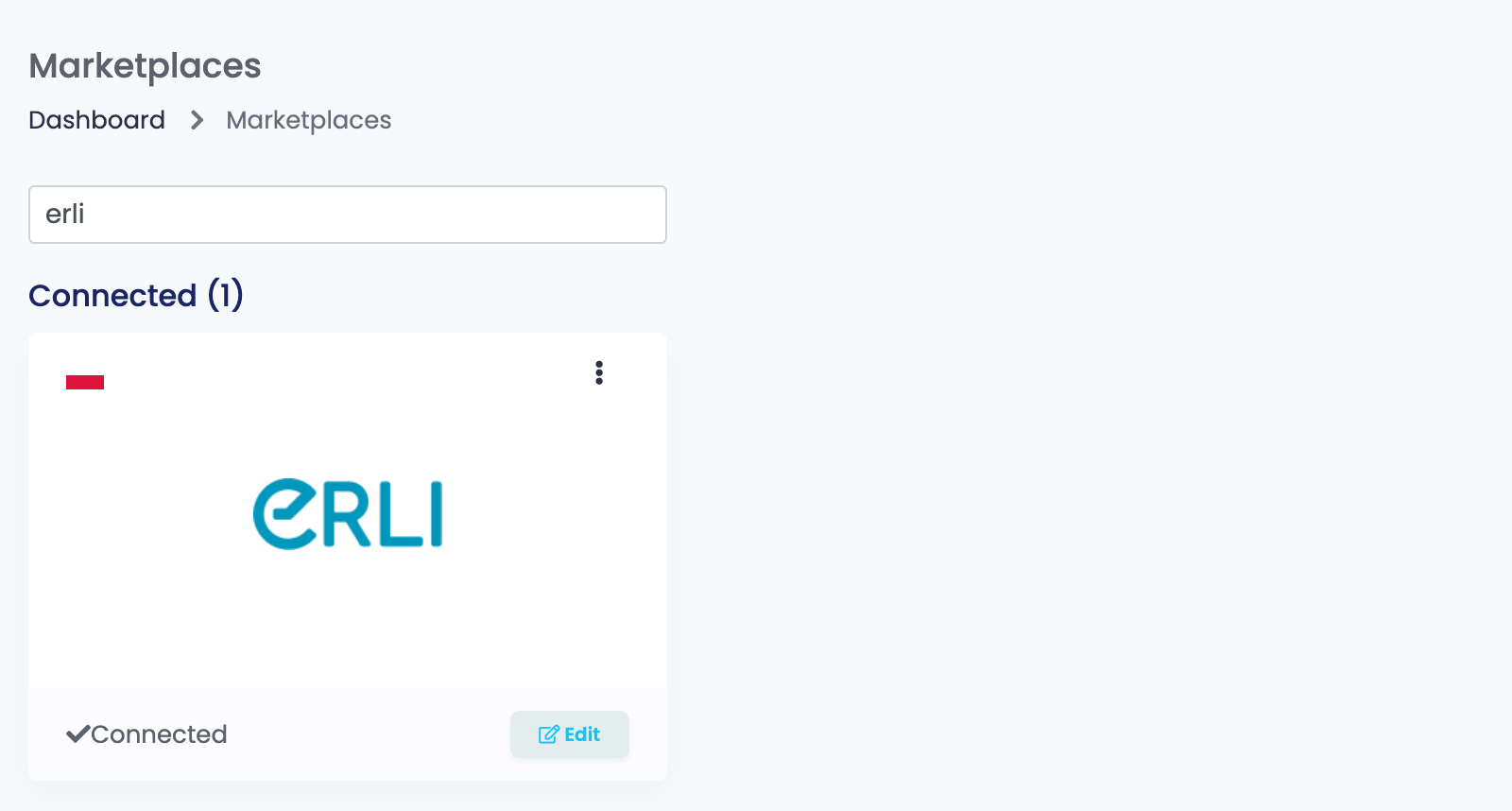
Töltsd ki az űrlapot a Fő beállítások fülön:
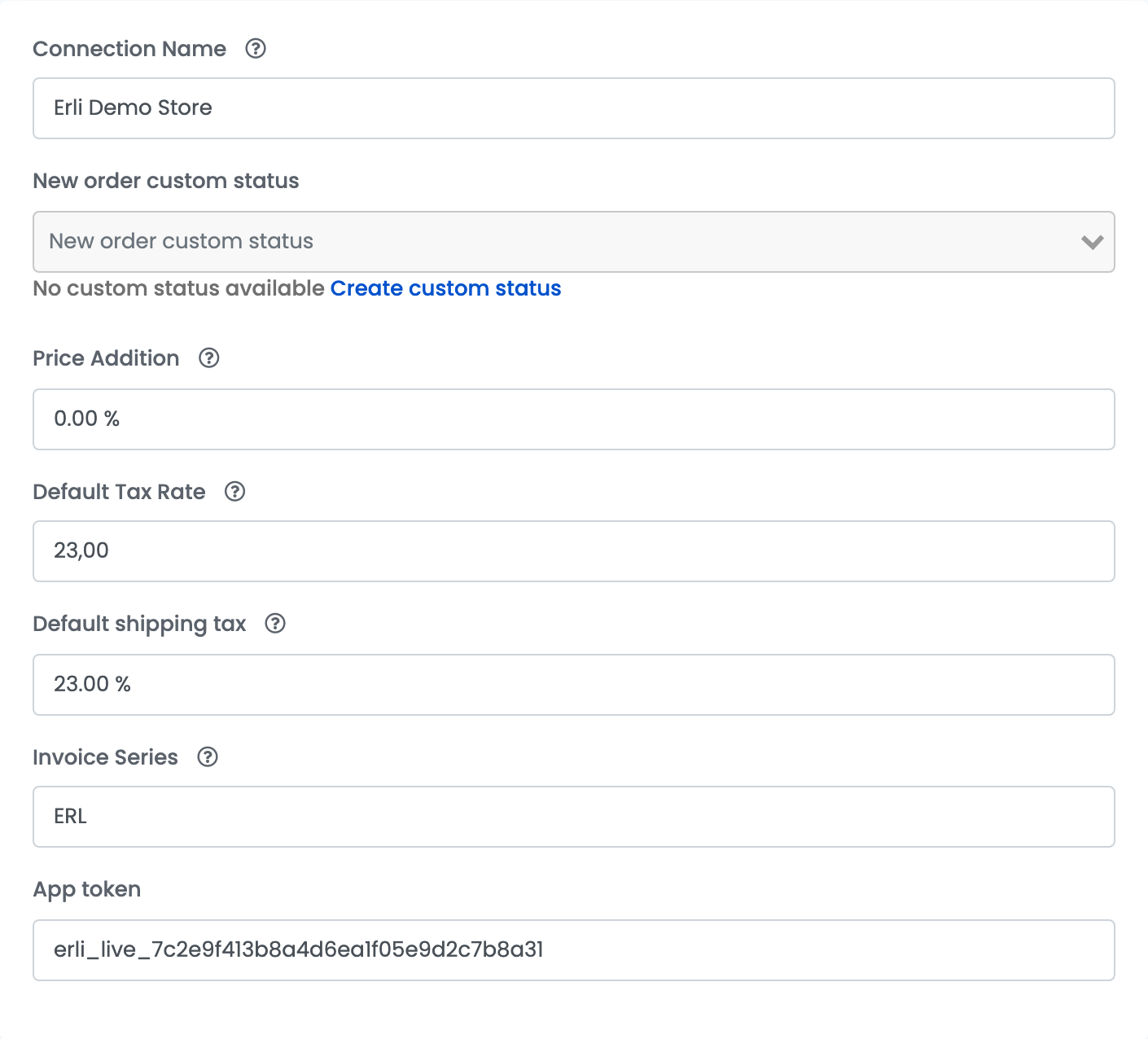
| Mező | Mit írj bele |
|---|---|
| Kapcsolat neve |
Egy név, amelyről az easySalesben felismered, például Erli Demo Store.
|
| Új rendelés egyedi státusza | Nem kötelező. Egy saját egyedi státusz, amelyet az új Erli-rendelések az importáláskor kapnak. |
| Ár növelése | Egy százalék, amelyet a termék árához ad az Erli számára. |
| Alapértelmezett ÁFA kulcs | Az Erli-rendeléseid minden terméktételének ÁFA-kulcsa — lengyel ÁFA-alanynak 23. |
| ÁFA kulcs a szállításra | Az Erli-rendeléseid szállításának ÁFA-kulcsa. |
| Számlázás sorozatszáma | Az Erli-rendelésekhez használt számlasorozat, amikor számlát állítasz ki. |
| App token | Az API-kulcs a moje Erliből. |
Nyomd meg a Mentés gombot. Az easySales ellenőrzi az Erlinél az App tokent, és az első mentéskor elindítja az Erli-ajánlataid és -rendeléseid importját.
3. lépés — További beállítások
Az űrlap fölötti További beállítások fülön még három kapcsoló található.
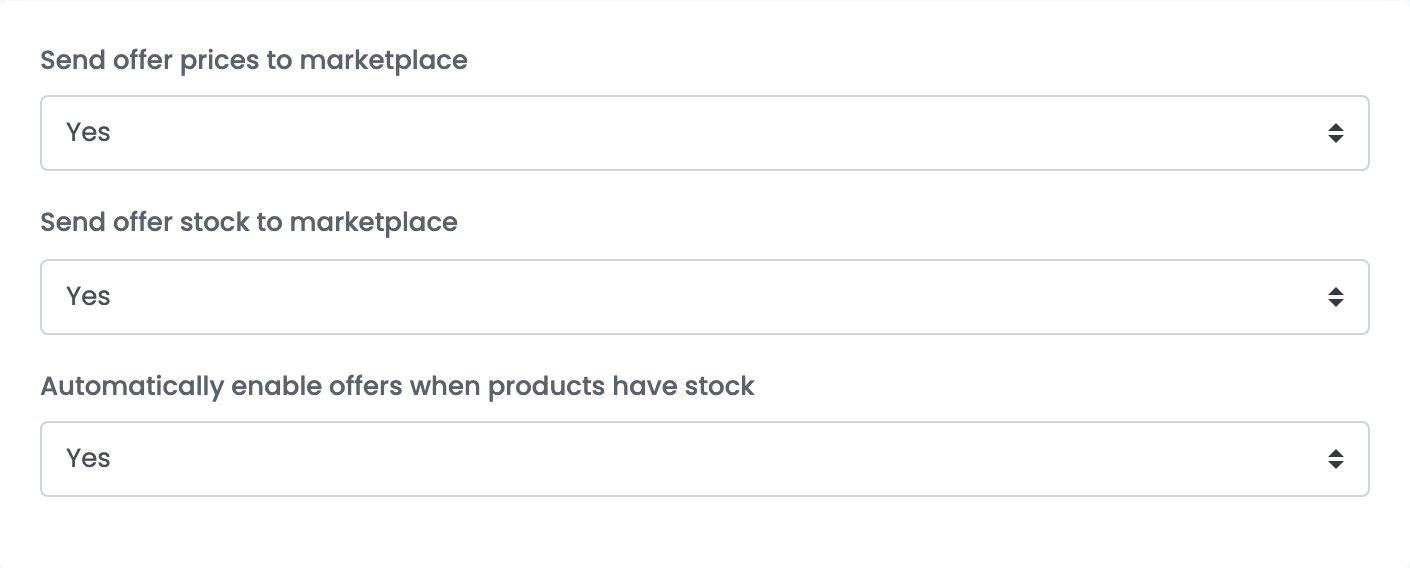
| Beállítás | Mire való |
|---|---|
| Ajánlat árak küldése a piactérre | Igen esetén az Erlin lévő árak lépést tartanak az easySalesszel. Nem esetén az ajánlat első elküldése után leáll az árfrissítés. |
| Ajánlat készlet küldése a piactérre | Igen esetén az Erlin lévő készlet lépést tart az easySalesszel. Nem esetén az ajánlat első elküldése után leáll a készletfrissítés. |
| Ajánlatok automatikus engedélyezése, ha a termékek készleten vannak | Újra bekapcsolja az ajánlatot, amikor a terméke ismét készletre kerül. |
4. lépés — Az Erlin már meglévő ajánlatok összekötése
A meglévő Erli-ajánlataid a Piactér → Ajánlatok oldalra kerülnek, az Erli fülre. Az importált ajánlat szürkén jelenik meg, és összekötetlenként van jelölve, amíg hozzá nem kapcsolod egy easySales-termékhez.
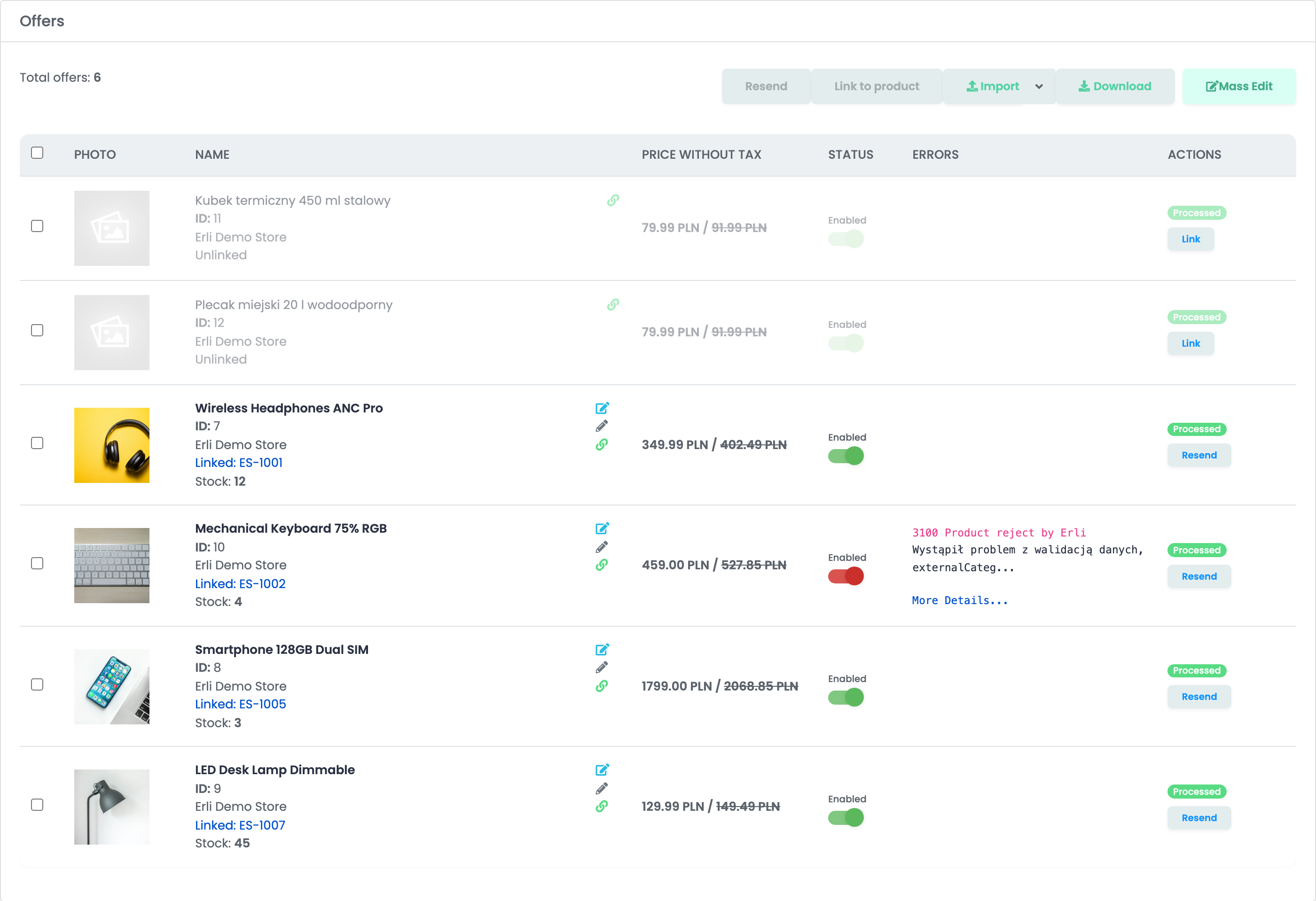
- A Link az ajánlat sorában azt az egy ajánlatot kapcsolja az általad választott termékhez.
- A Termék linkje ugyanezt teszi a kijelölt ajánlatokkal.
- A Piactér → Autolink tömegesen párosítja az Erli-ajánlataidat a termékeiddel, SKU, EAN vagy név alapján.
Az összekötés nem módosítja az ajánlatot az Erlin. Ha egy ajánlat össze van kötve, az easySales elküldi neki a termék készletét, a rá érkező új rendelések pedig már a termékkel együtt jönnek.
5. lépés — A termékek elküldése az Erlire
Nyisd meg a Termékek → Virtuális Áruház → Termékek oldalt, és szűrj a Nincsenek ajánlatok a → Erli szerint, hogy csak azokat a termékeket lásd, amelyek még nincsenek az Erlin. Ezután nyomd meg az Ajánlat hozzáadása gombot egy termék alatt, vagy jelölj ki többet, és használd az Ajánlatok hozzáadása gombot.
Az easySales a terméket névvel, leírással, képekkel, EAN-nel, SKU-val, árral, készlettel és tömeggel küldi el az Erlire, abban az Erli-kategóriában, amelyet kiválasztottál hozzá. Előbb rendeld hozzá a kategóriáidat az Erli kategóriáihoz a Kategóriák alatt, és töltsd ki azokat az attribútumokat, amelyeket az Erli abban a kategóriában kér. Mielőtt bármi elmenne, az easySales ellenőrzi, hogy a terméknek van-e neve (3101 Missing name) és legalább egy képe (3102 Missing images).
Rendelések az Erliről
- Új rendelések: az easySales percenként lekéri őket, a kapcsolaton lévő Rendelések szinkronizálása gombbal pedig igény szerint az elmúlt legfeljebb 30 nap rendeléseit is.
- Minden rendelés bekerül: az Erli által törölt rendelés Törölve státusszal érkezik, a visszaküldött Visszaküldve lesz, az Erlin már feladott pedig Lezárt státusszal érkezik.
- Vásárló: a céges rendelés a cég nevével és NIP-számával érkezik; a vásárló megjegyzése a rendelés megjegyzései között található.
- Csomagautomaták: a csomagautomatába szóló rendelés a vásárló által választott automatával érkezik.
- ÁFA: a rendelés termékeinek ÁFA-ját a kapcsolat Alapértelmezett ÁFA kulcs beállítása szerint, a szállításét az ÁFA kulcs a szállításra szerint bontja meg.
Ha egy ajánlatot elutasítanak
Az Erli válasza az ajánlat Hibák oszlopában jelenik meg, a 3100 Product reject by Erli alatt, lengyelül. Ezekkel találkozol a legnagyobb eséllyel:
| Az Erli üzenetének vége | Mit tegyél |
|---|---|
| externalCategories[0].breadcrumb[0].id must be a string | A terméknek nincs Erli-kategóriája. Rendeld hozzá a kategóriáját a Kategóriák alatt, vagy válassz Erli-kategóriát az ajánlaton, majd küldd újra. |
| externalVariantGroup.attributes must contain at least 1 items | A termék egy változat, és az Erlinek szüksége van arra az attribútumra, amelyben a változatai eltérnek, például a színre vagy a méretre. Töltsd ki az ajánlaton, és küldd újra. |
| description must be one of [object, string] | A terméknek nincs leírása. Adj hozzá egyet, és küldd újra az ajánlatot. |