如何使用 easySales 将产品上架到电商平台 — 完整指南

使用 easySales 将目录上架到电商平台的两条路径 — 预先完成全部映射,或先发送报价、随后用批量编辑补齐特征。
开始之前
使用 easySales 将产品上架到电商平台,对每个产品类目而言是一次性的设置工作,对目录其余部分则是近乎即时的过程。要让这真正成立,开始上架之前需要两件事到位:
- 平台已连接。 在 Integrations → Marketplaces 中可见。如果看不到,请先完成该平台的连接指南。
- Auto-link 已运行。 这一步将你店铺的产品与平台上已存在的报价绑定(当平台已经有其他卖家上架了相同产品时)。你将用来查找尚未上架产品的 Without offers on <marketplace> 筛选器依赖于此 —— 如果 Auto-link 没有完成,这个筛选器看起来会是空的,因为还没有任何东西被绑定。
两者都成立后,再选择适合你目录的上架路径。
两条上架路径 — 哪一条适合你
easySales 允许通过两种方式上架产品。选择取决于你的 easySales 目录中是否已经填好了平台所有的必填特征。
| 路径 1 — 预先完成全部映射 | 路径 2 — 仅类目,随后补齐 | |
|---|---|---|
| 何时使用 | 产品上已经具备品牌、尺寸、颜色和其余必填特征。 | 产品数据不完整,或刚从网站或供应商导入。 |
| 前期投入 | 更高 —— 每个类目都要映射类目和特征。 | 更低 —— 只映射类目。 |
| 发送后投入 | 最少。报价通常一次就能通过验证。 | 更高 —— 在 Marketplace Offers 界面用 Mass Edit 补齐缺失特征。 |
| 适合谁 | 特征数据一致的成熟目录。 | 新目录、部分数据、供应商导入。 |
| 首条报价用时 | 每个类目较慢,在规模化时更快。 | 每个类目较快,缺失特征多时总体偏慢。 |
简而言之:
- 路径 1 — 预先完成全部映射。 当你的产品上已经具备品牌、尺寸、颜色、重量以及平台要求的其余必填特征时使用。每个类目映射一次,然后在数秒内批量发送报价。
- 路径 2 — 仅映射类目,稍后补齐特征。 当你的产品数据还不完整时使用 —— 这在从网站或供应商新导入数据时很常见。先用现有数据发送报价,然后在 Marketplace Offers 界面用批量编辑直接补齐缺失的部分。
两条路径最终通向同一处:在平台上发布的报价。大多数商家会两种混用 —— 数据干净的类目走路径 1,其余走路径 2。
路径 1 — 预先映射类目和特征
打开 Online Shops → Categories。左侧是从产品来源导入的类目,每个类目旁边都有一个 Map category 按钮。点击要上架的类目对应的按钮。
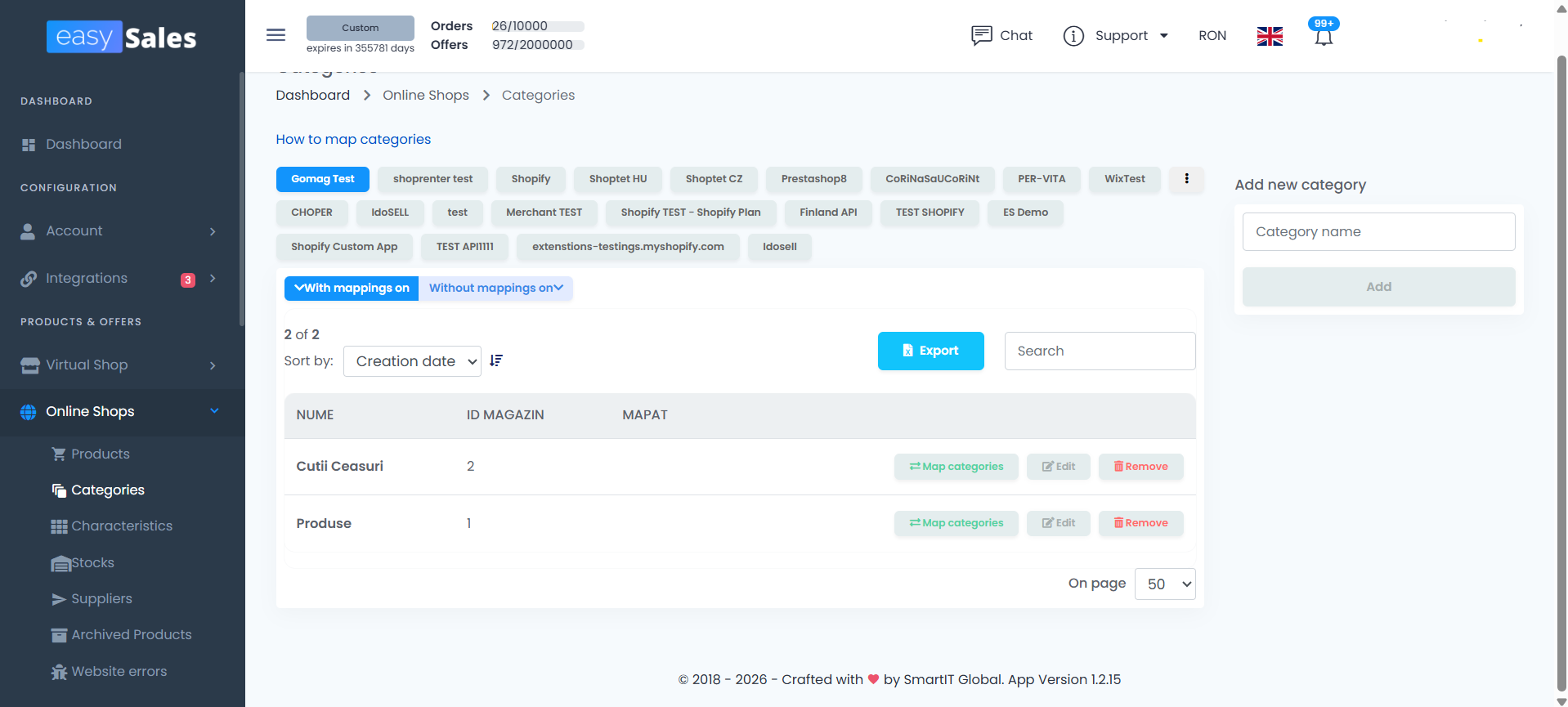
在打开的弹窗中:
- 选择你要映射到的平台。
- 找到对应的平台类目。大多数平台的类目树很深 —— 选最贴合你产品的那一个,而不是最宽泛的那一个。更具体的类目通常意味着更少的必填特征,以及在平台产品页上更好的曝光。
- 平台的特征列表会加载出来。把店铺的特征映射到平台的特征。
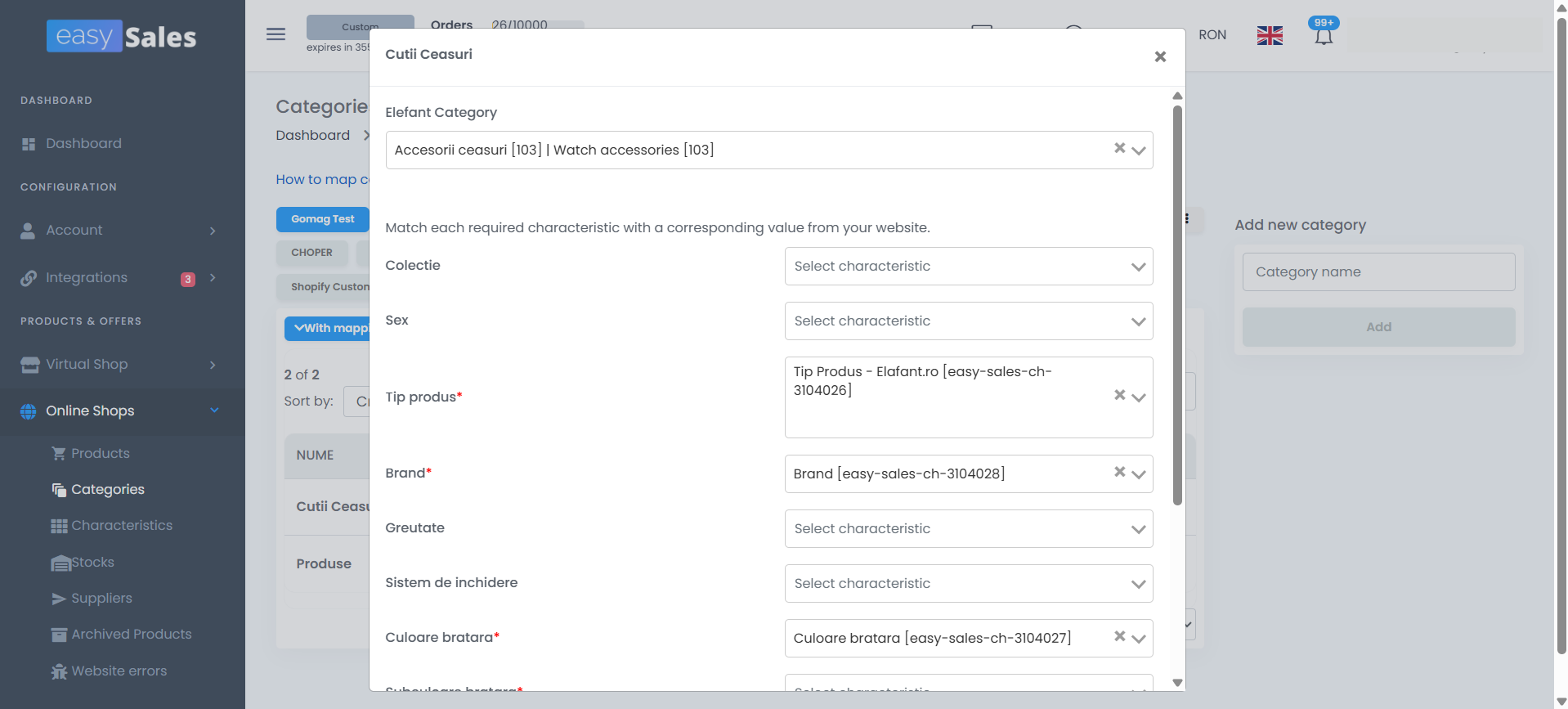
关于特征映射,有两点值得了解:
- 必填特征会用红色星号 (
*) 标记 在平台一侧。星号反映的是平台本身的要求,而不是 easySales 的要求。即便你完全跳过特征映射,easySales 也允许保存类目映射 —— 路径 2 会详细说明这一点。 - 每个平台对同一特征可能接受不同的值。 Color 在一个平台上可能接受任意自由文本值,在另一个平台上只接受固定列表。映射界面会按平台展示可接受的值,这样你就可以把店铺中的值路由到平台允许的列表中。
保存映射后,打开 Online Shops → Products 并应用两个筛选器:
- Category = 你刚映射的类目。
- Without offers on <marketplace> = 你要上架的平台。
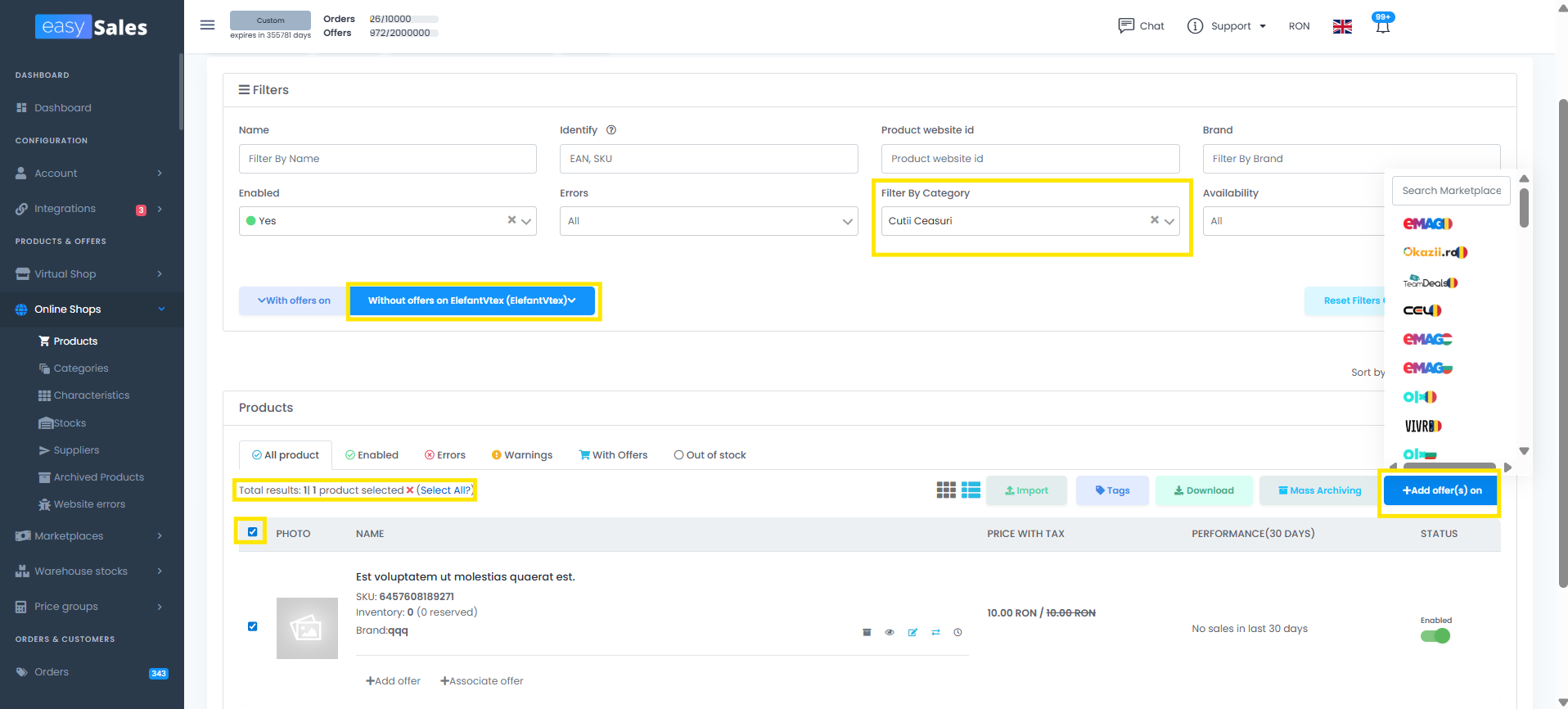
选中筛选出的产品,点击 Add offers on <marketplace>。easySales 会为每个选中的产品生成一条报价,并应用你设置好的映射。如果平台语言与你的产品语言不同,easySales 会自动翻译标题、描述和特征 —— 已包含在你的订阅中,无需额外付费。
这就是路径 1 的完整流程。类目映射是每个类目一次性的成本;之后发送报价是批量且快速的。
路径 2 — 仅映射类目,随后补齐特征
如果你的产品上还没有所有必填特征,仍然可以上架 —— 只是把数据补齐这一步推到报价创建之后。
打开 Online Shops → Categories,像路径 1 那样映射类目,但 跳过特征映射。只保存类目。然后用相同的 Without offers on <marketplace> 筛选器和 Add offers on 按钮,从 Online Shops → Products 发送报价。
平台一侧会创建报价,但通常会带着标记缺失必填特征的错误返回。这是预期的 —— 下一步处理它们。
打开 Marketplace Offers,筛选到你刚上架的平台,然后用 Mass Edit 一次性给多条报价补齐缺失的特征。
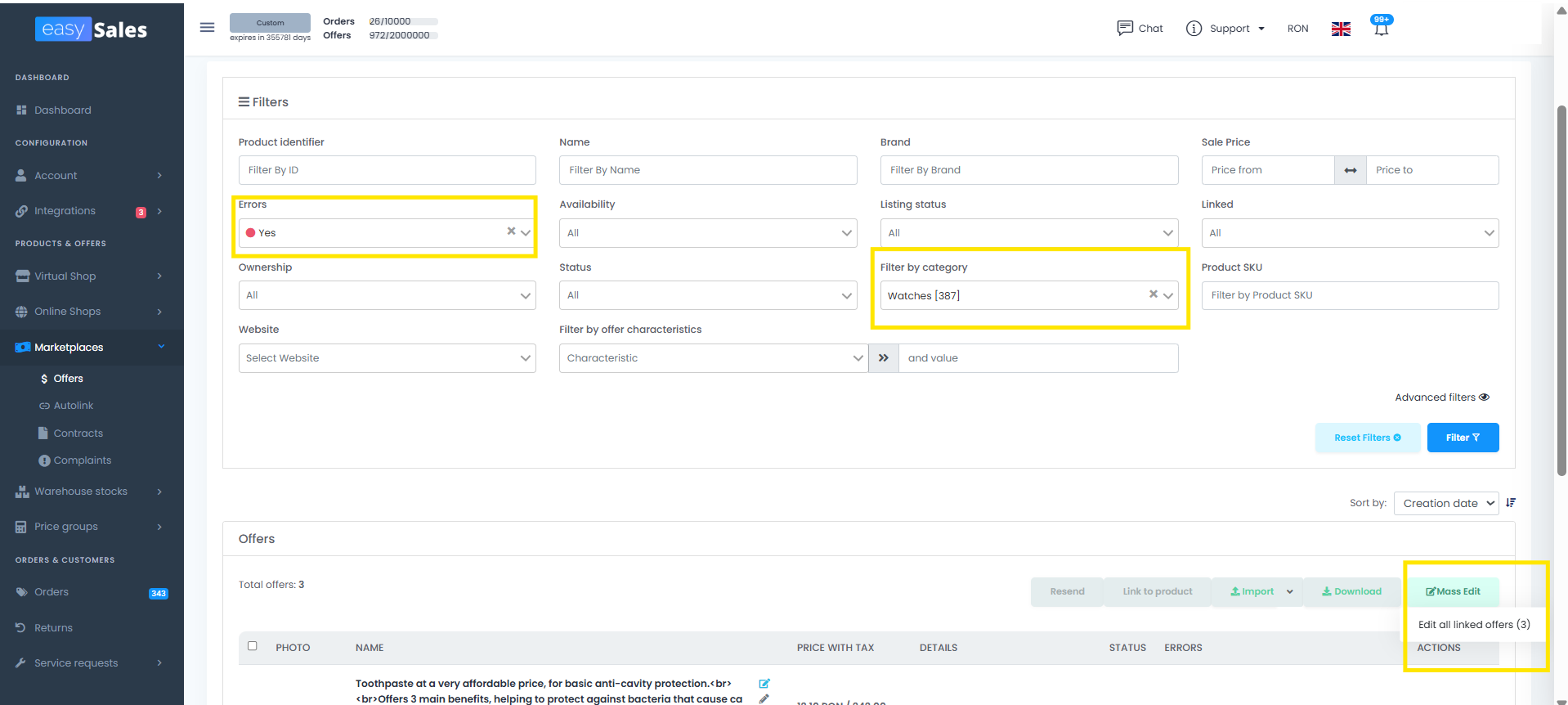
关于批量添加特征,最重要的一点是: 先按类目筛选。特征是绑定在类目上的 —— 手机 类目下存在的特征,在 花园家具 类目下并不存在。如果你对来自混合类目的报价批量添加特征,easySales 只能在特征实际定义的地方应用它。先按类目筛选可以避免局部更新,也省去再跑一次的麻烦。
流程如下:
- 按 Category = 你要处理的平台类目筛选。
- 可选地进一步缩小范围。例如在 Tables 中,如果你要给红色款添加 Color: Red 特征,可以按名称包含 "red" 进一步筛选。
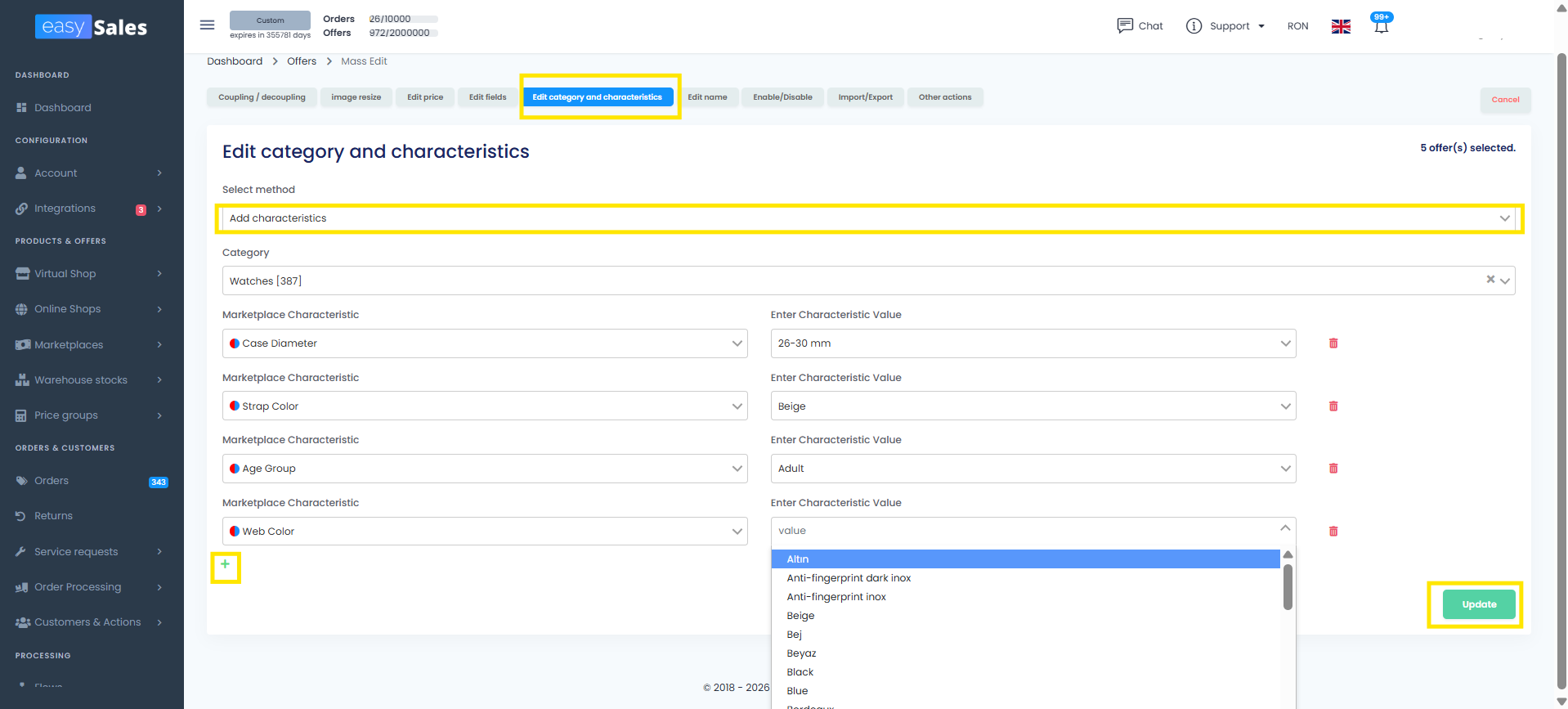
- 打开 Mass Edit 并选择 Edit category and characteristics。
- 添加特征和值。保存。
- easySales 会把这个值应用到筛选中的每一条报价。
为每个缺失的特征重复这个过程。如果许多报价的值各不相同 —— 例如 Color 因产品而异 —— 可以先批量添加无值的特征,把报价导出到 Excel,在表格中填好值,再把文件导回。两种方式都可以;选你手头数据下更快的那个。
在 Mass Edit 内 — Edit category and characteristics → Add characteristics
当你在 Mass Edit 中选择 Edit category and characteristics 作为方法,并选 Add characteristics 作为子方法时,弹窗会要求你确认类目。这就是为什么在打开 Mass Edit 之前按类目筛选很重要 —— 所有被选中的报价都需要属于同一类目,特征列表才能对齐。
确认类目后,点击 + 按钮添加特征。easySales 用颜色标记每一个,让你一眼就能看出平台的要求:
- 红色圆点 —— 平台必填。没有这个特征和值,报价无法验证通过。
- 蓝色圆点 —— 平台为该特征定义了一份固定的允许值列表。你在这里设置的值必须与列表中的某一个完全一致。
- 红蓝同时出现 —— 既必填,又被限定在预设列表内。
- 仅蓝色 —— 推荐但非必填,带有预设允许值列表。
把所有你想填的特征都加进去,然后在每一个旁边设置值。保存时,值会应用到当前筛选中的每一条报价。
商家常用的几个模式:
- 整个筛选用同一个值。 在特征旁填入值。常见场景:像 Country of origin 这种在筛选范围内不变的类目级属性。
- 每条报价的值不同。 添加特征,但把值留空。保存后把报价导出到 Excel,在表格中填值(参见下方关于 Internal offer ID 列的注意事项),然后再导入。
- 子集共享同一个值。 在打开 Mass Edit 之前先把筛选条件再缩小一些。例如在 Watches 类目下,可以按 名称包含 "leather" 筛选并批量设置 Strap material: Leather,然后再为 metal、silicone 各跑一次。每一次都是一次 Mass Edit 操作。
单条上架
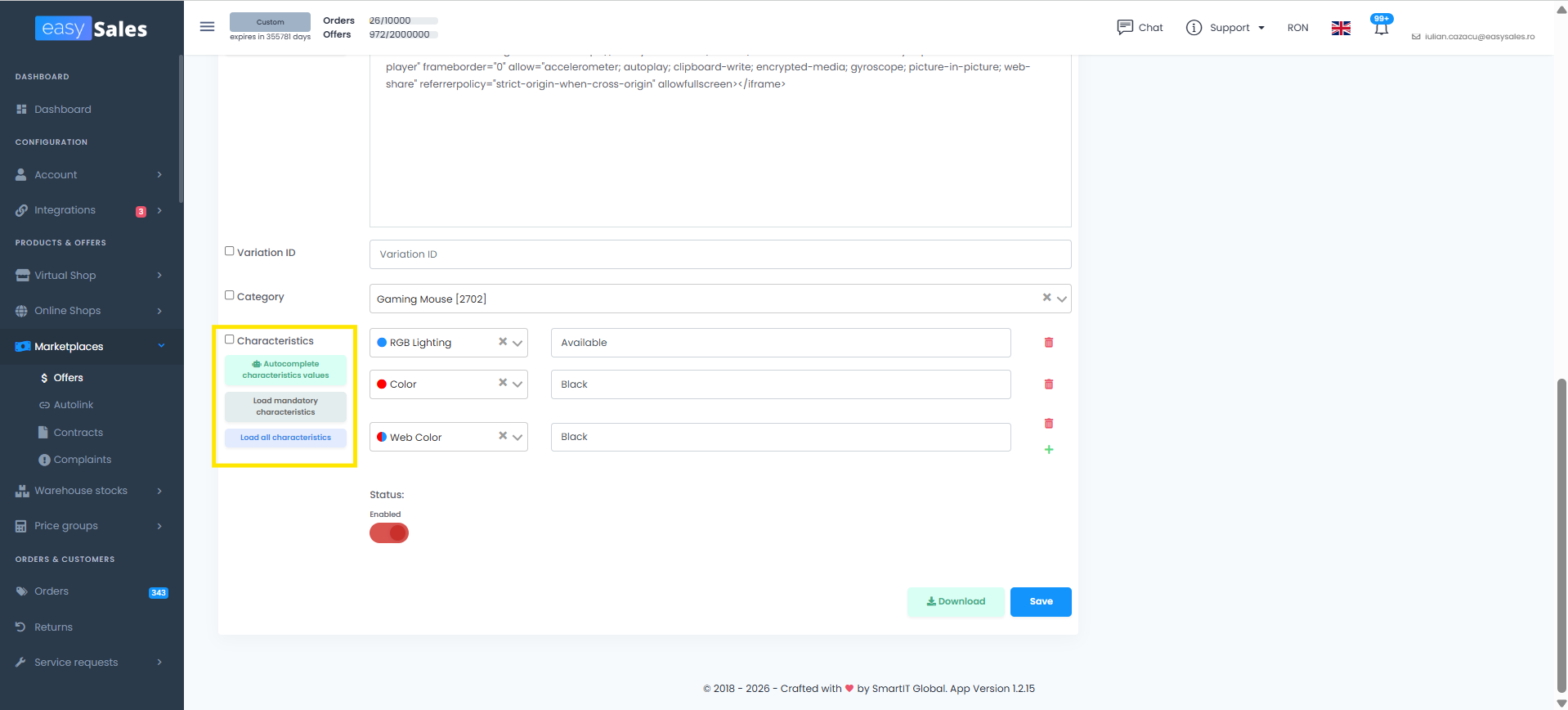
如果你要上架的产品数量不多,并希望对每条报价都有完全的控制权,不必批量发送。在映射好类目后(见上文路径 1 或路径 2),可以一次只上架一个产品:
- 在 Online Shops → Products 中找到要上架的产品。
- 点击产品行下方的 Add offer 按钮。选择目标平台。
- easySales 在该平台上创建报价。
- 打开报价进行编辑。
- 滚动到底部的特征区。点击 Load mandatory characteristics 一键添加所有必填特征,或点击 Load all characteristics 添加所有可用特征(必填 + 推荐)。
- 为每个特征设置值。保存。
最终结果与路径 1 或路径 2 相同 —— 只是一次处理一条。当你只有几件产品要上架,或每条报价都需要手工调校、不适合批量模式时使用。
让批量上架更快的筛选器
Products 界面和 Marketplace Offers 界面共用许多筛选器。上架时最有用的:
- Filter by Category —— 映射到报价的平台类目(或 Products 界面上导入的源类目)。这是基础;几乎所有其他筛选器都与它配合使用。
- Filter by product category —— 产品在 easySales 中的源类目,有别于报价映射到的平台类目。当店铺的类目树与平台不同时很有用。
- Filter by product characteristic —— 基于源产品的某个特征缩小报价范围(例如所有源产品 Brand = Apple 的报价)。
- Without offers on <marketplace> —— 在该平台上还没有报价的产品。让你可以增量上架,无需重复核对已经做过的部分。
- Website —— 产品来源的在线商店。当你连接了多个店铺、想只对某一个店铺的报价采取行动时有用。
- Name contains —— 当一个类目下有数千件产品、你只想处理其中一个子集时有用,比如所有 红色 灯具。
- Property is empty —— 找出某个字段或特征还没有值的报价。是最快定位多条报价缺失了什么的方式。
- Status / availability —— 只上架实际有库存的产品。
- Has errors —— 在 Offers 界面上,缩小到平台返回错误的报价。
- Offer error message —— 按平台返回的具体错误文本缩小范围。让你可以成批处理错误 —— 所有 "EAN missing" 错误一次处理,所有 "image too small" 错误一次处理。
- Coupled / Not coupled —— 区分与已存在平台产品绑定的报价和作为新品上架的报价。
筛选器可以自由组合。补量上架时常用的组合: Category = Mobile phones + Without offers on eMAG RO + Status = Active —— 这就是需要上架到 eMAG RO 的产品集合。
Marketplace Offers 界面上的 Mass Edit 工具
在 Marketplace Offers 界面打开 Mass Edit 时,弹窗中有多个操作标签。每个都是可以应用到选中报价的不同批量操作。
Couple / Decouple
将报价与平台上已有产品绑定或解绑。当 Auto-link 匹配到了错误的产品时很有用。
Resize
把多条报价的图片一次性调整到平台要求的尺寸。
Edit price
批量调整价格 —— 设置固定值、百分比变动或利润率规则。
Edit fields
批量更新平台特定字段,比如品牌、EAN、状态或保修期。
Edit category and characteristics
更换平台类目,或添加和编辑特征。修复缺失必填特征最常用的操作。
Edit name
对报价批量应用名称模板或文本替换 —— 有助于平台一侧的 SEO 一致性。
Enable / Disable
批量暂停或重新启用报价,无需删除。
Import / Export
把筛选后的报价导出到 Excel,在表格中填值,再导回 —— 是补充多个特征值最快的方式。
Other actions
平台特定的操作集中在这里 —— 重新发送、强制更新等。
两个值得记住的模式:
- 打开 Mass Edit 之前一定先筛选。 操作会作用于当前筛选视图中的全部内容。花十秒钟把筛选器调对,批量操作也就对了。
- 特别是针对特征 —— 先按类目筛选。 这一点值得反复强调,因为它是部分批量编辑结果的最常见原因。
处理平台返回的错误
平台会在你发送报价后进行验证,可能因为某些具体的错误而拒收 —— 特征缺失、值无效、图片太小、EAN 或条码不匹配,等等。easySales 会在每条报价上呈现这些错误。
批量处理它们:
- 在 Marketplace Offers 上应用 Has errors 筛选。如果平台返回的是分类错误,可以再按错误类型缩小范围。
- 阅读平台的提示。错误文本直接来自平台 —— 它会告诉你究竟哪里出了问题。
- 再按类目缩小范围,选择能修复该错误的 Mass Edit 操作。最常见的是用 Edit category and characteristics 来补一个缺失的必填特征。
- 应用,然后重新发送受影响的报价。
完整的 Mass Edit 工具集在这里同样适用。如果许多报价因同一个原因失败,一次操作把它们一起修复,而不是一条一条来。
跨语言的自动翻译
当你上架的平台语言与产品语言不同时 —— 例如一个罗马尼亚商家在 Allegro PL 上架 —— easySales 会检测到语言不匹配,并自动把报价标题、描述和自由文本特征值翻译成平台语言。
翻译作为报价生成过程的一部分运行。你不需要手动触发。也不需要单独付费 —— 已包含在你的订阅中。翻译会尊重你已有的报价映射:如果你在类目映射时已经把品牌或颜色映射到了平台的某个具体值,那个映射值会被保留,只翻译自然语言字段。
几点实用说明:
- 翻译在报价创建时运行一次。如果你后来修改了源产品的描述,下一次同步会在平台一侧重新生成翻译后的内容。
- 自带翻译层的平台(Allegro 的多国分发是经典例子)在此之上运作。用一种语言上架,接受平台的自动翻译方案,平台就会把你的上架内容传播到姊妹市场。
高效上架流程的几条建议
几个长期帮商家节省时间的模式:
- 按类目工作,而不是按产品工作。 映射成本是按类目计的。一个类目映射好后,里面的每件产品都能在数秒内上架。
- 上架前先完成 Auto-link。 没有它,Without offers 筛选器会低估还有多少事要做。
- 有意识地使用路径 2,而不是把它当作退而求其次的方案。 当产品数据不完整时,它比路径 1 更快,因为在报价上补齐特征是批量友好的。不必为生成带错误的报价感到不安 —— 修复它们是流程的一部分,不是挫败。
- 只把真正需要补全的数据导出到 Excel。 导出很快,但终究是绕一次表格。对于一两个特征,内联的 Mass Edit 通常更快;当你要补五个或更多特征,或者需要从供应商文档逐条誊录值时,Excel 才更合适。
准备好把目录上架到更多平台了吗?
打开 easySales 账户中的 Online Shops → Categories,开始映射。希望有人陪你走一遍?预约 30 分钟通话,我们一起来。