如何将 Leroy Merlin 与 easySales 连接:分步指南
在 Leroy Merlin 交易市场上销售,并在管理其他渠道的同一个后台里管理它。本指南带你一步步在 Leroy Merlin 卖家后台里找到店铺 ID 和应用令牌,在 easySales 中连接渠道,并设置适用于报价和订单的默认值 — 助力跨境卖家进入欧洲家居建材市场。
为什么要把 Leroy Merlin 连接到 easySales
Leroy Merlin 是欧洲最大的家居建材零售商之一,它的交易市场把这个货架也向外部卖家开放,覆盖多个国家。在那里销售意味着又多了一份要保持最新的商品目录,以及又多了一条要盯的订单流。easySales 把 Leroy Merlin 放到你其他销售渠道旁边,让产品、库存和订单留在同一个地方。
整个 Leroy Merlin 集团运行在同一个 Mirakl 交易市场上 — Decathlon、Empik 和 Modivo 背后也是这个平台 — 所以如果你已经在其中某一个上销售,这次连接会让你觉得很熟悉。
Leroy Merlin 的连接是怎么运作的
因为这是同一个共享的交易市场,所以你不需要为每个国家连接不同的地址。识别你身份的是另外两个值:
- 店铺 ID — 你的店铺在交易市场上的数字标识。它决定这个连接属于哪个国家的渠道。
- 应用令牌 — 在你的卖家后台生成的 API 密钥。它为 easySales 代表你发出的每一次调用做身份验证。
easySales 在你连接的那一刻就会校验这两个值,而连接失败的两种方式看起来相当不同。如果 Leroy Merlin 一上来就拒绝了这组凭据,返回的信息能告诉你的东西非常有限 — 有时是一条笼统的身份验证提示,有时则是 Leroy Merlin 自己的措辞被原样透传出来。如果凭据被接受了,但店铺并不包含你选择的那个国家渠道,或者店铺 ID 与该账户不符,提示就有用得多:它会告诉你实际找到的店铺 ID,这通常直接指向解决办法。
表单分成两个阶段。你先填入凭据并点击继续。只有在 Leroy Merlin 接受之后,easySales 才会从交易市场取回你店铺的物流等级和报价状况,并显示剩下的设置。这就是为什么在令牌通过验证之前那两个下拉列表是空的 — 它们填入的是你自己店铺的值,而不是一份固定清单。
开始之前
一个有效的 Leroy Merlin 卖家账户
还没有?把入驻申请发到 marketplace@leroymerlin.ro。Leroy Merlin 团队会审核你的申请并为你开通卖家账户,之后你再自己把它连接到 easySales。
你打算销售的每个国家的店铺 ID
这个要你自己在卖家后台里查看,就像第 1 步那样。每个国家都有各自的一个,每个连接都需要属于它的那一个。
卖家后台的访问权限
API 密钥需要你自己在第 2 步里在那边生成,所以你需要一个能进入 Personal settings 的账户。
一个准备好的发票系列
一个与你开票软件相匹配的开票系列,这样导入的订单从第一笔起就能正确编号。
第 1 步 — 找到你的店铺 ID
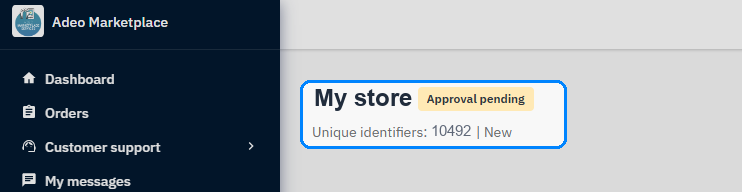
登录你的 Leroy Merlin 卖家账户,也就是 Adeo Marketplace 后台。后台首页顶部的店铺信息栏里就带着这个数字,位置在店铺名称正下方、标着 Unique identifiers 的那一行。
第 2 步 — 生成应用令牌
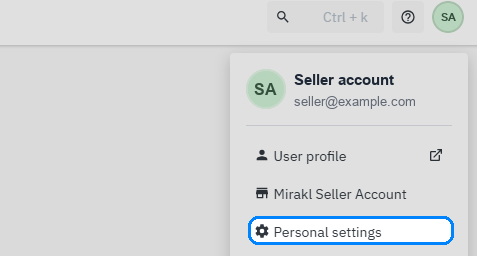
还是在卖家后台,打开右上角的账户菜单,选择 Personal settings。
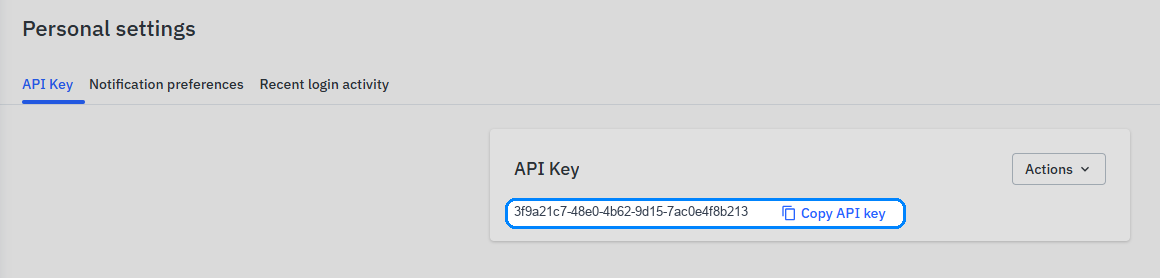
在 API Key 标签页里你会看到这个密钥,旁边有一个 Copy API key 按钮。这个值就是 easySales 所说的应用令牌 — 现在就把它复制下来,下一步要粘贴。
第 3 步 — 在 easySales 中连接渠道
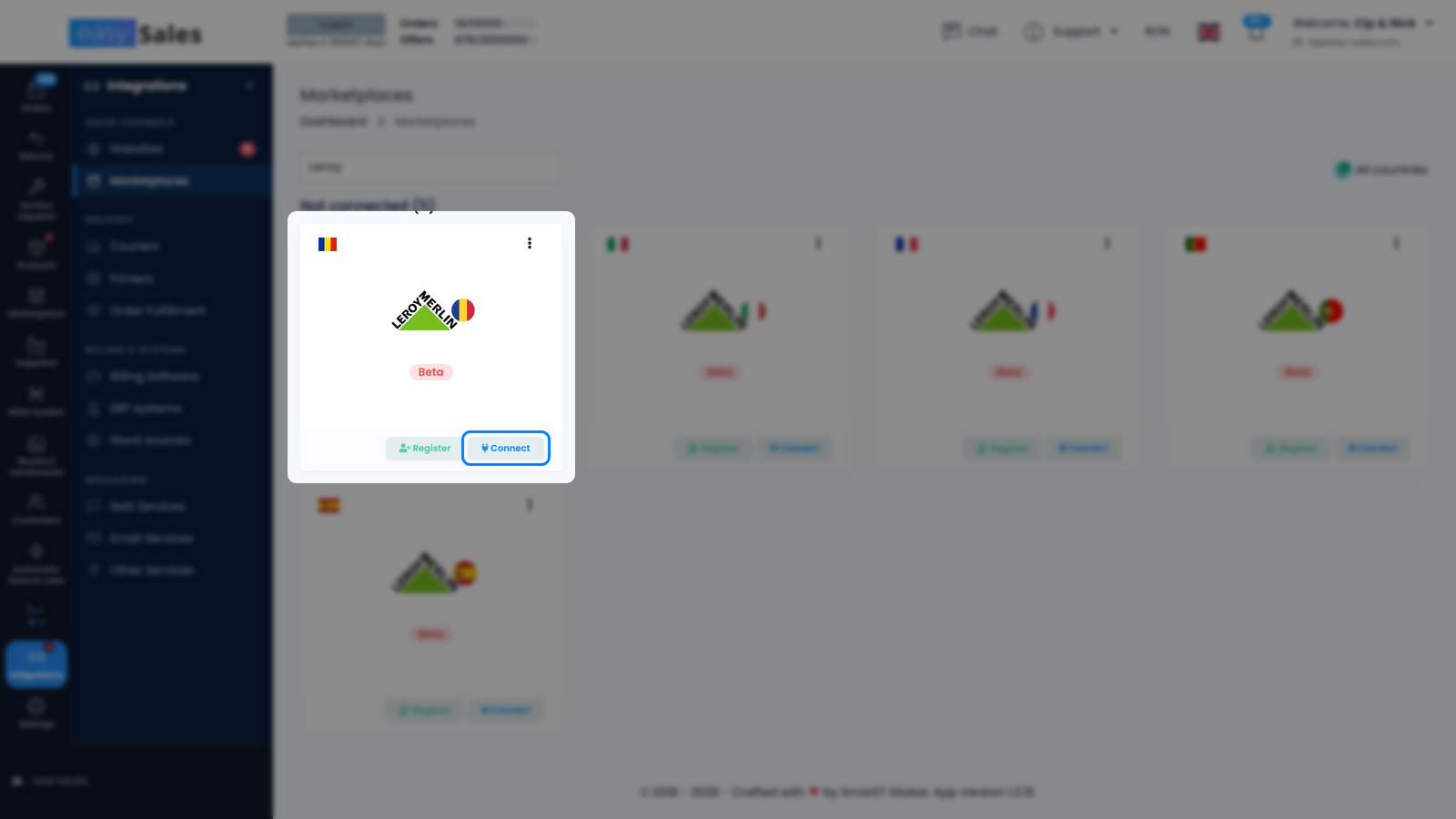
在 easySales 里,从侧边栏进入整合方式 → 交易市场。Leroy Merlin 的每个国家都有自己的卡片。找到你要连接的那个国家的卡片,点击上面的 连接。
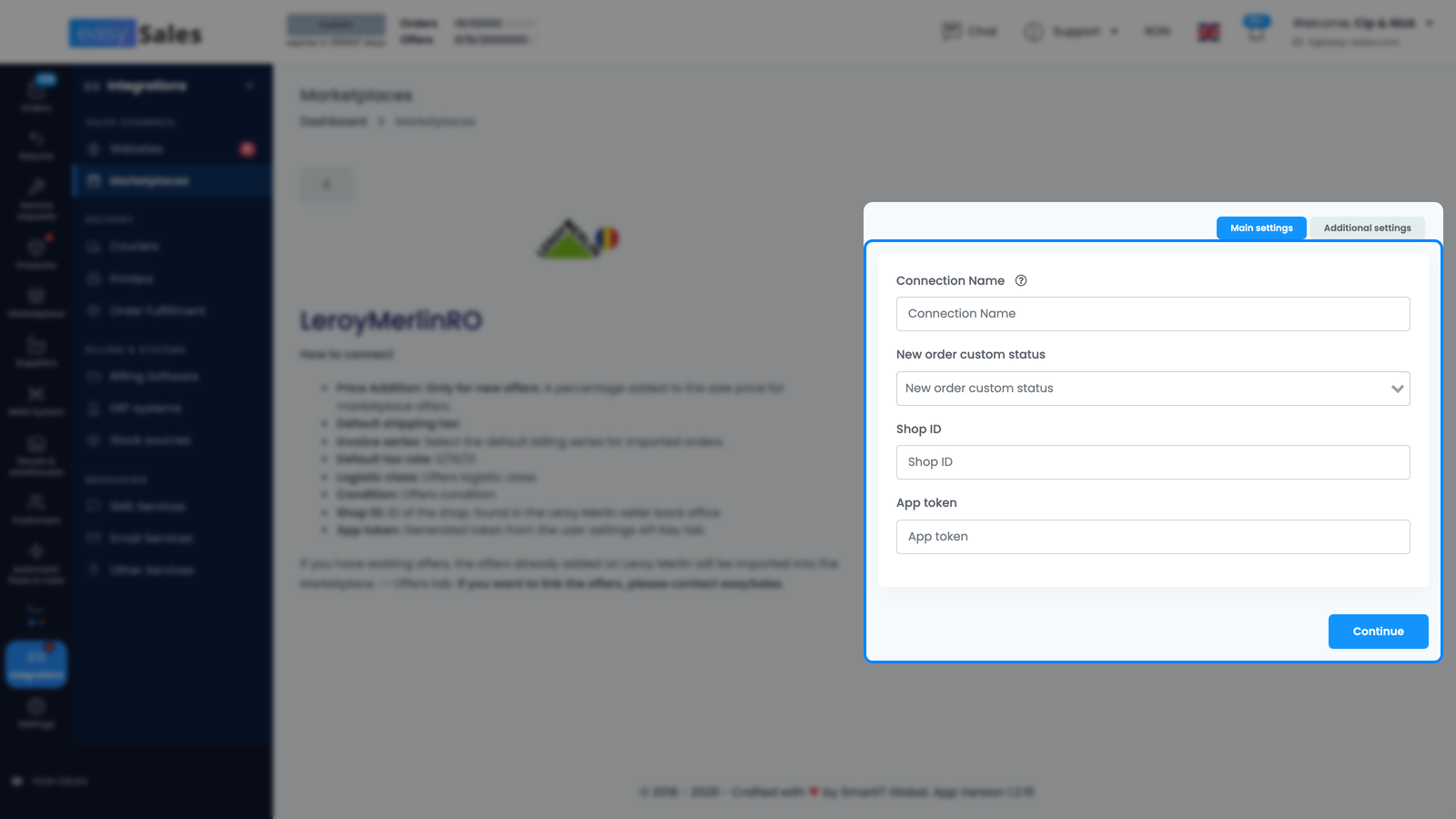
设置表单打开在主要设置标签页,它是两个标签页之一,另一个是附加设置。请填写:
- 连接名称 — 你为这个连接自己取的标签。它只在 easySales 内部显示,所以如果你打算连接多个国家,就按国家来命名。
- 新订单自定义状态 — 可选。选择你的某个自定义状态,那么通过这个连接导入的每一笔订单都会从该状态开始,而不是从默认状态开始。
- 店铺 ID — 第 1 步里的那个数字。
- 应用令牌 — 第 2 步里的那个密钥。
点击继续。easySales 会立刻把这一对值拿去 Leroy Merlin 验证,所以这里报错说明是凭据或国家没通过验证,而不是之后某个环节出了问题。一旦这组值被接受,连接就会创建出来,easySales 会为该渠道排入第一次报价和订单同步。
第 4 步 — 设置报价和订单的默认值
令牌被接受之后,主要设置的其余部分就会出现。这些值会成为该渠道上报价和订单的默认值:
- 价格加成 — 可选的百分比,报价发布到这个渠道时会加在你的产品价格之上。
- 默认运费 — 适用于该渠道订单运费行的增值税率。
- 发票系列 — 分配给导入订单的开票系列。请与你开票软件里使用的系列保持一致。
- 默认税率 — 你的报价和订单默认的增值税百分比。如果你不是增值税纳税人,请设为 0。
- 物流等级 — 随报价一起发送的配送等级,读取自你自己在交易市场上的店铺。如果你没有用特定的等级,就保留 Default LeroyMerlin Class。
- 状况 — 你的报价发布时所处的状态,同样读取自你店铺自己的清单。
- 交货天数 — 随报价一起发布的处理时长。如果某个产品设置了自己的处理时长,则以产品为准。
点击保存保存这些设置。
第 5 步 — 选择 easySales 持续同步的内容
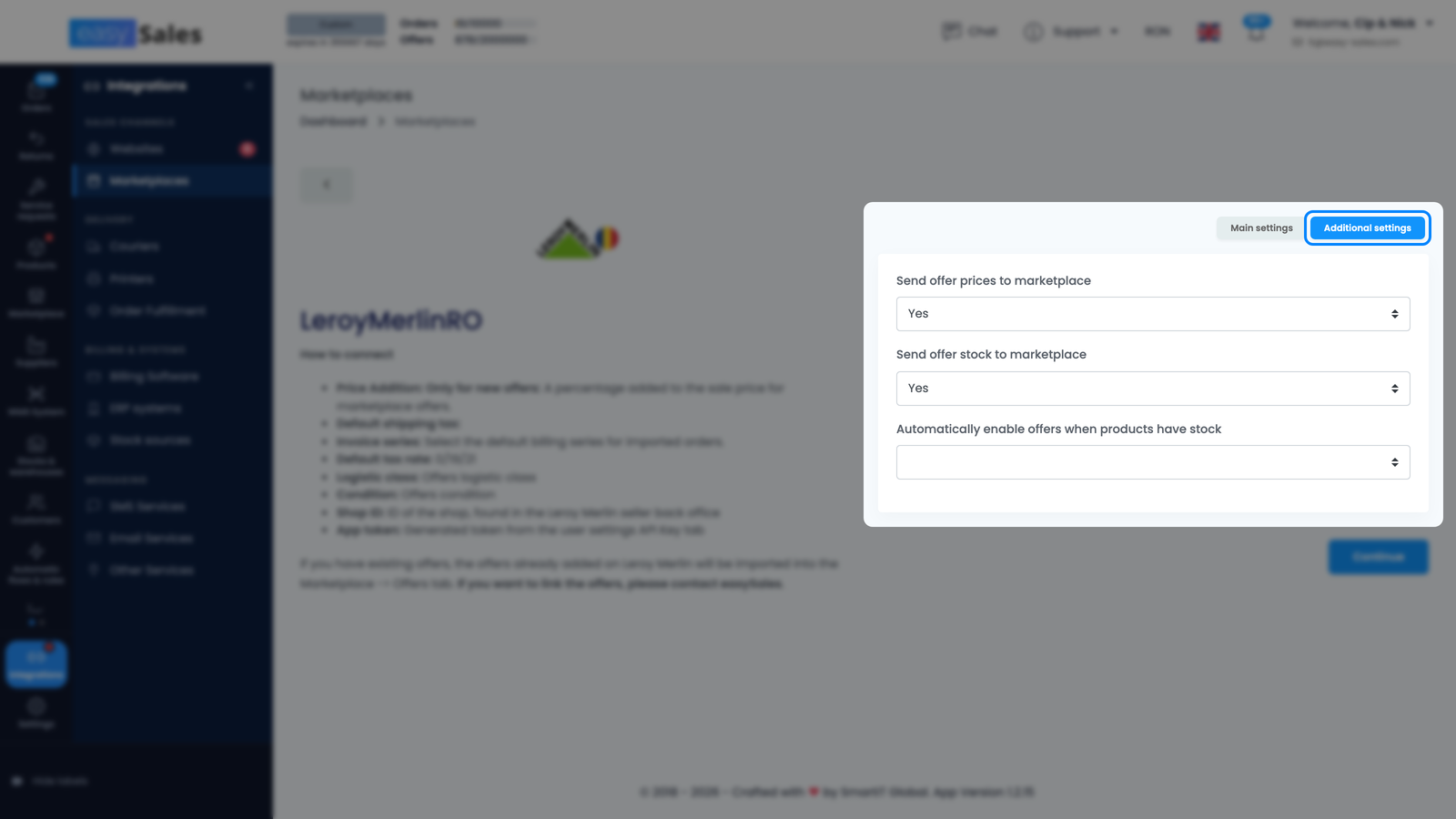
附加设置标签页就在同一个表单里、紧挨着主要设置,所以你可以在保存之前先切过去。如果你已经保存并离开了表单,就从整合方式 → 交易市场里该连接的卡片上重新打开它。下面这三个设置控制 easySales 长期向交易市场发送什么;它们都是可选的,前两个默认开启:
- 向市场平台发送报价价格 — 让你在 Leroy Merlin 上的价格与商品目录里的价格保持一致。
- 向市场平台发送报价库存 — 让可售状态与你的库存保持一致。
- 当产品有库存时自动启用报价 — 一旦某条报价的产品库存重新大于零,就自动把它恢复上架。
改动其中任何一项之后,记得再保存一次。
easySales 与 Leroy Merlin 之间同步什么
| 从 Leroy Merlin → easySales | 从 easySales → Leroy Merlin |
|---|---|
| 订单,含客户和配送信息,以及订单状态在交易市场上的后续变化 | 产品刊登信息 — 名称、描述、图片、品牌、EAN、类目和特性 |
| 尚未与你商品目录匹配的已有刊登 — 标题、描述、EAN、类目、SKU 和价格 | 含增值税的报价价格、可售库存、状况和物流等级 |
| 你发送的每条报价的发布结果,包括它为什么被拒 | 处理时长,以及你停用某条报价时的报价下架 |
| — | 发票和贷记通知单,上传到订单上 |
连接完成 — 接下来做什么
连接渠道并不会顺带把你的商品目录也搬上去。你的产品只有在你为它们创建了报价、并且每条报价都关联到商品目录中的一个产品之后,才会出现在 Leroy Merlin 上 — 未关联的报价会留在 easySales 里,永远不会被发送。你还需要映射自己的类目,因为 Leroy Merlin 的家居建材类目树是它自己的一套,而且每个类目都带有自己的必填属性。
接下来,从网上商店 → 产品发布你的第一批报价,在交易市场 → 优惠(「优惠」这个页面就是你的报价所在的地方)的 Leroy Merlin 标签页里检查它们,并在处理中 → 流程里配置流程,以便订单进来时自动开票和处理。