如何将 Gomag 与 easySales 连接:完整的跨境集成指南
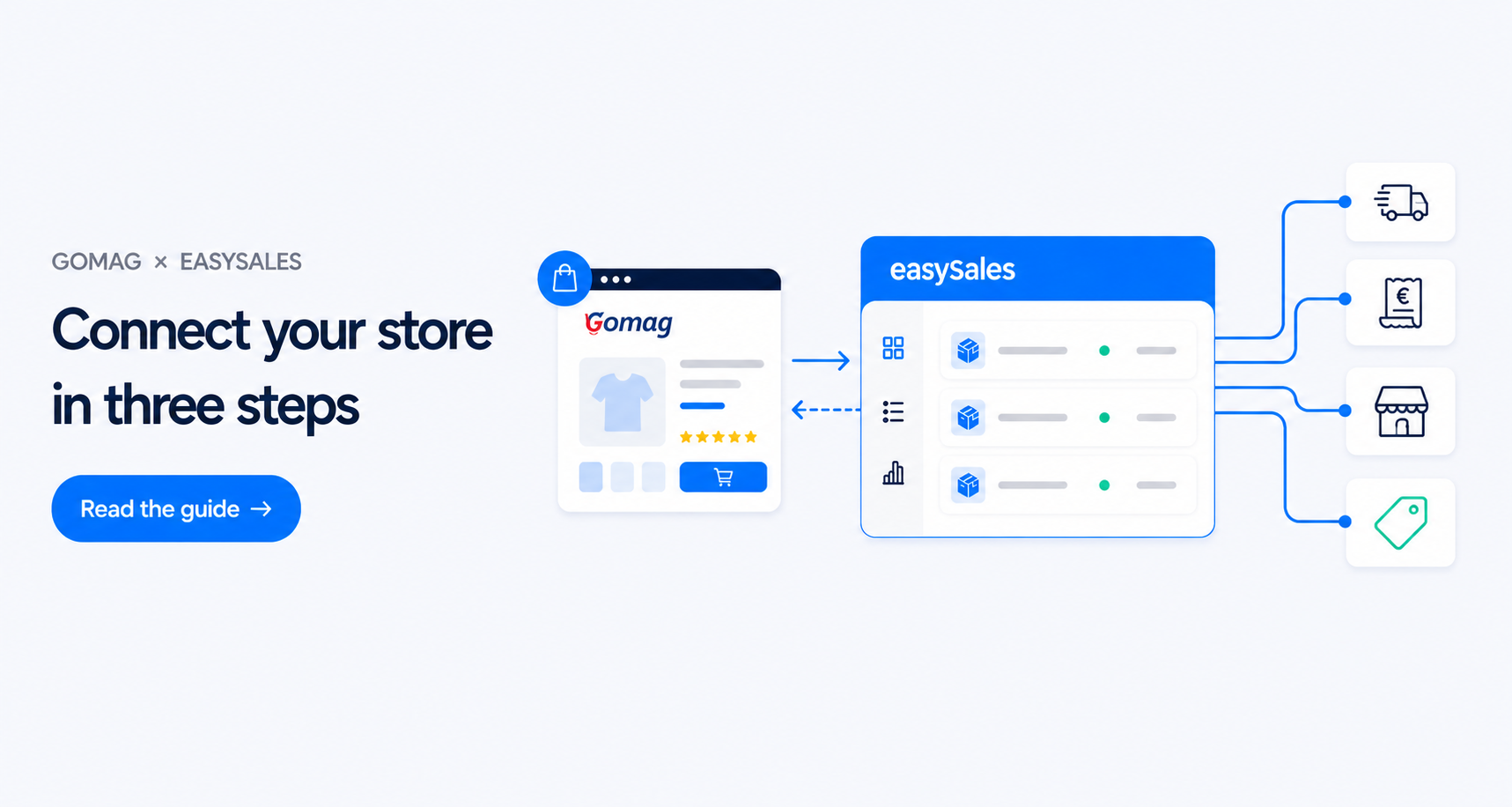
通过三步将 Gomag 商店与 easySales 连接 — 在 Gomag 后台激活 easySales 应用,在 easySales 中设置网站,然后将生成的令牌粘贴回 Gomag。集中管理订单、同步库存,并在所有销售的市场重新上架同一批产品。
为什么将 Gomag 与 easySales 连接
你在 Gomag 上销售,并希望有一个地方来管理订单、生成发票、向快递员推送运单,并将同一批产品作为 eMAG、Altex、Allegro 或任何其他跨境市场的商品重新上架?easySales 可以处理所有这些。
连接后,easySales 从你的 Gomag 商店拉取产品和变体,并集中处理进入的订单。从那里,你可以生成发票,使用任何支持的快递创建运单,并将同一目录转换为你销售的每个市场的商品。你在 easySales 中所做的订单状态变更通过你定义的映射推回 Gomag,库存变更则持续同步到 Gomag。
设置分为三步:在 Gomag 中激活 easySales 应用,在 easySales 中填写网站表单,然后将令牌粘贴回 Gomag 以完成连接。
互动导览
不想阅读?体验互动导览。
前置条件 — 开始前需要准备什么
在开始前准备好你的 Gomag 目录。几条要求可以避免产品在导入时被跳过。
每个产品具有唯一 SKU
两个具有相同 SKU 的产品会冲突 — 只会导入一个。连接前请审核并去重。
Gomag 管理员权限
你需要管理员权限来激活 easySales 应用并在 Gomag 中粘贴网站令牌。
清晰的目录数据
没有名称、价格或库存值的产品在导入时会被跳过。连接前请填写它们。
开始前值得了解的几点:
- 每个产品必须有唯一的 SKU。如果两个产品共享同一 SKU,只会导入其中一个。
- easySales 通过 SKU 跟踪产品。在 Gomag 中重命名 SKU 会在 easySales 中创建一个新产品 — 要查找重复项,使用 在线商店 → 产品 中的导出按钮。
- 你需要 Gomag 商店的管理员权限来激活 easySales 应用并粘贴网站令牌。
第 1 步 — 在 Gomag 中激活 easySales 应用
easySales 通过已发布在 Gomag App Store 中的第一方应用连接 Gomag。无需安装 — 只需激活。
1.1 打开 easySales 应用
在 Gomag 后台中,打开 Apps → Sales Channels → easySales。
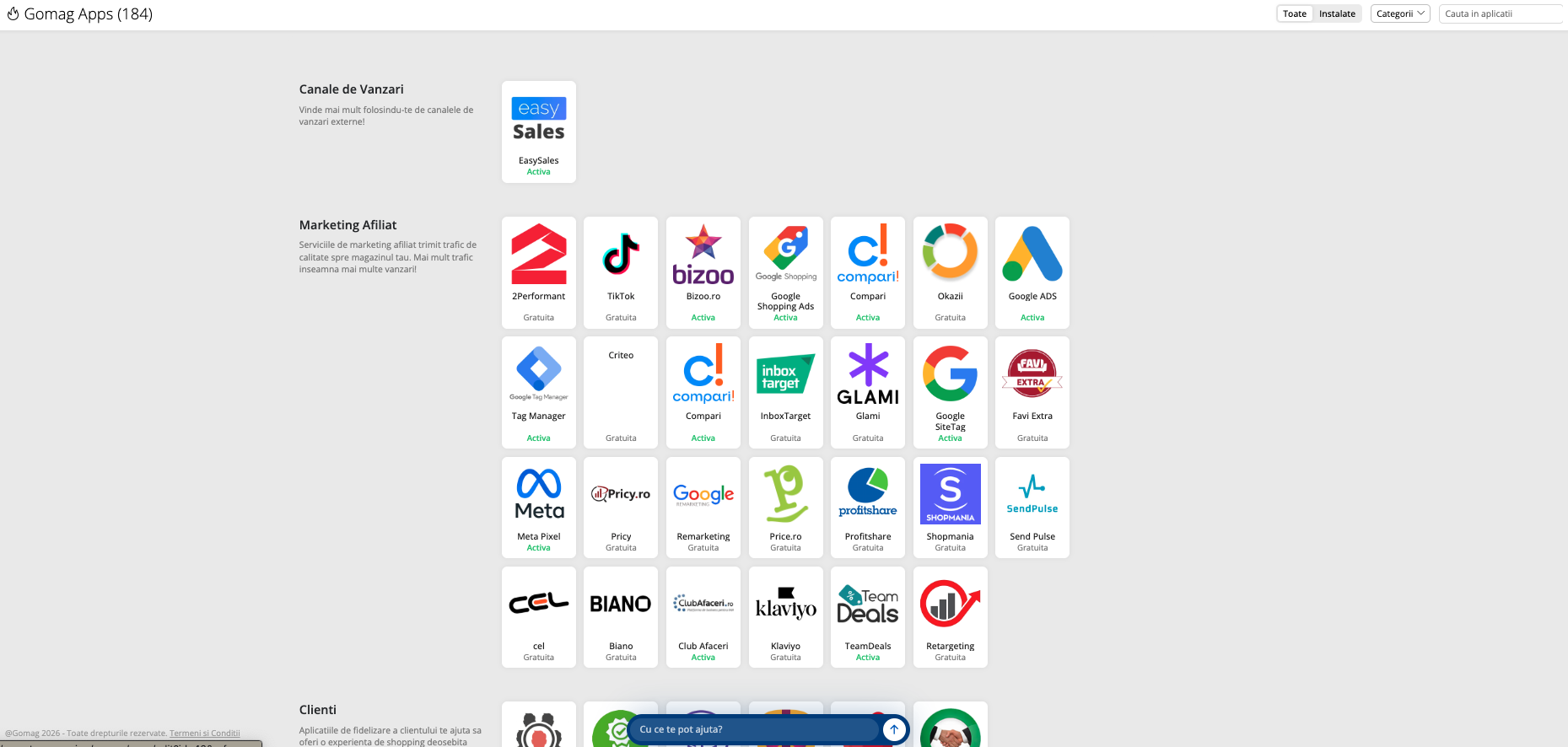
1.2 激活应用
点击激活按钮。Gomag 会打开应用的设置面板,其中包含一个空的 网站令牌 字段。保持此标签页打开 — 在第 3 步中你会回到这里,在 easySales 中生成令牌后。
第 2 步 — 在 easySales 中连接 Gomag
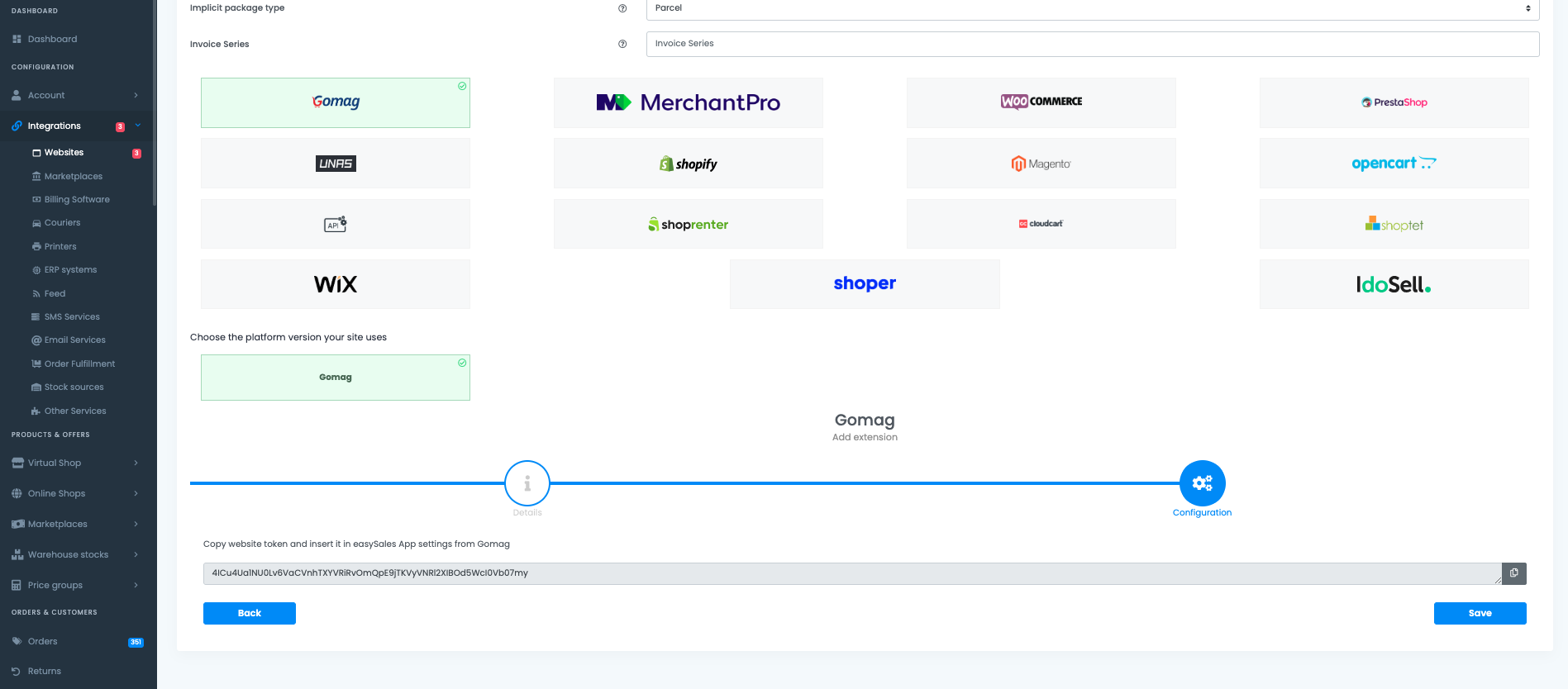
在你的 easySales 账户中,前往 集成 → 在线商店 → 连接网站 并填写表单。下面的字段说明你需要输入什么以及哪些选项适用于大多数 Gomag 卖家。
网站名称和 URL
- 网站名称 — 你自己选择的标签。仅在 easySales 内部可见。
- 网站 URL — 你的 Gomag 商店地址,与浏览器地址栏中显示的完全一致。选择
http或https与你的商店匹配,仅当你的域名重定向到www时才添加。
增值税和运费增值税
如果你是增值税纳税人,输入适用于你产品的税率,以及单独的运费税率(例如 21 对应罗马尼亚的标准税率)。如果你不是增值税纳税人,请留空。
语言和货币
选择商店的语言和货币。它们作为从此商店导入产品的默认值,以及当进入的 Gomag 订单没有明确货币时的备选。它们从不会覆盖单个订单 — 每个订单都保留 Gomag 报告的货币。
产品库存来源
这是表单中最重要的决定。它告诉 easySales 权威库存值的位置:
- 网站 — Gomag 是真相来源。easySales 从 Gomag 读取库存,从不覆盖。
- easySales — easySales 是真相来源。easySales 内部的库存变更(销售、手动编辑、市场扣减)会推送到 Gomag。
- 已连接的集成 — 你的库存存在于已与 easySales 连接的第三方系统中(如 SmartBill、Oblio 或 FacturisOnline 的开票软件;NexusERP 或 Sedona 的 ERP;Fulfillro 或 Huboxx 的履行合作伙伴)。easySales 从该集成读取库存并推送到 Gomag。先连接集成并声明其仓库 — 否则你无法选择此选项。
经营多仓库业务?将表单切换到 高级仓库 模式。不是将商店绑定到单一库存来源,而是选择一个或多个 easySales 仓库,并定义如何按渠道聚合、优先级或分配它们的库存。
默认包裹类型
在订单未指定包裹时用于运单生成。选择与大多数订单匹配的类型。
同步产品状态
决定 easySales 中现有产品是否应在连接保存后在 Gomag 中标记为有效。大多数卖家在首次连接时将此选项设为 否,并在审核 easySales 中的目录后再启用。
平台
从平台列表中选择 Gomag。easySales 在此阶段不需要其他凭据 — 保存后会为你生成网站令牌。
点击 保存。easySales 创建网站、生成网站令牌,并在配置标签中显示它。
第 3 步 — 将 easySales 令牌粘贴回 Gomag
从 easySales 复制网站令牌。返回到第 1 步中保持打开的 Gomag 标签页(Gomag Apps → Sales Channels → easySales),并将令牌粘贴到 网站令牌 字段。保存。
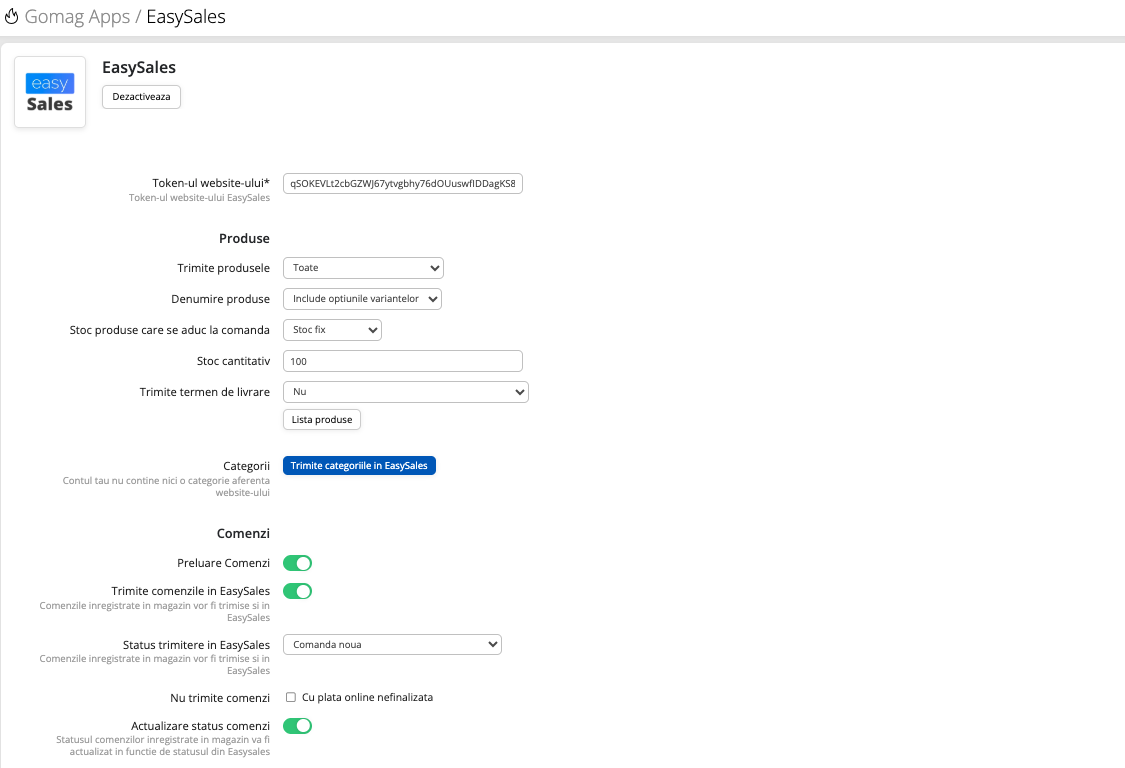
连接已建立。easySales 现在开始初始导入 — 产品目录和最近订单在几分钟内开始流入。
连接后自动发生的事情
easySales 自动处理实时同步和初始导入。
- 实时同步涵盖订单、产品和库存。新的 Gomag 订单在几秒内到达 easySales。产品和库存变更遵循相同路径。
- 你的产品目录被导入 — 产品和变体出现在 在线商店 → 产品 中,你可以浏览、编辑并将其转换为市场商品。
- 进入的 Gomag 订单出现在 订单 屏幕中,你在那里生成发票、运单并运行自动化流程。
- 库存根据你选择的来源同步。如果你选择 easySales,库存推送持续运行,你的 Gomag 商店反映集中化库存。
| 从 Gomag → easySales | 从 easySales → Gomag |
|---|---|
| 订单(创建、更新、取消、付款) | 库存更新 |
| 产品和变体 | 订单状态变更(根据你的映射) |
| 库存水平 | 产品字段更新(除非启用 Block product updates) |
| 产品价格 | — |
| 类别 | — |
| 客户详情和地址 | — |
微调你的 Gomag 连接
打开 Gomag 网站的 偏好设置 标签页,调整 easySales 处理你商店的方式。
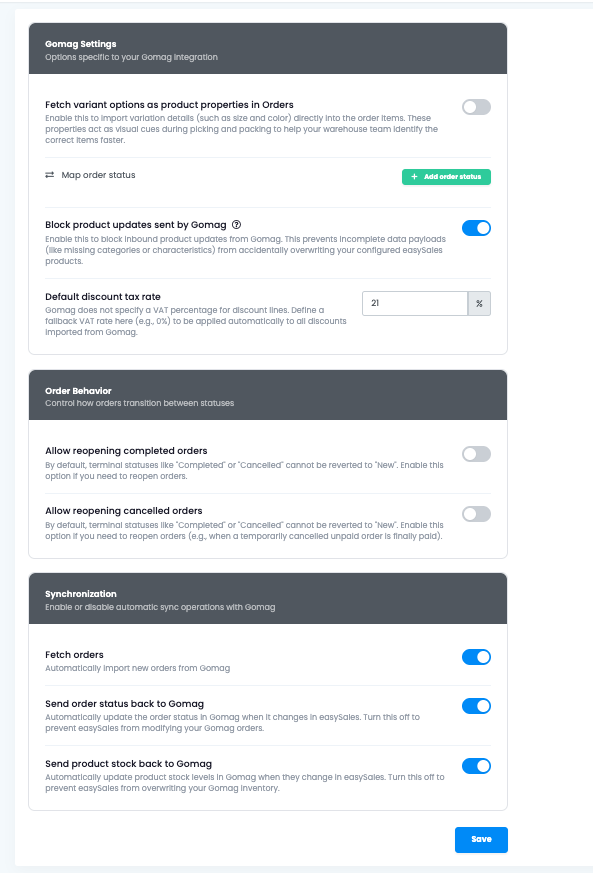
将变体选项作为产品属性获取
如果你的 Gomag 产品使用你希望作为 easySales 产品属性导入的变体选项(尺寸、颜色、材质),请开启此项。否则,变体作为单独的 SKU 进入,没有选项标签。
订单状态映射
将每个 Gomag 订单状态映射到其 easySales 对应项。这是决定 easySales 在 Gomag 订单从一个状态变为另一个状态时执行什么操作,以及在你本地更改订单时 easySales 向 Gomag 推送什么状态更新的桥梁。映射每个你积极使用的状态 — 未映射的状态会被忽略。
阻止产品更新
如果你主要在 Gomag 中管理目录,并希望 easySales 停止将产品变更推回,请开启此项。库存推送不受影响 — 只有目录字段(名称、描述、价格)停止从 easySales 流向 Gomag。
默认折扣增值税税率
Gomag 并不总是报告折扣行的增值税百分比。在此设置备用税率(例如 21),easySales 将其应用于每个导入的折扣,使订单总额与 Gomag 显示的一致。
点击页面底部的 保存 应用更改。
已连接 — 接下来做什么
订单开始到达后,下一步主要是自动化。设置流程以自动生成发票、创建运单和发送跟踪通知。如果你也在跨境市场销售(eMAG、Altex、Allegro、Trendyol 等),将 Gomag 目录转换为商品,让 easySales 推送出去。