如何将 DragonStar 与 easySales 连接:完整设置指南
将 DSC Dragon Star Curier 连接到 easySales:DSC 提供的 API 凭据、网点、默认设置和附加服务,以及 DSC 在标签上返回的消息。
连接 DragonStar 能为你带来什么
DSC Dragon Star Curier 是罗马尼亚的一家快递网络。连接 easySales 后,它可以从订单列表或订单页面为订单创建发货标签,把 DSC 的跟踪号写入订单,发送到订单来源的 marketplace 或网店,并跟踪配送状态。
开始之前,有两点需要了解:
- easySales 使用 DSC 的 API 凭据连接,而不是你的 DSC 登录信息。 你登录 DSC 网页应用所用的用户名和密码在这里无法使用。DSC 会根据申请创建 API 凭据。
- 快递员上门取件的网点来自 DSC。 Office 列表显示 DSC 在你的账户上已启用的网点。你在 DSC 网页应用中添加的网点,只有在 DSC 启用后才会出现。
开始之前
与 DSC 签订的合同
如果还没有,请在 dragonstarcurier.ro 申请报价。
API 凭据
DSC API 的用户名和密码,由 DSC 根据申请创建。
已启用的网点
你发货的每个地址,都已由 DSC 启用 API 使用。
第 1 步 — 向 DSC 申请 API 凭据
- 发邮件到 api@curierdragonstar.ro,写明你的公司名称和一位联系人(电话和电子邮件),向 DSC 申请 easySales 的 API 访问权限。
- DSC 会回复一个 API 用户名和密码。请保存好,第 2 步要用。
- 如果你从多个地址发货,请发邮件到 comenzi@curierdragonstar.ro,请 DSC 为每个网点启用 API 使用。
第 2 步 — 在 easySales 中连接 DragonStar
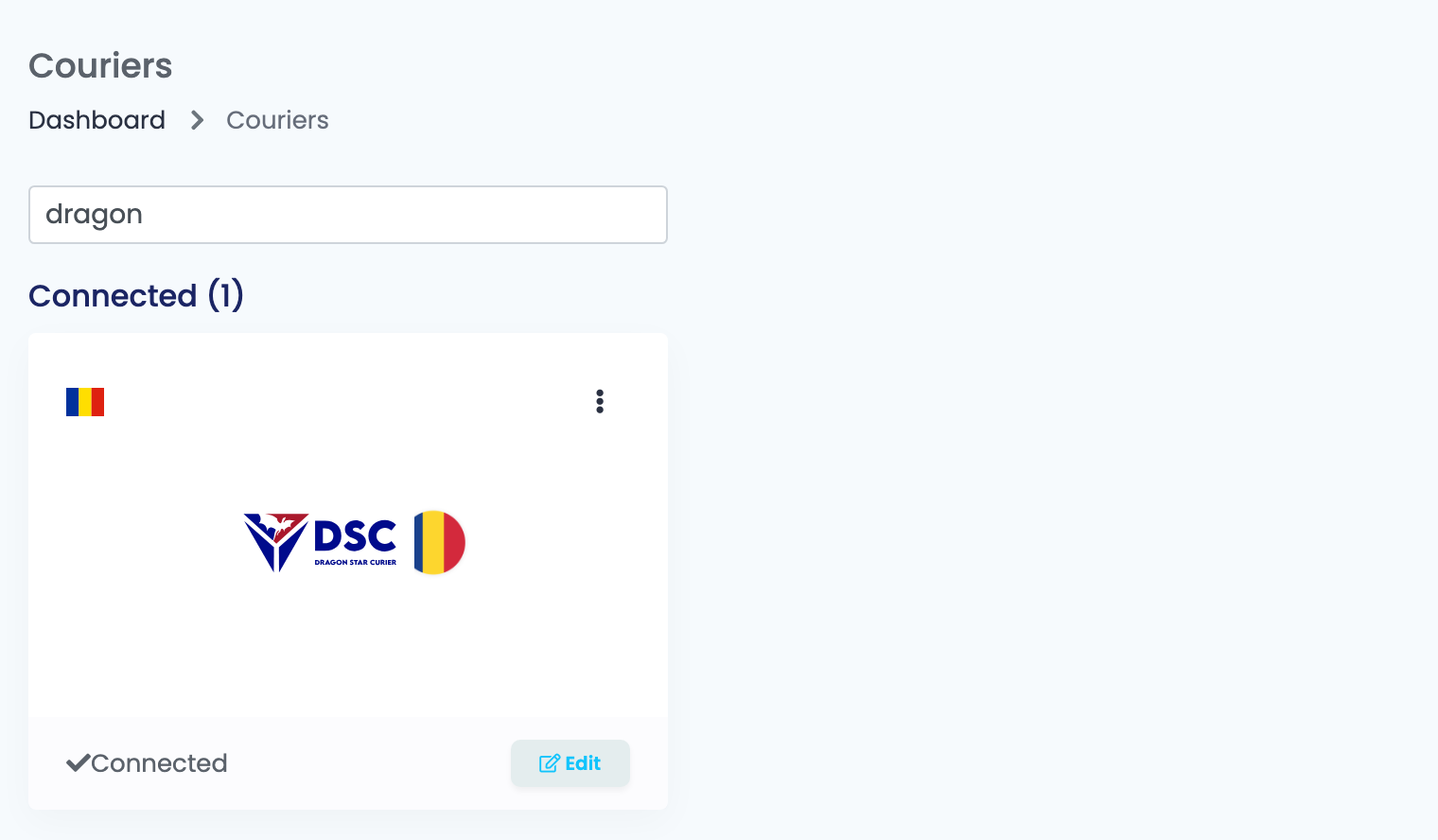
进入 整合方式 → 快递员,搜索 dragon,在 Dragon Star 卡片上点击 连接——如果之前已经连接过,则点击 编辑。
填写连接信息:
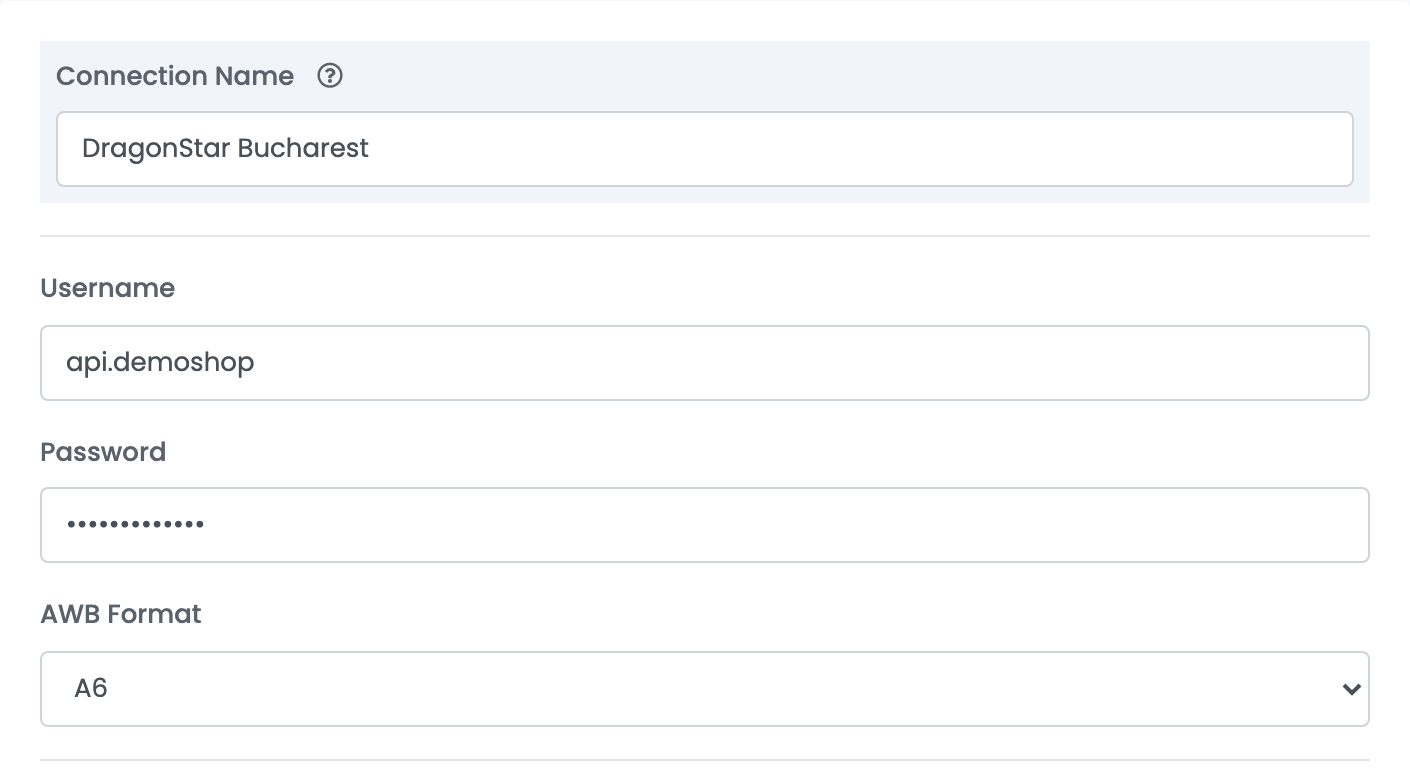
| 字段 | 填写内容 |
|---|---|
| 别名 |
一个在多个连接中选择时容易辨认的名称,例如 DragonStar Bucharest。
|
| 用户名 | DSC 发给你的 API 用户名。 |
| 密码 | DSC 发给你的 API 密码。 |
| AWB格式 | A4 适用于办公打印机,A6 适用于标签打印机。 |
点击 保存。然后重新打开连接:下方的 Office 列表现在会显示 DSC 在你的账户上已启用的网点。
第 3 步 — 默认设置
这些设置适用于通过此连接创建的每张标签。
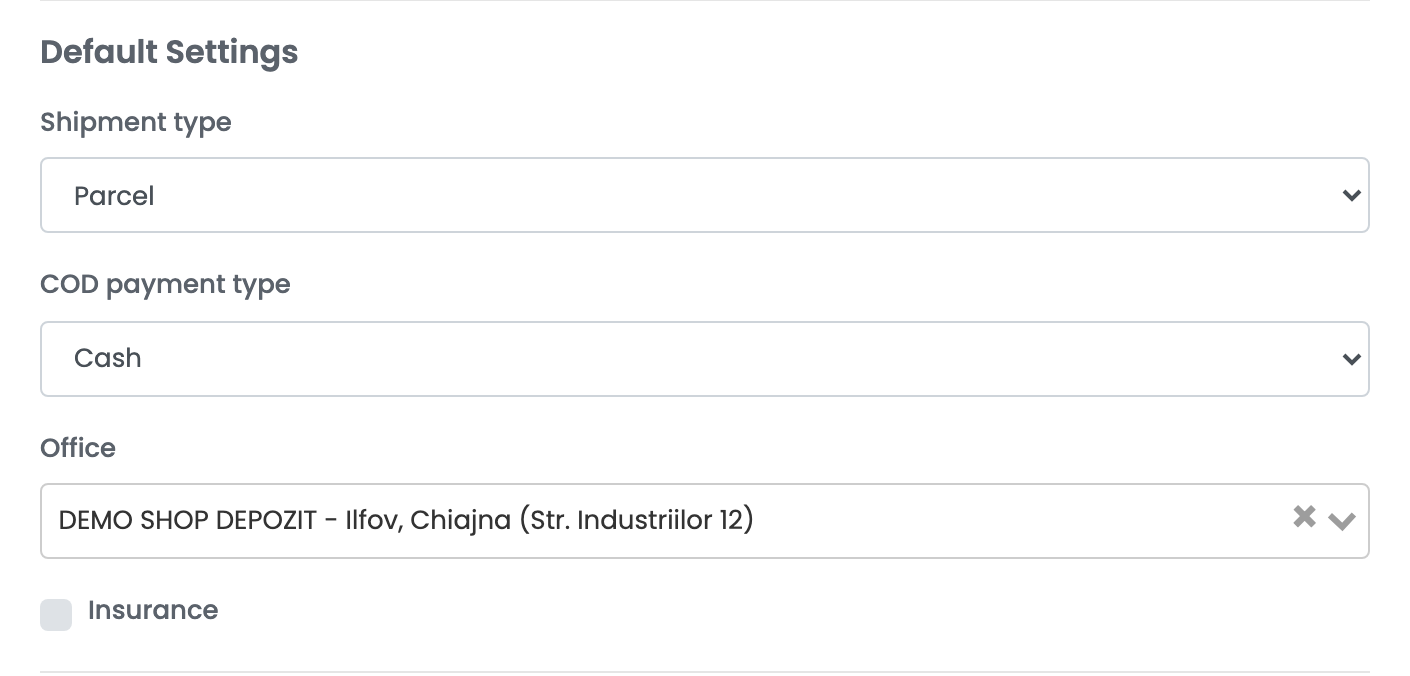
| 字段 | 作用 |
|---|---|
| Shipment type | Envelope、Parcel 或 Pallet——你通常寄送的类型。 |
| COD payment type | DSC 向你的客户收取货到付款金额的方式,按你与 DSC 的合同约定。通常选择 Cash。 |
| Office | 包裹发出的 DSC 网点,从 DSC 在你账户上已启用的网点中选择。留空时,标签以你的 DSC 主账户开具。 |
| 保险 | 按包裹内产品的价值(含增值税)为此连接的每个包裹投保。 |
第 4 步 — 附加服务
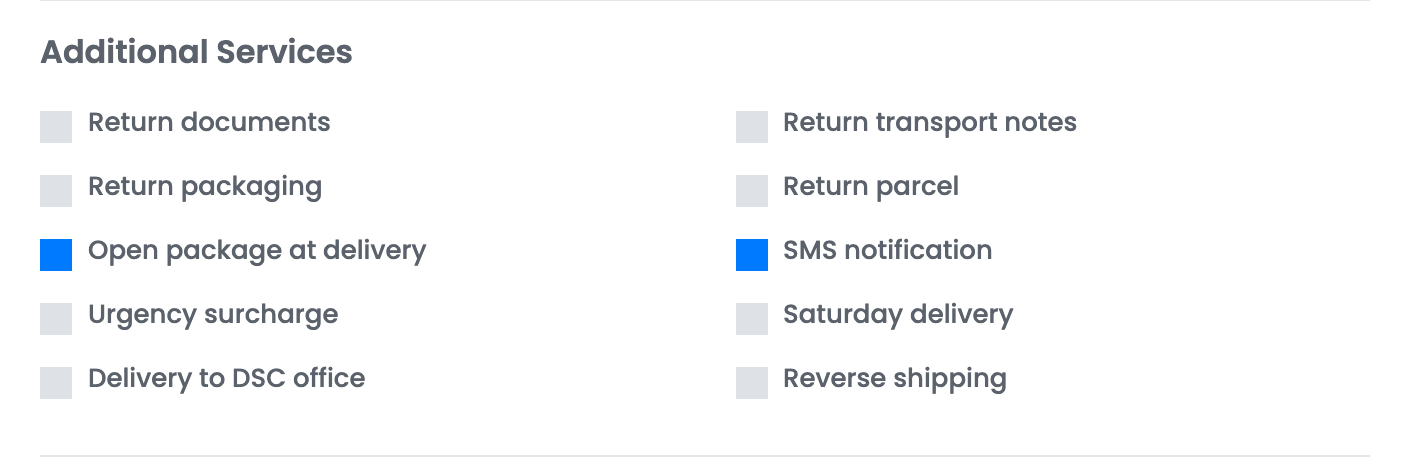
附加服务 下的开关是 DSC 自己的服务——退回文件、交付时开箱、短信通知、周六配送等。新连接上这些开关全部关闭;你勾选的服务会加到此连接的每张标签上,所以只勾选你与 DSC 的合同包含、并且希望每个包裹都使用的服务。在订单页面上,你可以为单张标签添加服务。
完成后点击 保存。如果要从第二个网点发货,打开连接并点击 克隆:easySales 会保存一份副本,你为它重新命名,并把它指向另一个 Office。
创建标签
- 快速创建:从订单列表创建,使用连接中保存的全部设置。重量为订单中产品的重量,包裹数量来自订单。
- 从订单页面创建:创建标签前,你可以修改重量、包裹数量和货到付款金额。
订单为货到付款时,标签会带上货到付款;金额为订单总额。运费由你作为寄件人支付。标签按连接的 AWB格式 打印,之后订单上会显示 DSC 的跟踪号,配送状态随 DSC 的跟踪信息更新。
标签被拒绝时
DSC 的回复会以罗马尼亚语显示在订单上。你最可能看到的有:
| 消息 | 处理方法 |
|---|---|
| localitate : invalid | 收货地址中的城镇写法与 DSC 列表中的不一致——例如写成“Municipiul București”而不是“Bucuresti”,用县名代替了城镇,或者村庄后面没有在括号中注明所属的乡,如“Popeni (Zorleni)”。请在订单的收货地址中更正城镇,然后重新创建标签。 |
| greutate : minimum allowed is 1 : maximum allowed is 9999 | DSC 要求重量至少为 1 kg。请从订单页面创建标签,并把重量设为 1 kg 或以上。 |
| Numarul de telefon invalid : 07XXXXXXXX sau 02XXXXXXXX. | 客户的电话号码不是 07XXXXXXXX 或 02XXXXXXXX 格式的罗马尼亚号码。请在订单中更正。 |
| adresa : minimum 4 caractere | 收货地址过短。请在订单中补全街道和门牌号。 |
| Unauthorized | 用户名或密码不是 DSC 提供的 API 登录信息。请在连接中填写 API 凭据并保存。 |