Cum vezi în easySales cine te sună și istoricul apelurilor
Când te sună un client, vezi cine este, ce comenzi și retururi are și cât a cheltuit, iar mai târziu poți reveni la orice apel, cu aplicația easySales pentru Android.
Ce îți arată istoricul apelurilor
Când te sună un client, easySales îți poate arăta cine este înainte să răspunzi: numele lui, ultimele comenzi și retururi și cât a cheltuit la tine. Fiecare apel rămâne și într-o listă, ca să poți vedea mai târziu cine te-a sunat și când.
Îl găsești în Clienți → Comunicare → Istoric apeluri.
Trei lucruri de știut de la început:
- Funcționează prin aplicația easySales pentru Android. Aplicația de pe telefonul care sună trimite către easySales numărul celui care te sună. easySales nu face apeluri și nu le înregistrează.
- Contul cu care e conectată aplicația decide cine vede apelul. Un apel primit pe un telefon conectat cu contul unui membru al echipei apare doar pe ecranul acelui membru.
- Cardul cu cine sună apare doar dacă pagina Istoric apeluri e deschisă. Ține pagina deschisă într-un tab din browser cât lucrezi.
Pregătește telefonul
- Instalează aplicația easySales din Google Play pe telefonul Android pe care te sună clienții.
- Conectează-te în aplicație cu aceleași date cu care intri în easySales pe calculator: contul tău sau, dacă telefonul este al unui membru al echipei, contul lui.
- Când aplicația îți cere acces la apelurile telefonului, permite-i.
- Lasă aplicația deschisă și nu te deconecta din ea.
Vezi cine te sună
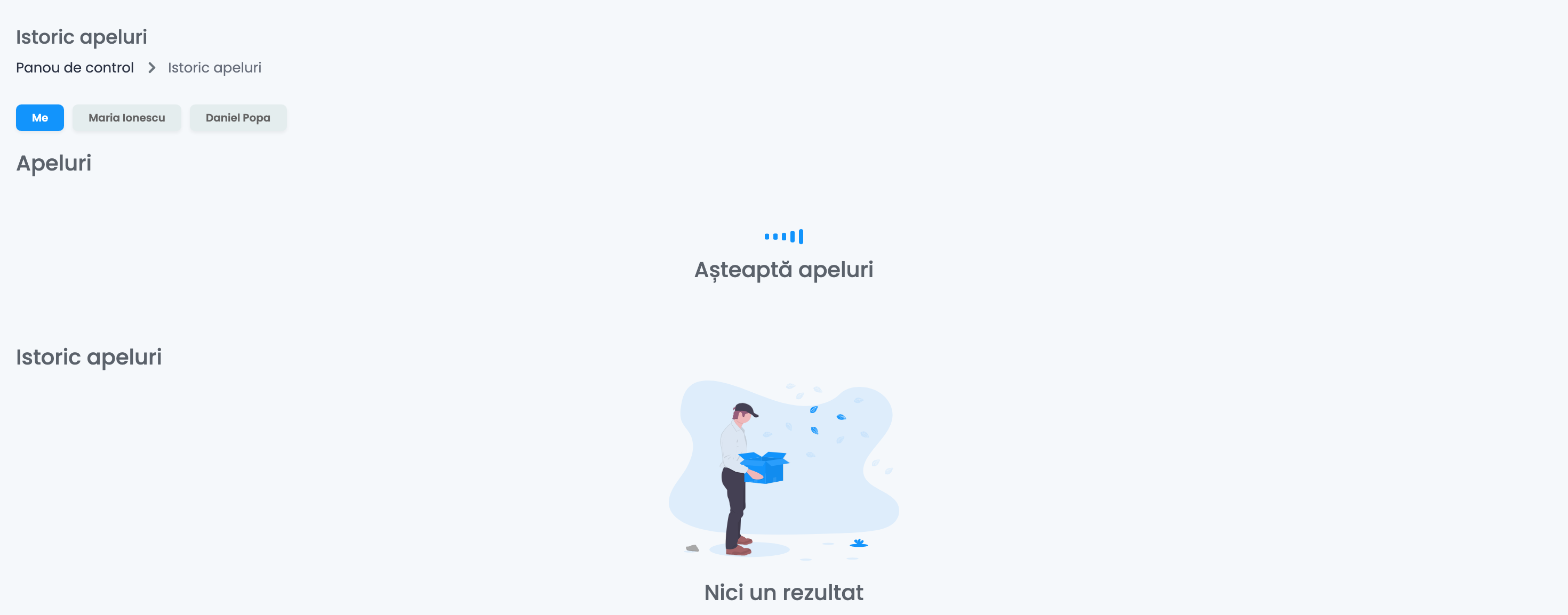
Când intră un apel, cardul celui care sună apare la Apeluri:
- numele și numărul lui, cu eticheta Apel;
- Informații client: e-mailul, dacă e persoană fizică sau firmă și, pentru firme, codul fiscal și numărul de înregistrare la Registrul Comerțului;
- Ultima comandă, Cheltuieli totale cu numărul de comenzi și Valoarea medie a comezilor;
- Comenzi plasate: ultimele trei comenzi, fiecare cu statusul, canalul de vânzare și totalul, plus Vezi comanda;
- Retururi: ultimele trei retururi.
Vezi client deschide pagina clientului într-un tab nou. Cu × închizi cardul; apelul rămâne în istoric.
| Situația | Ce vezi |
|---|---|
| Numărul e același cu telefonul salvat la un client | Cardul clientului, cu comenzile și retururile lui. |
| Numărul e scris altfel, de exemplu cu sau fără prefixul de țară | Clientul este găsit oricum. |
| Numărul apare doar în adresa de facturare sau de livrare a unei comenzi | Apelul apare ca necunoscut. Salvează numărul la client ca să fie recunoscut. |
| Numărul nu aparține nimănui din easySales | Apelul apare ca necunoscut, cu numărul afișat. |
Vezi apelurile mai vechi

La Istoric apeluri găsești toate apelurile, de la cel mai nou, cu cine a sunat și Data apelului. Apasă săgeata de sub un client cunoscut ca să vezi ultima lui comandă, totalurile, comenzile și retururile. Lista arată câte 10 apeluri pe pagină și le păstrează pe toate.
Cum funcționează pentru echipa ta
| Cine e conectat în aplicația de pe telefon | Cine vede apelul |
|---|---|
| Titularul contului | Titularul, în tab-ul Me. |
| Un membru al echipei | Acel membru al echipei. Titularul îl vede și el, la numele membrului. |
Un membru al echipei are nevoie de permisiunea Accesare istoric apeluri ca să deschidă pagina. I-o dai din Echipa mea.
Dacă ceva nu merge cum trebuie
| Ce se întâmplă | Ce faci |
|---|---|
| Apelurile nu mai apar în istoric | Deschide aplicația pe telefon și verifică dacă ești încă conectat. Deconectează-te și conectează-te din nou și, dacă e nevoie, actualizează aplicația. |
| Cardul nu apare în timpul apelului | Ține pagina Istoric apeluri deschisă într-un tab din browser. Cardul apare doar acolo. |
| Un membru al echipei nu vede niciun apel | Aplicația de pe telefonul lui trebuie să fie conectată cu propriul lui cont, nu cu al titularului. |
| Am iPhone | Ca să vezi cine te sună, ai nevoie de aplicația pentru Android. |
| Un client cunoscut apare ca necunoscut | Numărul lui nu este salvat la client. Adaugă-l în pagina clientului. |
| Un membru al echipei nu poate deschide pagina | Dă-i permisiunea Accesare istoric apeluri din Echipa mea. |