Cum conectezi feedul FAVI cu easySales: configurarea feedului de produse
Listează-ți mobila și produsele pentru casă pe FAVI cu un feed easySales: un magazin pentru fiecare țară FAVI, livrarea, categorii pe care FAVI le poate încadra și URL-ul feedului.
Ce face feedul FAVI
FAVI este un site de comparare pentru mobilă și produse pentru casă, cu câte un site în fiecare țară în care este prezent — favi.ro, favi.pl, favi.hu, favi.bg și altele. Cumpărătorii răsfoiesc produsele acolo și ajung în magazinul tău online ca să cumpere. easySales construiește fișierul de produse pe care îl citește FAVI — denumiri, categorii, prețuri, imagini și linkuri din magazinul tău online — și îl păstrează la o adresă fixă, URL Feed.
Trei lucruri de știut înainte să începi:
- Un magazin, o țară FAVI. Prețurile pleacă în moneda magazinului tău, așa cum sunt, iar textele în limba magazinului. Conectează feedul pe magazinul care vinde în acea țară FAVI — un magazin în lei pentru favi.ro, în zloți pentru favi.pl.
- FAVI listează un produs doar când îl poate încadra în propriile categorii. Fiecare produs trimite un singur nume de categorie din magazinul tău, așa că denumirile specifice contează — vezi Pasul 3.
- Creează feedul pe tabul magazinului tău online, nu pe Virtual Shop. FAVI trimite cumpărătorii la pagina fiecărui produs din magazinul tău, iar doar produsele magazinului online au acest link.
Înainte să începi
Un cont de magazin pe FAVI
Înregistrat pe site-ul FAVI al țării tale — favi.ro, dacă vinzi în România.
Magazinul tău online conectat la easySales
În moneda și limba acelei țări FAVI.
Produse cu categorii specifice și fotografii bune
FAVI încadrează produsele după categorie și afișează prima imagine.
Pasul 1 — Conectează feedul
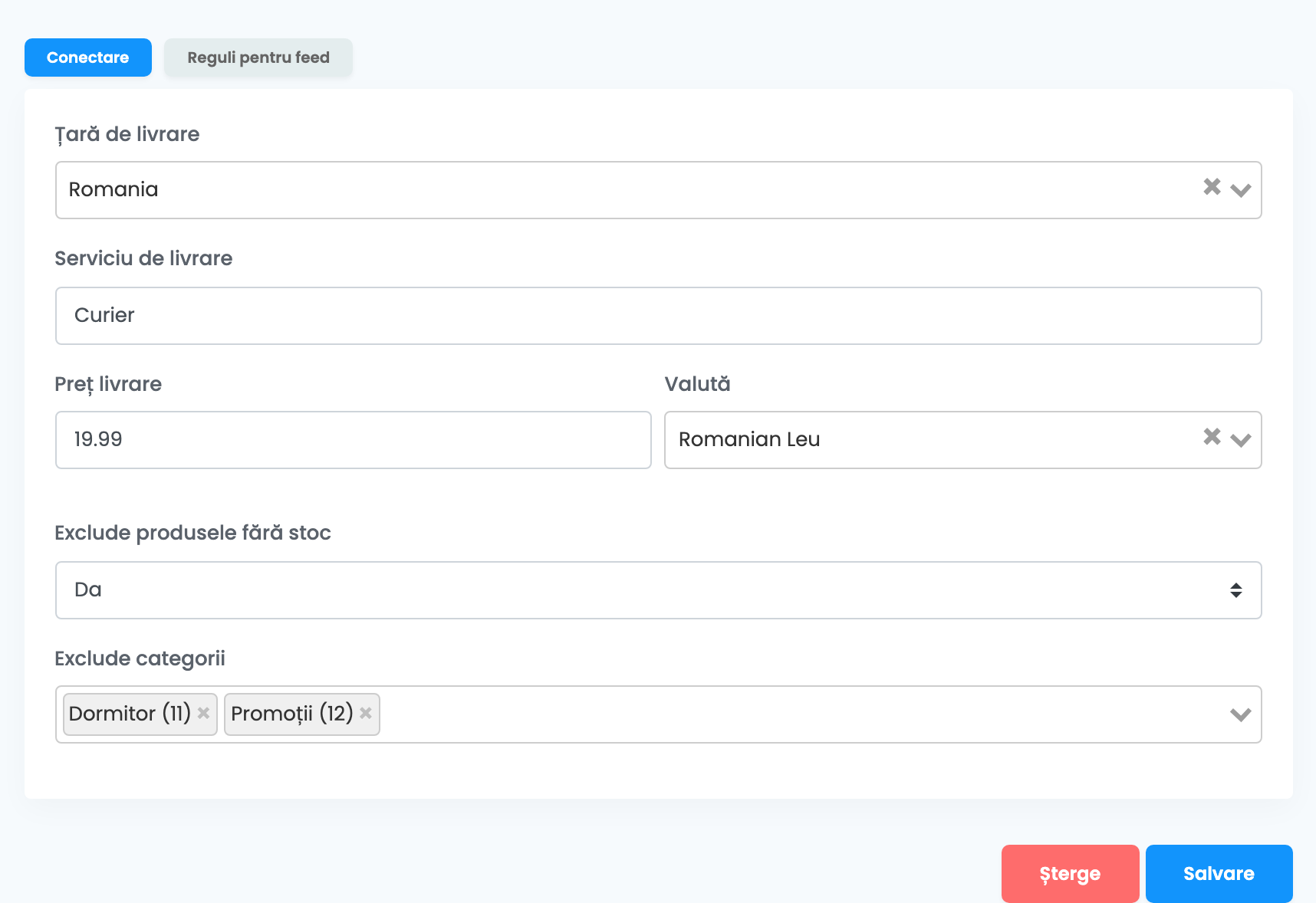
Mergi la Produse → Magazine Online → Feed și alege tabul magazinului tău online. Apasă Conectează pe cardul FAVI. Tabul Conectare are aceste câmpuri:
| Câmp | Ce completezi |
|---|---|
| Țară de livrare | Țara în care livrezi — țara site-ului tău FAVI. |
| Serviciu de livrare |
Numele livrării tale, de exemplu Curier.
|
| Preț livrare și Valută |
Costul livrării și moneda lui, de exemplu 19.99 și Romanian Leu. Scrie un număr simplu sau 0 pentru livrare gratuită. Folosește moneda magazinului tău.
|
| Exclude produsele fără stoc | Da lasă produsele fără stoc în afara fișierului. Cu Nu, ele intră ca fiind fără stoc. |
| Exclude categorii | Opțional. Categoriile al căror nume nu trebuie trimis — vezi Pasul 3. |
Apasă Salvare.
Pasul 2 — Dă-i lui FAVI URL-ul feedului
Înapoi pe pagina Feed, cardul arată URL Feed și, când fișierul este gata, Generat ultima dată cu data și ora. Primul fișier este gata în ora de după salvare.
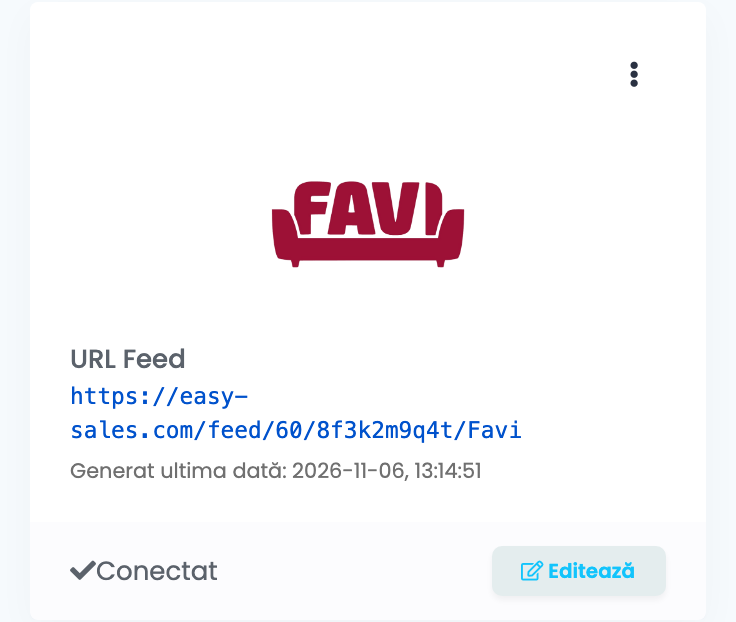
Când apare Generat ultima dată, copiază URL Feed și trimite-l persoanei tale de contact de la FAVI. După ce magazinul tău este activ pe FAVI, adresa apare în contul tău FAVI la Settings → XML Feed; ca s-o schimbi mai târziu, trimite noua adresă persoanei de contact de la FAVI.
Pasul 3 — Alege corect categoriile
Pentru fiecare produs, easySales trimite o singură categorie: prima dintre categoriile produsului care nu este în Exclude categorii, cu numele pe care îl are în magazinul tău. FAVI o folosește ca să încadreze produsul în propriile categorii, iar un produs pe care nu îl poate încadra nu este listat.
- Folosește denumiri specifice de categorii pentru tipul de produs — Paturi, Canapele, Mese de dining.
- Exclude categoriile generale — Promoții, Noutăți sau o cameră, precum Dormitor — ca să se trimită categoria specifică.
Ce intră în fișier
Fiecare produs activ al magazinului este o ofertă în fișier, cu:
| În fișier | Preluat din |
|---|---|
| ID | ID-ul produsului în easySales |
| Titlu, descriere și link | Produsul și pagina lui din magazinul tău |
| Imagine | Prima imagine a produsului |
| Preț | Prețul de vânzare cu TVA, în moneda magazinului tău |
| Disponibilitate | În stoc sau fără stoc |
| Brand, EAN și MPN | Brandul, EAN-ul și SKU-ul produsului |
| Categorie | Prima categorie care nu este exclusă |
| Livrare | Valorile Țară de livrare, Serviciu de livrare, Preț livrare și Valută |
Ca să lași alte produse pe dinafară, adaugă o regulă în Reguli pentru feed cu exclude produsul din feed. Ca să schimbi prețul pentru FAVI, scrie regula pe sale price sau tax rate.
Când ceva nu arată cum trebuie
| Simptom | Ce faci |
|---|---|
| URL Feed răspunde cu „Feed generation in progress...” | Primul fișier nu este încă gata. Așteaptă până apare Generat ultima dată pe card. |
| FAVI nu listează produsele unei categorii | Numele categoriei este prea general. Exclude-o, ca să se trimită o categorie mai specifică, sau dă produselor o categorie mai specifică în magazinul tău. |
| Prețurile de pe FAVI sunt în altă monedă | Feedul trimite moneda magazinului tău. Conectează feedul pe magazinul care vinde în acea țară FAVI. |
| Produsele nu au link pe FAVI | Feedul a fost creat pe tabul Virtual Shop. Șterge-l și conectează-l pe tabul magazinului tău online. |
| Un produs lipsește din feed | Verifică dacă este activ, dacă are stoc atunci când Exclude produsele fără stoc este Da și dacă nu îl exclude nicio regulă. |
| FAVI respinge imaginile produselor | FAVI cere fotografii reale ale produselor, de cel puțin 600 × 600 px, fără text sau watermark. Se trimite prima imagine a fiecărui produs. |