A FAVI feed összekapcsolása az easySalesszel: a termékfeed beállítása
Jelenítsd meg bútoraidat és lakberendezési termékeidet a FAVI-n egy easySales feeddel: egy áruház FAVI-országonként, szállítás, besorolható kategóriák és a Feed URL.
Mire jó a FAVI feed
A FAVI bútorok és lakberendezési termékek összehasonlító oldala, minden országában külön oldallal — favi.hu, favi.ro, favi.pl, favi.bg és mások. A vásárlók ott böngészik a termékeket, majd a te webáruházadba kattintanak át vásárolni. Az easySales elkészíti a termékfájlt, amelyet a FAVI beolvas — a webáruházad termékneveit, kategóriáit, árait, képeit és linkjeit —, és egy állandó címen tartja: ez a Feed URL.
Három dolog, amit érdemes tudnod, mielőtt belekezdesz:
- Egy áruház, egy FAVI-ország. Az árak a webáruházad pénznemében mennek ki, átváltás nélkül, a szövegek pedig az áruház nyelvén. A feedet azon az áruházon kapcsold be, amelyik az adott FAVI-országban árul — forintos áruházon a favi.hu-hoz, lejes áruházon a favi.ro-hoz.
- A FAVI csak akkor jelenít meg egy terméket, ha be tudja sorolni a saját kategóriáiba. Minden termék egy kategórianevet küld a webáruházadból, ezért számítanak a konkrét nevek — lásd a 3. lépést.
- A feedet a webáruházad fülén hozd létre, ne a Virtual Shopon. A FAVI minden termék oldalára a te áruházadban küldi a vásárlókat, és ilyen linkje csak a webáruházad termékeinek van.
Mielőtt elkezdenéd
FAVI áruházfiók
Regisztrálva az országod FAVI-oldalán — a favi.hu-n, ha Magyarországon értékesítesz.
Az easySaleshez csatlakoztatott webáruházad
Az adott FAVI-ország pénznemében és nyelvén.
Konkrét kategóriájú, jó fotókkal rendelkező termékek
A FAVI kategória szerint sorolja be a termékeket, és az első képet mutatja.
1. lépés — Kapcsold be a feedet
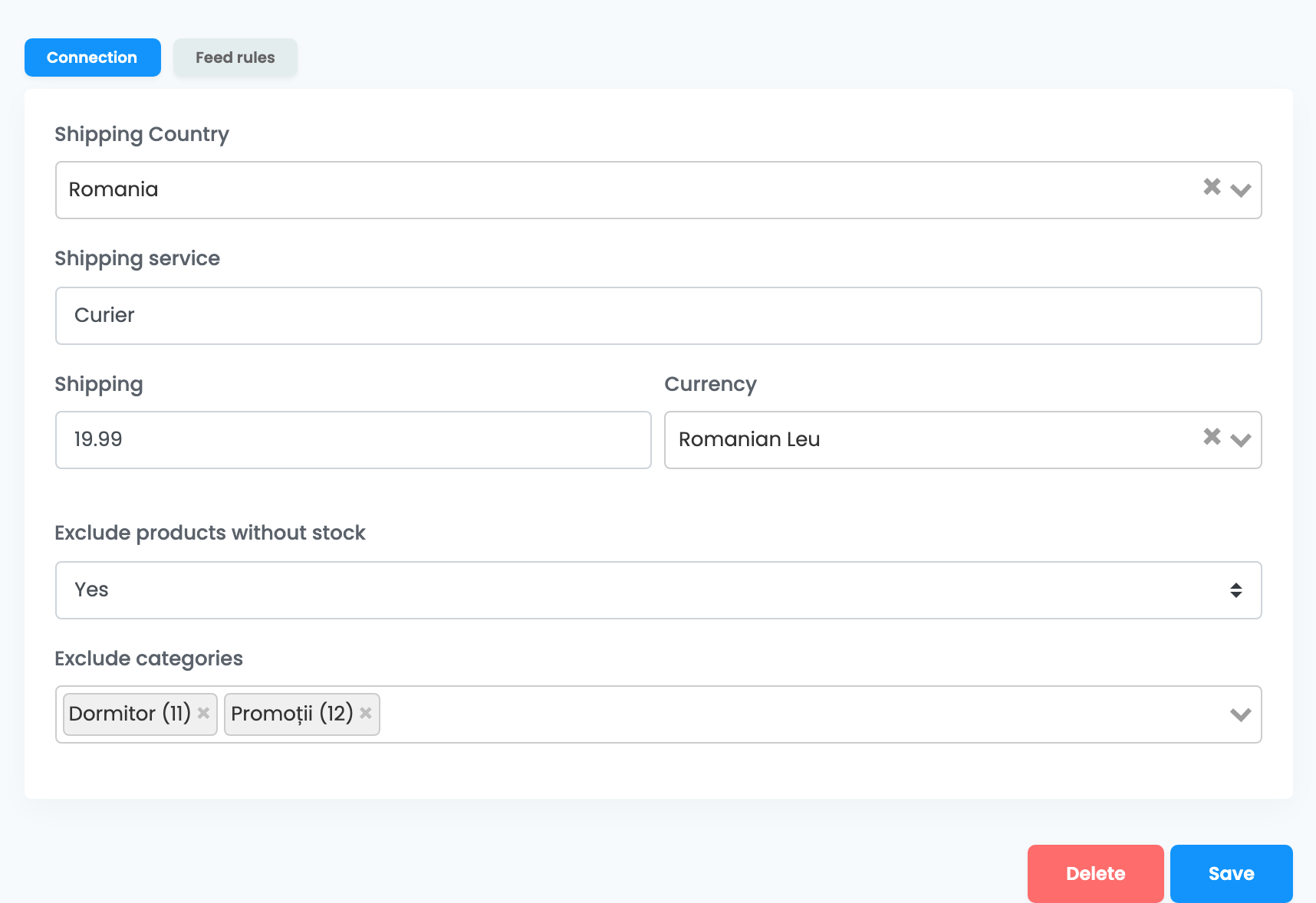
Lépj a Termékek → Online Áruházak → Feed oldalra, és válaszd ki a webáruházad fülét. A FAVI kártyán kattints a Belépés gombra. A Kapcsolat fülön ezek a mezők vannak:
| Mező | Mit írj bele |
|---|---|
| Szállítási ország | Az ország, ahová szállítasz — a FAVI-oldalad országa. |
| Szállítási szolgáltatás |
A szállításod neve, például Curier.
|
| Szállítási díj és Pénznem |
A szállítási költség és a pénzneme, például 19.99 és Romanian Leu. Egyszerű számot írj, vagy 0-t ingyenes szállításhoz. A webáruházad pénznemét használd.
|
| A készlet nélküli termékek kizárása | Az Igen kihagyja a fájlból a készlet nélküli termékeket. Nem esetén nem elérhetőként kerülnek bele. |
| Kategória kizárása | Nem kötelező. Azok a kategóriák, amelyek nevét nem kell elküldeni — lásd a 3. lépést. |
Kattints a Mentés gombra.
2. lépés — Add meg a FAVI-nak a Feed URL-t
A Feed oldalra visszatérve a kártyán látod a Feed URL címet, és amikor a fájl elkészült, az Utoljára generálva sort is, dátummal és időponttal. Az első fájl a mentés utáni egy órán belül elkészül.
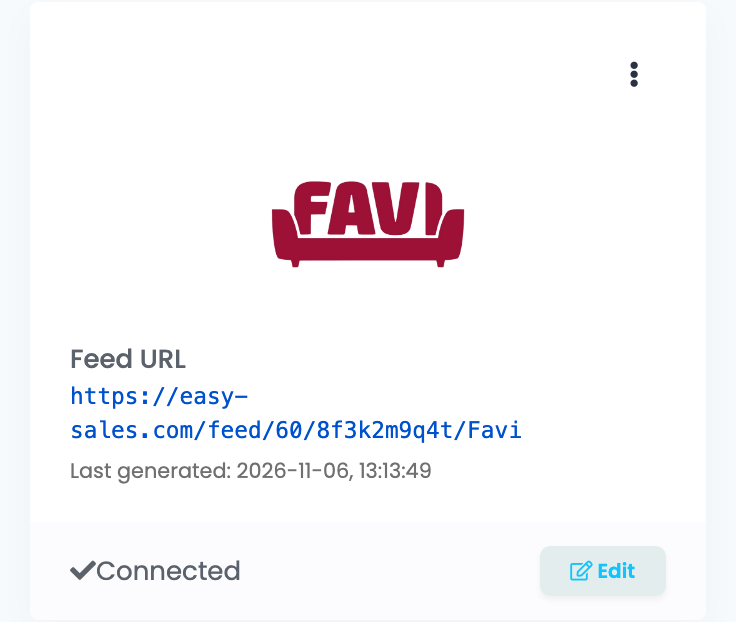
Amikor megjelenik az Utoljára generálva, másold ki a Feed URL címet, és küldd el a FAVI-s kapcsolattartódnak. Amikor az áruházad már aktív a FAVI-n, a cím a FAVI fiókodban a Settings → XML Feed alatt látható; ha később módosítanád, küldd el az új címet a FAVI-s kapcsolattartódnak.
3. lépés — Állítsd be jól a kategóriákat
Az easySales minden termékhez egy kategóriát küld: a termék kategóriái közül az elsőt, amely nincs a Kategória kizárása mezőben, azzal a névvel, ahogy a webáruházadban szerepel. A FAVI ez alapján sorolja be a terméket a saját kategóriáiba, és azt a terméket, amelyet nem tud besorolni, nem jeleníti meg.
- Használj konkrét kategórianeveket a terméktípushoz — Ágyak, Kanapék, Étkezőasztalok.
- Zárd ki az általános kategóriákat — Akciók, Újdonságok vagy egy helyiség, például Hálószoba —, hogy a konkrét kategória kerüljön elküldésre.
Mi kerül a fájlba
Az áruház minden aktív terméke egy ajánlat a fájlban, ezekkel:
| A fájlban | Honnan származik |
|---|---|
| Azonosító | A termék easySales-azonosítója |
| Cím, leírás és link | A termék és az oldala az áruházadban |
| Kép | A termék első képe |
| Ár | Az ÁFA-val növelt eladási ár, a webáruházad pénznemében |
| Elérhetőség | Készleten vagy nem elérhető |
| Márka, EAN és MPN | A termék márkája, EAN-kódja és SKU-ja |
| Kategória | Az első kategória, amely nincs kizárva |
| Szállítás | A Szállítási ország, a Szállítási szolgáltatás, a Szállítási díj és a Pénznem értéke |
Ha más termékeket is ki akarsz hagyni, adj hozzá egy szabályt a Feed szabályok alatt a termek kizarasa a feedbol művelettel. Ha a FAVI számára módosítanád az árat, a szabályt a sale price vagy a tax rate tulajdonságra írd.
Ha valami nem stimmel
| Tünet | Mit tegyél |
|---|---|
| A Feed URL ezt válaszolja: „Feed generation in progress...” | Az első fájl még nem készült el. Várj, amíg a kártyán megjelenik az Utoljára generálva. |
| A FAVI nem jeleníti meg egy kategória termékeit | A kategória neve túl általános. Zárd ki, hogy egy konkrétabb kategória menjen ki, vagy adj a termékeknek konkrétabb kategóriát a webáruházadban. |
| A FAVI-n rossz pénznemben jelennek meg az árak | A feed a webáruházad pénznemét küldi. A feedet azon az áruházon kapcsold be, amelyik az adott FAVI-országban árul. |
| A termékeknek nincs linkje a FAVI-n | A feed a Virtual Shop fülön jött létre. Töröld, és kapcsold be a webáruházad fülén. |
| Egy termék hiányzik a feedből | Ellenőrizd, hogy aktív-e, van-e készlete, ha A készlet nélküli termékek kizárása értéke Igen, és hogy nem zárja-e ki szabály. |
| A FAVI elutasítja a termékképeket | A FAVI legalább 600 × 600 px-es, valódi termékfotókat kér, szöveg és vízjel nélkül. Minden termékből az első kép kerül elküldésre. |