Как да свържете feed-а за FAVI с easySales: настройка на продуктов feed
Публикувайте мебелите и продуктите си за дома във FAVI с feed от easySales: един магазин за всяка държава на FAVI, доставка, подходящи категории и адресът на feed-а.
Какво прави feed-ът за FAVI
FAVI е сайт за сравняване на мебели и продукти за дома, с отделен сайт във всяка своя държава — favi.bg, favi.ro, favi.pl, favi.hu и други. Купувачите разглеждат продуктите там и преминават към Вашия онлайн магазин, за да купят. easySales създава продуктовия файл, който FAVI чете — имена, категории, цени, снимки и линкове от Вашия онлайн магазин — и го поддържа на постоянен адрес: URL за връзка.
Три неща, които е добре да знаете, преди да започнете:
- Един магазин, една държава на FAVI. Цените се изпращат във валутата на Вашия магазин, без превалутиране, а текстовете — на езика на магазина. Свържете feed-а в магазина, който продава в съответната държава на FAVI — магазин в евро за favi.bg, в леи за favi.ro.
- FAVI публикува продукт само когато може да го постави в своите категории. Всеки продукт изпраща едно име на категория от Вашия магазин, затова конкретните имена са важни — вижте Стъпка 3.
- Създайте feed-а в раздела на Вашия онлайн магазин, а не във Virtual Shop. FAVI изпраща купувачите към страницата на всеки продукт във Вашия магазин, а такъв линк имат само продуктите на онлайн магазина.
Преди да започнете
Акаунт на магазин във FAVI
Регистриран в сайта на FAVI за Вашата държава — favi.bg, ако продавате в България.
Вашият онлайн магазин, свързан с easySales
Във валутата и на езика на съответната държава на FAVI.
Продукти с конкретни категории и добри снимки
FAVI подрежда продуктите по категория и показва първата снимка.
Стъпка 1 — Свържете feed-а
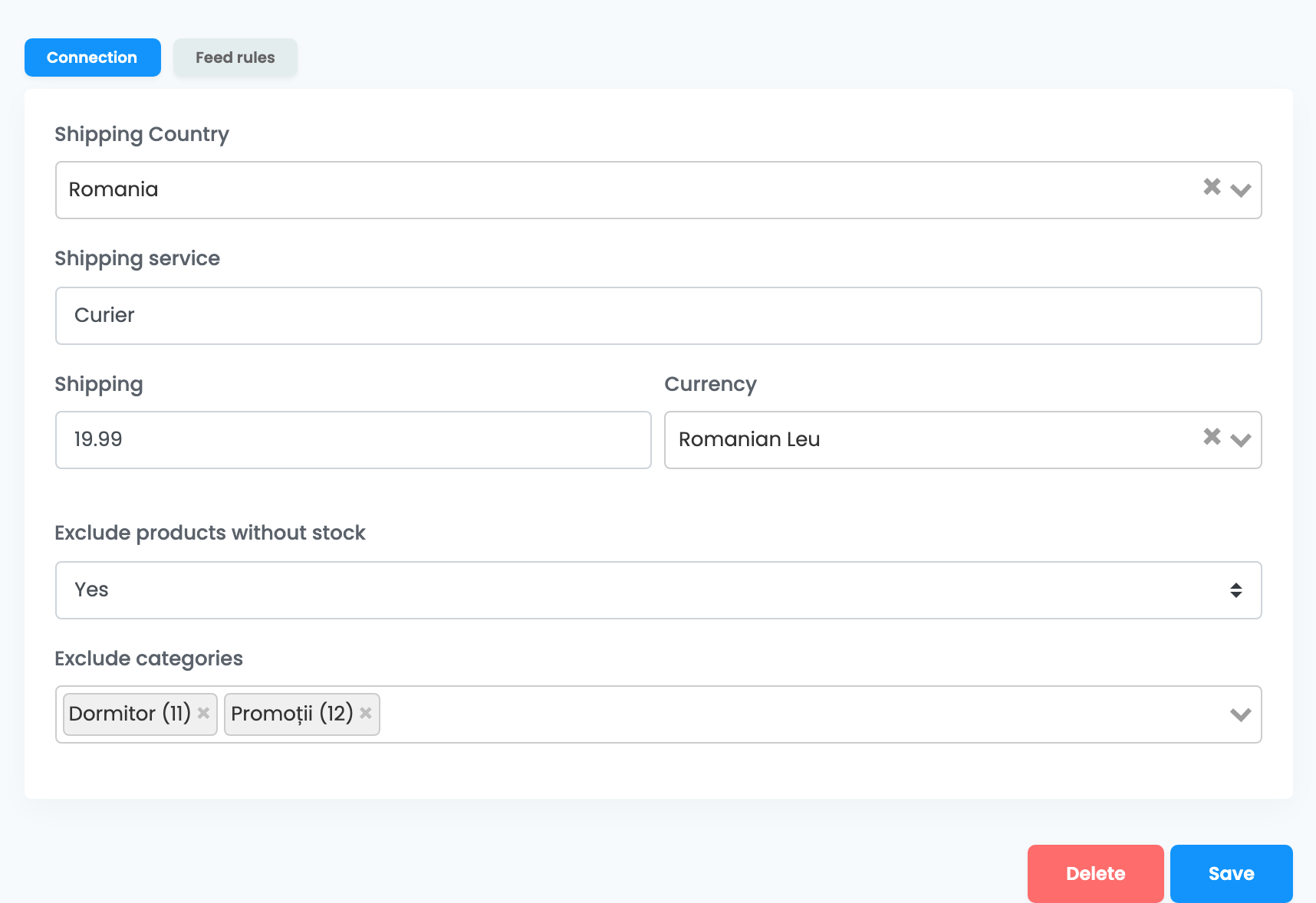
Отидете в Продукти → Онлайн магазини → Feed и изберете раздела на Вашия онлайн магазин. Натиснете Свързване на картата на FAVI. Разделът Връзка има следните полета:
| Поле | Какво попълвате |
|---|---|
| Държава на доставка | Държавата, в която доставяте — държавата на Вашия сайт на FAVI. |
| Услуга за доставка |
Името на Вашата доставка, например Curier.
|
| Цена на доставка и Валута |
Цената на доставката и нейната валута, например 19.99 и Romanian Leu. Въведете обикновено число или 0 за безплатна доставка. Използвайте валутата на Вашия магазин.
|
| Изключване на продукти без наличност | Да оставя продуктите без наличност извън файла. При Не те влизат като неналични. |
| Изключи категории | По избор. Категории, чието име не трябва да се изпраща — вижте Стъпка 3. |
Натиснете Запази.
Стъпка 2 — Дайте на FAVI адреса на feed-а
Когато се върнете на страницата Feed, картата показва URL за връзка, а когато файлът е готов — и Последно генериран с дата и час. Първият файл е готов до един час след запазването.
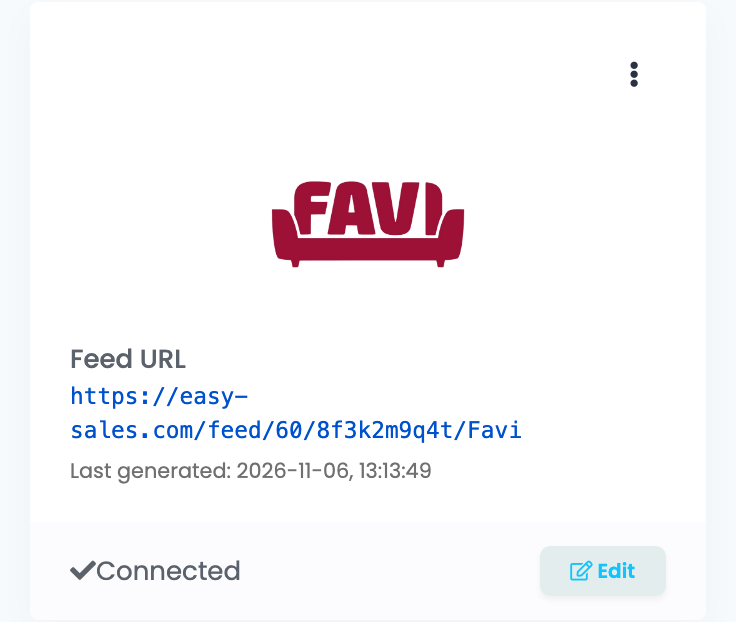
Когато се появи Последно генериран, копирайте URL за връзка и го изпратете на Вашето лице за контакт във FAVI. След като магазинът Ви е активен във FAVI, адресът се вижда във Вашия акаунт във FAVI в Settings → XML Feed; за да го промените по-късно, изпратете новия адрес на Вашето лице за контакт във FAVI.
Стъпка 3 — Задайте правилно категориите
За всеки продукт easySales изпраща една категория: първата от категориите на продукта, която не е в Изключи категории, с името ѝ във Вашия магазин. FAVI я използва, за да постави продукта в своите категории, а продукт, който не може да постави, не се публикува.
- Използвайте конкретни имена на категории за вида продукт — Легла, Дивани, Трапезни маси.
- Изключете общите категории — Промоции, Ново или помещение, като Спалня — за да се изпраща конкретната категория.
Какво влиза във файла
Всеки активен продукт на магазина е една оферта във файла, с:
| Във файла | Откъде се взема |
|---|---|
| ID | ID-то на продукта в easySales |
| Заглавие, описание и линк | Продуктът и страницата му във Вашия магазин |
| Снимка | Първата снимка на продукта |
| Цена | Продажната цена с ДДС, във валутата на Вашия магазин |
| Наличност | Наличен или неналичен |
| Марка, EAN и MPN | Марката, EAN и SKU на продукта |
| Категория | Първата категория, която не е изключена |
| Доставка | Стойностите от Държава на доставка, Услуга за доставка, Цена на доставка и Валута |
За да оставите извън файла и други продукти, добавете правило в Правила за feed с izklyuchi produkta ot feeda. За да промените цената за FAVI, създайте правилото върху sale price или tax rate.
Когато нещо не изглежда наред
| Симптом | Какво да направите |
|---|---|
| Адресът на feed-а отговаря с „Feed generation in progress...“ | Първият файл още не е готов. Изчакайте на картата да се появи Последно генериран. |
| FAVI не публикува продуктите от дадена категория | Името на категорията е твърде общо. Изключете я, за да се изпраща по-конкретна категория, или дайте на продуктите по-конкретна категория във Вашия магазин. |
| Цените във FAVI са в грешна валута | Feed-ът изпраща валутата на Вашия магазин. Свържете feed-а в магазина, който продава в съответната държава на FAVI. |
| Продуктите нямат линк във FAVI | Feed-ът е създаден в раздела Virtual Shop. Изтрийте го и го свържете в раздела на Вашия онлайн магазин. |
| Продукт липсва във feed-а | Проверете дали е активен, дали има наличност, когато Изключване на продукти без наличност е Да, и дали не го изключва правило. |
| FAVI отхвърля снимките на продуктите | FAVI изисква истински снимки на продуктите с размер поне 600 × 600 px, без текст и водни знаци. Изпраща се първата снимка на всеки продукт. |