Cum conectezi Ecolet cu easySales: ghid complet de configurare
Conectează Ecolet la easySales: emailul și parola contului, Contul curierului care decide ce curier duce coletul, adresa de ridicare și ora, serviciile adiționale și ce înseamnă fiecare refuz.
Ce îți aduce conectarea Ecolet
Ecolet nu este un curier cu mașinile lui. Este un singur cont prin care ajungi la mai mulți curieri — DPD, FAN Courier, Cargus, GLS, Sameday, BooKurier — și alegi un serviciu de la fiecare. Cu integrarea pornită, easySales creează expedierea, aduce AWB-ul, urmărește coletul și anulează o expediere de care nu mai ai nevoie.
De aici vine și câmpul Contul curierului, care listează serviciile altor curieri. Alegerea lui decide tot restul, așa că despre el este cea mai mare parte a ghidului.
Înainte să începi
Un cont Ecolet
Ecolet este un serviciu de livrare din România care expediază prin rețelele altor curieri. Deschide un cont pe ecolet.ro; emailul și parola de acolo sunt cele pe care le cere easySales.
Cel puțin un serviciu pe el
Lista Contul curierului din easySales este exact ce conține contul tău Ecolet. Dacă vine scurtă, serviciile se adaugă la Ecolet, nu aici.
Adresa ta de ridicare
Județul, localitatea, strada, codul poștal și o persoană de contact. Curierul vine la adresa asta, deci trebuie să fie cea unde sunt efectiv coletele.
Pasul 1 — Găsește cardul Ecolet
Mergi la Integrări → Curieri și caută ecolet.
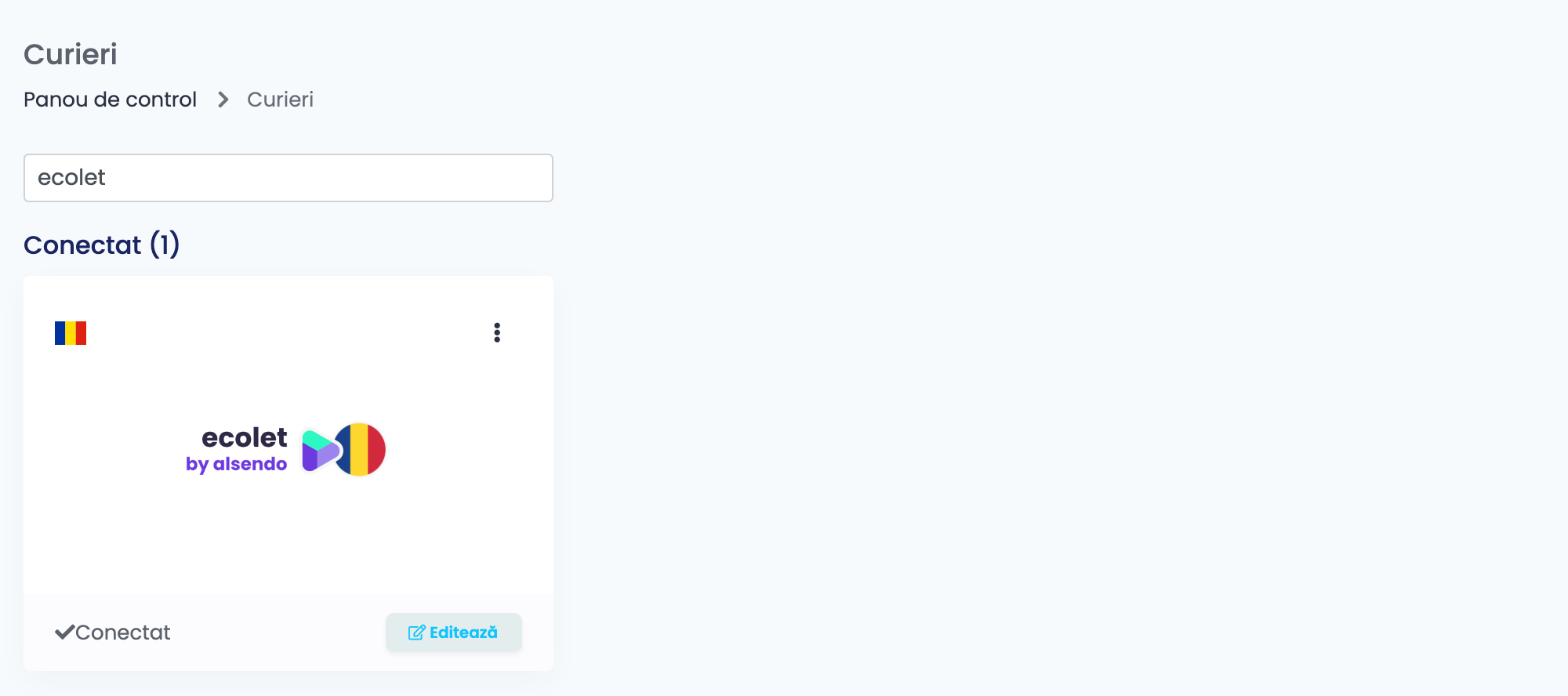
Apasă Conectare pe card, sau Editează dacă l-ai conectat deja.
Pasul 2 — Autentifică-te și apasă Obține detalii
Formularul se deschide cu trei câmpuri. Restul nu există încă.
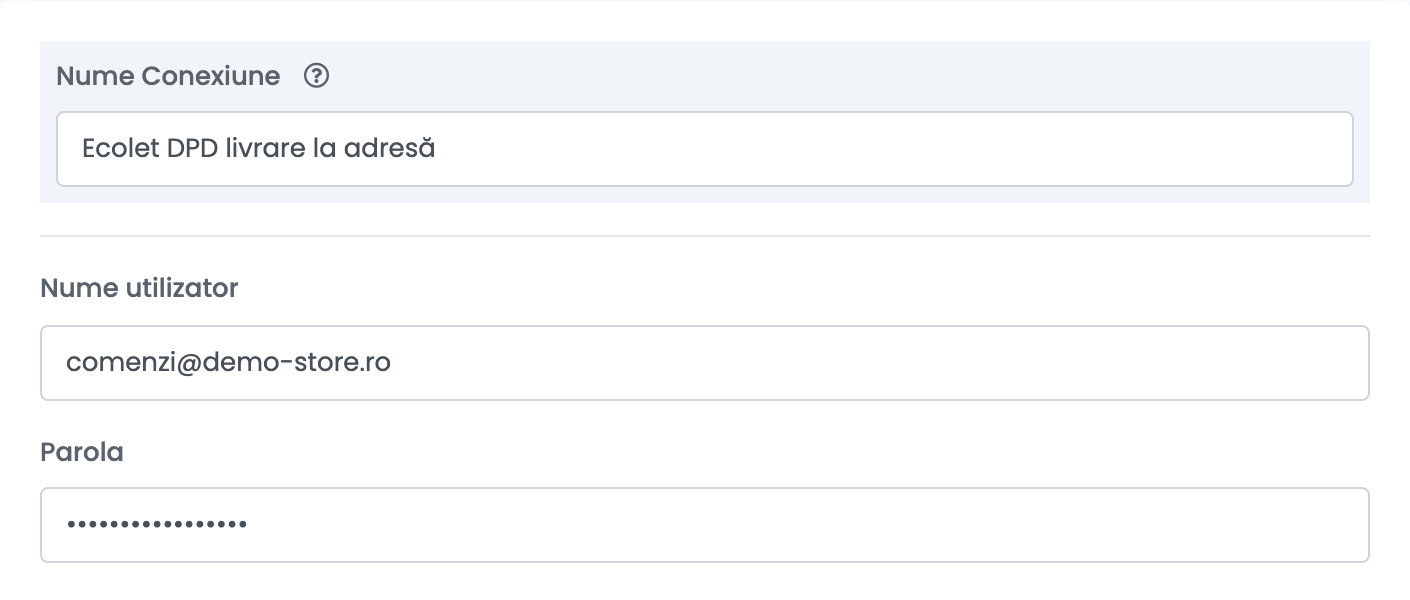
Nume Conexiune este ce vezi în easySales când alegi între conexiuni. Denumește-o după ce expediază, nu după curier — foarte probabil vei avea mai multe.
Nume utilizator este adresa de email a contului tău Ecolet, iar Parola este parola acelui cont. Apoi apasă Obține detalii.
Pasul 3 — Alege curierul și serviciul
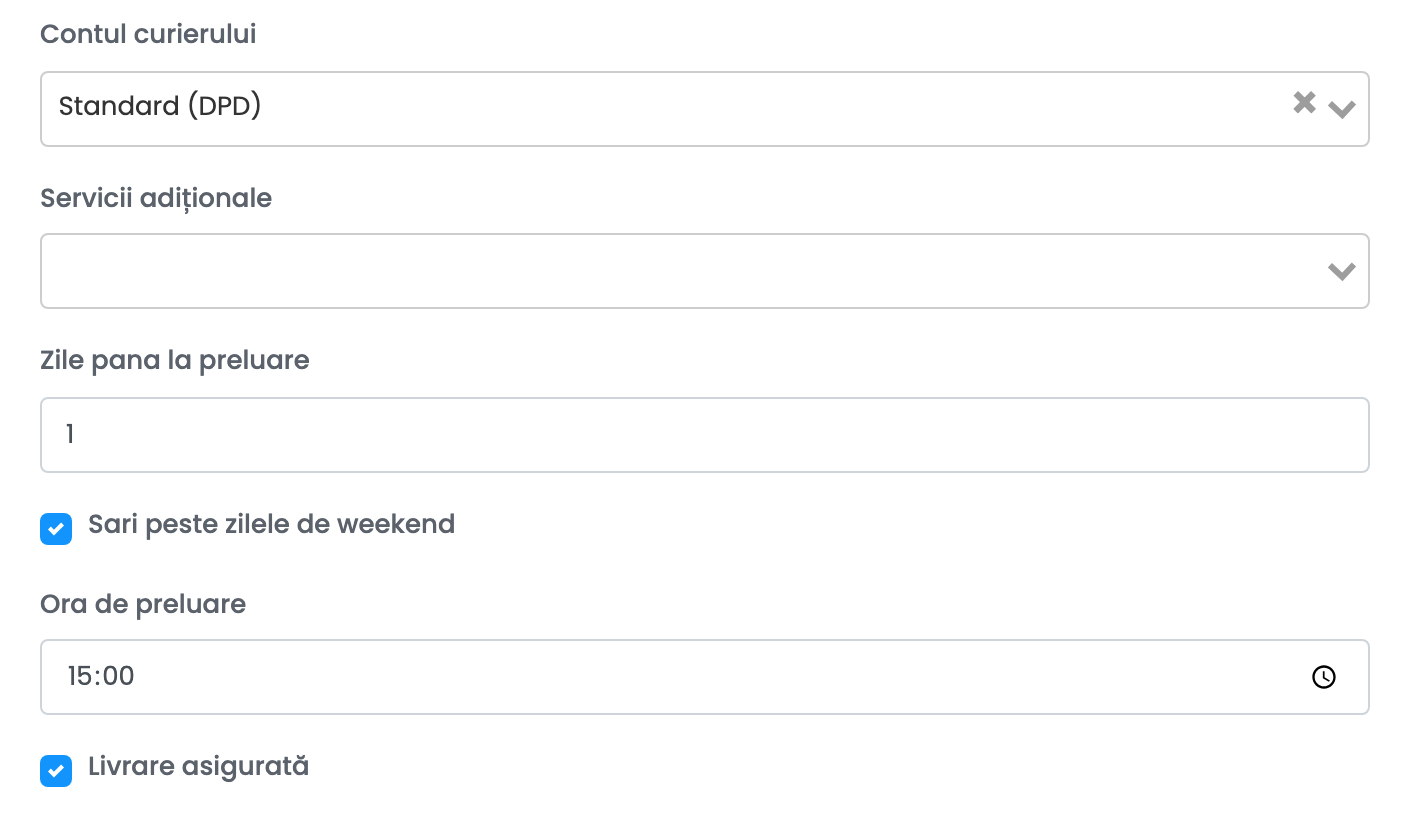
Contul curierului este conexiunea însăși. Numește un curier și unul dintre serviciile lui, și este trimis cu fiecare expediere făcută aici.
| Ce alegi | Ce înseamnă |
|---|---|
| Standard (DPD), Standard (FAN Courier), Standard (Cargus), Standard (GLS), NextDay (Sameday) | O livrare obișnuită la adresă, cu acel curier. |
| Locker (Sameday), Fanbox (FAN Courier), Easy Collect Locker (Cargus) | Livrare la automat de colete. Folosește-le doar pentru comenzi care au un automat ales. |
| Metropolitan (BooKurier), Bucuresti 24 (BooKurier) | Un serviciu în același oraș, pentru comenzi din zona acoperită de acel curier. |
| International Area 1 / 2 / 3 (GLS), Express Regional Hungary / Czechia / Greece (DPD) | Servicii transfrontaliere. Care dintre ele apar depinde de ce conține contul tău Ecolet. |
Serviciile adiționale sunt extraopțiunile pe care serviciul ales le suportă. Lista se schimbă când schimbi serviciul, pentru că nu orice curier le oferă pe toate, iar ce bifezi aici se adaugă la fiecare colet creat pe conexiunea asta.
| Opțiune | Ce adaugă |
|---|---|
multipacks
|
Expedierea poate avea mai mult de un colet. |
open_package
|
Clientul poate deschide coletul înainte să îl accepte. |
saturday_delivery
|
Livrare sâmbăta, acolo unde curierul o oferă. |
swap
|
Schimb: șoferul lasă un colet și ia altul. |
rod
|
Retur de documente — un document semnat se întoarce la tine. |
is_international
|
Marchează serviciul ca fiind transfrontalier. Este o proprietate a serviciului ales, nu ceva de adăugat, deci las-o în pace. |
Cele trei câmpuri de dedesubt decid când este chemat curierul.
| Câmp | Ce face |
|---|---|
| Zile pana la preluare |
La câte zile după crearea AWB-ului să vină curierul. 0 înseamnă azi, 1 înseamnă mâine.
|
| Sari peste zilele de weekend |
Activ implicit. Cu el activ, numărul de mai sus este în zile lucrătoare, deci un AWB făcut vineri cu 1 se ridică luni. Fără el, ar fi sâmbătă.
|
| Ora de preluare | Ora la care vrei șoferul. Este o cerere, nu o rezervare — dacă trece de ora-limită a curierului pentru zona ta, expedierea este refuzată și mesajul o spune. |
| Livrare asigurata | Declară valoarea coletului, astfel încât expedierea să fie asigurată pentru ce este în ea. |
Pasul 4 — De unde se ridică coletul
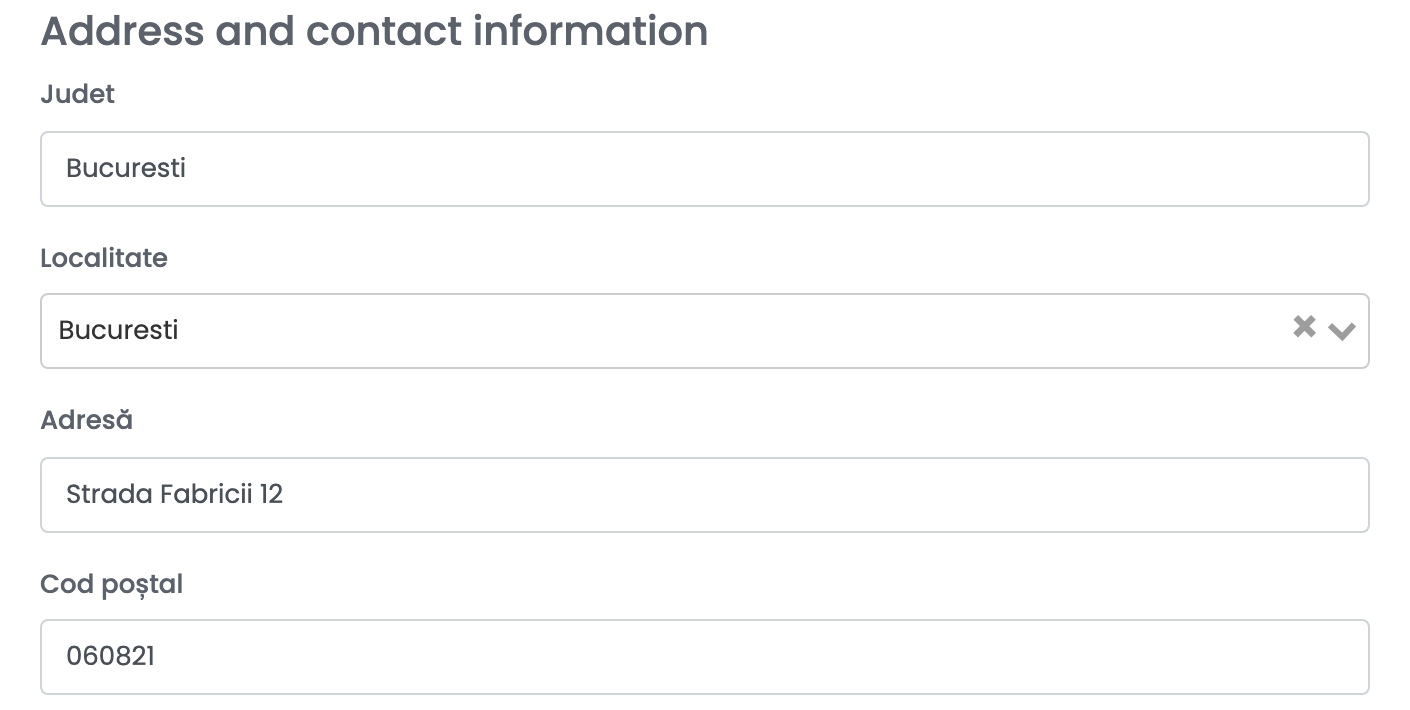
Aceasta este adresa ta, adresa la care vine curierul. Localitate nu este un câmp liber: scrie câteva litere și alege din listă, care vine chiar din lista de localități a Ecolet. Judet filtrează acea listă, deci completează-l primul — dacă îl schimbi, localitatea aleasă se golește.
Pasul 5 — Pe cine caută curierul
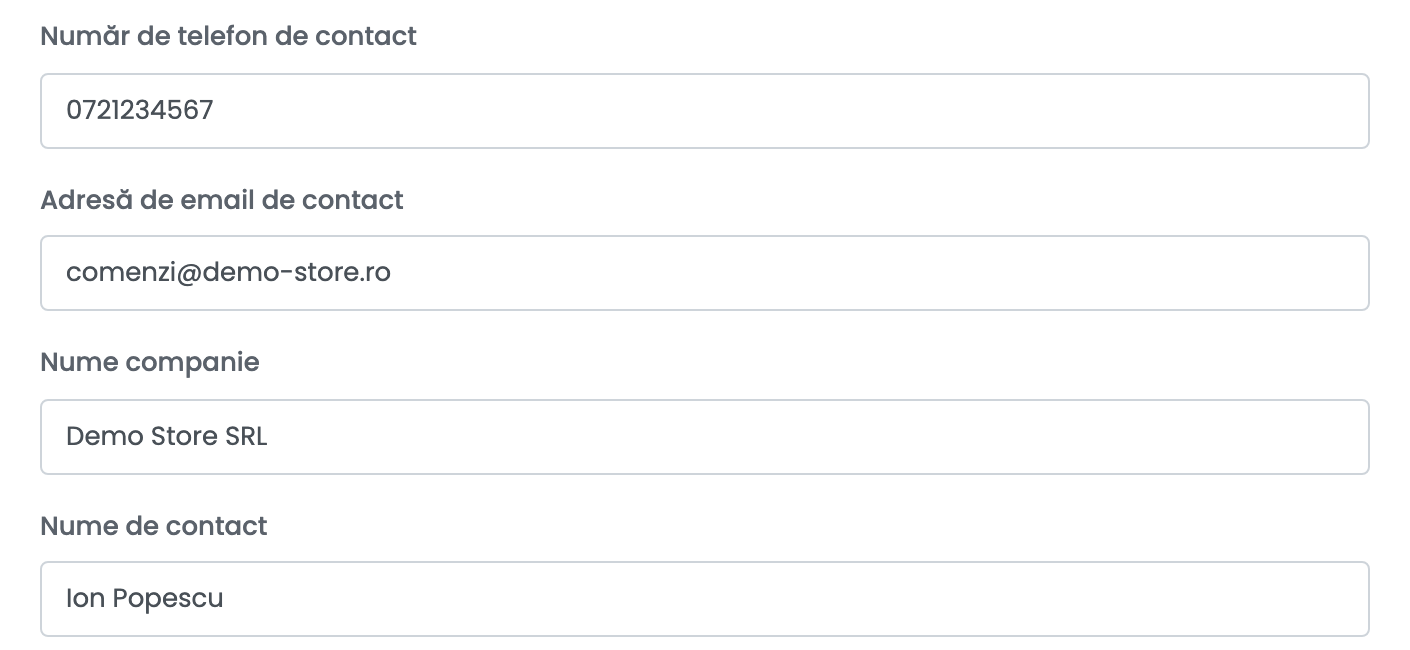
Nume companie este ce se tipărește pe AWB ca expeditor. Nume de contact, Număr de telefon de contact și Adresă de email de contact sunt persoana pe care o sună curierul dacă ridicarea nu merge.
Pasul 6 — Template-ul de note
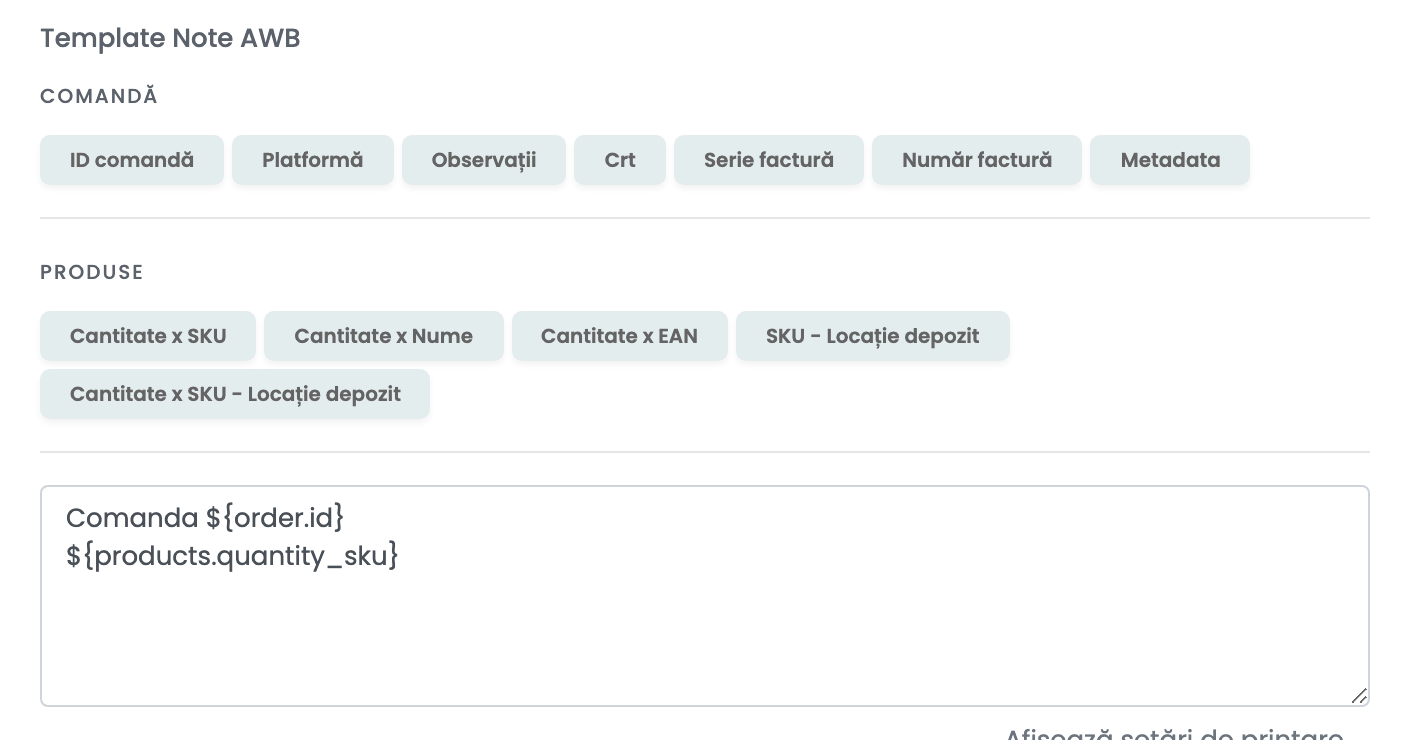
Ce produce template-ul călătorește cu coletul și se tipărește pe AWB, deci ține-l la ce trebuie să citească un șofer sau un depozit. Butoanele de deasupra casetei inserează valori din comandă și din produsele ei — numărul comenzii, seria facturii, cantitatea și SKU-ul, locația din depozit.
Pasul 7 — Setări de printare și opțiuni avansate
Ambele secțiuni sunt pliate. Niciuna nu este obligatorie și amândouă merită o privire înainte să ai nevoie de ele.
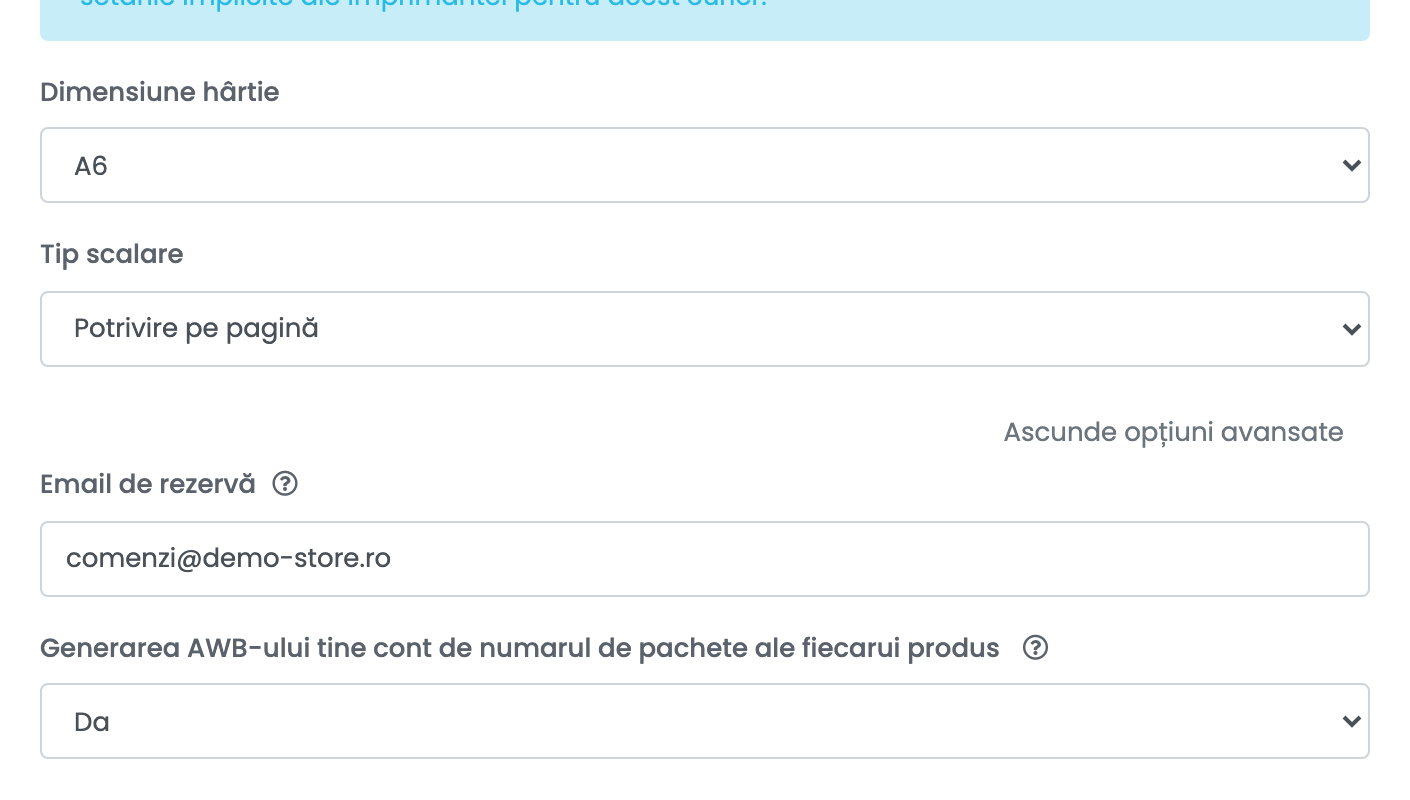
| Setare | Ce face |
|---|---|
| Dimensiune hârtie și Tip scalare | Se folosesc doar când printezi prin conexiunea easySales Printer, și doar pentru Ecolet. Suprascriu setările implicite ale imprimantei; lasă-le pe Folosește setarea imprimantei dacă printezi manual. |
| Email de rezervă | Folosit ca email al clientului când comanda nu are niciunul. Ecolet cere o adresă, deci acesta este cel care ține acele comenzi expediabile. |
| Generarea AWB-ului tine cont de numarul de pachete ale fiecarui produs | Numără coletele expedierii după numărul de pachete setat pe fiecare produs, în loc să trimită unul singur. |
O conexiune pentru fiecare curier și serviciu
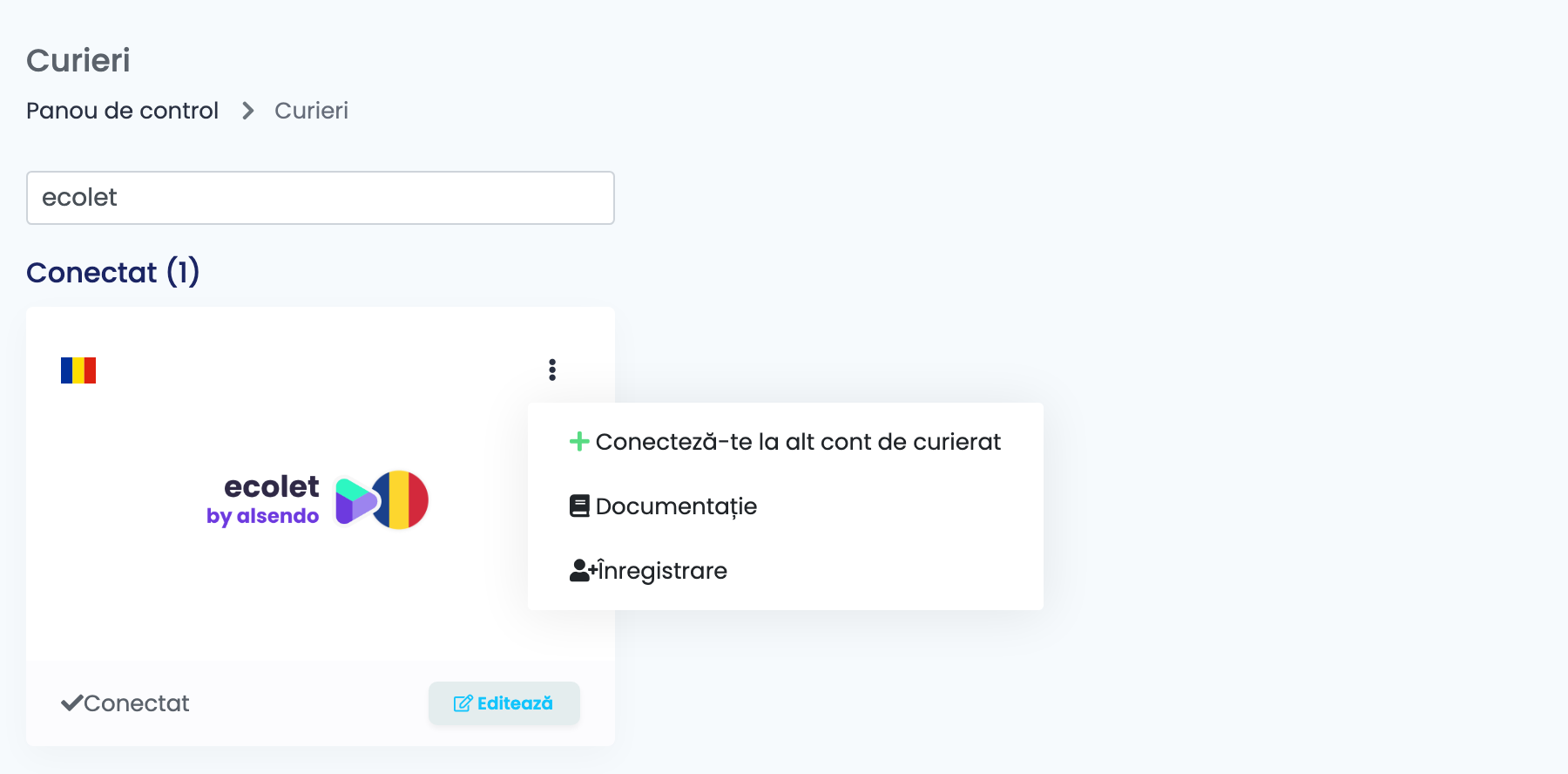
Un vânzător care trimite livrări la adresă cu un curier și comenzi la easybox cu altul are nevoie de două conexiuni Ecolet, pentru că perechea curier–serviciu aparține conexiunii. Deschide meniul ⋮ de pe cardul Ecolet și alege Conecteză-te la alt cont de curierat, sau deschide o conexiune existentă și apasă Clonează pentru a-i copia toate setările și a schimba doar câmpul care diferă.
Apoi alegi între ele după Nume Conexiune, când creezi AWB-ul.
Când o expediere este refuzată
O expediere trece prin două filtre. Ecolet o verifică primul și răspunde imediat. Curierul din spate o verifică o clipă mai târziu, iar răspunsul acela ajunge la câteva secunde după ce ai apăsat butonul — de aceea un AWB poate părea acceptat și apoi să eșueze.
| Mesaj | Ce înseamnă |
|---|---|
Câmpul phone number trebuie să aibă între 5 și 15 cifre.
|
Numărul de telefon al clientului — sau al tău — este prea scurt, prea lung sau nu conține cifre. Corectează-l pe comandă, sau în conexiune pentru expeditor. |
Câmpul post code este obligatoriu.
|
Comanda nu are cod poștal. Ecolet nu preia o expediere fără el. |
Câmpul email este obligatoriu.
|
Comanda nu are adresă de email. Completează Email de rezervă din Arată opțiuni avansate, ca să nu se mai întâmple. |
Receiver locality not found.
|
Localitatea de pe comandă nu este una recunoscută de Ecolet, de obicei o scriere diferită de cea oficială. Corecteaz-o pe comandă. |
Recipient Street: Maximum field length is 50
|
Curierul din spatele Ecolet, nu Ecolet. Acel curier nu acceptă o stradă mai lungă de 50 de caractere — scurteaz-o pe comandă. |
Recipient Post code: Invalid post code
|
Tot răspunsul curierului: codul poștal există, dar nu aparține localității de pe comandă. |
Collection time is after courier address serving deadline.
|
Ora de preluare este mai târziu decât deservește acel curier adresa ta. Mut-o mai devreme, sau adaugă o zi la Zile pana la preluare. |