Как да свържете Ecolet с easySales: пълно ръководство за настройка
Свържете Ecolet с easySales: имейл и парола на акаунта, Куриерският профил, който решава кой куриер носи колета, адрес и час за вземане, допълнителни услуги и какво означава всеки отказ.
Какво Ви дава свързването на Ecolet
Ecolet не е куриер със собствени коли. Това е един акаунт, през който достигате до няколко куриера — DPD, FAN Courier, Cargus, GLS, Sameday, BooKurier — и избирате услуга от всеки от тях. Със свързана интеграция easySales създава пратката, изтегля етикета, проследява колета и анулира пратка, която вече не Ви трябва.
Оттам идва и полето Куриерски профил, в което виждате услугите на други куриери. Този избор определя всичко останало, затова на него е посветена по-голямата част от ръководството.
Преди да започнете
Акаунт в Ecolet
Ecolet е румънска услуга за доставка, която изпраща през мрежите на други куриери. Отворете акаунт на ecolet.ro; имейлът и паролата оттам са това, което easySales изисква.
Поне една услуга в него
Списъкът Куриерски профил в easySales е точно това, което съдържа Вашият акаунт в Ecolet. Ако се върне къс, услугите се добавят при Ecolet, не тук.
Вашият адрес за вземане
Област, населено място, улица, пощенски код и лице за контакт. Куриерът идва на този адрес, затова той трябва да е мястото, където колетите действително се намират.
Стъпка 1 — Намерете картата Ecolet
Отидете в Интеграции → Куриери и потърсете ecolet.
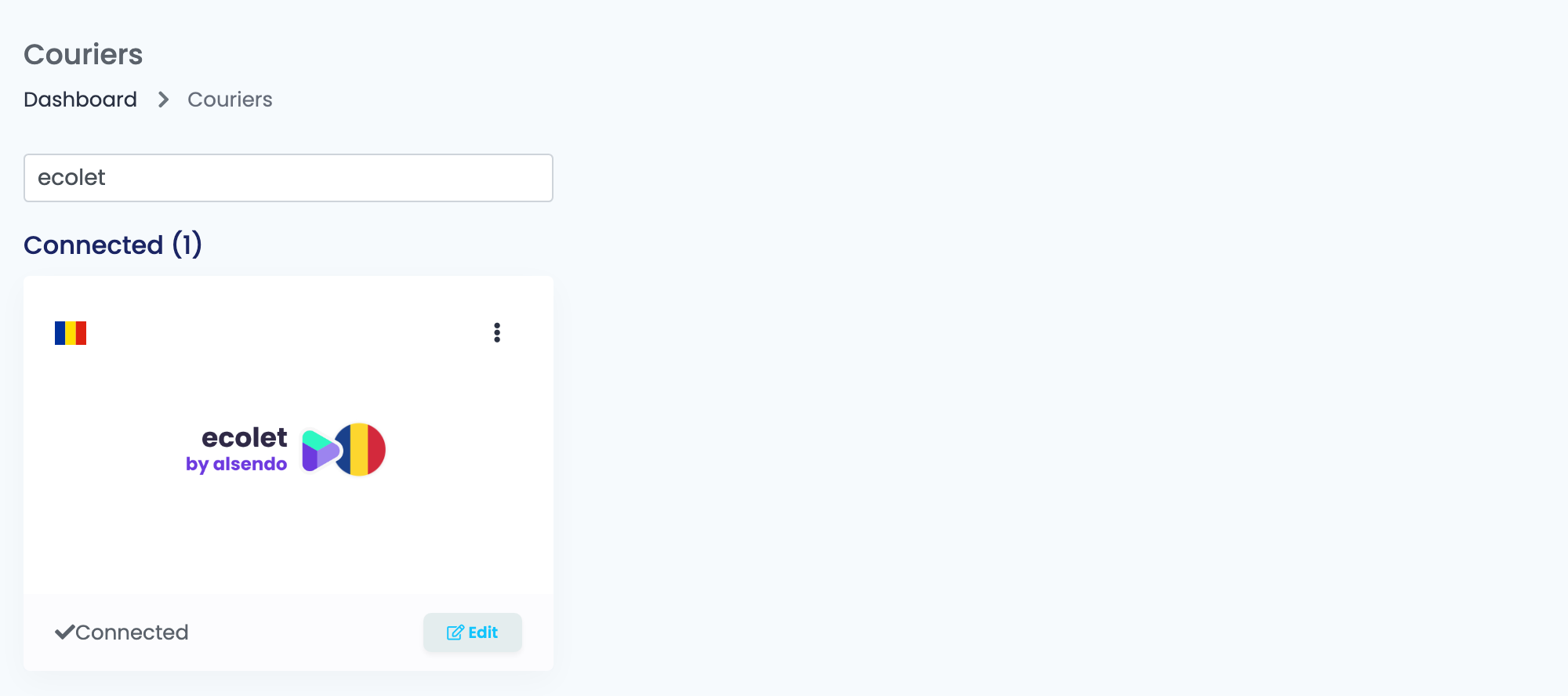
Натиснете Свържи върху картата или Редактирай, ако вече сте я свързвали.
Стъпка 2 — Влезте и натиснете Получи подробности
Формулярът се отваря с три полета. Останалото още не съществува.
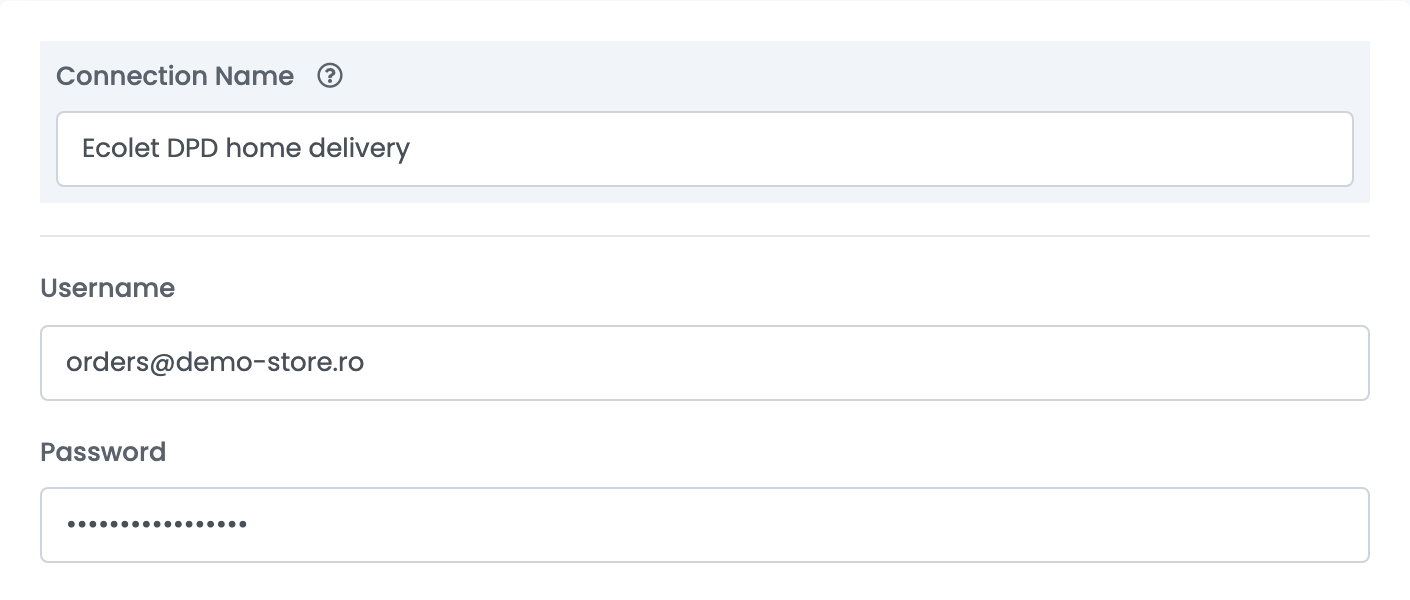
Псевдоним е това, което виждате в easySales, когато избирате между връзки. Наименувайте я според това, което изпраща, а не според куриера — най-вероятно ще имате повече от една.
Потребителско име е имейл адресът на Вашия акаунт в Ecolet, а Парола е паролата на същия акаунт. След това натиснете Получи подробности.
Стъпка 3 — Изберете куриера и услугата
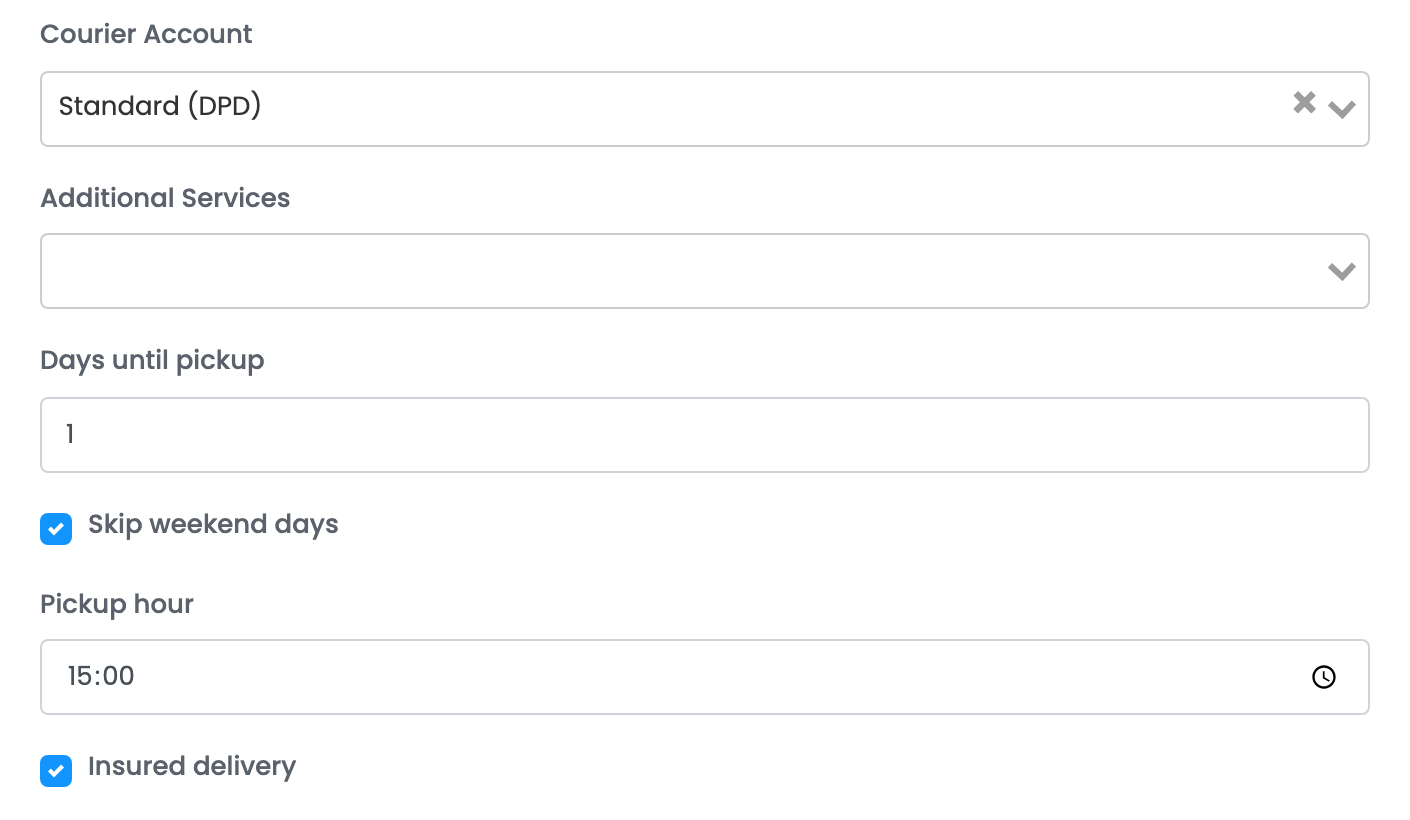
Куриерски профил е самата връзка. Посочва куриер и една от неговите услуги и се изпраща с всяка пратка, създадена тук.
| Избирате | Какво означава |
|---|---|
| Standard (DPD), Standard (FAN Courier), Standard (Cargus), Standard (GLS), NextDay (Sameday) | Обикновена доставка до адрес с този куриер. |
| Locker (Sameday), Fanbox (FAN Courier), Easy Collect Locker (Cargus) | Доставка до автомат за колети. Използвайте ги само за поръчки, в които е избран автомат. |
| Metropolitan (BooKurier), Bucuresti 24 (BooKurier) | Услуга в рамките на един град, за поръчки от зоната, която този куриер покрива. |
| International Area 1 / 2 / 3 (GLS), Express Regional Hungary / Czechia / Greece (DPD) | Трансгранични услуги. Кои от тях се появяват зависи от това какво съдържа Вашият акаунт в Ecolet. |
Допълнителните услуги са екстрите, които избраната услуга поддържа. Списъкът се променя заедно с услугата, защото не всеки куриер предлага всички, а избраното тук се добавя към всеки колет, създаден на тази връзка.
| Опция | Какво добавя |
|---|---|
multipacks
|
Пратката може да съдържа повече от един колет. |
open_package
|
Клиентът може да отвори колета, преди да го приеме. |
saturday_delivery
|
Доставка в събота, където куриерът я предлага. |
swap
|
Размяна: шофьорът оставя един колет и взема друг. |
rod
|
Връщане на документи — подписан документ се връща при Вас. |
is_international
|
Отбелязва услугата като трансгранична. Това е свойство на избраната услуга, а не нещо за добавяне, затова я оставете. |
Трите полета отдолу определят кога се вика куриерът.
| Поле | Какво прави |
|---|---|
| Дни до доставка |
След колко дни от създаването на товарителницата да дойде куриерът. 0 означава днес, 1 означава утре.
|
| Пропусни почивните дни |
Включено по подразбиране. С него броят по-горе е в работни дни, така че товарителница, създадена в петък с 1, се взема в понеделник. Без него би била в събота.
|
| Час за доставка | Часът, в който искате шофьора. Това е молба, не резервация — ако е след крайния час на този куриер за Вашия район, пратката се отказва и съобщението го казва. |
| Застрахована пратка | Декларира стойността на колета, така че пратката да е застрахована за съдържанието си. |
Стъпка 4 — Откъде се взема колетът
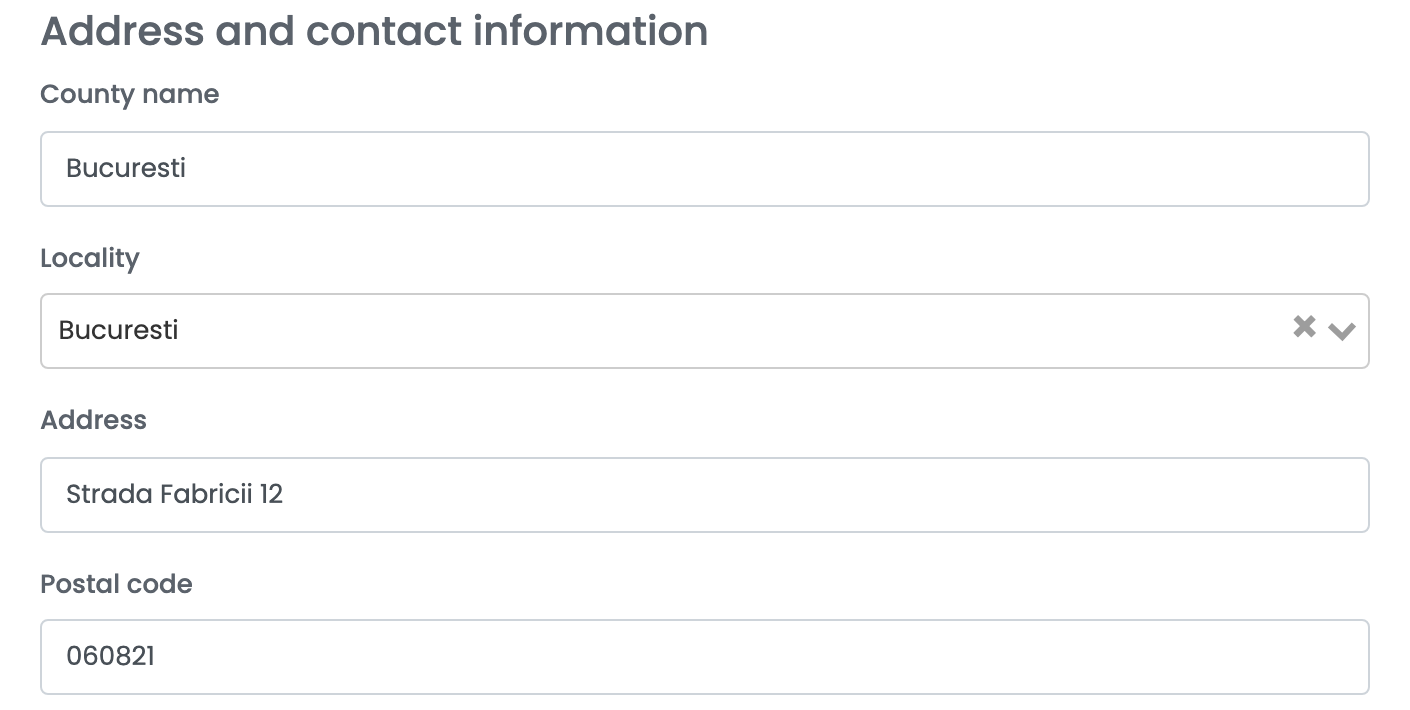
Това е Вашият адрес и адресът, на който идва куриерът. Locality не е свободно поле: напишете няколко букви и изберете от списъка, който идва от собствения списък с населени места на Ecolet. County name филтрира този списък, затова го попълнете първо — промяната му изчиства избраното населено място.
Стъпка 5 — Кого търси куриерът
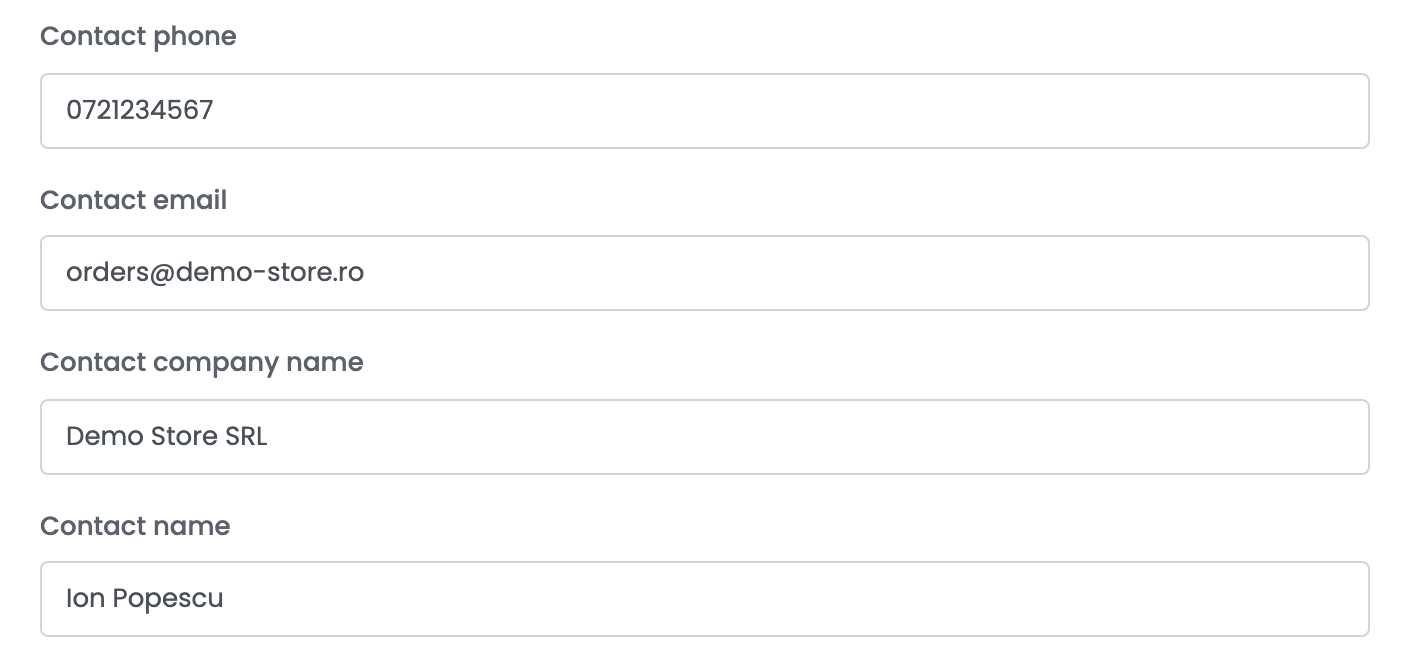
Contact company name се отпечатва на етикета като подател. Contact name, Contact phone и Contact email са лицето, на което куриерът звъни, ако вземането не се получи.
Стъпка 6 — Шаблонът за бележки
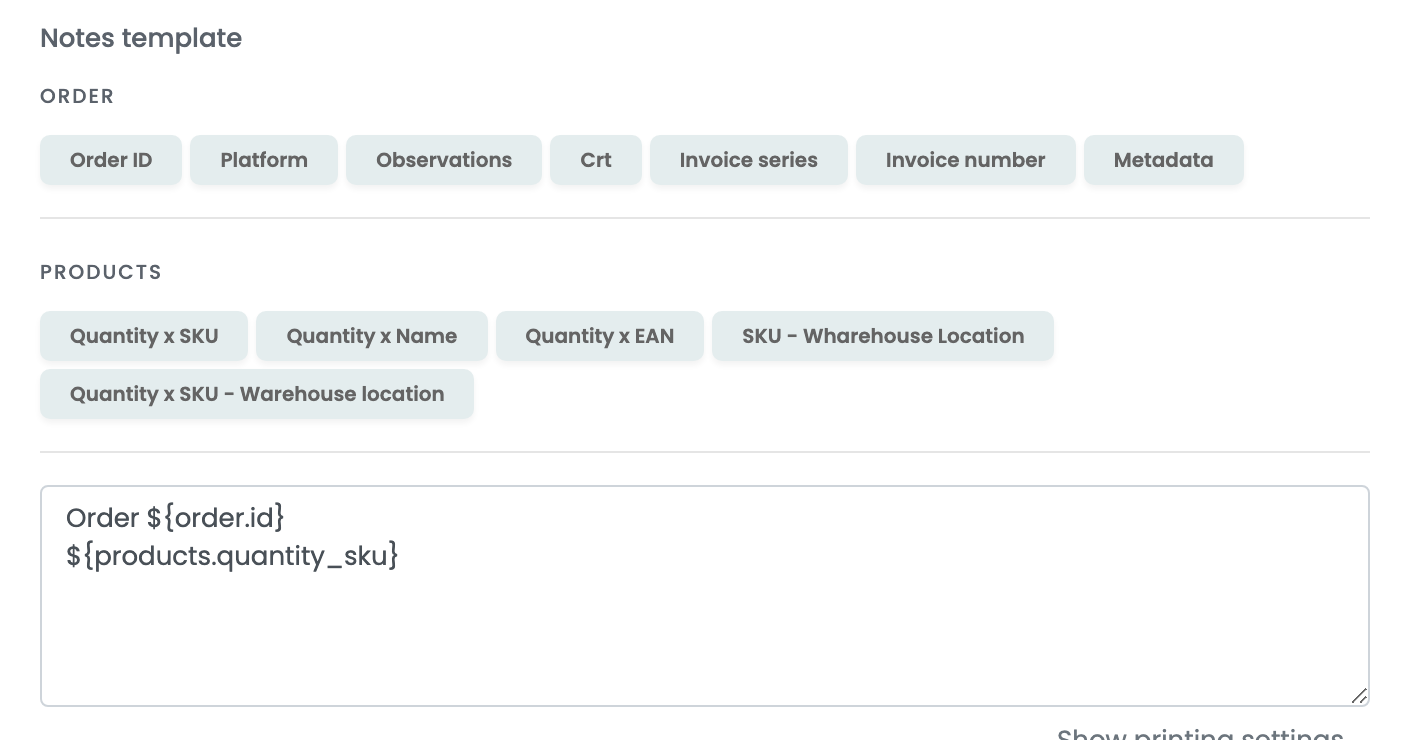
Това, което шаблонът създава, пътува с колета и се отпечатва на етикета, затова го ограничете до онова, което шофьорът или складът трябва да прочетат. Бутоните над полето вмъкват стойности от поръчката и от продуктите ѝ — номер на поръчката, серия на фактурата, количество и SKU, складова локация.
Стъпка 7 — Настройки за печат и разширени възможности
И двете секции са свити. Нито една не е задължителна и си струва да ги погледнете, преди да Ви потрябват.
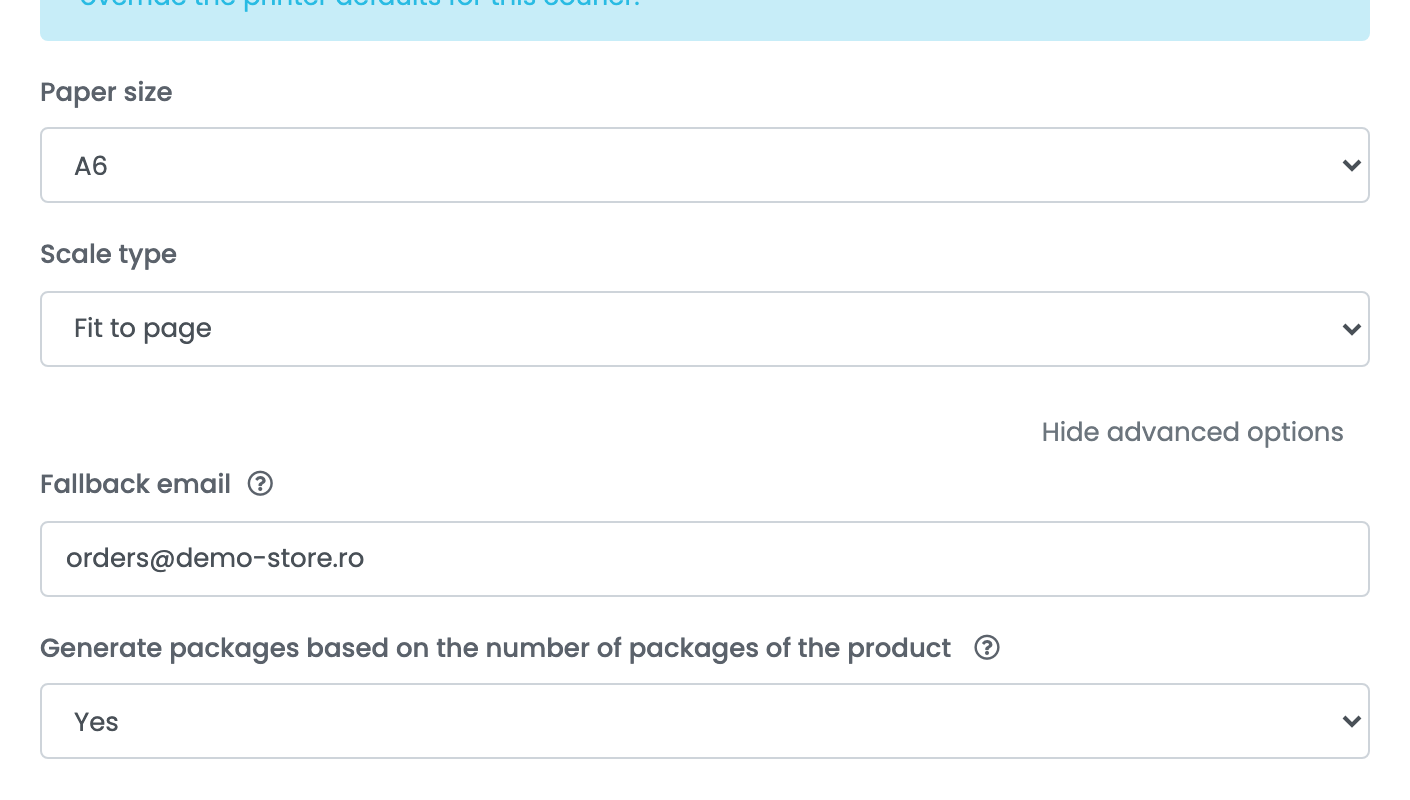
| Настройка | Какво прави |
|---|---|
| Размер на хартията и Тип мащабиране | Важат само при печат през връзката easySales Printer и само за Ecolet. Заменят настройките по подразбиране на принтера; оставете ги на Използвай по подразбиране на принтера, ако печатате ръчно. |
| Резервен имейл | Използва се като имейл на клиента, когато поръчката няма такъв. Ecolet изисква адрес, така че това поддържа тези поръчки изпращаеми. |
| Генериране на пакети въз основа на броя на опаковките на продукта | Брои колетите в пратката според броя опаковки, зададен на всеки продукт, вместо да изпраща един. |
По една връзка за куриер и услуга
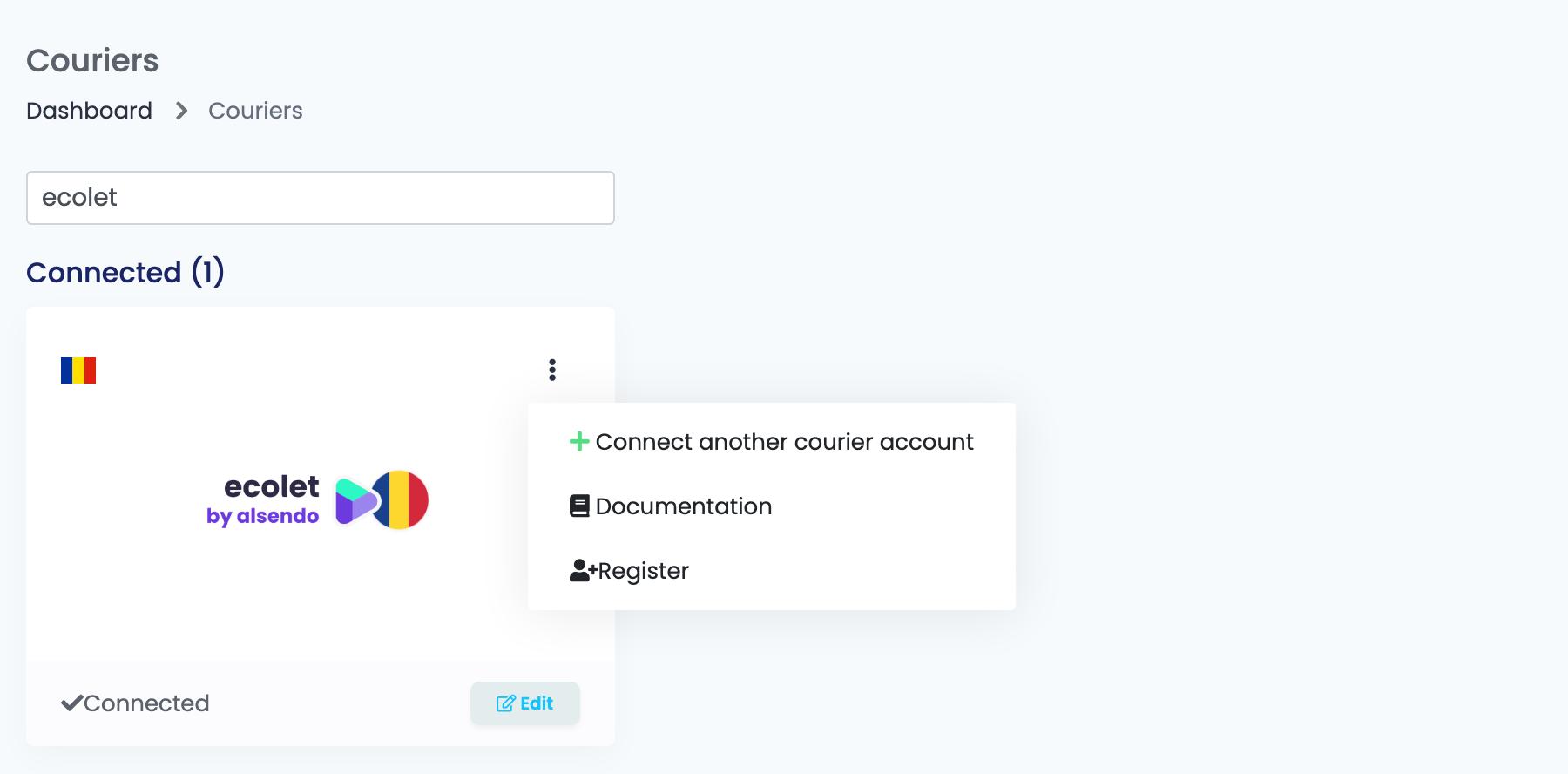
Продавач, който изпраща доставки до адрес с един куриер и поръчки до автомат с друг, се нуждае от две връзки Ecolet, защото двойката куриер–услуга принадлежи на връзката. Отворете менюто ⋮ върху картата Ecolet и изберете Свържете друг куриерски профил, или отворете съществуваща връзка и натиснете Клонирай, за да копирате всички настройки и да промените само едно поле.
След това избирате между тях по псевдонима, когато създавате товарителница.
Когато пратка бъде отказана
Пратката минава през две проверки. Първо я проверява Ecolet и отговаря веднага. Куриерът зад него я проверява миг по-късно и този отговор идва няколко секунди след натискането на бутона — затова една товарителница може да изглежда приета, а след това да се провали.
| Съобщение | Какво означава |
|---|---|
Câmpul phone number trebuie să aibă între 5 și 15 cifre.
|
Телефонният номер на клиента — или Вашият — е твърде къс, твърде дълъг или не е от цифри. Поправете го в поръчката, а за подателя — във връзката. |
Câmpul post code este obligatoriu.
|
Поръчката няма пощенски код. Ecolet не приема пратка без него. |
Câmpul email este obligatoriu.
|
Поръчката няма имейл адрес. Попълнете Резервен имейл в Покажи разширените възможности, за да не се повтаря. |
Receiver locality not found.
|
Населеното място от поръчката не е разпознато от Ecolet, обикновено заради изписване, различно от официалното. Поправете го в поръчката. |
Recipient Street: Maximum field length is 50
|
Това е куриерът зад Ecolet, не самият Ecolet. Този куриер не приема улица, по-дълга от 50 знака — съкратете я в поръчката. |
Recipient Post code: Invalid post code
|
Също отговор на куриера: пощенският код е наличен, но не принадлежи на населеното място от поръчката. |
Collection time is after courier address serving deadline.
|
Вашият Час за доставка е по-късен от този, в който куриерът обслужва адреса Ви. Преместете го по-рано или добавете ден към Дни до доставка. |