Az Ecolet csatlakoztatása az easySales-hez: teljes beállítási útmutató

Csatlakoztasd az Ecoletet az easySales-hez: a fiók e-mail-címe és jelszava, a Futár felhasználója mező, amely eldönti, melyik futár viszi a csomagot, a feladási cím és időpont, a kiegészítő szolgáltatások és a visszautasítások jelentése.
Mit ad az Ecolet csatlakoztatása
Az Ecolet nem saját autókkal dolgozó futárszolgálat. Egyetlen fiók, amelyen keresztül több futárhoz is eljutsz — DPD, FAN Courier, Cargus, GLS, Sameday, BooKurier —, és mindegyiktől kiválasztasz egy szolgáltatást. Ha csatlakoztatod, az easySales létrehozza a küldeményt, lehozza a címkét, követi a csomagot, és törli azt a küldeményt, amelyre már nincs szükséged.
Ezért van a Futár felhasználója nevű mező, amelyben más futárok szolgáltatásai szerepelnek. Ez az egy döntés határozza meg az összes többit, ezért szól róla az útmutató nagy része.
Mielőtt nekikezdesz
Egy Ecolet-fiók
Az Ecolet román kézbesítési szolgáltatás, amely más futárok hálózatán szállít. Nyiss fiókot az ecolet.ro oldalon; az ott használt e-mail-cím és jelszó az, amit az easySales kér.
Legalább egy szolgáltatás rajta
Az easySales Futár felhasználója listája pontosan az, amit az Ecolet-fiókod tartalmaz. Ha rövid, a szolgáltatásokat az Ecolet oldalán kell hozzáadni, nem itt.
A feladási címed
Megye, település, utca, irányítószám és egy kapcsolattartó. A futár erre a címre jön, tehát annak kell lennie, ahol a csomagok ténylegesen vannak.
1. lépés — Keresd meg az Ecolet kártyát
Menj az Integrációk → Futárok menüpontba, és keress rá az ecolet szóra.
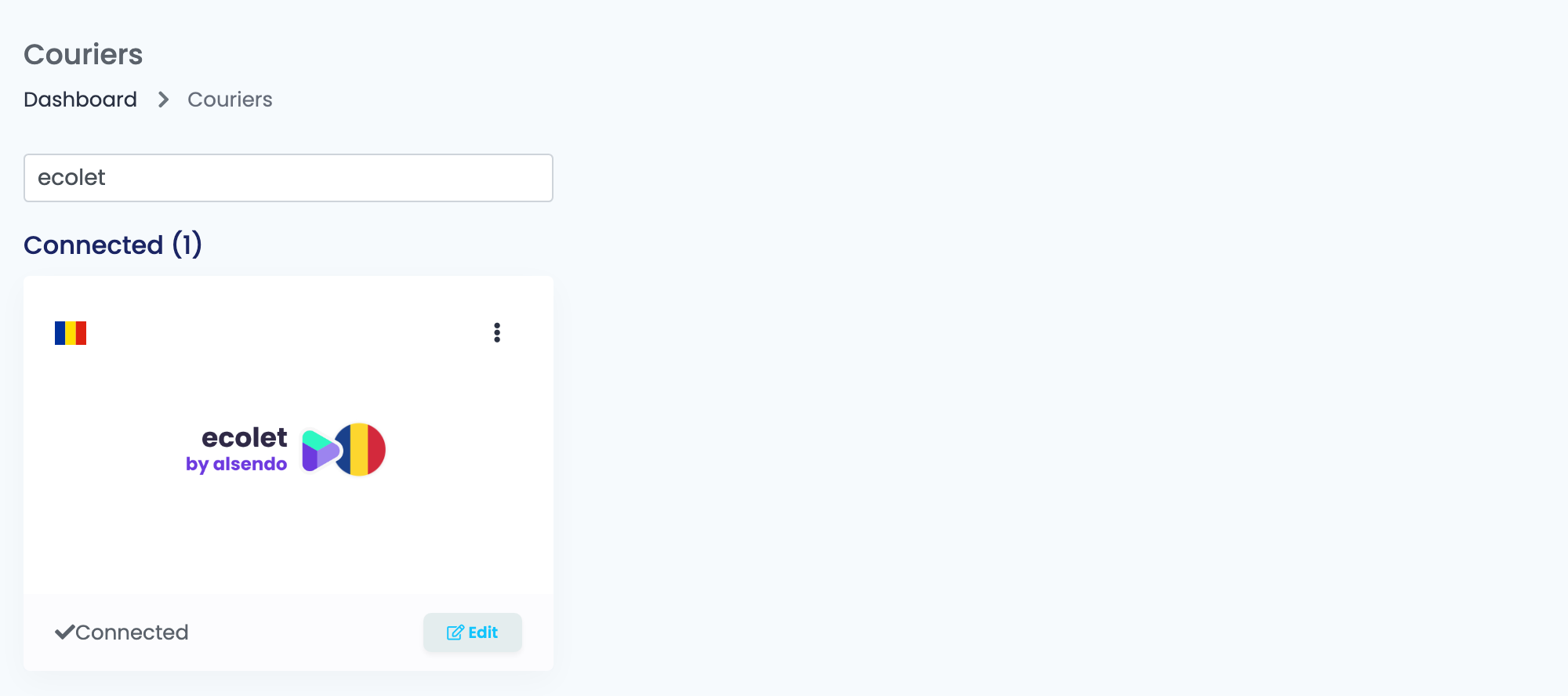
Nyomd meg a kártyán a Bejelentkezés gombot, vagy a Szerkesztés gombot, ha már csatlakoztattad korábban.
2. lépés — Jelentkezz be, és nyomd meg a Részletek gombot
Az űrlap három mezővel nyílik meg. A többi még nem létezik.
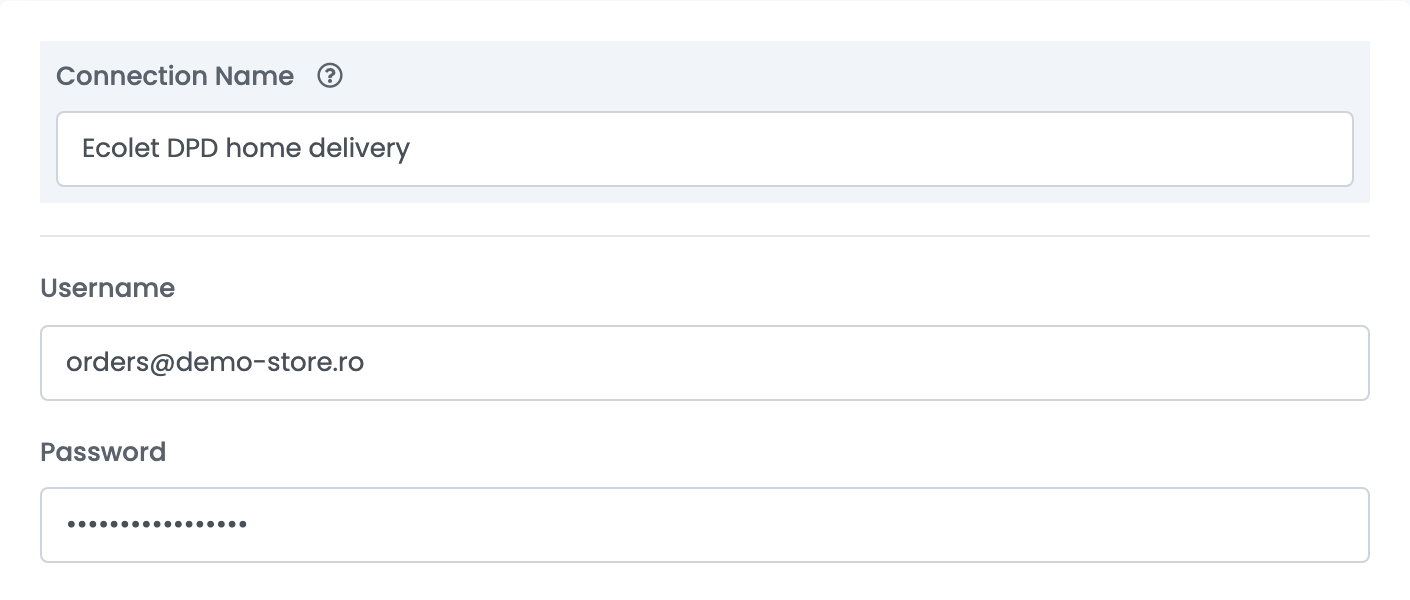
A Rövid elnevezés az, amit az easySales-en belül látsz, amikor kapcsolatok közül választasz. Arról nevezd el, amit szállít, ne a futárról — nagy eséllyel több is lesz belőle.
A Felhasználónév az Ecolet-fiókod e-mail-címe, a Jelszó pedig ugyanennek a fióknak a jelszava. Utána nyomd meg a Részletek gombot.
3. lépés — Válaszd ki a futárt és a szolgáltatást
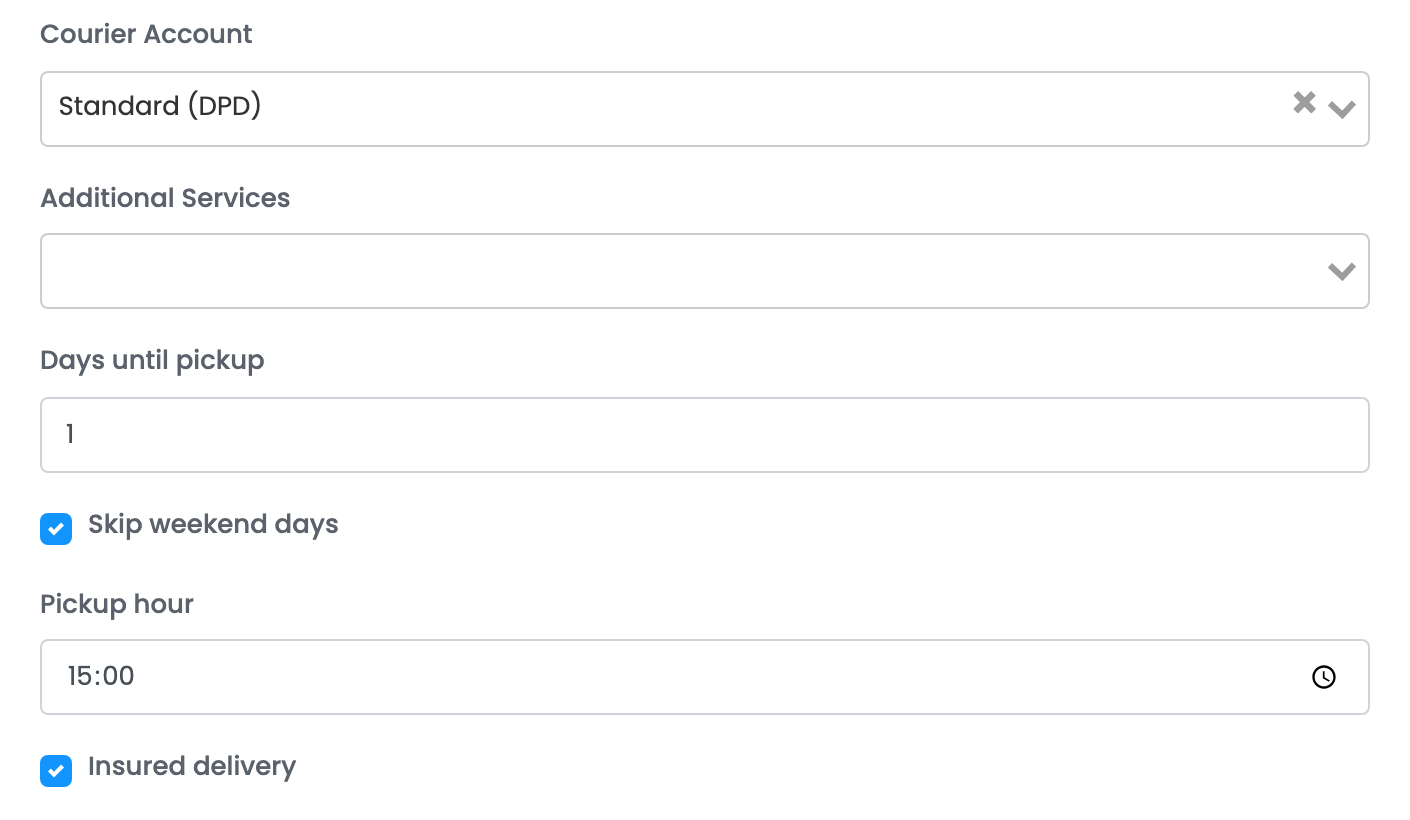
A Futár felhasználója maga a kapcsolat. Megnevez egy futárt és annak egy szolgáltatását, és minden itt készült küldeménnyel elmegy.
| Amit választasz | Mit jelent |
|---|---|
| Standard (DPD), Standard (FAN Courier), Standard (Cargus), Standard (GLS), NextDay (Sameday) | Hagyományos házhozszállítás azzal a futárral. |
| Locker (Sameday), Fanbox (FAN Courier), Easy Collect Locker (Cargus) | Csomagautomatába történő kézbesítés. Csak olyan rendelésekhez használd, amelyekhez tartozik automata. |
| Metropolitan (BooKurier), Bucuresti 24 (BooKurier) | Városon belüli szolgáltatás, az adott futár által lefedett területről érkező rendelésekhez. |
| International Area 1 / 2 / 3 (GLS), Express Regional Hungary / Czechia / Greece (DPD) | Határon átnyúló szolgáltatások. Hogy melyik jelenik meg, az Ecolet-fiókod tartalmától függ. |
A Kiegészítő szolgáltatások azok az extrák, amelyeket a kiválasztott szolgáltatás támogat. A lista a szolgáltatással együtt változik, mert nem minden futár kínálja mindet, és amit itt bejelölsz, az minden ezen a kapcsolaton létrehozott csomagra rákerül.
| Opció | Mit ad hozzá |
|---|---|
multipacks
|
A küldemény egynél több csomagot is tartalmazhat. |
open_package
|
A vevő átvétel előtt kibonthatja a csomagot. |
saturday_delivery
|
Szombati kézbesítés, ahol a futár kínálja. |
swap
|
Csere: a sofőr egy csomagot otthagy, egy másikat pedig elvisz. |
rod
|
Iratvisszaküldés — egy aláírt dokumentum visszakerül hozzád. |
is_international
|
Határon átnyúlóként jelöli a szolgáltatást. Ez a választott szolgáltatás tulajdonsága, nem hozzáadható extra, ezért hagyd békén. |
Az alatta lévő három mező dönti el, mikor hívod ki a futárt.
| Mező | Mit csinál |
|---|---|
| Napok az átvételig |
Hány nappal a fuvarlevél elkészítése után jöjjön a futár. A 0 a mai napot, az 1 a holnapot jelenti.
|
| Hétvégi napok kihagyása |
Alapértelmezés szerint be van kapcsolva. Ilyenkor a fenti szám munkanapokban számol, tehát a pénteken 1 nappal készült fuvarlevelet hétfőn viszik el. Kikapcsolva szombat lenne.
|
| Átvétel óra | Az az időpont, amikorra a sofőrt várod. Ez kérés, nem foglalás — ha az adott futár körzeti határidején túlra esik, a küldeményt visszautasítják, és az üzenet ezt meg is mondja. |
| Biztosított szállítás | Bejelenti a csomag értékét, így a küldemény a tartalmára van biztosítva. |
4. lépés — Honnan viszik el a csomagot
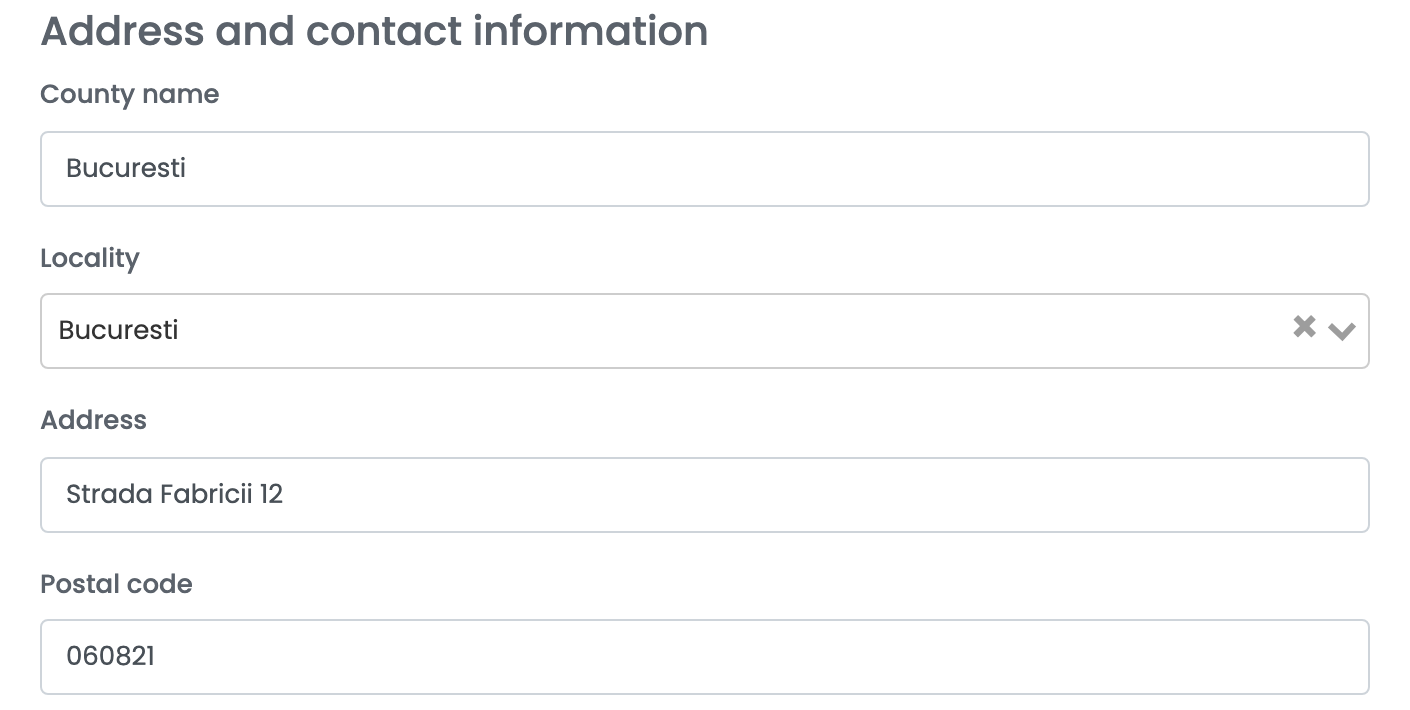
Ez a te címed, és ide hajt ki a futár. A Település nem szabad szöveges mező: írj be néhány betűt, és válassz a listából, amely az Ecolet saját településlistájából jön. A Megye neve szűri ezt a listát, ezért ezt töltsd ki először — ha megváltoztatod, a kiválasztott település törlődik.
5. lépés — Kit keres a futár
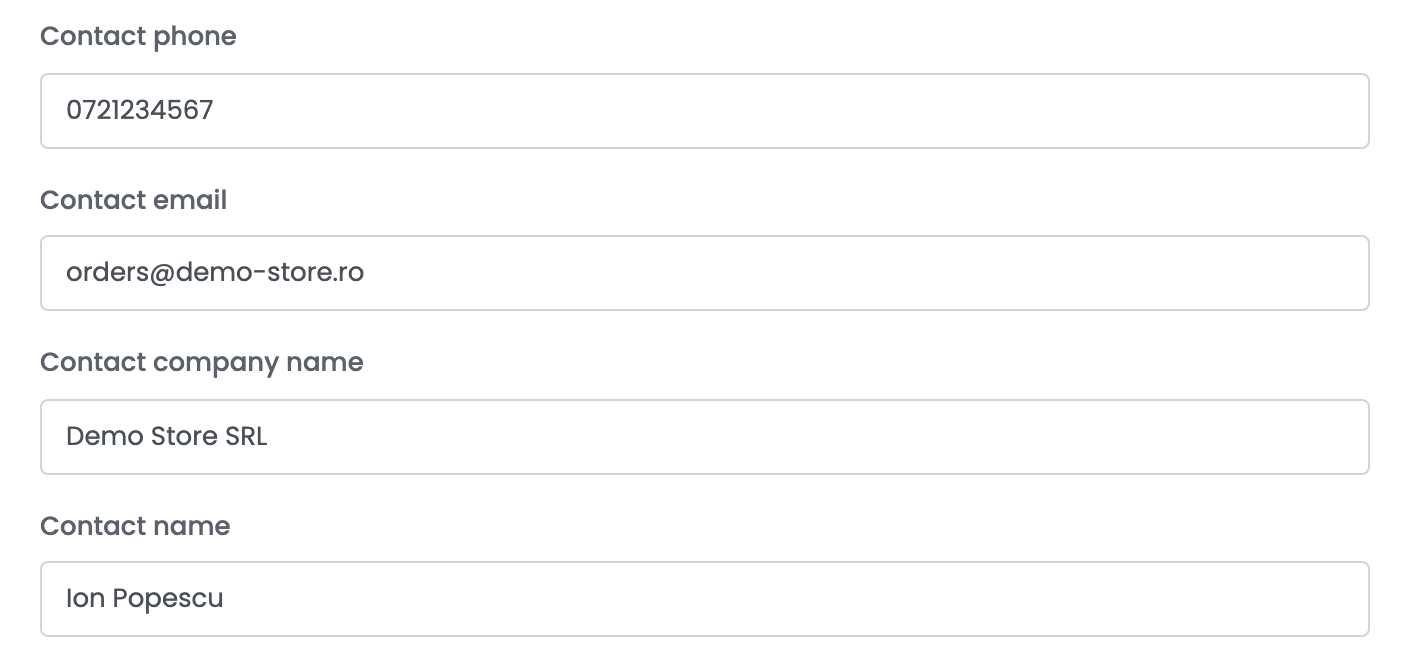
A Kapcsolattartó cégnév kerül a címkére feladóként. A Kapcsolattartó neve, a Kapcsolattartó telefonszáma és a Kapcsolattartó e-mail az a személy, akit a futár felhív, ha az átvétel nem sikerül.
6. lépés — A fuvarlevél sablon
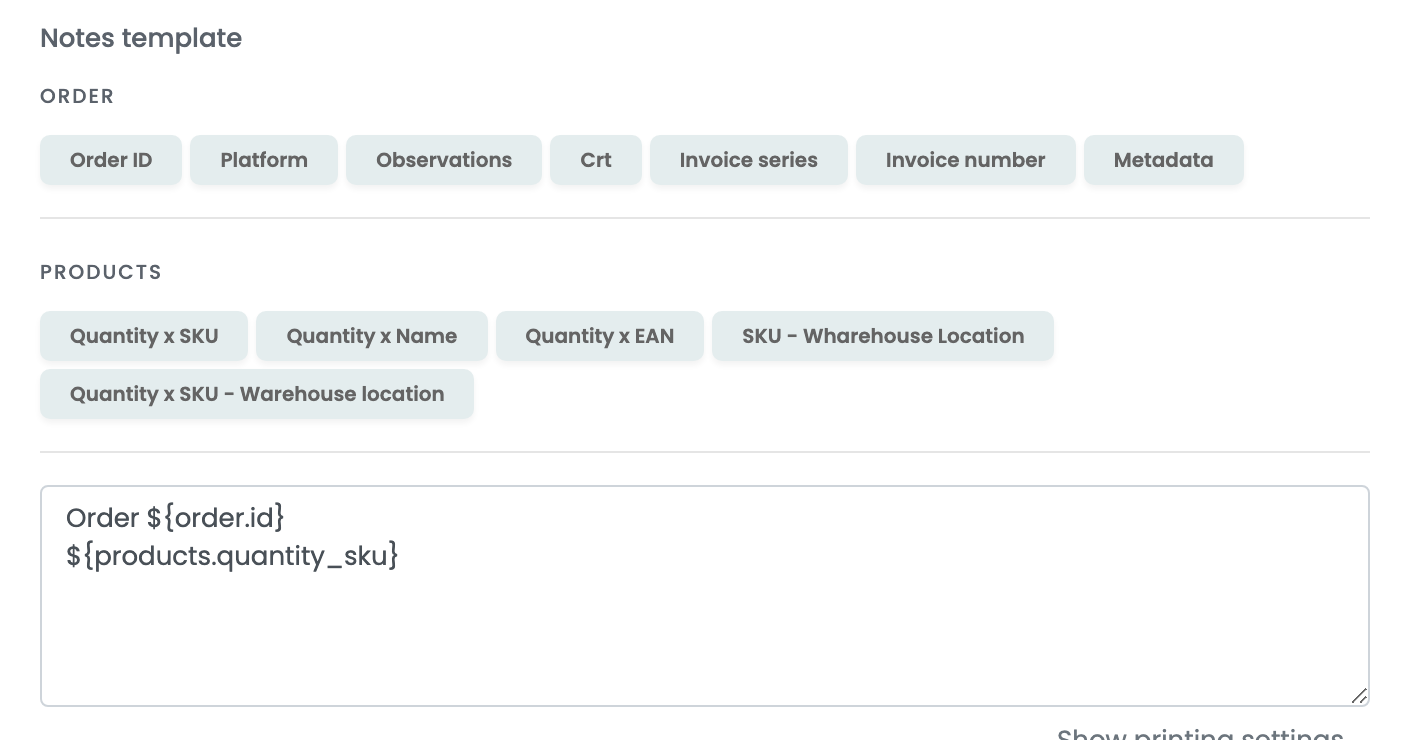
Amit a sablon előállít, az a csomaggal utazik, és rákerül a címkére, ezért csak azt tartsd benne, amit egy sofőrnek vagy egy raktárnak el kell olvasnia. A mező fölötti gombok a rendelésből és a termékeiből illesztenek be értékeket — rendelésszám, számlasorozat, mennyiség és cikkszám, raktári hely.
7. lépés — Nyomtatási beállítások és kiegészítő lehetőségek
Mindkét szakasz össze van csukva. Egyik sem kötelező, és mindkettőt érdemes megnézni, mielőtt szükség lenne rájuk.
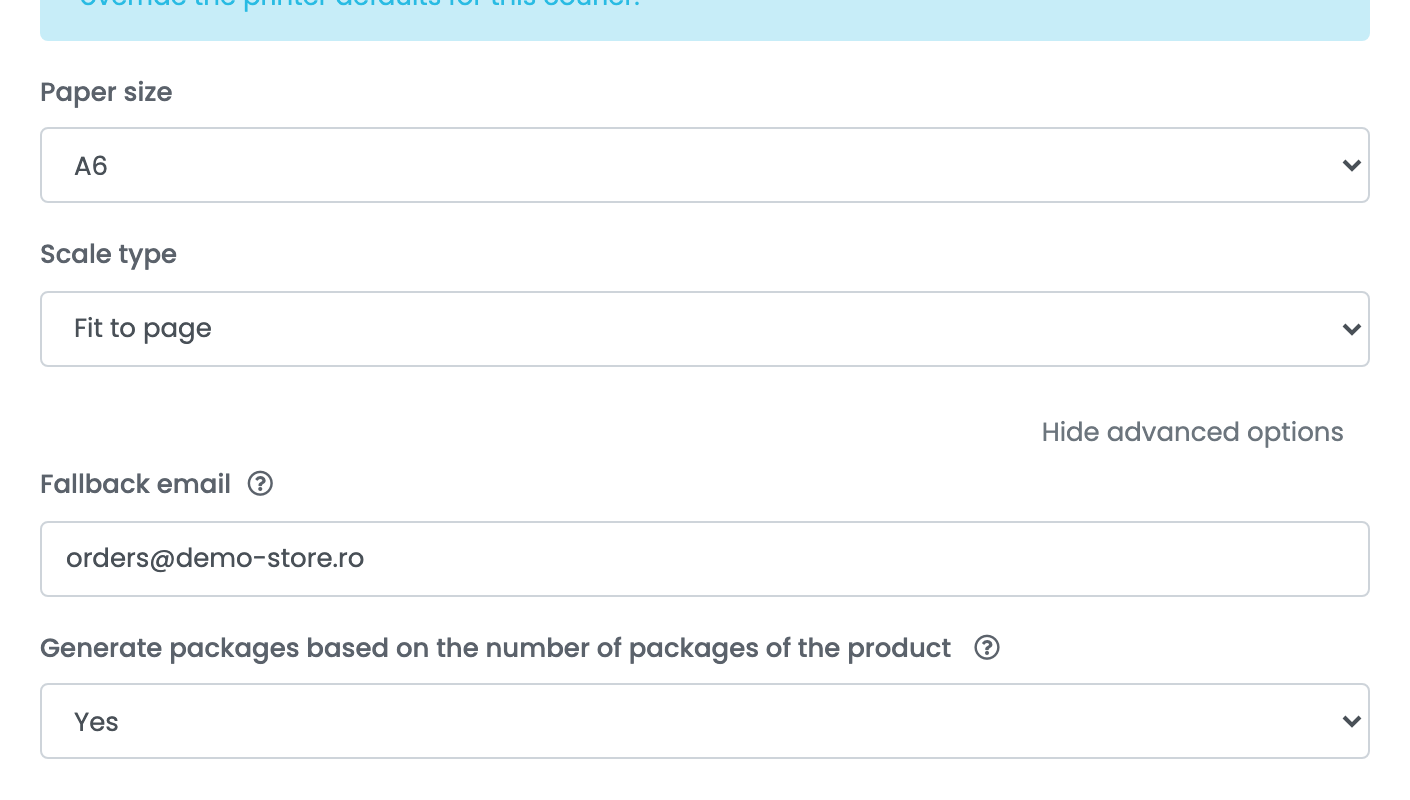
| Beállítás | Mit csinál |
|---|---|
| Papírméret és Skálázás típus | Csak az easySales Printer kapcsolaton keresztüli nyomtatásnál és csak az Ecoletnél érvényes. Felülírja a nyomtató saját alapértelmezését; ha kézzel nyomtatsz, hagyd a Nyomtató alapértelmezés használata értéken. |
| Biztonsági e-mail cím | A vevő e-mail-címeként használatos, ha a rendelésen nincs ilyen. Az Ecolet megköveteli a címet, tehát ez tartja szállíthatóan ezeket a rendeléseket. |
| Csomagok generálása a termék csomagjainak száma alapján | A küldemény csomagszámát az egyes termékeken beállított csomagszámból számolja ki, egyetlen csomag helyett. |
Futáronként és szolgáltatásonként egy kapcsolat
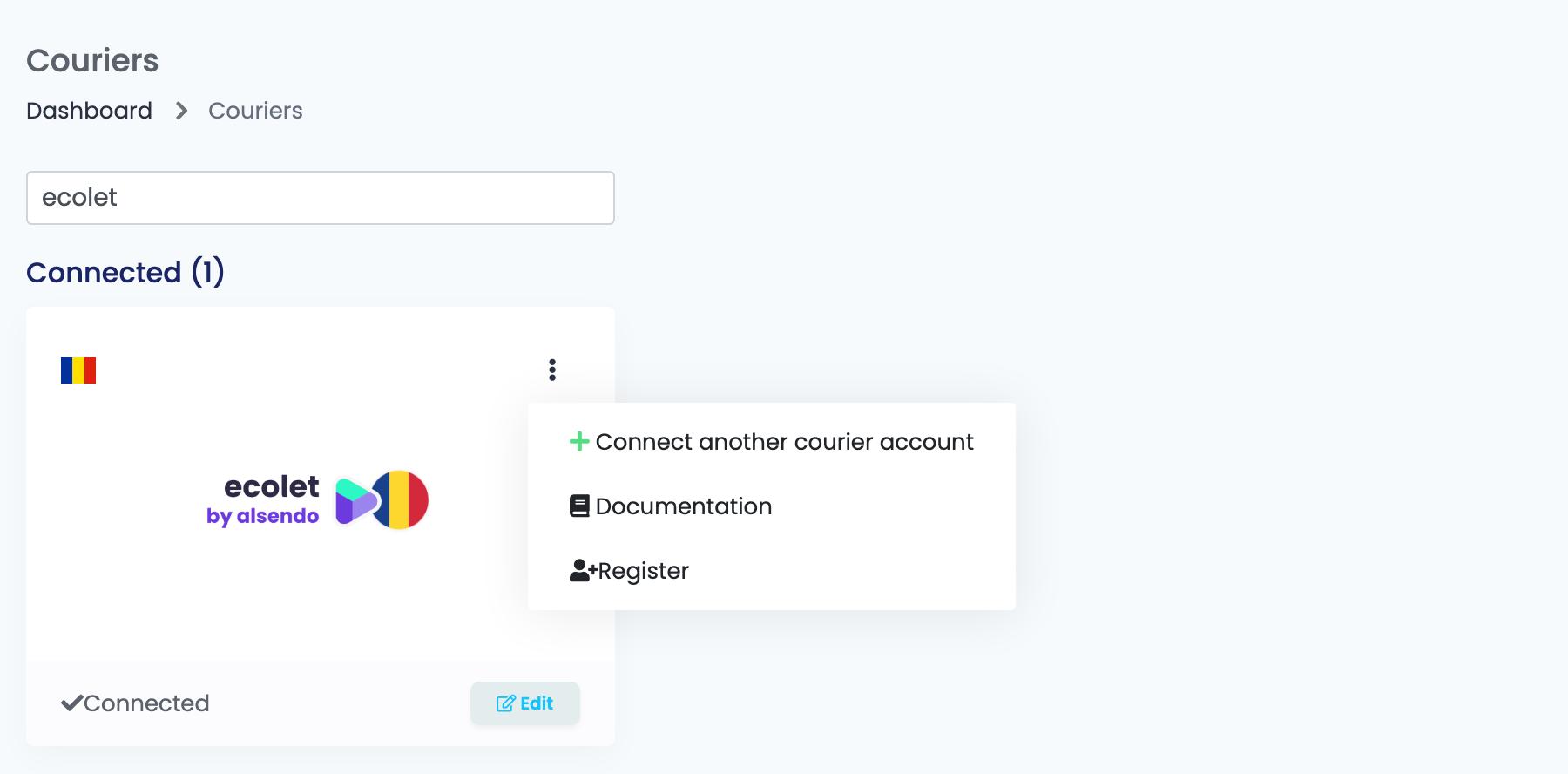
Aki az egyik futárral házhoz szállít, a másikkal pedig automatába, annak két Ecolet-kapcsolatra van szüksége, mert a futár–szolgáltatás pár a kapcsolathoz tartozik. Nyisd meg az Ecolet kártyán a ⋮ menüt, és válaszd a Bejelentkezés más futárszolgálat felhasználójába lehetőséget, vagy nyiss meg egy meglévő kapcsolatot, és nyomd meg a Klónozás gombot: így minden beállítás átmásolódik, és csak azt az egy mezőt kell átírnod.
Utána a fuvarlevél készítésekor a rövid elnevezés alapján választasz közülük.
Amikor egy küldeményt visszautasítanak
Egy küldemény két kapun megy át. Először az Ecolet ellenőrzi, és azonnal válaszol. A mögötte álló futár egy pillanattal később ellenőrzi, és ez a válasz pár másodperccel a gombnyomás után érkezik — ezért fordulhat elő, hogy egy fuvarlevél elfogadottnak látszik, majd mégis elbukik.
| Üzenet | Mit jelent |
|---|---|
Câmpul phone number trebuie să aibă între 5 și 15 cifre.
|
A vevő — vagy a saját — telefonszáma túl rövid, túl hosszú, vagy nem számjegyekből áll. Javítsd a rendelésen, feladó esetén pedig a kapcsolaton. |
Câmpul post code este obligatoriu.
|
A rendelésen nincs irányítószám. Az Ecolet enélkül nem vesz át küldeményt. |
Câmpul email este obligatoriu.
|
A rendelésen nincs e-mail-cím. Töltsd ki a Biztonsági e-mail cím mezőt a Kiegészítő lehetőségek megjelenítése alatt, hogy ez ne fordulhasson elő. |
Receiver locality not found.
|
A rendelésen szereplő település nem olyan, amelyet az Ecolet ismer, jellemzően a hivatalostól eltérő írásmód miatt. Javítsd a rendelésen. |
Recipient Street: Maximum field length is 50
|
Ez az Ecolet mögötti futár válasza, nem az Ecoleté. Az a futár nem fogad el 50 karakternél hosszabb utcasort — rövidítsd a rendelésen. |
Recipient Post code: Invalid post code
|
Szintén a futár válasza: az irányítószám megvan, de nem a rendelésen szereplő településhez tartozik. |
Collection time is after courier address serving deadline.
|
Az Átvétel óra későbbi, mint ameddig az a futár kiszolgálja a címedet. Tedd korábbra, vagy adj hozzá egy napot a Napok az átvételig mezőhöz. |