So verbinden Sie Teamdeals mit easySales: eine vollständige Einrichtungsanleitung

Senden Sie Ihre Produkte über den easySales-Feed an Teamdeals: die Verbindungseinstellungen, Teamdeals-Angebote anlegen, die Feed-URL in Ihrem Teamdeals-Konto und die Spalten des Feeds.
Was Ihnen die Verbindung mit Teamdeals bringt
Teamdeals ist eine rumänische Schnäppchen-Website, die Produkte mit hohen Rabatten verkauft. Mit easySales verbunden, erhält Teamdeals Ihre Produkte über einen Feed: eine Datei, die easySales aus Ihren Teamdeals-Angeboten erstellt und unter einer festen Adresse bereithält, der Feed-URL. Teamdeals liest die Datei dort aus und importiert Ihre Produkte, Preise und Bestände.
Drei Dinge, die Sie vor dem Start wissen sollten:
- Der Feed enthält nur die Angebote, die Sie für Teamdeals anlegen. Solange Sie Ihren Produkten keine Teamdeals-Angebote hinzufügen, ist der Feed leer und Teamdeals importiert nichts.
- Bestellungen bleiben in Teamdeals. Teamdeals-Bestellungen gelangen nicht in easySales. Bearbeiten Sie sie in Ihrem Teamdeals-Konto; Rechnung und Versand laufen ebenfalls von dort.
- Keine Anmeldung nötig. Sie geben in easySales weder einen Teamdeals-Benutzernamen noch ein Passwort ein. Teamdeals benötigt nur Ihre Feed-URL.
Bevor Sie beginnen
Ein Teamdeals-Verkäuferkonto
Dort hinterlegen Sie die Feed-URL und bearbeiten Ihre Bestellungen.
Produkte mit Marke, Bildern und Preis
Angebote ohne diese Angaben bleiben außerhalb des Feeds.
Merkmale für Geschlecht, Farbe und Größe
Optional — mit den Namen sex, culoare und marime.
Schritt 1 — Teamdeals in easySales verbinden
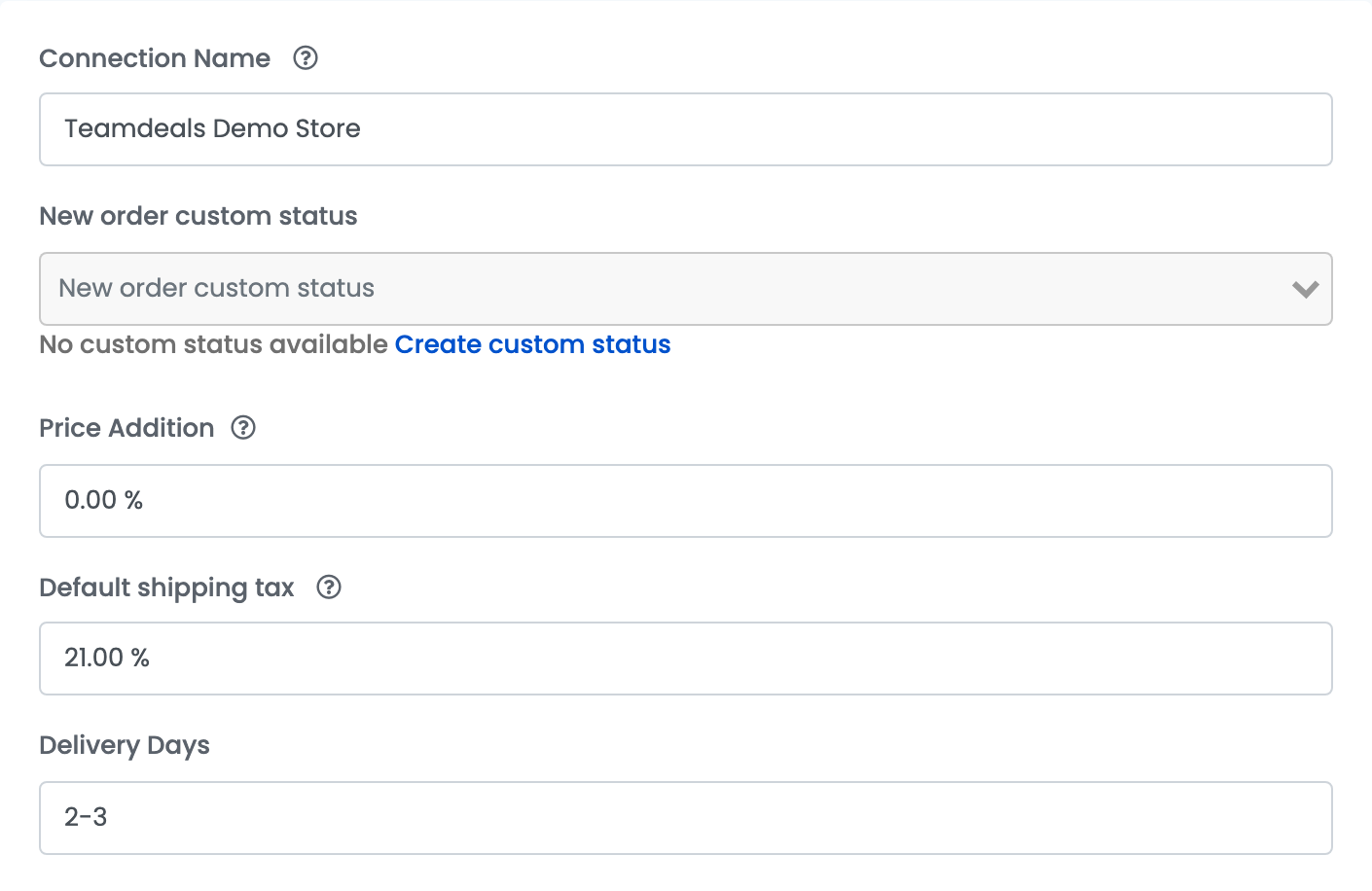
Gehen Sie zu Integrationen → Marktplätze, suchen Sie nach teamdeals und klicken Sie auf der Teamdeals-Karte auf Verbinden — oder auf Bearbeiten, wenn Sie Teamdeals bereits verbunden haben. Füllen Sie das Formular aus:
| Feld | Was hineingehört |
|---|---|
| Verbindungsname |
Ein Name, den Sie wiedererkennen, zum Beispiel Teamdeals Demo-Shop.
|
| Preisaufschlag | Ein Prozentsatz, der auf Ihre Produktpreise auf Teamdeals aufgeschlagen wird. Lassen Sie 0 stehen, um zu Ihren easySales-Preisen zu verkaufen. |
| Liefertage |
Die Lieferzeit, die mit jedem Produkt gesendet wird, zum Beispiel 2-3.
|
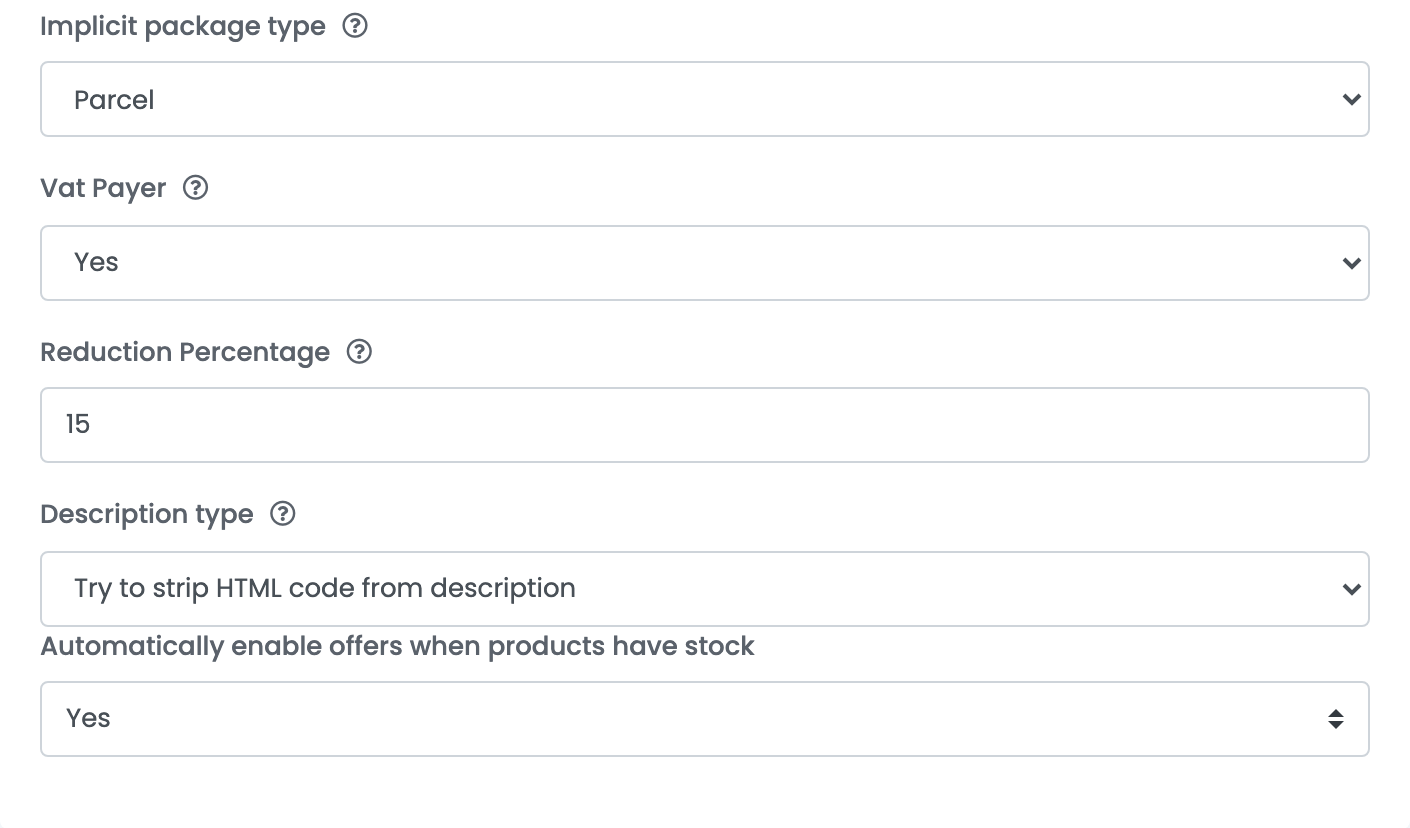
| Umsatzsteuerpflichtig | Ja, wenn Sie bei Teamdeals als umsatzsteuerpflichtig registriert sind: Die Preise enthalten dann die Umsatzsteuer. Nein sendet die Preise unverändert. |
| Reduzierungsprozentsatz |
Der Prozentsatz, der zu Ihrem Verkaufspreis addiert wird, um den vollen Preis auf Teamdeals zu bilden, zum Beispiel 15.
|
| Beschreibungstyp | Automatisch aus Merkmalen generieren erstellt die Beschreibung aus den Merkmalen des Produkts. Versuchen, HTML-Code aus der Beschreibung zu entfernen sendet Ihre Shop-Beschreibung ohne HTML-Code. |
| Angebote automatisch aktivieren, wenn Produkte Bestand haben | Ja schaltet Ihre Teamdeals-Angebote von selbst wieder ein, sobald ihr Produkt wieder auf Lager ist. |
| Neuer benutzerdefinierter Bestellstatus, Standard-Versandsteuer, Standard-Pakettyp | Werden von Teamdeals nicht verwendet: Lassen Sie sie unverändert. |
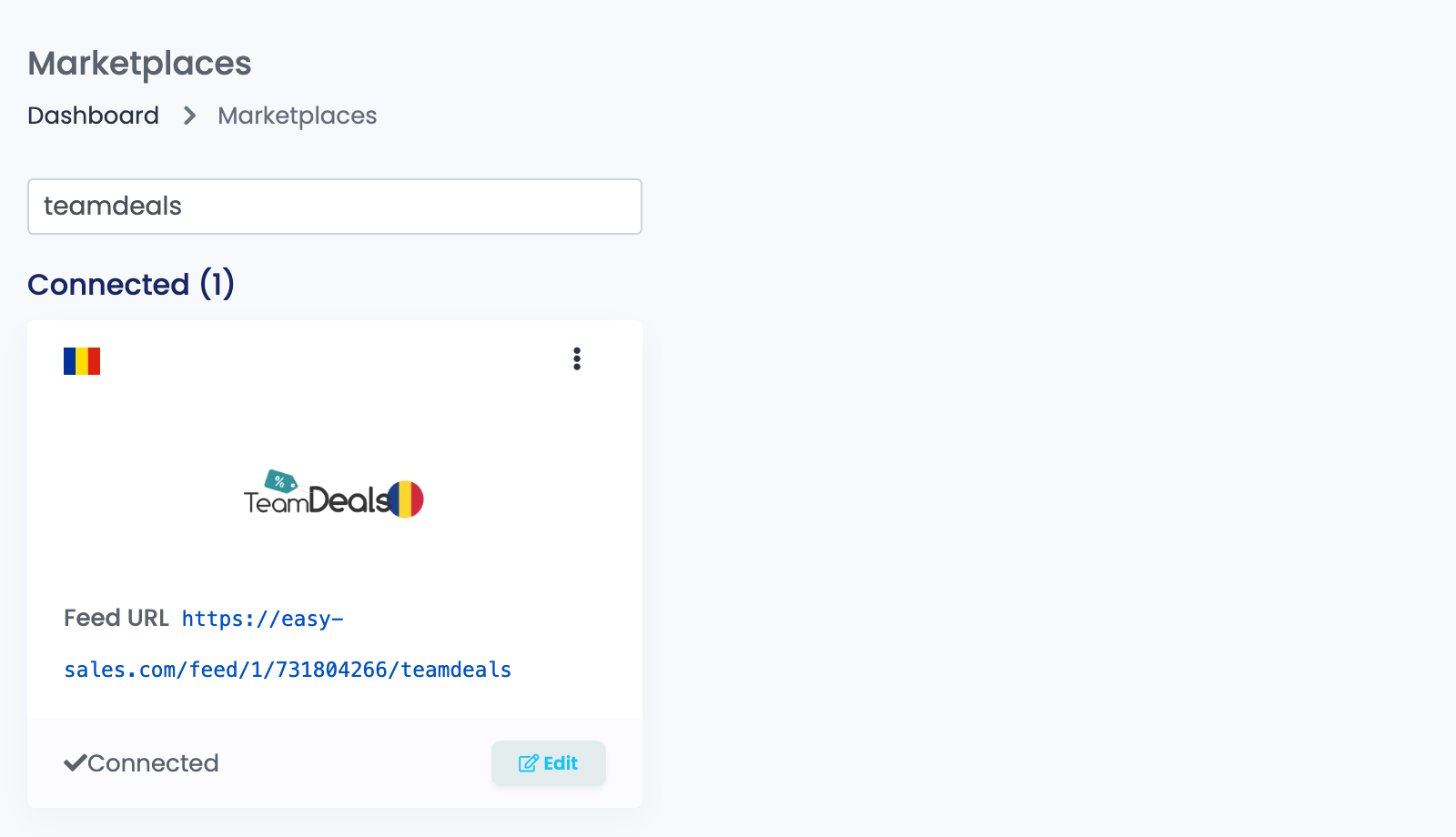
Klicken Sie auf Speichern. Die Feed-URL der Verbindung erscheint nun auf der Teamdeals-Karte.
Schritt 2 — Ihre Produkte als Teamdeals-Angebote hinzufügen
- Gehen Sie zu Produkte, wählen Sie die Produkte aus, die Sie auf Teamdeals verkaufen, und wählen Sie Angebot(e) hinzufügen auf → Teamdeals.
- Verfolgen Sie die Angebote unter Marktplätze → Angebote, im Tab Teamdeals.
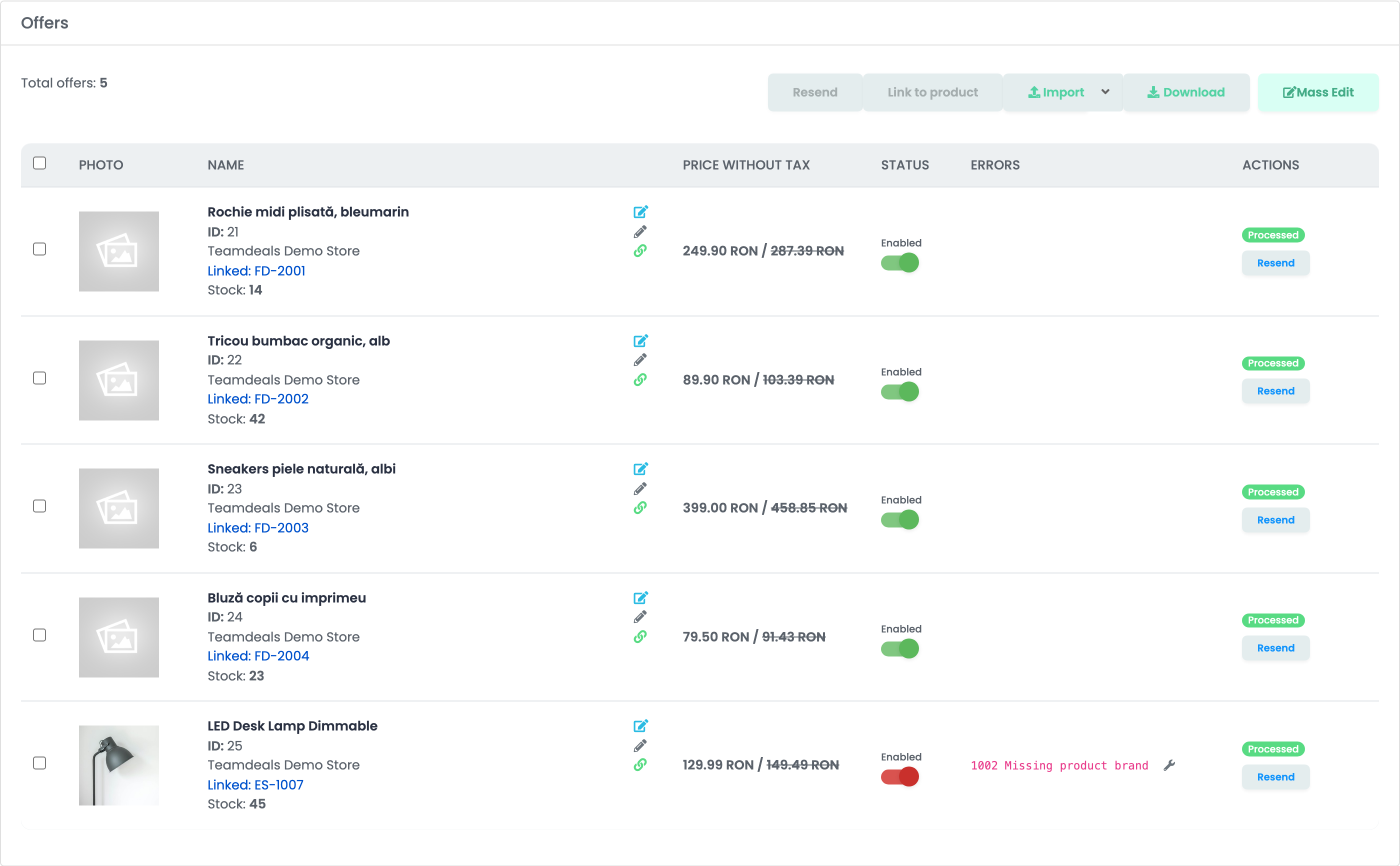
In den Feed gelangen nur aktivierte Angebote ohne Fehler. Ein Angebot mit einem Fehler, etwa 1002 Missing product brand, bleibt außen vor, bis Sie das Produkt korrigieren und in der Zeile des Angebots auf Erneut senden klicken.
Schritt 3 — Die Feed-URL in Teamdeals hinterlegen
- Kopieren Sie die Feed-URL von der Teamdeals-Karte in easySales.
- Gehen Sie in Ihrem Teamdeals-Verkäuferkonto zu Importă produse → Adaugă feed und fügen Sie die Feed-URL ein.
- Ordnen Sie jede Spalte des Feeds dem Teamdeals-Feld zu, das sie enthält, und schließen Sie den Import ab.
Der Feed ist eine Textdatei ohne Kopfzeile, mit einem Produkt pro Zeile und diesen Spalten in dieser Reihenfolge:
| Spalte | Inhalt |
|---|---|
| 1 | Kategorie — die erste Kategorie des Produkts in easySales |
| 2 | Marke |
| 3 | SKU |
| 4 | Name |
| 5 | Beschreibung |
| 6 | Preis |
| 7 | Reduzierungsprozentsatz |
| 8 | Gewicht in Gramm |
| 9 | Liefertage |
| 10 | Bestand |
| 11 | Hauptbild |
| 12 |
Weitere Bilder, getrennt durch >
|
| 13 | Geschlecht |
| 14 | Farbe |
| 15 | Größe |
So bleibt Teamdeals auf dem neuesten Stand
easySales aktualisiert den Feed mindestens einmal täglich mit allen geeigneten Angeboten. Teamdeals liest ihn nach eigenem Zeitplan erneut aus und aktualisiert Ihre Produkte, Preise und Bestände.
- Preis: der Preis des Angebots — mit Umsatzsteuer, wenn Umsatzsteuerpflichtig auf Ja steht. Den vollen, durchgestrichenen Preis bildet Teamdeals aus Ihrem Reduzierungsprozentsatz.
- Bestand: der Bestand des Produkts in easySales, abzüglich des für offene Bestellungen reservierten Bestands.
- Produkte: Kategorie, Marke, Name, Beschreibung, Gewicht, Bilder sowie die Werte für Geschlecht, Farbe und Größe.
Wenn etwas nicht funktioniert
| Problem | Was zu tun ist |
|---|---|
| Teamdeals importiert keine Produkte. | Prüfen Sie, ob Sie Ihren Produkten Teamdeals-Angebote hinzugefügt haben und ob diese im Tab Teamdeals aktiviert und fehlerfrei sind. |
| 1002 Missing product brand | Ergänzen Sie die Marke am Produkt und klicken Sie dann in der Zeile des Angebots auf Erneut senden. |
| 1006 Missing product images, 1005 Invalid images data | Fügen Sie dem Produkt Bilder hinzu oder ersetzen Sie die nicht lesbaren, und klicken Sie dann auf Erneut senden. |
| 1004 Invalid product price | Geben Sie dem Produkt einen gültigen Verkaufspreis und klicken Sie dann auf Erneut senden. |
| Bilder oder Felder erscheinen auf Teamdeals an der falschen Stelle. | Gleichen Sie die Spaltenzuordnung des Feeds in Ihrem Teamdeals-Konto mit der Spaltenliste oben ab. |
| Die Beschreibung ist leer. | Bei Automatisch aus Merkmalen generieren braucht das Produkt Merkmale. Fügen Sie sie hinzu oder wählen Sie Versuchen, HTML-Code aus der Beschreibung zu entfernen. |