Hogyan kapcsolod össze a Teamdealst az easySalesszel: teljes beállítási útmutató

Küldd el a termékeidet a Teamdealsre az easySales feedjén keresztül: a kapcsolat beállításai, a Teamdeals-ajánlatok hozzáadása, a Feed URL a Teamdeals-fiókodban és a feed oszlopai.
Mit ad a Teamdeals összekapcsolása
A Teamdeals egy romániai akciós oldal, amely nagy kedvezménnyel árul termékeket. Az easySalesszel összekapcsolva egy feeden keresztül kapja meg a termékeidet: ez egy fájl, amelyet az easySales a Teamdeals-ajánlataidból készít, és egy állandó címen tart elérhetővé — ez a Feed URL. A Teamdeals innen olvassa be a fájlt, és importálja a termékeidet, az áraidat és a készletedet.
Három dolog, amit érdemes tudnod, mielőtt belevágsz:
- A feed csak azokat az ajánlatokat tartalmazza, amelyeket a Teamdeals számára hozol létre. Amíg nem adsz hozzá Teamdeals-ajánlatokat a termékeidhez, a feed üres, és a Teamdeals semmit sem importál.
- A rendelések a Teamdealsben maradnak. A Teamdeals-rendelések nem kerülnek be az easySalesbe. A Teamdeals-fiókodban kezeld őket, és onnan számlázd és szállítsd ki őket.
- Nincs szükség bejelentkezésre. Az easySalesben nem adsz meg Teamdeals-felhasználónevet vagy -jelszót. A Teamdealsnek csak a Feed URL-edre van szüksége.
Mielőtt elkezded
Teamdeals eladói fiók
Itt adod hozzá a Feed URL-t, és itt kezeled a rendeléseidet.
Márkával, képekkel és árral rendelkező termékek
Az ezek nélküli ajánlatok kimaradnak a feedből.
Tulajdonságok a nemhez, a színhez és a mérethez
Opcionális — sex, culoare és marime néven.
1. lépés — Kapcsold össze a Teamdealst az easySalesben
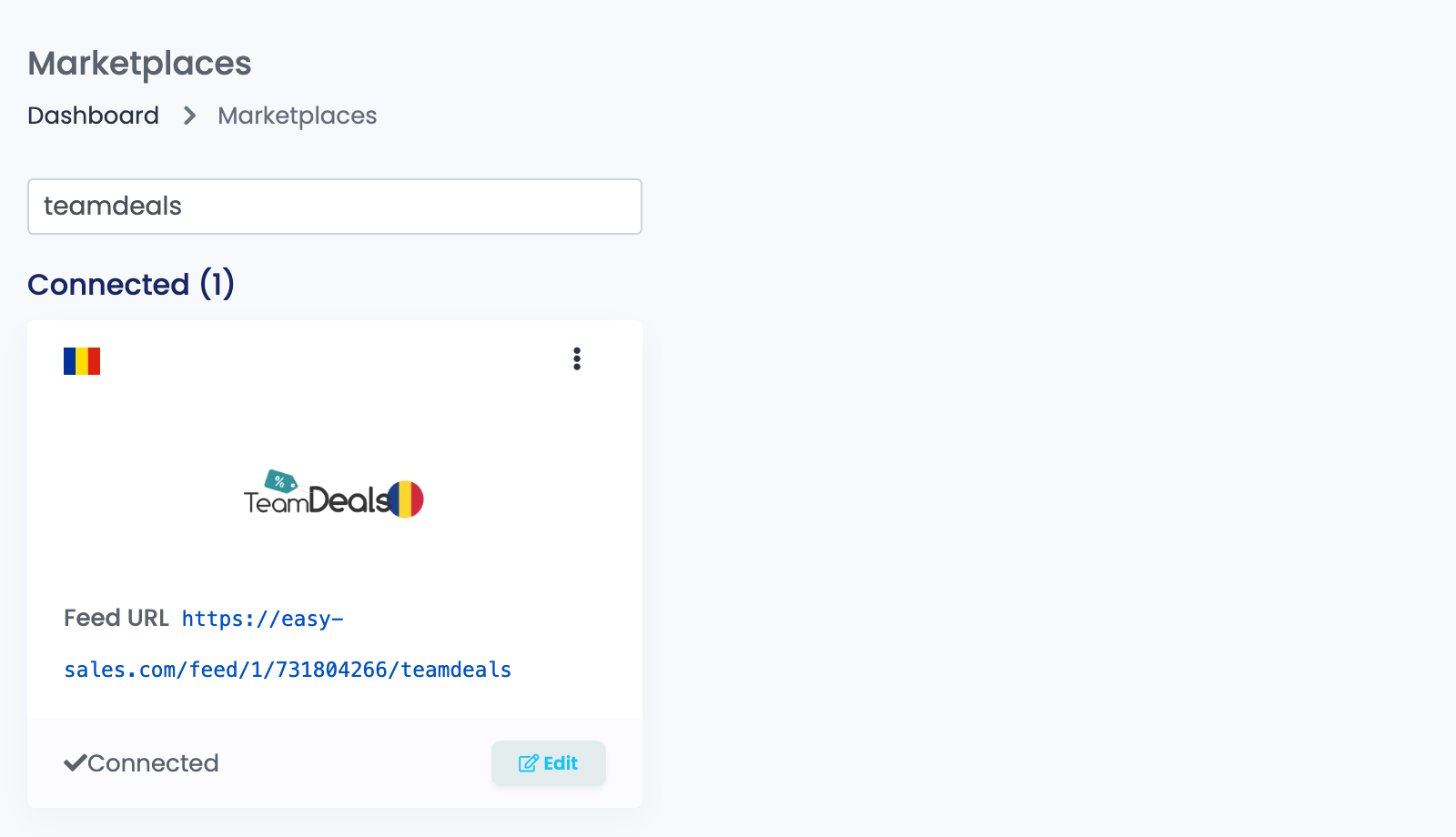
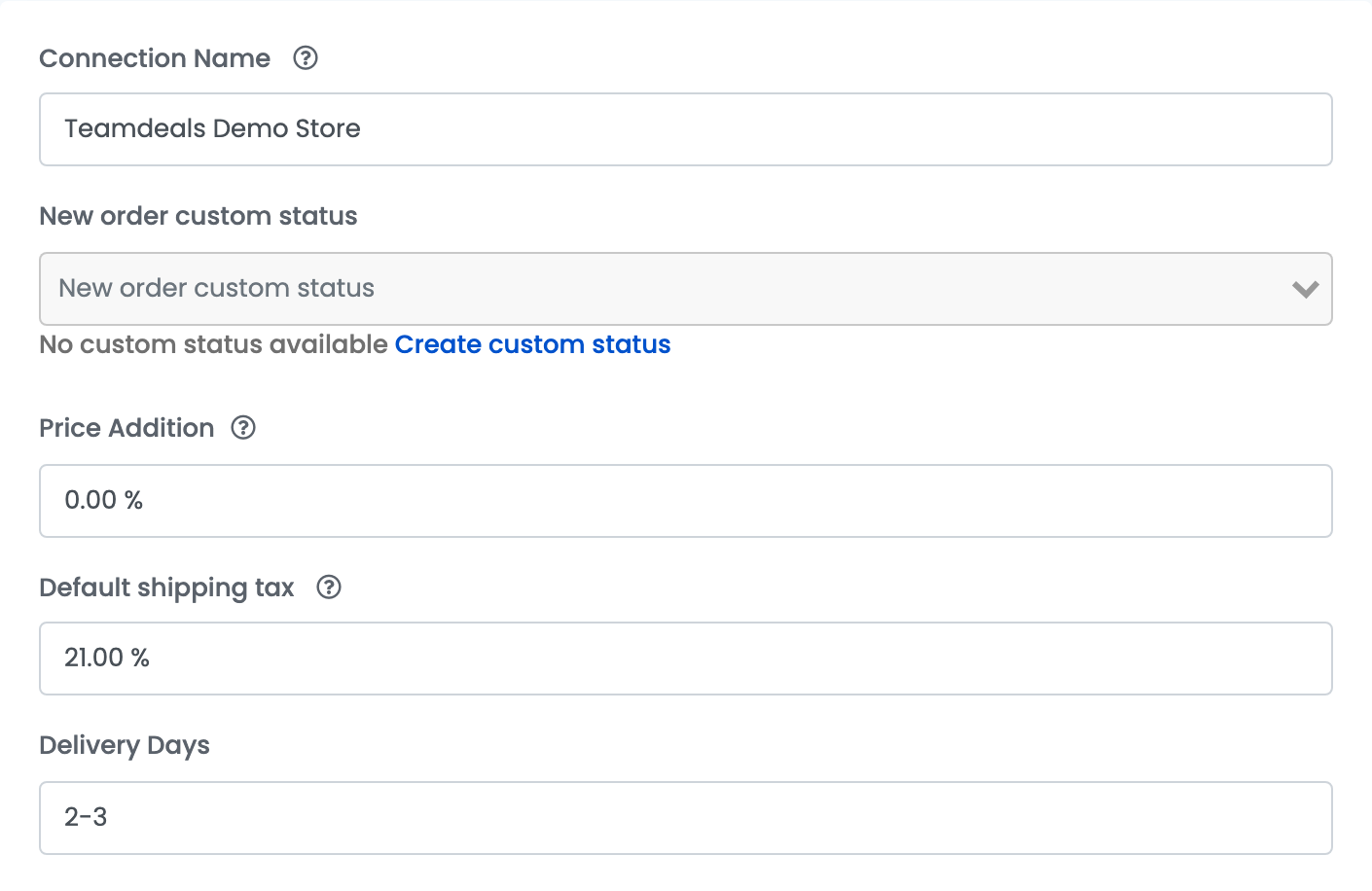
Lépj az Integrációk → Piactér oldalra, keress rá a teamdeals szóra, és kattints a Csatlakozás gombra a Teamdeals kártyáján — vagy a Szerkesztés gombra, ha korábban már összekapcsoltad. Töltsd ki az űrlapot:
| Mező | Mit írj bele |
|---|---|
| Kapcsolat neve |
Egy név, amelyről felismered, például Teamdeals Demo Bolt.
|
| Ár növelése | Egy százalék, amellyel a termékeid ára megemelkedik a Teamdealsen. Hagyd 0-n, ha az easySalesben megadott áraidon szeretnél értékesíteni. |
| Kézbesítési napok |
A minden termékkel elküldött szállítási idő, például 2-3.
|
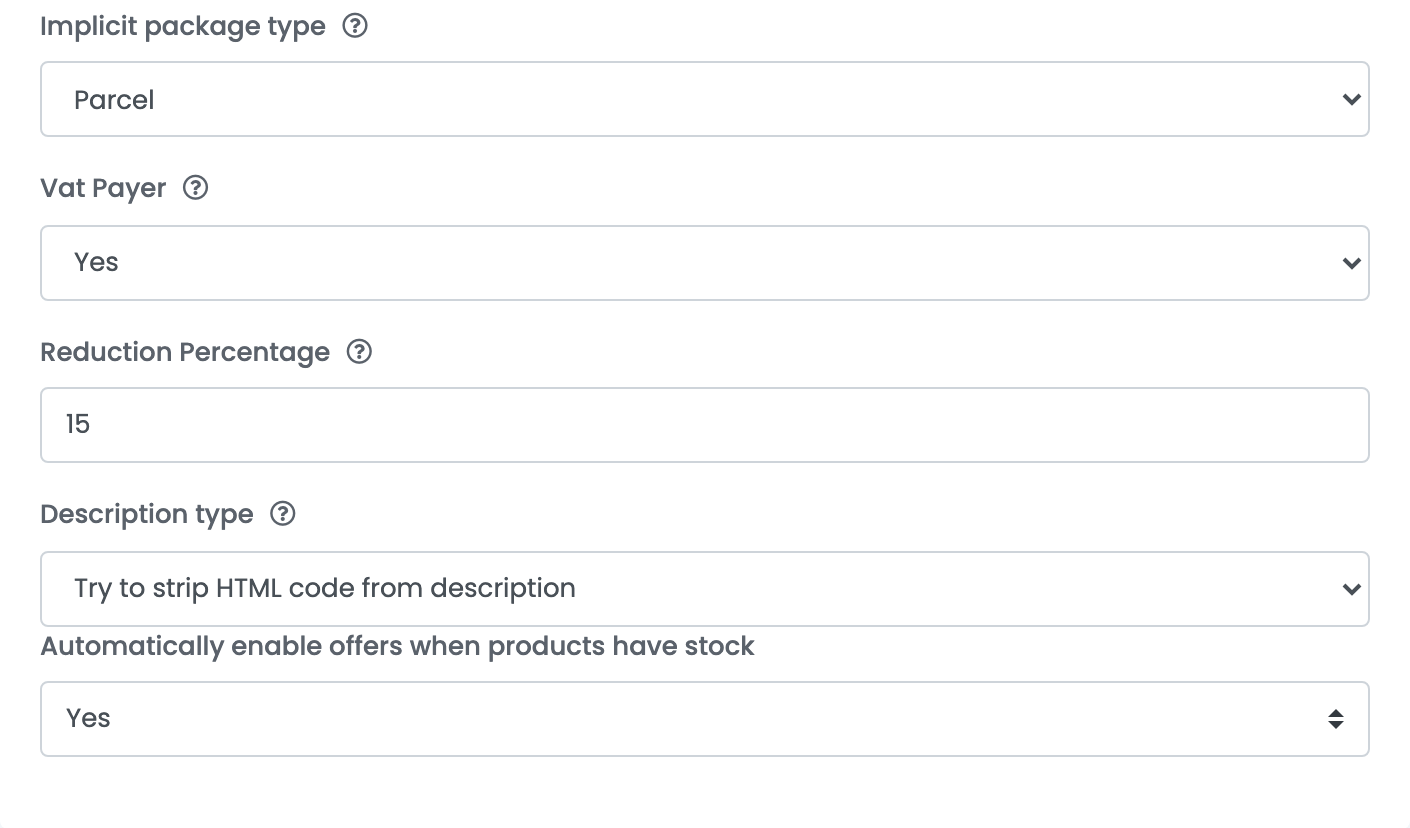
| Adófizető | Igen, ha a Teamdealsen áfafizetőként vagy regisztrálva: ekkor az árak tartalmazzák az áfát. A Nem az árakat változatlanul küldi el. |
| Kedvezmény százaléka |
Az eladási áradhoz hozzáadott százalék, amelyből a teljes ár lesz a Teamdealsen, például 15.
|
| Leírás típusa | A Tulajdonságok automatikus létrehozása a termék tulajdonságaiból írja meg a leírást. A HTML kód törlése a leírásban a webshopod leírását küldi el HTML kód nélkül. |
| Ajánlatok automatikus engedélyezése, ha a termékek készleten vannak | Az Igen magától újra bekapcsolja a Teamdeals-ajánlataidat, amikor a termékük ismét készleten van. |
| Új rendelés egyedi státusza, ÁFA kulcs a szállításra, Csomagok típusa | A Teamdeals nem használja őket: hagyd őket úgy, ahogy vannak. |
Kattints a Mentés gombra. A kapcsolat Feed URL-je ezután megjelenik a Teamdeals kártyáján.
2. lépés — Add hozzá a termékeidet Teamdeals-ajánlatként
- Lépj a Termékek oldalra, jelöld ki a Teamdealsen árult termékeket, és válaszd az Ajánlatok hozzáadása → Teamdeals lehetőséget.
- Kövesd az ajánlatokat a Piactér → Ajánlatok oldalon, a Teamdeals fülön.
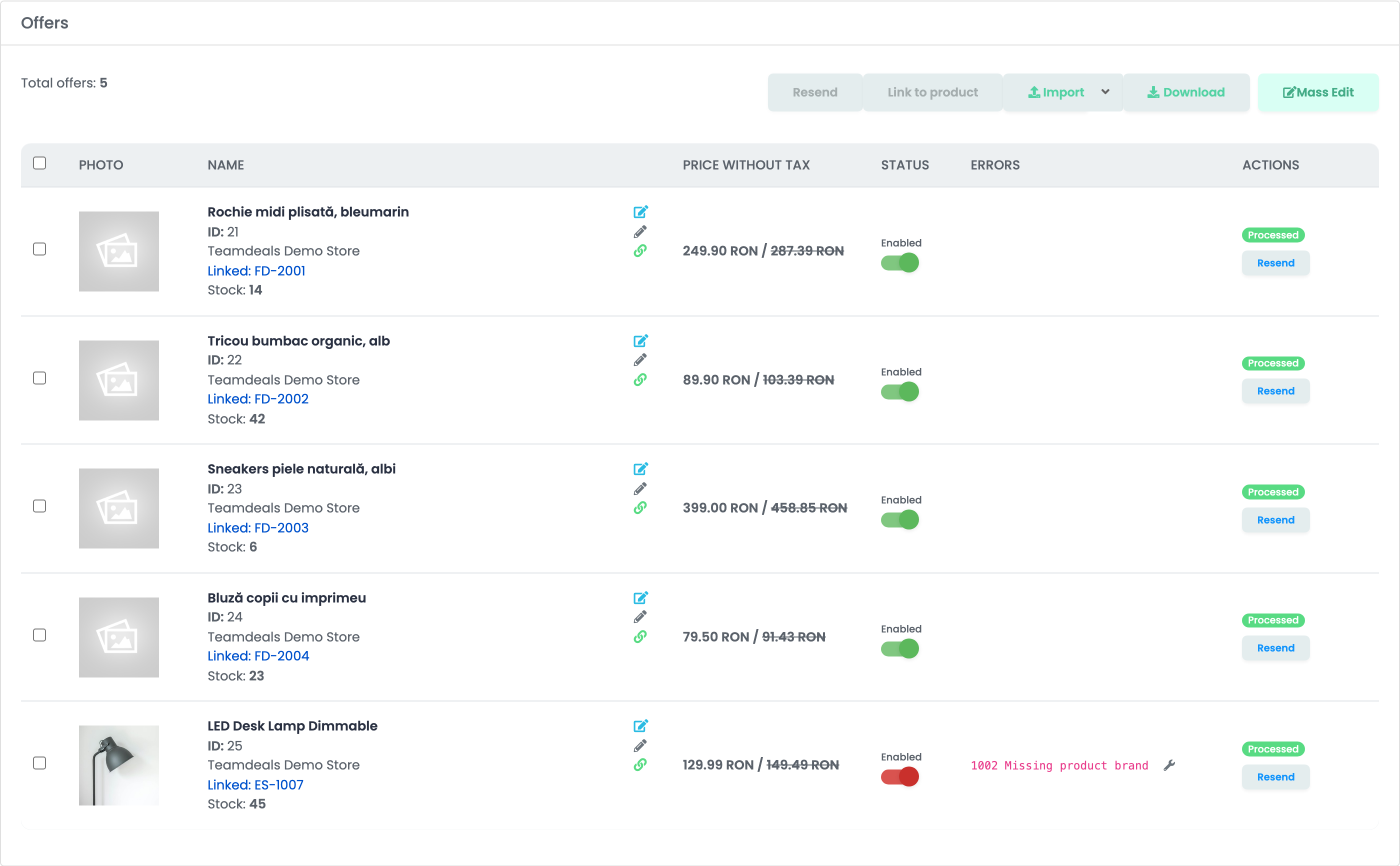
A feedbe csak az engedélyezett, hibátlan ajánlatok kerülnek be. A hibás ajánlat, például az 1002 Missing product brand hibával, kimarad, amíg ki nem javítod a terméket, és rá nem kattintasz az ajánlat sorában az Újraküldés gombra.
3. lépés — Add hozzá a Feed URL-t a Teamdealsben
- Másold ki a Feed URL-t a Teamdeals kártyájáról az easySalesben.
- A Teamdeals eladói fiókodban lépj az Importă produse → Adaugă feed menübe, és illeszd be a Feed URL-t.
- Párosítsd a feed minden oszlopát azzal a Teamdeals-mezővel, amelyet tartalmaz, majd fejezd be az importálást.
A feed egy fejlécsor nélküli szövegfájl, soronként egy termékkel, és ezekkel az oszlopokkal, ebben a sorrendben:
| Oszlop | Mit tartalmaz |
|---|---|
| 1 | Kategória — a termék első kategóriája az easySalesben |
| 2 | Márka |
| 3 | SKU |
| 4 | Név |
| 5 | Leírás |
| 6 | Ár |
| 7 | Kedvezmény százaléka |
| 8 | Súly, grammban |
| 9 | Kézbesítési napok |
| 10 | Készlet |
| 11 | Fő kép |
| 12 |
További képek, > jellel elválasztva
|
| 13 | Nem |
| 14 | Szín |
| 15 | Méret |
Így marad naprakész a Teamdeals
Az easySales naponta legalább egyszer frissíti a feedet, az összes jogosult ajánlattal. A Teamdeals a saját ütemezése szerint olvassa be újra, és frissíti a termékeidet, az áraidat és a készletedet.
- Ár: az ajánlat ára — áfával, ha az Adófizető értéke Igen. A teljes, áthúzott árat a Teamdeals a Kedvezmény százaléka alapján képzi.
- Készlet: a termék készlete az easySalesben, levonva belőle a nyitott rendelésekre foglalt készletet.
- Termékek: kategória, márka, név, leírás, súly, képek, valamint a nem, a szín és a méret értékei.
Ha valami nem működik
| Probléma | Teendő |
|---|---|
| A Teamdeals egyetlen terméket sem importál. | Ellenőrizd, hogy hozzáadtál-e Teamdeals-ajánlatokat a termékeidhez, és hogy a Teamdeals fülön engedélyezve vannak-e, hibák nélkül. |
| 1002 Missing product brand | Add meg a termék márkáját, majd kattints az ajánlat sorában az Újraküldés gombra. |
| 1006 Missing product images, 1005 Invalid images data | Adj képeket a termékhez, vagy cseréld le azokat, amelyeket nem lehet beolvasni, majd kattints az Újraküldés gombra. |
| 1004 Invalid product price | Adj a terméknek érvényes eladási árat, majd kattints az Újraküldés gombra. |
| A képek vagy a mezők rossz helyen jelennek meg a Teamdealsen. | Vesd össze a Teamdeals-fiókodban beállított oszloppárosítást a fenti oszloplistával. |
| A leírás üres. | A Tulajdonságok automatikus létrehozása beállításnál a terméknek tulajdonságokra van szüksége. Add meg őket, vagy válaszd a HTML kód törlése a leírásban lehetőséget. |