So verbinden Sie den Erli-Versand mit easySales: ERLI-Versandarten
Erstellen Sie aus easySales Erli-Etiketten für Ihre Erli.pl-Bestellungen: Versandart Auto, Aufgabestellen, Nachnahme, Drucken, Stornieren und Fehlermeldungen von Erli.
Was Ihnen der Erli-Versand bringt
Mit den ERLI-Versandarten (Metody Dostaw ERLI) verkauft Ihnen Erli das Versandetikett für eine Erli-Bestellung — InPost, DPD, DHL, Pocztex oder ORLEN Paczka, zu den Preisen von Erli. Der Erli-Versand erstellt diese Etiketten aus easySales: Sie erstellen das Etikett aus der Bestellung, drucken es aus, und Lieferstatus und Sendungsnummer kommen von Erli.
Drei Dinge, die Sie vor dem Start wissen sollten:
- Lassen Sie den Abholort leer — oder legen Sie eine Verbindung pro Versanddienstleister an. Die gewählte Aufgabestelle wird mit jedem Etikett gesendet, und Erli akzeptiert eine Aufgabestelle nur für die Versanddienstleister, zu denen sie gehört. Bleibt das Feld leer, verwendet Erli die Aufgabestelle, die Sie für die jeweilige Versandart festgelegt haben.
- Lassen Sie das Kurierkonto auf Auto. Mit Auto verwendet jedes Etikett die ERLI-Versandart, die der Käufer gewählt hat, einschließlich des Paketautomaten.
- Nur ERLI-Versandarten, ohne Nachnahme. Bestellungen per Nachnahme oder mit einer Versandart aus Ihrer eigenen Preisliste versenden Sie über Ihre eigene Kurierverbindung.
Bevor Sie beginnen
Ihr Erli-Konto mit easySales verbunden
Unter Integrationen → Marktplätze. Der Erli-Versand nutzt diese Verbindung.
ERLI-Versandarten in Erli aktiviert
In der Versandpreisliste Ihres Shops.
Aufgabestellen in Erli festgelegt
Wo die Versanddienstleister die Pakete abholen oder Sie sie abgeben.
Schritt 1 — Erli-Versand verbinden
Gehen Sie zu Integrationen → Kuriere, suchen Sie nach erli und klicken Sie auf der Erli-Karte auf Verbinden. Ihr Erli-Konto muss bereits unter Integrationen → Marktplätze verbunden sein.
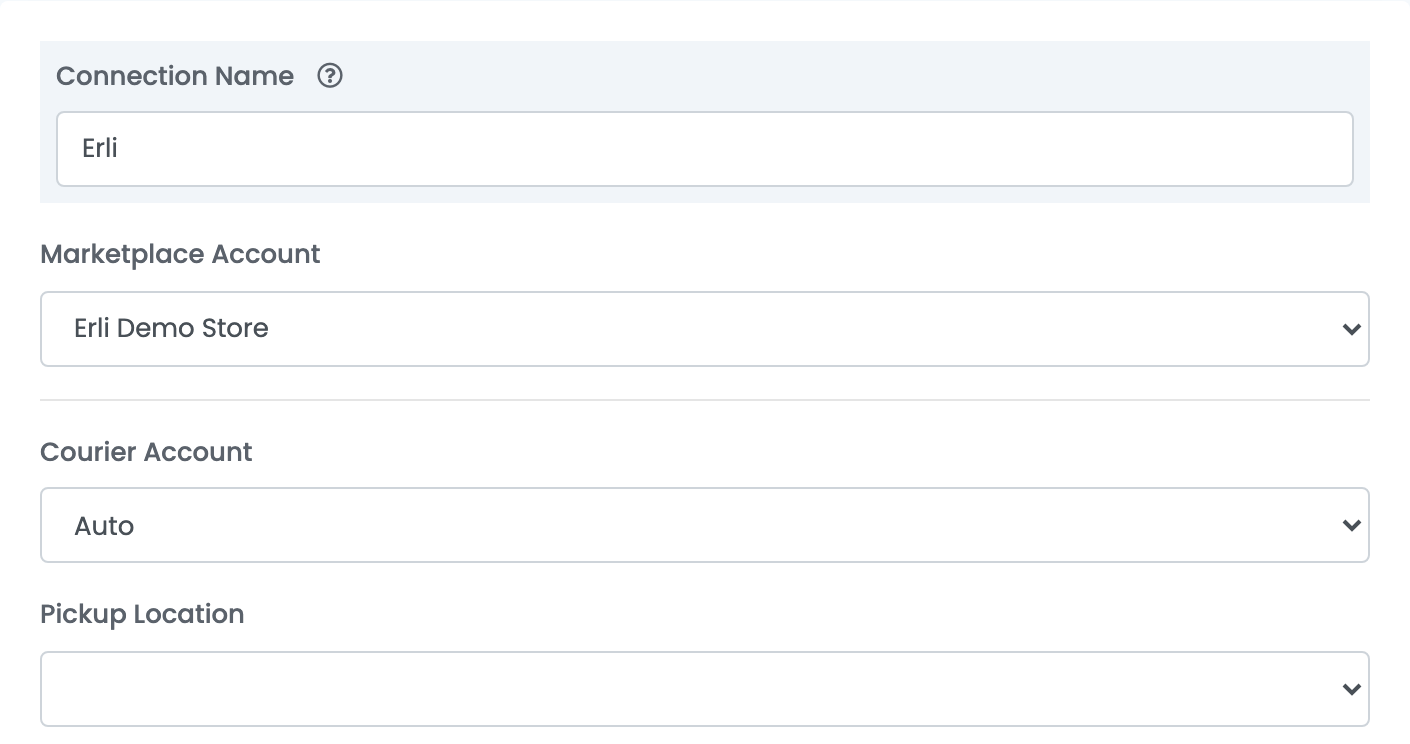
| Feld | Was hineingehört |
|---|---|
| Verbindungsname |
Ein Name, den Sie wiedererkennen, zum Beispiel Erli oder Erli – InPost.
|
| Marktplatzkonto | Die Erli-Verbindung, deren Bestellungen diese Verbindung versendet. Bei mehreren Erli-Konten legen Sie für jedes eine Verbindung an. |
| Kurierkonto | Auto: die Versandart, die der Käufer gewählt hat. Eine feste Versandart wird bei jeder Bestellung verwendet und scheitert bei den Bestellungen, zu denen sie nicht passt. |
| Abholort | Optional. Die Erli-Aufgabestelle, die mit jedem Etikett gesendet wird — siehe Schritt 2. |
Klicken Sie auf Speichern.
Schritt 2 — Festlegen, wie Aufgabestellen funktionieren
Erli ordnet jede Aufgabestelle den Versanddienstleistern zu, die sie bedient. Eine Aufgabestelle für InPost funktioniert nicht für eine Pocztex-Bestellung und umgekehrt. Sie haben zwei Möglichkeiten:
- Eine Verbindung, Abholort leer. Erli nimmt für jedes Etikett die Aufgabestelle, die Sie in Ihrem Erli-Konto für diese Versandart festgelegt haben. Das ist der einfachste Weg.
- Eine Verbindung pro Versanddienstleister. Benennen Sie jede nach ihrem Versanddienstleister — zum Beispiel
Erli – InPostundErli – Pocztex— und wählen Sie dessen Aufgabestelle. Wählen Sie beim Erstellen eines Etiketts die Verbindung, die zum Versanddienstleister der Bestellung passt.
Etiketten erstellen
- Schnell erstellen: Wählen Sie in der Bestellliste in der AWB-Spalte einer Erli-Bestellung Schnell erstellen → Erli.
- Aus der Bestellung: Klicken Sie im Bereich AWBs der Bestellung auf AWB erstellen und wählen Sie Erli. Dort können Sie vor dem Erstellen des Etiketts die Pakete, ihr Gewicht sowie Name, Telefonnummer und Paketautomat des Käufers ändern.
Das Paket übernimmt seine Maße aus der Größenvorlage der Bestellung — oder 10 × 10 × 10 cm — und das Gewicht der Bestellung — 1 kg, wenn die Bestellung keines hat. Die Absenderadresse ist die Ihrer Aufgabestelle.
Erli bereitet das Etikett kurz nach dem Erstellen vor. Erscheint beim sofortigen Drucken Label is being generated by Erli. Please retry in a few minutes., drucken Sie es eine Minute später erneut.
Um ein Etikett zu stornieren, löschen Sie das AWB in easySales: Das Paket wird auch bei Erli storniert. Haben Sie dafür eine Kurierabholung gebucht, stornieren Sie zuerst die Abholung bei Erli.
Wenn etwas nicht funktioniert
Die Meldungen von Erli erscheinen als Erli error:, gefolgt vom Text von Erli auf Polnisch und Englisch.
| Meldung | Was zu tun ist |
|---|---|
| Nieprawidłowy punkt nadania dla wybranej metody dostawy. Invalid posting point for selected delivery method. | Die Aufgabestelle bedient den Versanddienstleister dieser Bestellung nicht. Verwenden Sie eine Verbindung mit der Aufgabestelle dieses Versanddienstleisters oder eine mit leerem Abholort. |
| Erli cannot create a label for the delivery method … | Die Bestellung wird per Nachnahme bezahlt oder nutzt eine Versandart aus Ihrer eigenen Preisliste. Erstellen Sie das Etikett mit Ihrer eigenen Kurierverbindung. |
| ValidationError: [0].shipping.receiver.lastName is not allowed to be empty | Der Name des Käufers besteht aus einem Wort. Tragen Sie Vor- und Nachnamen in der Bestellung ein oder im Etikettenfenster auf der Bestellseite. |
| … length must be less than or equal to 30 characters long | Erli begrenzt die Straße auf 30 Zeichen, die Hausnummer auf 10 und den Firmennamen auf 50. Erstellen Sie dieses Etikett in Ihrem Erli-Konto. |
| Nieprawidłowy typ odbioru dla wybranej metody dostawy. Invalid shipping type. | Die feste Versandart der Verbindung passt nicht zur Bestellung. Setzen Sie das Kurierkonto auf Auto. |
| Nie znaleziono dostawcy dla wskazanej grupy dostaw. … | Dieser Versanddienstleister ist in Ihrem Erli-Konto nicht verfügbar. Prüfen Sie Ihre ERLI-Versandarten in Erli oder verwenden Sie Auto. |
| Wystąpił ogólny błąd serwera. Cannot add parcel to other shops's order. | Die Bestellung gehört zu einem anderen Erli-Konto. Verwenden Sie die Verbindung dieses Kontos. |
| Label is being generated by Erli. Please retry in a few minutes. | Erli bereitet das Etikett noch vor. Drucken Sie es eine Minute später erneut. |