如何将 Media Expert 与 easySales 连接

通过 easySales 在波兰的 Media Expert 上销售:店铺 ID 和应用令牌、增值税、产品安全信息、类目映射、关联已有报价以及 Media Expert 的消息。
Media Expert 连接能做什么
Media Expert 是波兰的电子产品和家电 marketplace。如果你在波兰销售,连接你的 Media Expert 卖家账户后,easySales 会把你的产品和报价发送到 Media Expert,让它们的价格和库存保持最新,并把 Media Expert 订单和你的其他订单一起导入。
开始之前,有三点需要了解:
- 每个新报价都需要一个 Media Expert 类目。 没有类目的报价会停在 easySales 中,显示 Missing category,永远不会到达 Media Expert。在 分类目录 中把你的类目与 Media Expert 的类目映射一次,其中的每个产品就都有了类目。
- 将 默认税率 设为 23。 easySales 会把这个增值税加到发送给 Media Expert 的价格上。如果保持为 0,Media Expert 收到的就是不含增值税的价格。
- 你在 Media Expert 上已有的报价必须与你的产品关联。 它们以未关联状态导入,在你关联之前,不会从 easySales 获得价格或库存。
开始之前
已获批准的 Media Expert 卖家账户
可以访问卖家后台。
你的店铺 ID 和应用令牌
来自 Media Expert 卖家后台。
带有 EAN 和品牌的产品
Media Expert 需要这两项才能接受产品。
制造商的安全信息
名称、地址、邮政编码、城市、电子邮件和电话。
第 1 步 — 店铺 ID 和应用令牌
进入 整合方式 → 交易市场,搜索 mediaexpert,在 Media Expert 卡片上点击 连接。
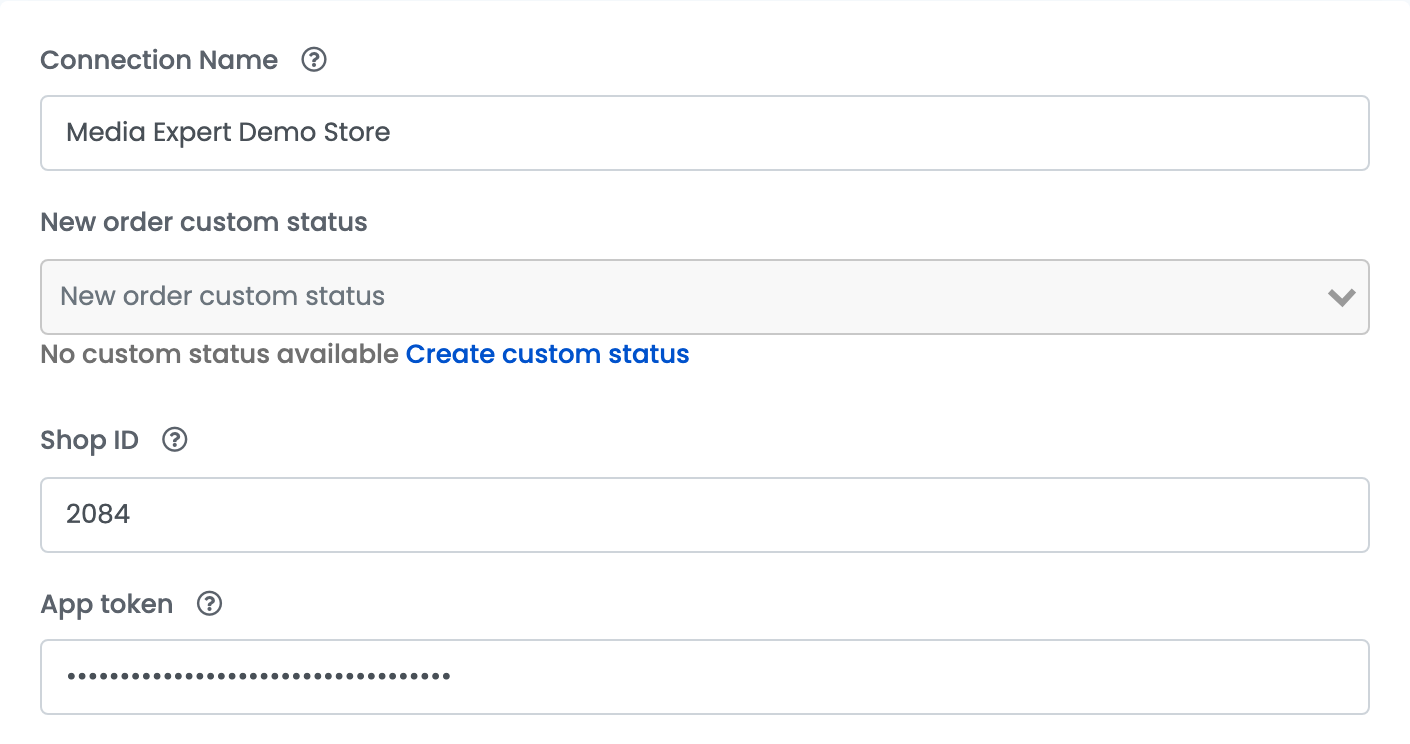
| 字段 | 填写内容 |
|---|---|
| 连接名称 |
一个你能认出的名称,例如 Media Expert。
|
| 新订单自定义状态 | 可选。新的 Media Expert 订单在 easySales 中获得的状态。 |
| 店铺 ID | 你店铺的编号。在 Media Expert 卖家后台中,打开 Settings → Shop 并复制 Shop ID。 |
| 应用令牌 | 你的 API 密钥。在 Media Expert 卖家后台中,点击你的用户名,打开 Personal settings → API key,生成密钥并复制。 |
点击 继续。easySales 会向 Media Expert 核对店铺 ID 和应用令牌,然后显示其余设置,并开始导入 Media Expert 的类目、你已有的报价和你的订单。
第 2 步 — 价格和增值税
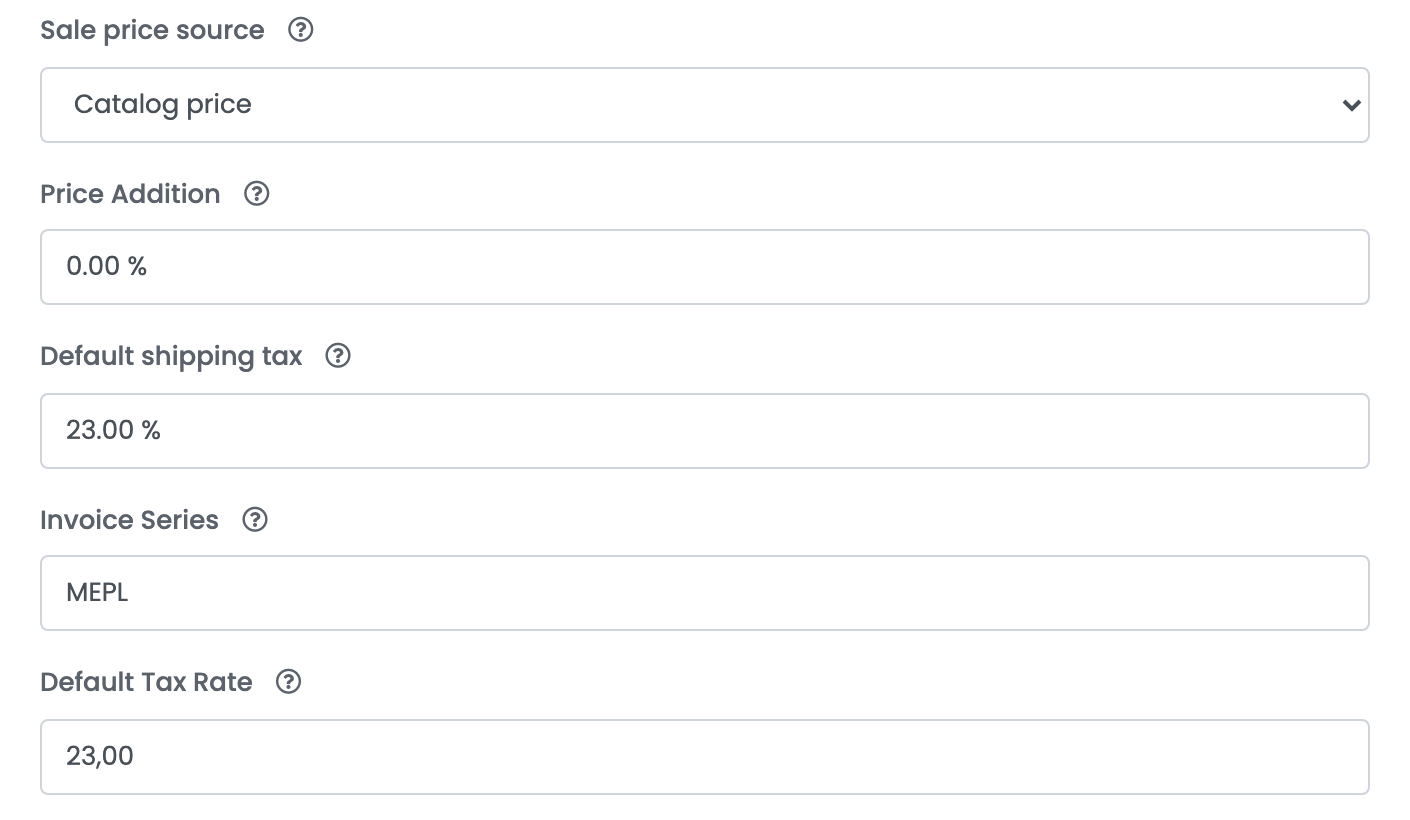
| 字段 | 填写内容 |
|---|---|
| 销售价格来源 | 发送给 Media Expert 的价格来自哪里——你的目录价格或某个价格组。 |
| 价格加成 | 加到新报价价格上的百分比。 |
| 默认运费 | Media Expert 订单运费的增值税税率:23。 |
| 发票系列 | 可选。Media Expert 订单的发票系列。 |
| 默认税率 | 你的增值税:23。它会加到发送给 Media Expert 的价格上,也用于没有增值税税率的订单。 |
第 3 步 — 产品安全(GPSR)和报价默认值
再往下是 Media Expert 对每个产品都要求的信息。
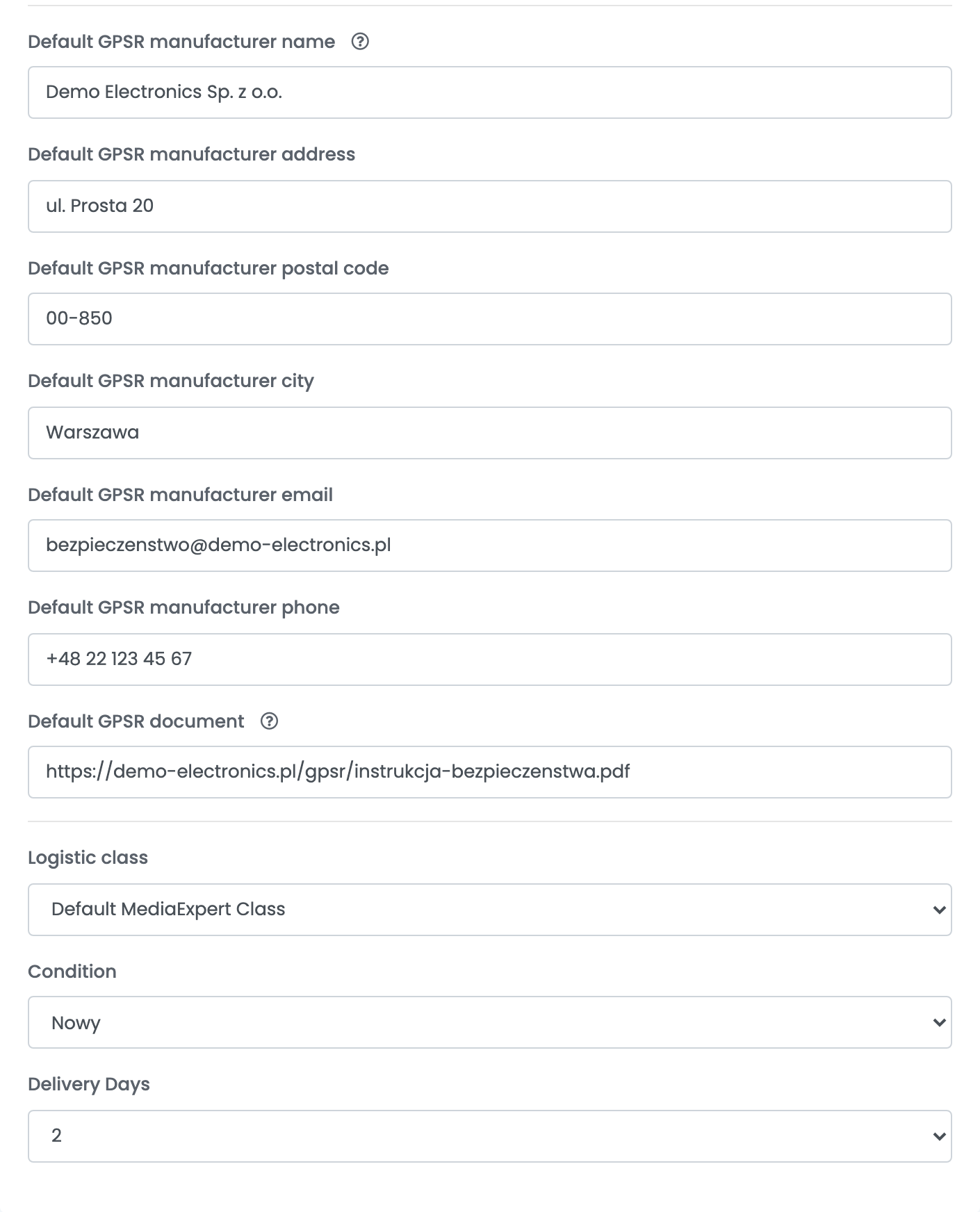
| 字段 | 填写内容 |
|---|---|
| 默认 GPSR 制造商名称、默认 GPSR 制造商地址、默认 GPSR 制造商邮政编码、默认 GPSR 制造商城市、默认 GPSR 制造商邮箱、默认 GPSR 制造商电话 | 负责产品安全的主体,Media Expert 要求每个产品都提供。easySales 会把这些信息添加到你的新报价上。 |
| 默认 GPSR 文档 | 可选。安全信息 PDF 的公开链接,最大 1.5 MB。 |
| 物流等级 | 你的报价在 Media Expert 的运输等级。必填。 |
| 状况 | 你产品的状况。必填。 |
| 交货天数 | 你发出一个订单所需的天数。 |
点击 保存。
第 4 步 — 订单和库存设置
打开 附加设置 选项卡:
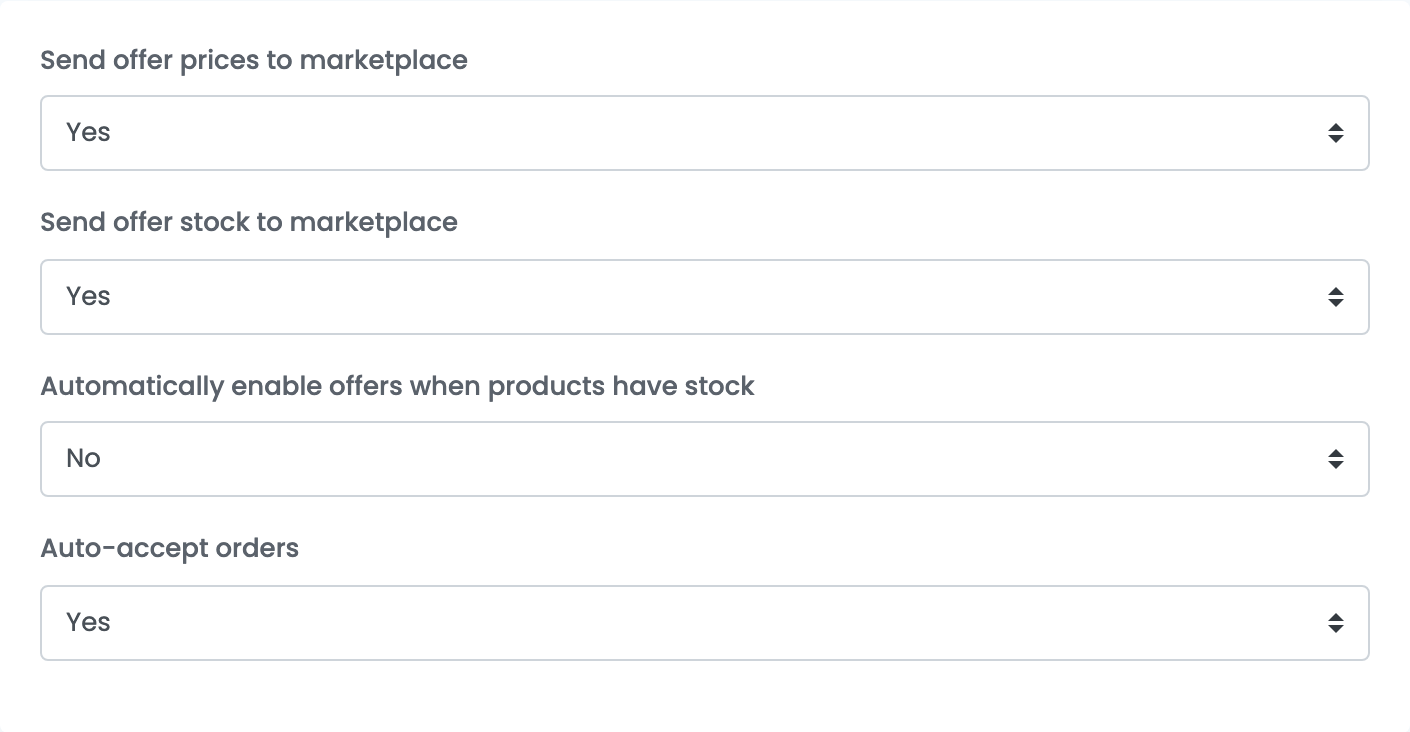
- 向市场平台发送报价价格 和 向市场平台发送报价库存:保持 是的。设为 不 时,报价只在首次发送时获得价格和库存,之后在 easySales 中的更改永远不会到达 Media Expert。
- 自动接受订单:保持 是的。Media Expert 只有在订单被接受后才显示买家地址,因此 easySales 会接受每个新订单,然后导入它。设为 不 时,只有在你于 Media Expert 中接受订单后,订单才会进来。
第 5 步 — 将你的类目映射到 Media Expert
进入 分类目录 ——在 网上商店 或 虚拟商店 下,取决于你的产品在哪里。在某个类目的行上,点击 地图类别 并选择 Media Expert。
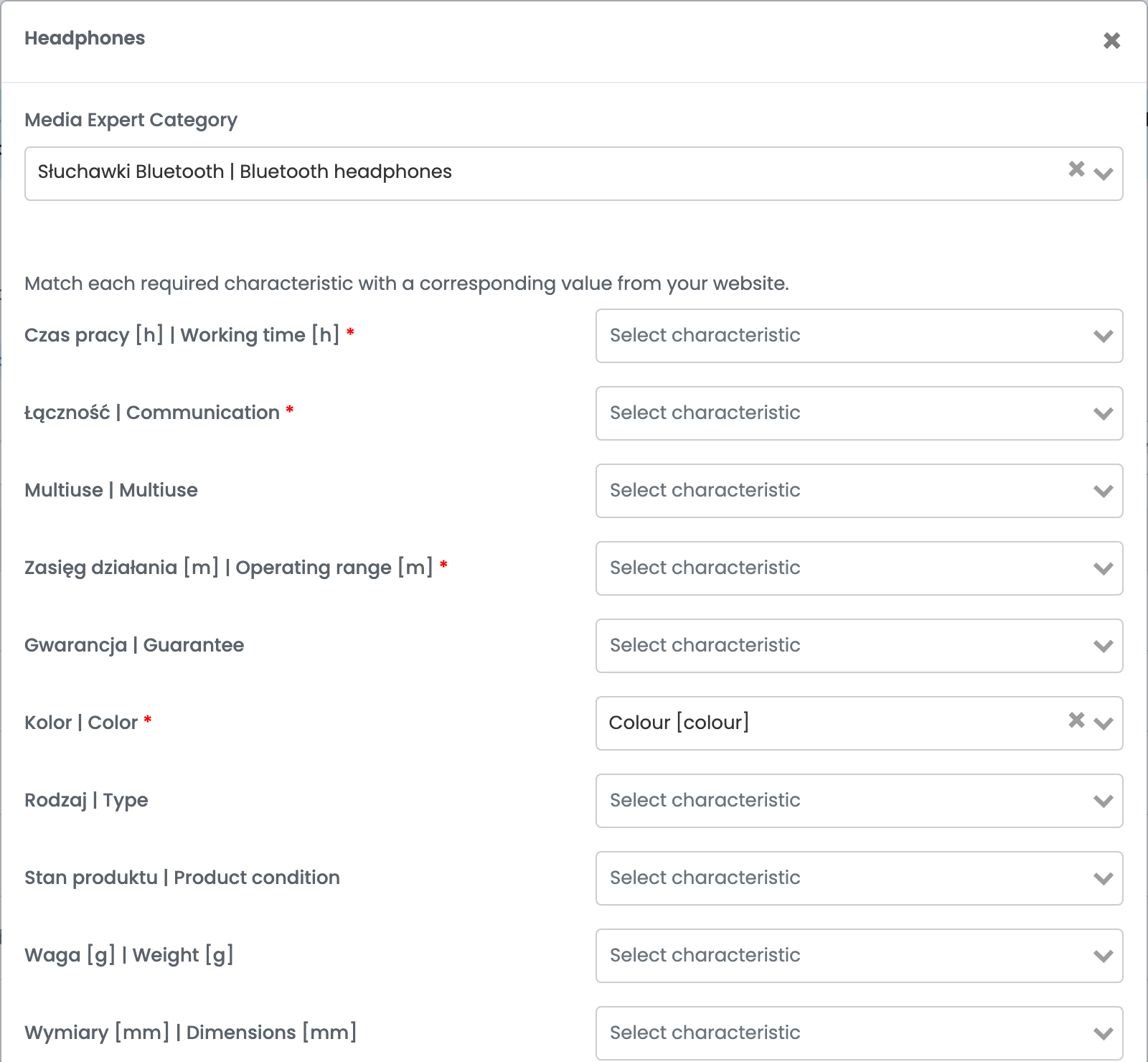
- Media Expert 类别:输入名称的一部分,然后选择 Media Expert 的类目,例如
Słuchawki Bluetooth。 - 下方,Media Expert 会列出该类目的特征。标有红色星号的为必填项:把每一项与你店铺的一个特征匹配,例如把 Kolor 匹配到你的 Colour。
点击 保存。此类目中的每个产品现在都会带着你映射的类目和特征发送到 Media Expert。对你在 Media Expert 上销售的每个类目重复此操作。
第 6 步 — 检查你的报价
你的报价位于 交易市场 → 优惠 的 Media Expert 选项卡上。
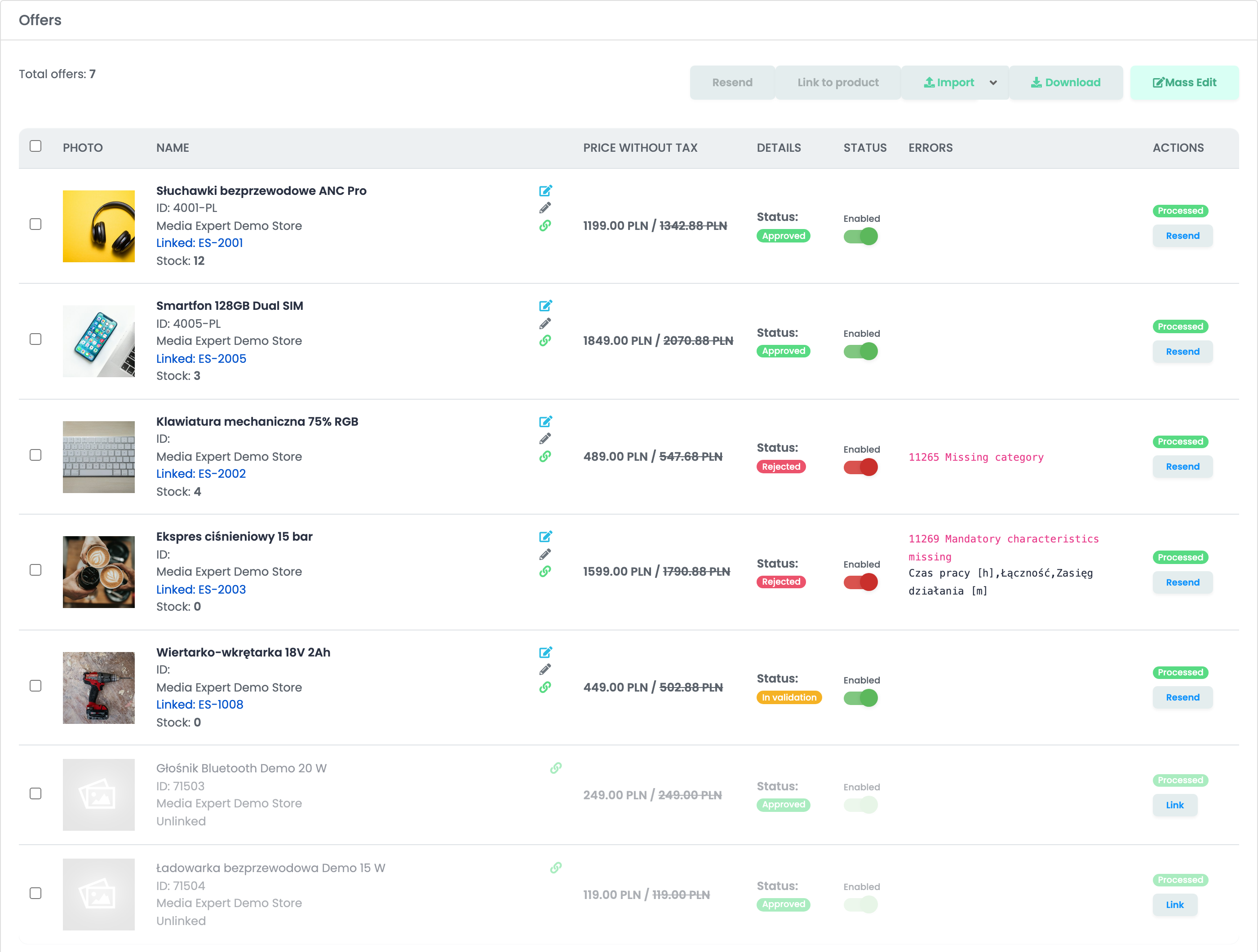
- 新报价首先要通过 Media Expert 的审核,然后才会上线。在此之前,它的状态是 验证中。
- 无法发出的报价状态为 已拒绝,原因显示在它所在的行上。修正后点击 重发 ——参见本指南末尾的表格。
- 你在 Media Expert 上已有的报价导入后显示为灰色,并标记为 未连结。在行上使用 关联,或对所选报价使用 链接到产品,把每个报价与 easySales 中的一个产品关联。关联后,报价会获得该产品的价格和库存,针对它的订单会预留该产品的库存。
订单
新订单每隔几分钟进来一次。当订单在 easySales 中获得标签后,跟踪号会发送到 Media Expert,订单在那里被标记为已发货。你在 easySales 中开具的发票会发送到 Media Expert,在 easySales 中取消订单也会在 Media Expert 上取消它。
出现问题时
| 消息 | 处理方法 |
|---|---|
| Authentication failed due to invalid credentials | 从 Media Expert 卖家后台重新复制店铺 ID 和应用令牌。 |
| This is not MediaExpert marketplace or shop_id is invalid, shop_id could be: … | 店铺 ID 与应用令牌不匹配。请使用 Media Expert 建议的 Shop ID。 |
| 11265 Missing category | 该报价没有 Media Expert 类目。在 分类目录 中映射产品的类目,或在报价中选择一个类目。 |
| 11269 Mandatory characteristics missing | 该行列出的特征在这个 Media Expert 类目中是必填的。在类目上映射它们,或在报价中填写。 |
| 11271 Invalid brand | Media Expert 无法识别该品牌。在报价中从 Media Expert 的列表里选择品牌。 |
| 11272 Missing EAN | 在 easySales 中添加产品的 EAN。 |