如何将 Ecolet 连接到 easySales:完整配置指南

把 Ecolet 连接到 easySales:账户邮箱和密码、决定由哪家快递承运的快递账户、取件地址与时间、附加服务,以及每条拒绝提示的含义。
连接 Ecolet 能带来什么
Ecolet 并不是一家拥有自己车队的快递公司。它是一个账户,通过它你可以对接多家快递——DPD、FAN Courier、Cargus、GLS、Sameday、BooKurier——并从每家中选择一种服务。连接之后,easySales 会创建运单、取回面单、跟踪包裹,并取消你不再需要的运单。
这也是表单中为什么会有一个名为 快递账户 的字段,里面列出的是其他快递公司的服务。这个选择决定了其余的一切,因此本指南大部分篇幅都在讲它。
开始之前
一个 Ecolet 账户
Ecolet 是罗马尼亚的配送服务,通过其他快递的网络发货。在 ecolet.ro 开通账户;你在那里使用的邮箱和密码就是 easySales 要求的凭据。
账户上至少有一项服务
easySales 中的快递账户列表就是你 Ecolet 账户所包含的内容。如果返回的列表很短,服务要在 Ecolet 一侧添加,而不是在这里。
你的取件地址
县、城市、街道、邮编和一位联系人。快递会开到这个地址,所以它必须是包裹实际所在的地方。
第 1 步 — 找到 Ecolet 卡片
进入 整合方式 → 快递员,搜索 ecolet。
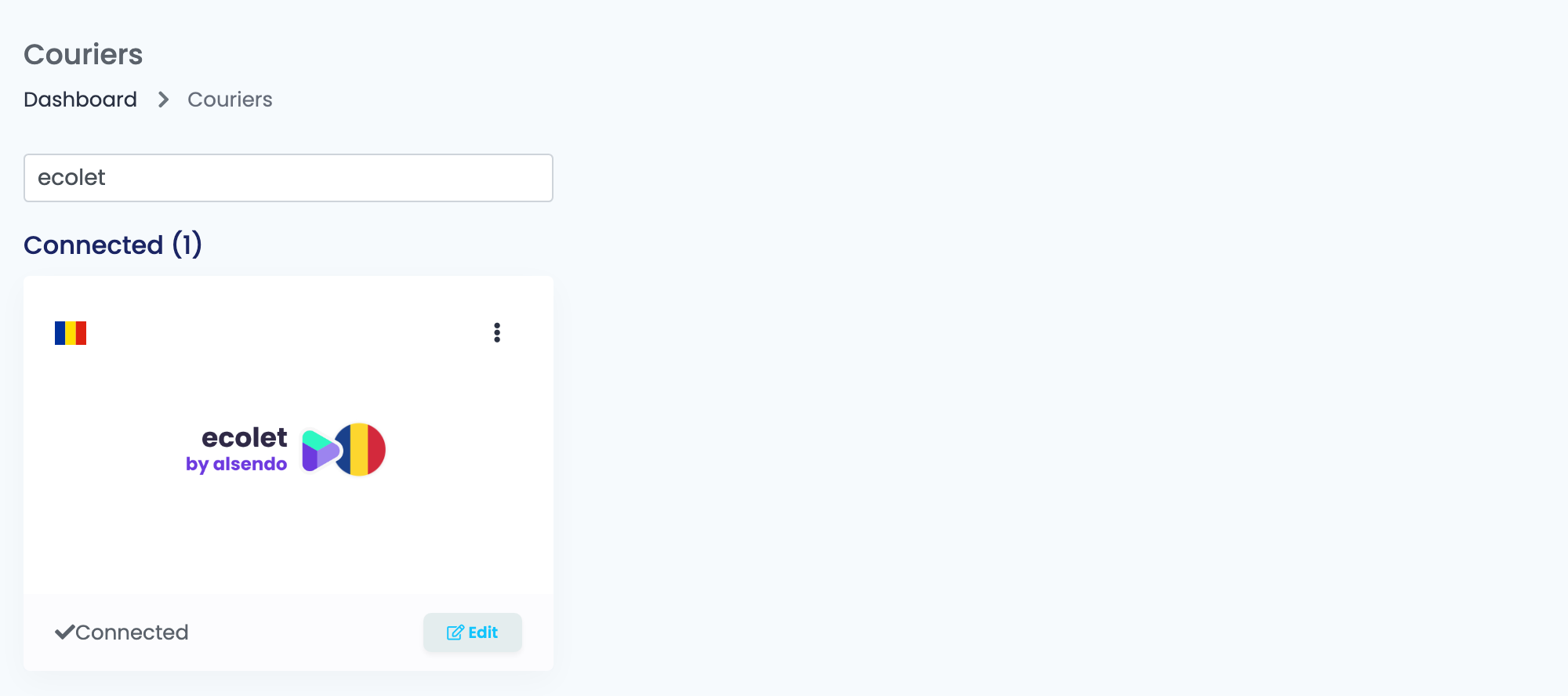
在卡片上点击 连接,如果之前连接过则点击 编辑。
第 2 步 — 登录并点击"取得详细资料"
表单打开时只有三个字段,其余部分还不存在。
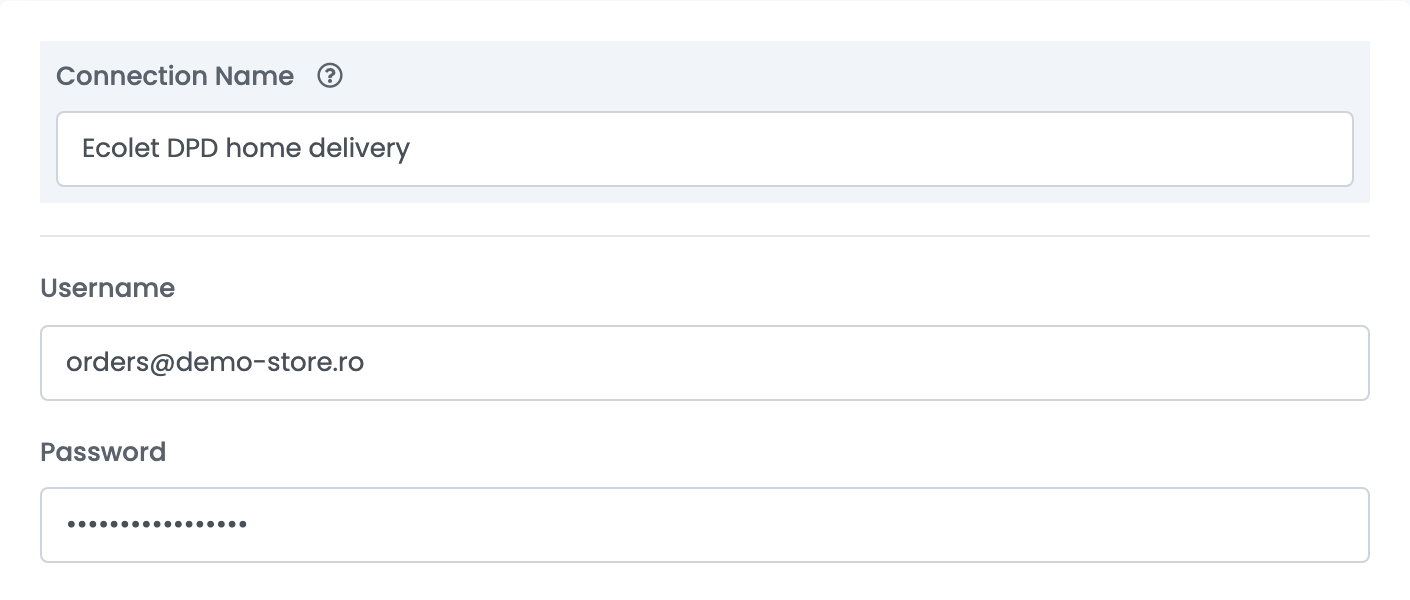
别名 是你在 easySales 中选择连接时看到的名称。按它所发运的内容命名,而不是按快递命名——你很可能会有不止一个。
用户名 是你 Ecolet 账户的电子邮件地址,密码 是该账户的密码。然后点击 取得详细资料。
第 3 步 — 选择快递和服务
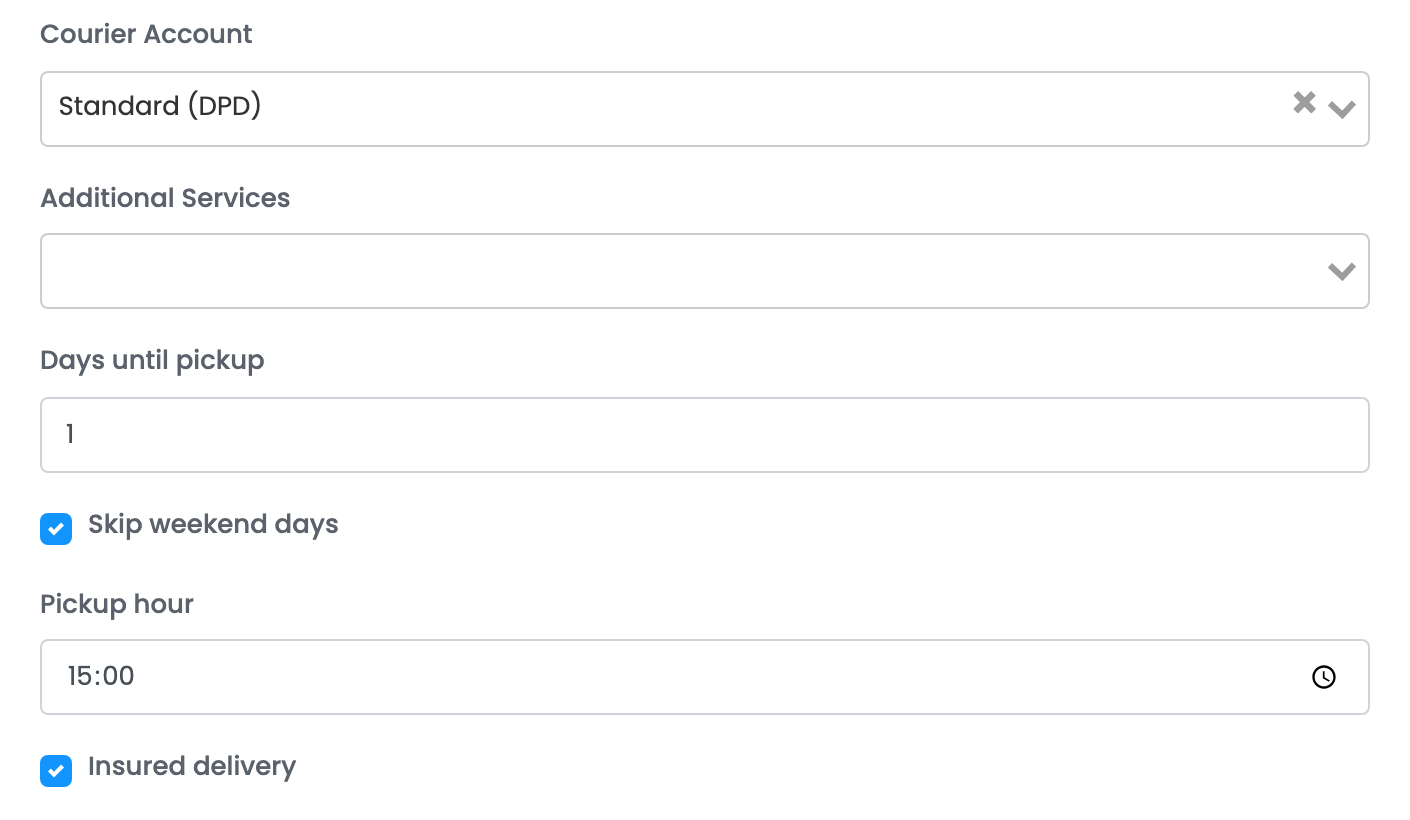
快递账户 就是这条连接本身。它指定一家快递及其一项服务,并随此处创建的每一票运单一起发送。
| 你选择 | 含义 |
|---|---|
| Standard (DPD)、Standard (FAN Courier)、Standard (Cargus)、Standard (GLS)、NextDay (Sameday) | 由该快递进行普通的上门派送。 |
| Locker (Sameday)、Fanbox (FAN Courier)、Easy Collect Locker (Cargus) | 派送到自提柜。只用于已选定自提柜的订单。 |
| Metropolitan (BooKurier)、Bucuresti 24 (BooKurier) | 同城服务,适用于该快递覆盖区域内的订单。 |
| International Area 1 / 2 / 3 (GLS)、Express Regional Hungary / Czechia / Greece (DPD) | 跨境服务。出现哪些取决于你的 Ecolet 账户包含什么。 |
附加服务 是所选服务支持的附加项。换服务时列表也会变,因为并非每家快递都提供全部选项;你在这里勾选的内容会加到该连接创建的 每一个 包裹上。
| 选项 | 作用 |
|---|---|
multipacks
|
一票运单可以包含多个包裹。 |
open_package
|
客户可以在签收前打开包裹。 |
saturday_delivery
|
周六派送,前提是该快递提供这项服务。 |
swap
|
换货:司机留下一个包裹并取走另一个。 |
rod
|
单据回单——签署过的文件会返回给你。 |
is_international
|
标记该服务为跨境服务。它是所选服务的属性,而不是可添加项,因此不要动它。 |
下面三个字段决定何时叫快递上门。
| 字段 | 作用 |
|---|---|
| 取件前天数 |
运单创建后几天快递上门。0 表示今天,1 表示明天。
|
| 跳过周末 |
默认开启。开启时上面的天数按工作日计算,周五创建、天数为 1 的运单会在周一取件;关闭时则会落在周六。
|
| 取件小时 | 你希望司机上门的时间。这是请求而不是预约——如果晚于该快递在你所在区域的截止时间,运单会被拒绝,提示中会说明。 |
| 保险配送 | 申报包裹价值,使运单按其内容投保。 |
第 4 步 — 从哪里取件
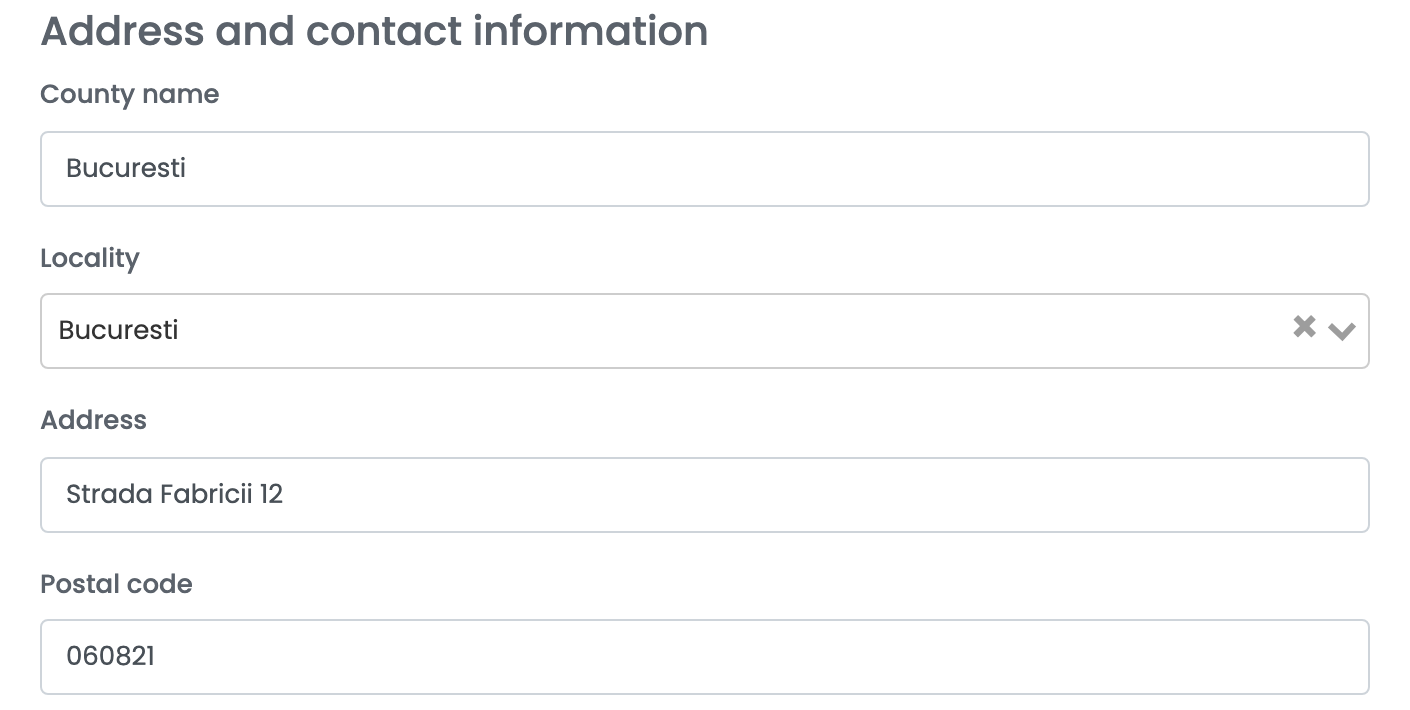
这是你的地址,也是快递上门的地址。Locality 不是自由文本框:输入几个字母再从列表中选择,列表来自 Ecolet 自己的地点清单。County name 用于筛选该列表,所以请先填它——修改它会清空已选的地点。
第 5 步 — 快递要找谁
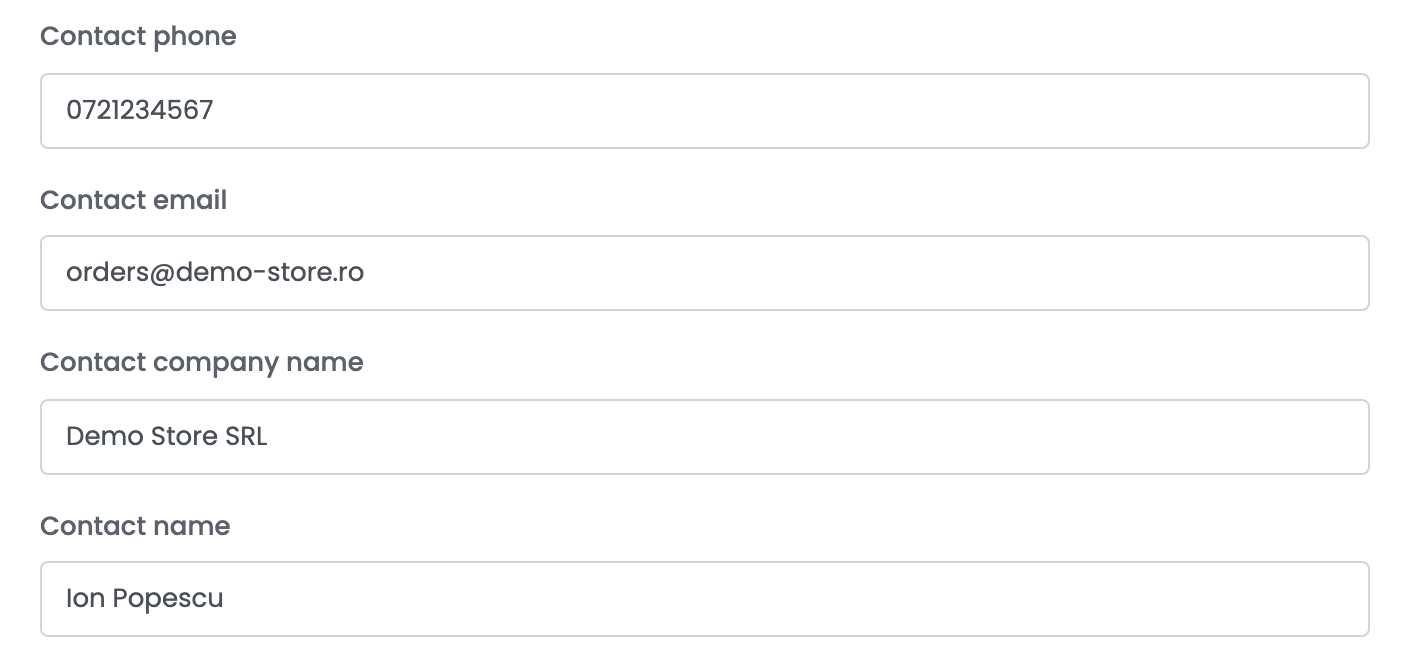
Contact company name 会作为寄件人打印在面单上。Contact name、Contact phone 和 Contact email 是取件出问题时快递会联系的人。
第 6 步 — 笔记模板
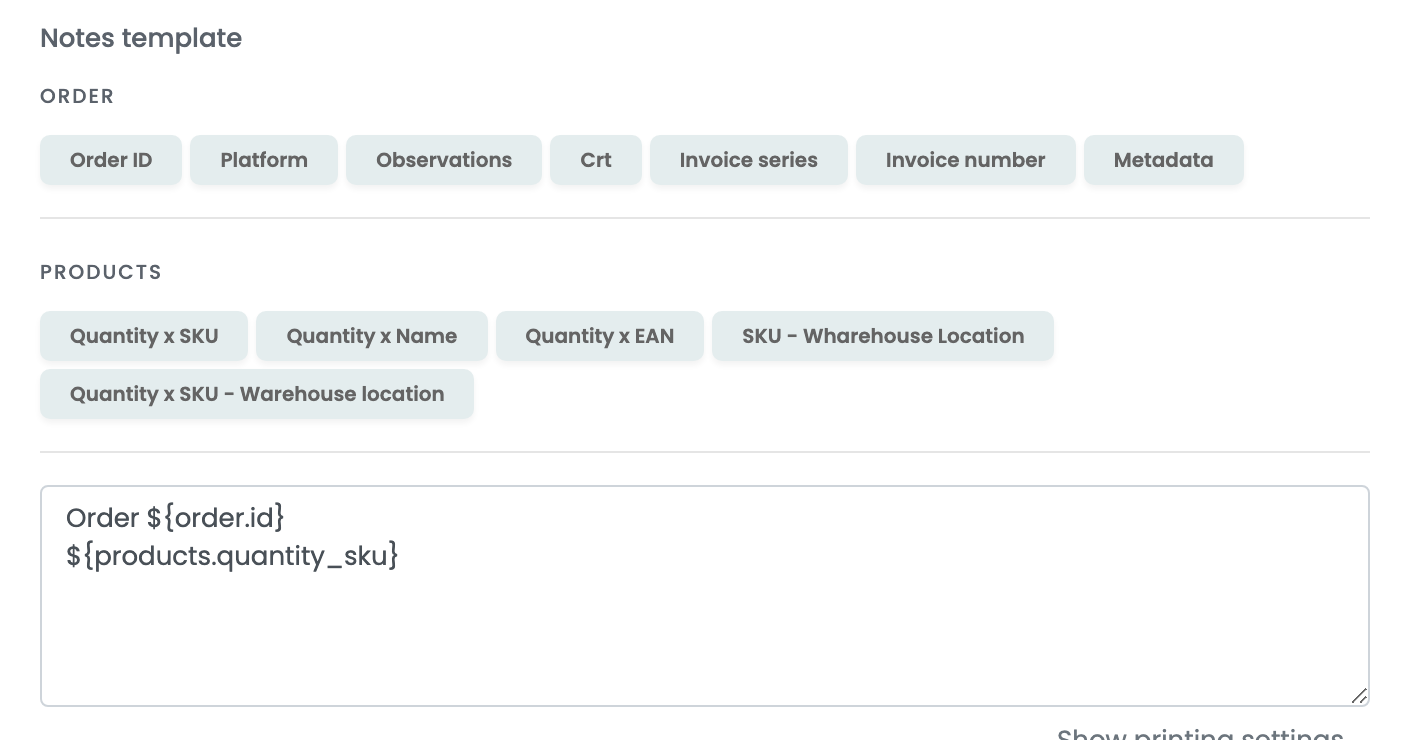
模板生成的内容会随包裹一起走,并打印在面单上,所以只保留司机或仓库需要读到的信息。文本框上方的按钮可插入订单及其商品的值——订单号、发票系列、数量与 SKU、仓库位置。
第 7 步 — 打印设置和高级选项
这两部分默认都是折叠的。它们都不是必填项,但都值得在需要之前先看一眼。
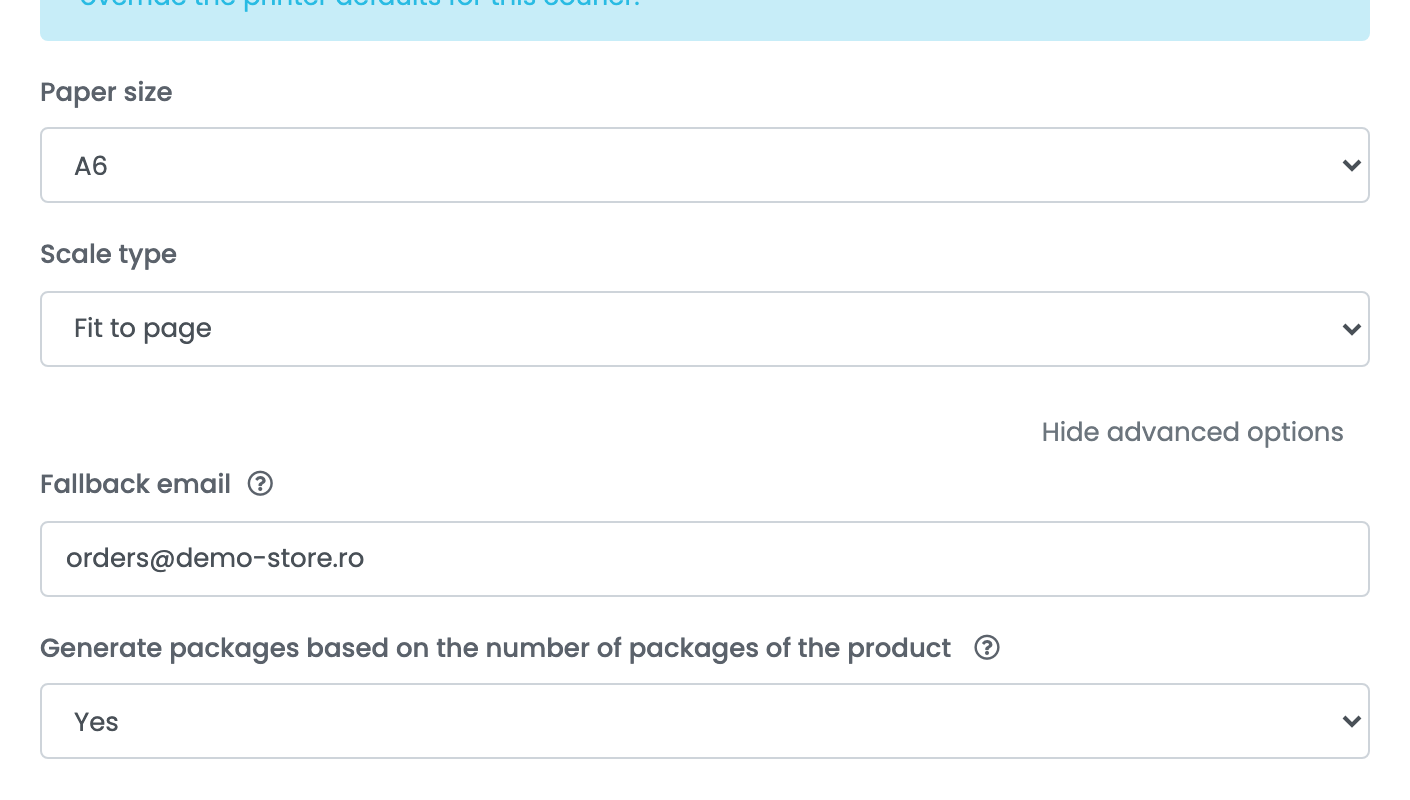
| 设置 | 作用 |
|---|---|
| 纸张大小 和 缩放类型 | 仅在通过 easySales Printer 连接打印时生效,且仅对 Ecolet 生效。它们会覆盖打印机自身的默认值;如果你手动打印,就保留 使用打印机默认值。 |
| 后备电子邮件 | 当订单没有客户邮箱时使用。Ecolet 要求必须有邮箱,正是这个设置让这类订单仍能发货。 |
| 根据产品包裹数量生成包裹 | 按每个商品上设置的包裹数计算运单的包裹数,而不是只发一个。 |
每个快递和服务一条连接
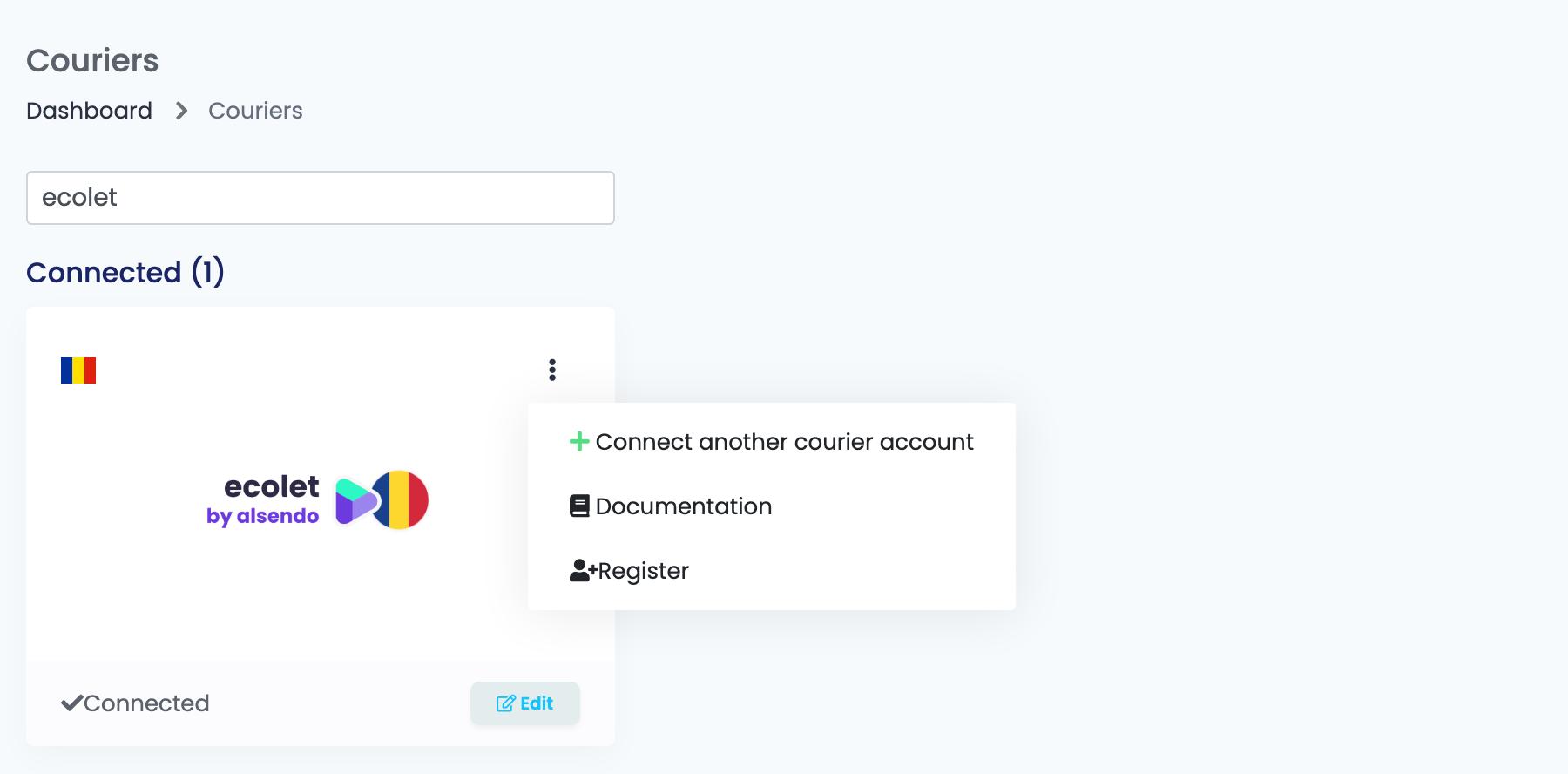
如果你用一家快递送货上门、用另一家送到自提柜,就需要两条 Ecolet 连接,因为"快递+服务"这一对属于连接本身。打开 Ecolet 卡片上的 ⋮ 菜单,选择 连接另一个快递帐户;或者打开一条已有连接并点击 克隆,复制全部设置后只改那一个字段。
之后在创建运单时,通过别名在它们之间选择。
运单被拒绝时
一票运单要过两道关。Ecolet 先检查并立即回复;其背后的快递稍后再检查,这个回复会在你点击按钮几秒后才到——所以运单可能看上去已经受理,随后却失败。
| 提示 | 含义 |
|---|---|
Câmpul phone number trebuie să aibă între 5 și 15 cifre.
|
客户——或你自己——的电话号码太短、太长或不是数字。在订单上更正;寄件人则在连接里更正。 |
Câmpul post code este obligatoriu.
|
订单没有邮政编码。没有它 Ecolet 不会受理运单。 |
Câmpul email este obligatoriu.
|
订单没有电子邮件地址。在「显示高级选项」里填好 后备电子邮件,就不会再出现这种情况。 |
Receiver locality not found.
|
订单上的城市不是 Ecolet 认识的名称,通常是拼写与官方名称不同。在订单上更正。 |
Recipient Street: Maximum field length is 50
|
这是 Ecolet 背后的快递在回应,而不是 Ecolet 本身。该快递不接受超过 50 个字符的街道行——请在订单上缩短。 |
Recipient Post code: Invalid post code
|
同样是快递的回应:邮政编码存在,但不属于订单上的那个城市。 |
Collection time is after courier address serving deadline.
|
你的 取件小时 晚于该快递为你所在地址服务的时间。请提前,或把 取件前天数 加一天。 |