Hogyan kapcsolod össze a Twilio SMS-t az easySalesszel: teljes beállítási útmutató

Küldj a vásárlóidnak rendelési SMS-eket a Twilión keresztül: Account SID és Auth Token, a Messaging Service és a feladó, a kapcsolat tesztelése, értesítési szabályok és az SMS hossza.
Mit ad a Twilio összekapcsolása
A Twilio SMS-szolgáltató. Az easySalesszel összekapcsolva szöveges üzeneteket küld a vásárlóidnak a rendeléseikről: rendelésvisszaigazolást, a csomagszámot, számlát, lemondást, visszaküldést. Az üzenetek automatikusan mennek ki, amikor az esemény bekövetkezik, egy automatizálási folyamatból, vagy kézzel a rendelés oldaláról.
Két dolog, amit érdemes tudnod, mielőtt belekezdesz:
- A harmadik érték egy Messaging Service, nem egy telefonszám. Az easySales minden SMS-t a Twilio-fiókodban lévő egyik Messaging Service szolgáltatáson keresztül küld, és a feladó, akit a vásárlóid látnak, ebből a szolgáltatásból jön. A Messaging service ID mezőbe a szolgáltatás azonosítója kerül —
MG-vel kezdődik —, nem egy telefonszám vagy feladónév. - A mentés semmit sem ellenőriz. A Mentés eltárolja, amit beírtál; hogy az értékek működnek-e, azt a Kapcsolat tesztelése mutatja meg. Az összekapcsolás még semmit sem küld a vásárlóknak: az üzenetek értesítési szabályból, automatizálási folyamatból vagy a rendelés oldaláról mennek ki.
Mielőtt elkezded
Twilio-fiók
Próbaidőszakon túl, hogy bármilyen számra tudjon küldeni.
Egy Messaging Service
A Sender Pool részében azzal a feladóval, akit a vásárlóid látni fognak.
A telefonod kéznél
Hogy megkapd a teszt-SMS-t.
1. lépés — Másold ki az Account SID-t és az Auth Tokent
Jelentkezz be a Twilio Console-ba. A kezdőlapon az Account Info panel mutatja az Account SID értékét — AC-vel kezdődik — és az Auth Token értékét, amely rejtve marad, amíg a Show gombra nem kattintasz. Másold ki mindkettőt.
2. lépés — Hozz létre egy Messaging Service-t, és add hozzá a feladót
- A Twilio Console-ban nyisd meg a Messaging → Services oldalt, és kattints a Create Messaging Service gombra.
- Adj neki nevet — például
easySales—, és lépj tovább a Sender Pool részhez. - Kattints az Add Senders gombra, és add hozzá a feladót, akit a vásárlóid látni fognak: egy Twilio-telefonszámot, egy alfanumerikus feladóazonosítót, például a webshopod nevét, vagy egy short code-ot.
- Fejezd be a beállítást, és másold ki a szolgáltatás Messaging Service SID értékét, amely
MG-vel kezdődik.
3. lépés — Kapcsold össze a Twiliót az easySalesszel
Menj az Integrációk → SMS szolgáltatások oldalra, és kattints a Bejelentkezés gombra a Twilio kártyán — vagy a Szerkesztés gombra, ha korábban már összekapcsoltad.
Töltsd ki az űrlapot, és kattints a Mentés gombra:
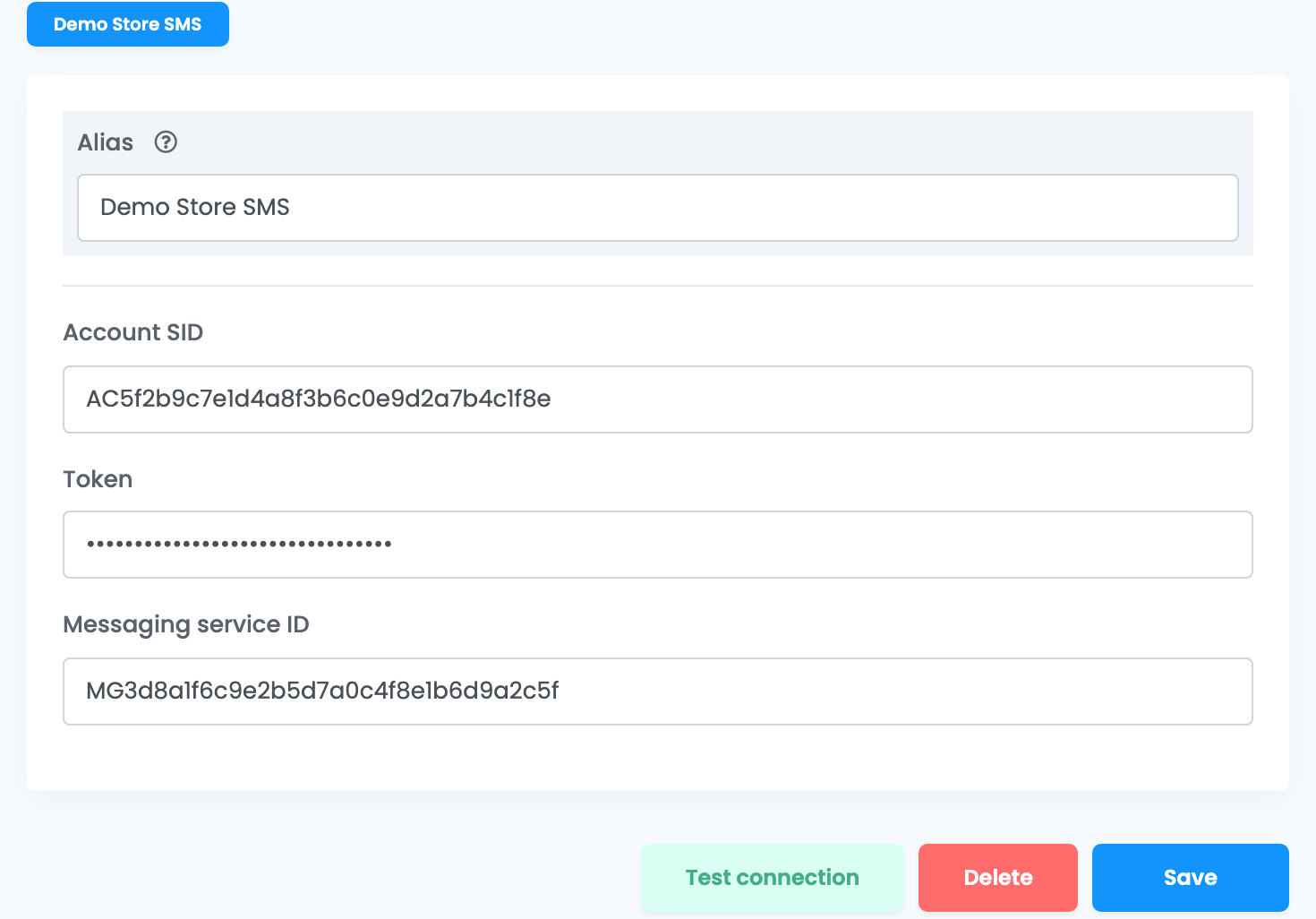
| Mező | Mit írj bele |
|---|---|
| Alias |
Egy név, amelyről felismered a szolgáltatást, amikor egy szabályban kiválasztod, például Webshop SMS.
|
| Account SID |
Az Account Info panel Account SID értéke, AC-vel kezdődik.
|
| Token | Az Account Info panel Auth Token értéke. |
| Messaging service ID |
A 2. lépésben kimásolt Messaging Service SID, MG-vel kezdődik.
|
4. lépés — Teszteld a kapcsolatot
Nyisd meg a mentett kapcsolatot, és kattints a Kapcsolat tesztelése gombra. Add meg a saját mobilszámodat + jellel és országkóddal kezdve — például +36301234567 —, és kattints a Tovább gombra. Az easySales valódi SMS-t küld a Twilión keresztül, amelyet ugyanúgy kiszámláznak, mint bármely másikat: ha megérkezik, a kapcsolat működik. Ha a Twilio elutasítja, helyette az indoklását látod.
A Twilio saját nyilvántartást is vezet: a Twilio Console Monitor → Logs → Messaging oldala felsorol minden üzenetet, amely a fiókodon keresztül ment ki, és a sikerteleneknél a Twilio indoklását is. Ha egy vásárló nem kapott SMS-t, először itt nézz utána.
| Mit ír a Twilio | Mit tegyél |
|---|---|
| The Messaging Service Sid … is invalid |
A Messaging service ID mezőben valami más van — gyakran egy telefonszám. Illeszd be a Messaging Service MG… SID-jét.
|
| Authenticate | Az Account SID vagy a Token hibás. Másold ki mindkettőt újra az Account Info panelről. |
| account … is not active | A Twilio-fiók fel van függesztve vagy le van zárva. Aktiváld újra a Twilióban, vagy kapcsolj össze egy másik fiókot. |
| Please provide a valid number starting with + |
A tesztszámot + jellel és országkóddal add meg.
|
5. lépés — Válaszd ki, milyen üzenetek menjenek ki
Az értesítési szabályok SMS-t küldenek, amikor valami történik egy rendeléssel: létrejön a címke, a rendelés létrejön, számlázzák, lemondják vagy lezárják, megváltozik a kézbesítési státusz, visszaküldés jön létre. Előbb írd meg az üzenetet az Ügyfelek → Sablonok oldalon, az SMS fülön, majd hozd létre a szabályt az Ügyfelek → Értesítések oldalon, a kívánt eseménynél.
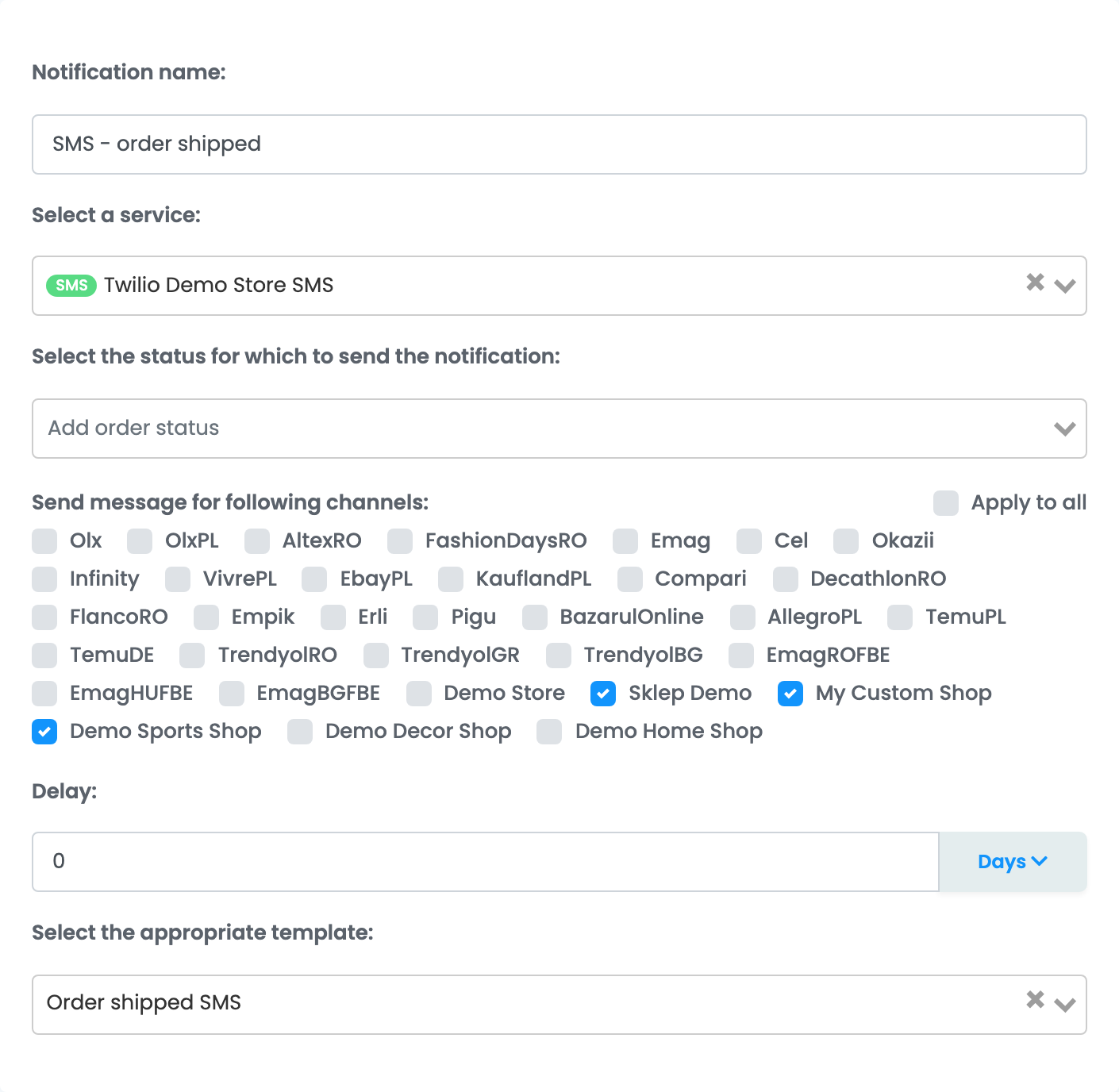
- Válasszon szolgáltatást — az SMS-szolgáltatás, amelyen keresztül a szabály küld: a Twilio és a kapcsolat Alias értéke.
- Üzenet küldése a következő csatornákhoz — jelölj be minden marketplace-t és webshopot, amelynek a rendelései megkapják az SMS-t. A be nem jelölt csatornák rendelései nem kapnak semmit.
- Válassza ki a megfelelő sablont — az SMS szövege.
Üzenet automatizálási folyamatból is kimehet, a Rendelés SMS értesítés küldése művelettel, vagy kézzel a rendelés oldaláról, a Felhasználó értesítése gombbal.
Az SMS a vásárló telefonszámára megy, a szállítási cím országa szerinti nemzetközi formátumban.