Shoptet mit easySales verbinden: die vollständige Einrichtungsanleitung
Verbinden Sie Ihren Shoptet-Shop mit easySales: die Shop-ID, die Reihenfolge der Schritte, das easySales-Add-on für ungarische, tschechische und slowakische Shops, was in welche Richtung synchronisiert wird und häufige Ablehnungen.
Was Ihnen die Verbindung mit Shoptet bringt
Shoptet ist die Onlineshop-Plattform vieler tschechischer, slowakischer und ungarischer Webshops. Mit easySales verbunden, sendet Ihr Shoptet-Shop seine Produkte und Bestellungen an easySales: Die Produkte werden zu Ihrem easySales-Katalog, bereit für das Listing auf Marktplätzen, und die Bestellungen kommen in easySales an, wo Sie die Rechnungen und Versandetiketten dafür erstellen. easySales sendet den Bestand an Shoptet zurück und meldet Shoptet, wenn eine Bestellung abgeschlossen oder storniert wurde.
Drei Dinge, die Sie vor dem Start wissen sollten:
- Speichern Sie den Shop zuerst in easySales und installieren Sie erst dann das easySales-Add-on in Shoptet. easySales fragt weder nach einem Passwort noch nach einem API-Schlüssel: Die Verbindung entsteht, wenn Sie das easySales-Add-on in Ihrem Shoptet-Admin installieren, und das Add-on findet Ihren Shop in easySales über die Shop-ID. Ist der Shop noch nicht in easySales gespeichert, hat das Add-on nichts, womit es sich verbinden kann. Die Beschreibung des Add-ons in Shoptet legt die umgekehrte Reihenfolge nahe — halten Sie sich an die Reihenfolge in dieser Anleitung.
- Die Shop-ID ist die Nummer Ihres Shoptet-E-Shops. Es ist die Nummer, die im Kopfbereich Ihres Shoptet-Admins angezeigt wird, dieselbe wie in der
myshoptet.com-Adresse Ihres Shops — zum Beispiel579096in579096.myshoptet.com. - Ungarische Shops installieren das ungarische Add-on, tschechische und slowakische Shops das tschechische. Shoptet bietet Ihnen das easySales-Add-on entsprechend Ihrem Shoptet-Tarif an.
Bevor Sie beginnen
Ihre Zugangsdaten für den Shoptet-Admin
Um das easySales-Add-on zu installieren.
Ihre Shop-ID
Die E-Shop-Nummer, die im Shoptet-Admin angezeigt wird.
Einen eindeutigen Code auf jeder Variante
easySales erkennt jedes Produkt daran.
Schritt 1 — Den Shop in easySales hinzufügen
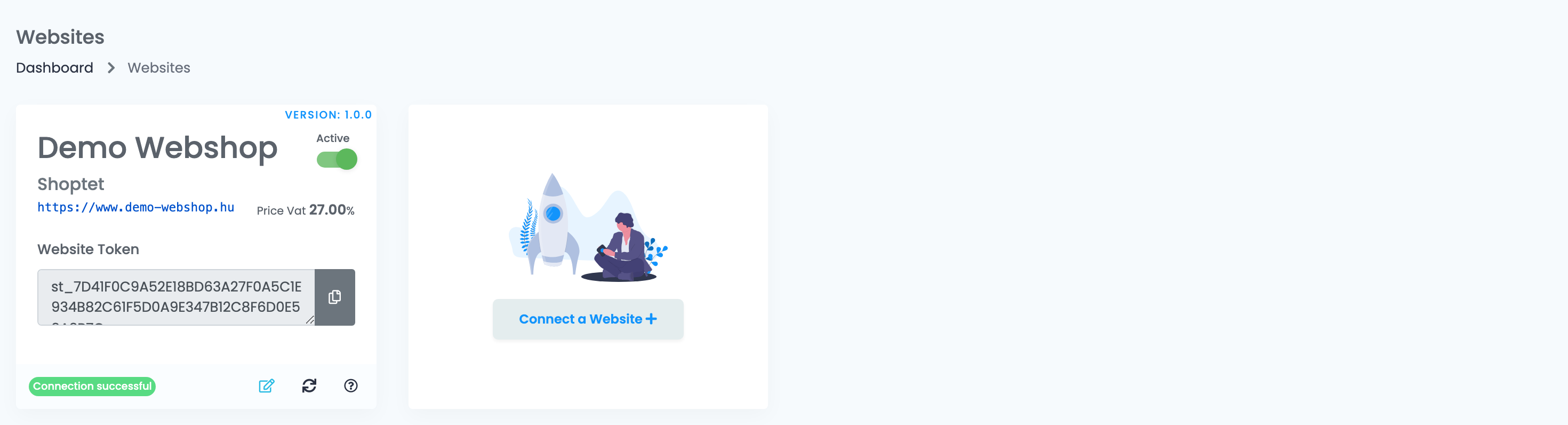
Gehen Sie zu Integrationen → Websites und klicken Sie auf Website verbinden.
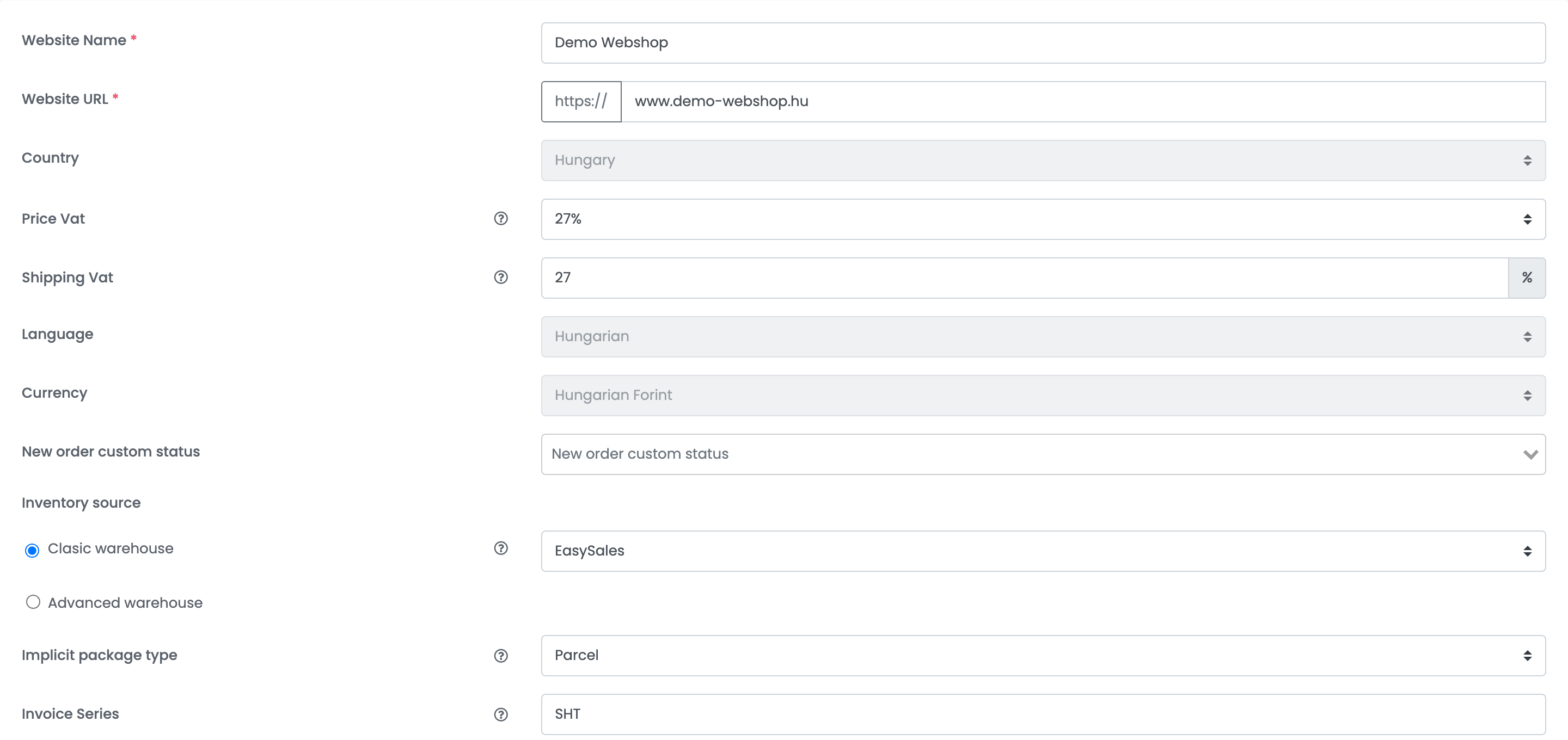
Füllen Sie die Angaben zum Shop aus:
| Feld | Was hineingehört |
|---|---|
| Website-Name | Ein Name für den Shop, der in easySales verwendet wird. |
| Website-URL |
Die Adresse Ihres Shops — Ihre eigene Domain oder die myshoptet.com-Adresse.
|
| Land | Das Land des Shops. |
| Preis-MwSt. | Der in Ihren Shoptet-Preisen enthaltene Mehrwertsteuersatz, zum Beispiel 27 % in Ungarn oder 21 % in Tschechien. |
| Versand-MwSt. | Der Mehrwertsteuersatz für den Versand, der verwendet wird, wenn Shoptet mit der Bestellung keinen mitsendet. |
| Sprache, Währung | Sprache und Währung des Shops. |
| Benutzerdefinierter Status für neue Bestellung | Optional: der benutzerdefinierte Status, den neue Shoptet-Bestellungen in easySales erhalten. |
| Bestandsquelle | Wo der Bestand des Shops geführt wird: Klassisches Lager mit einer Quelle wie EasySales oder Erweitertes Lager. |
| Standard-Pakettyp | Der Pakettyp, den neue Bestellungen erhalten und der beim Erstellen ihrer Versandetiketten verwendet wird. |
| Rechnungsserie | Die Serie der Rechnungen, die Sie für die Bestellungen dieses Shops ausstellen. |
Schritt 2 — Shoptet wählen und die Shop-ID eingeben
Wählen Sie unterhalb der Angaben die Kachel Shoptet und dann die Version Shoptet.
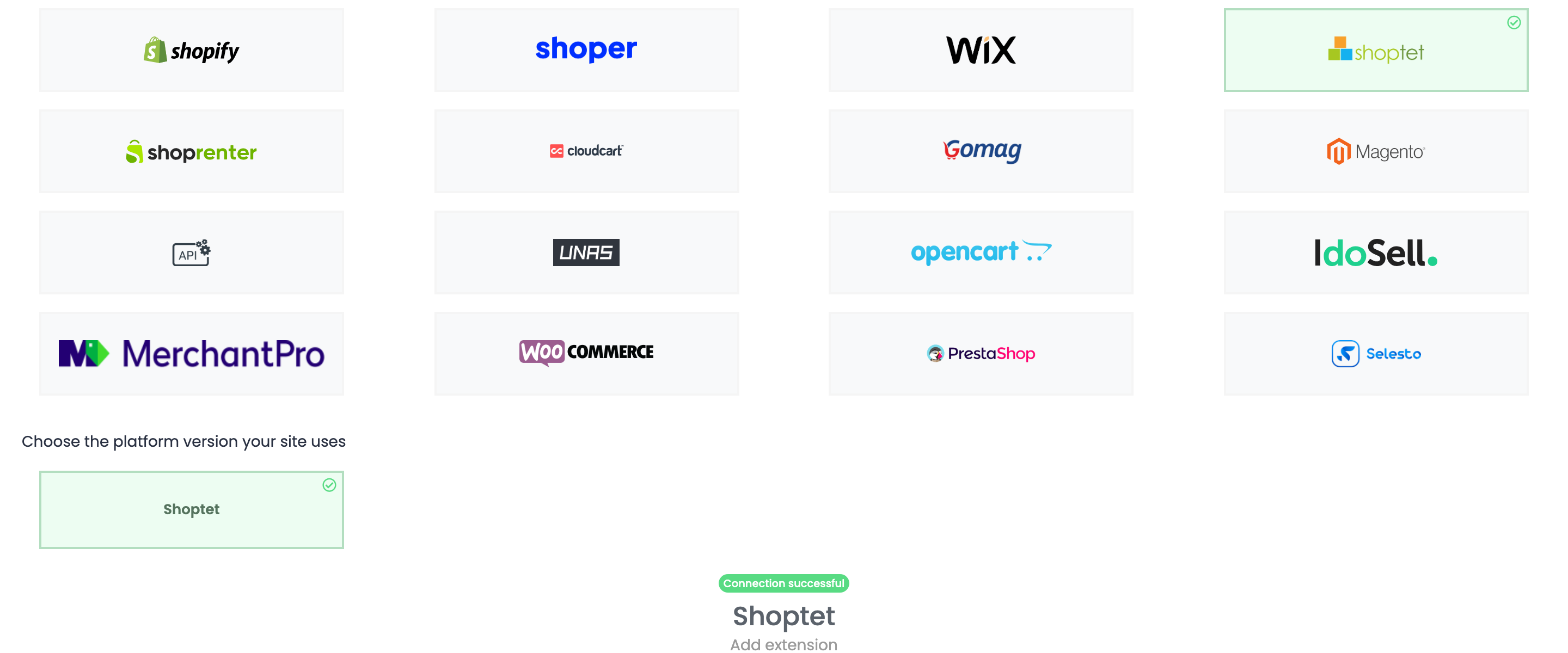
Geben Sie auf dem Tab Details die Shop-ID ein und klicken Sie auf Speichern.

Schritt 3 — Das easySales-Add-on in Shoptet installieren
- Melden Sie sich in Ihrem Shoptet-Admin an.
- Öffnen Sie den Add-on-Store: Fiók → Kiegészítők és szolgáltatások in einem ungarischen Shop, Účet → Doplňky a služby in einem tschechischen oder slowakischen.
- Suchen Sie easySales und installieren Sie es.
Sobald das Add-on installiert ist, beginnt easySales, die Kategorien, Produkte und Bestellungen Ihres Shops zu lesen.
Was synchronisiert wird
| Von Shoptet zu easySales | Von easySales zu Shoptet |
|---|---|
| Kategorien und Produkte, mit Preisen, Bildern, Beschreibungen und Parametern | Bestand |
| Neue und aktualisierte Bestellungen | Der Bestellstatus, wenn Sie eine Bestellung abschließen oder stornieren |
- Produkte: Jede Variante wird in easySales zu einem eigenen Produkt, erkannt an ihrem Code (SKU). Jeder Code muss eindeutig sein; ein Produkt, dessen Code sich in Shoptet ändert, kommt als neues Produkt an.
- Bestellstatus aus Shoptet: Eine Bestellung, die Shoptet als Teljesített / Vyřízena markiert, kommt als abgeschlossen an, Visszavont / Stornována als storniert und jeder andere Status als neu.
- Zahlung: Nachnahme (Utánvét, Dobírkou, Hotově, Készpénz) und Banküberweisung (Banki átutalás, Převodem) werden erkannt; jede andere Zahlungsart kommt als Onlinezahlung an.
Wenn etwas abgelehnt wird
Produkte und Bestellungen, die easySales nicht annehmen konnte, werden in den Website-Fehlern des Shops aufgeführt, mit dem Grund:
| Meldung | Was zu tun ist |
|---|---|
| The selected product.categories.0 is invalid. | Die Kategorie des Produkts ist noch nicht angekommen. Das löst sich von selbst, sobald die Kategorien synchronisiert sind. |
| The order.customer.name field is required when order.customer.legal entity is 0. | Die Bestellung hat keinen Kundennamen. Ergänzen Sie ihn in Shoptet. |
| The order.shipping address.city field is required. | Die Lieferadresse der Bestellung ist unvollständig. Ergänzen Sie sie in Shoptet. |