ShopMania mit easySales verbinden: Produktfeed einrichten
Listen Sie Ihre Produkte mit einem easySales-Feed auf ShopMania Rumänien: Kategorien, Versand, Verfügbarkeit, die Feed-URL und hilfreiche Feed-Regeln.
Was der ShopMania-Feed macht
ShopMania ist ein Preisvergleichsportal. Käufer vergleichen dort Angebote und klicken sich zum Kauf in Ihren Shop durch. easySales erstellt die Produktdatei, die ShopMania einliest — Namen, Kategorien, Preise, Verfügbarkeit, Bilder und Links aus Ihrem Onlineshop — und hält sie unter einer festen Adresse bereit, der Feed-URL.
Drei Dinge sollten Sie vorab wissen:
- Jedes Produkt braucht eine Kategorie. ShopMania lehnt Angebote ohne Kategorie ab und bevorzugt den vollständigen Pfad, etwa
Haushalt > Küche > Kochgeschirr. Schritt 4 zeigt, wie Sie ihn senden. - Legen Sie den Feed im Tab Ihres Onlineshops an, nicht unter Virtual Shop. ShopMania leitet Käufer zur Seite jedes Produkts in Ihrem Shop weiter, und nur die Produkte Ihres Onlineshops haben diesen Link.
- Preise werden in RON gesendet. Der Feed ist für ShopMania Rumänien.
Bevor Sie beginnen
Ein ShopMania-Händlerkonto
Ihr Shop ist dem Händlerprogramm von ShopMania beigetreten.
Ihr Onlineshop, mit easySales verbunden
Der Feed übernimmt von dort Produkte, Links und Bilder.
Produkte mit Kategorien, Bestand und Bildern
ShopMania verlangt bei jedem Angebot eine Kategorie; Produkte ohne Bestand oder ohne Bilder bleiben außerhalb der Datei.
Schritt 1 — Den Feed verbinden
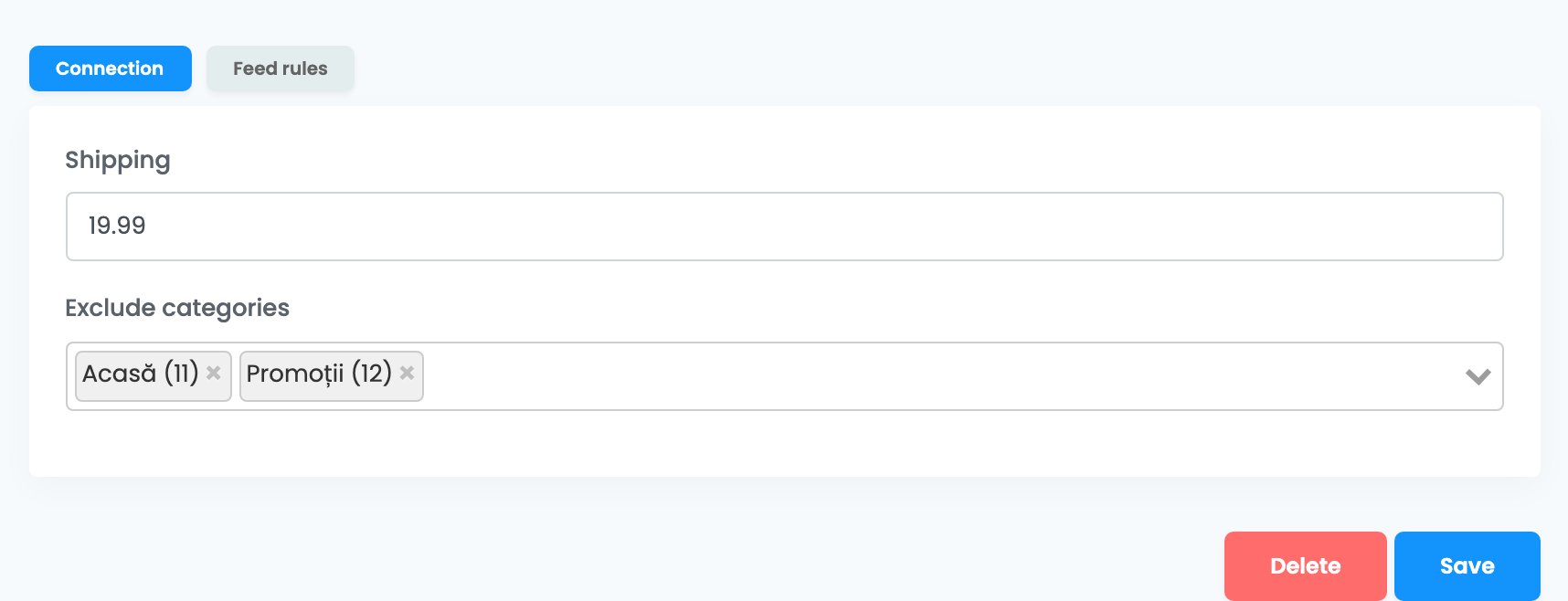
Gehen Sie zu Produkte → Online-Shops → Feed und wählen Sie den Tab Ihres Onlineshops. Klicken Sie auf der ShopMania-Karte auf Verbinden. Der Tab Verbindung hat zwei Felder:
| Feld | Was hineingehört |
|---|---|
| Versand |
Die Versandkosten für jedes Produkt, in RON, inklusive Steuern. Geben Sie nur eine Zahl ein, mit Punkt als Dezimaltrennzeichen — zum Beispiel 19.99, oder 0 für kostenlosen Versand.
|
| Kategorien ausschließen | Optional. Kategorien, deren Name nicht gesendet werden soll — siehe Schritt 4. |
Klicken Sie auf Speichern.
Schritt 2 — ShopMania Ihre Feed-URL mitteilen
Zurück auf der Seite Feed zeigt die Karte die Feed-URL und, sobald die Datei bereit ist, Last generated mit Datum und Uhrzeit. Die erste Datei ist innerhalb einer Stunde nach dem Speichern bereit.
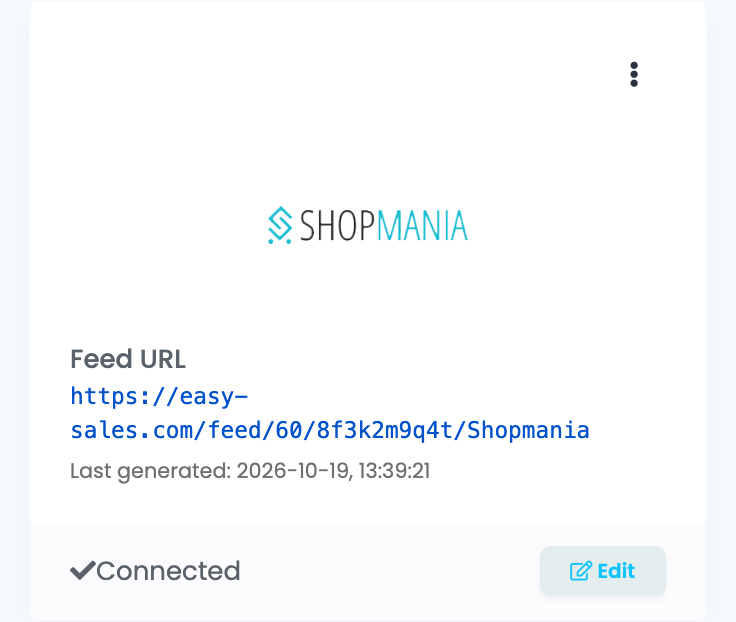
Sobald Last generated erscheint, kopieren Sie die Feed-URL und tragen Sie sie in die Einstellung Upload URL Ihres ShopMania-Händlerkontos ein. ShopMania prüft einen neuen Shop, bevor es ihn listet, und lädt Ihre Datei danach einmal täglich über Nacht herunter.
Schritt 3 — Zwei Einstellungen in Ihrem ShopMania-Konto
| Einstellung | Was zu tun ist |
|---|---|
| Settings → Product availability settings |
Ordnen Sie die Verfügbarkeitstexte von easySales — In stock / In stoc und Out of stock / Stoc epuizat — den ShopMania-Werten In stock und Out of stock zu. Ohne diese Zuordnung zeigt ShopMania sie nicht an.
|
| Settings → Shipping settings | Aktivieren Sie Individual product shipping prices, damit ShopMania den Wert Versand aus Ihrem Feed anzeigt. |
Schritt 4 — Die Kategorien richtig setzen
Für jedes Produkt sendet easySales eine Kategorie: die erste Kategorie des Produkts, die nicht unter Kategorien ausschließen steht. Zwei Werkzeuge entscheiden, was ShopMania sieht:
- Kategorien ausschließen — schließen Sie breite übergeordnete oder Aktionskategorien wie Haushalt, Angebote oder Neuheiten aus, damit die spezifischere Kategorie gesendet wird.
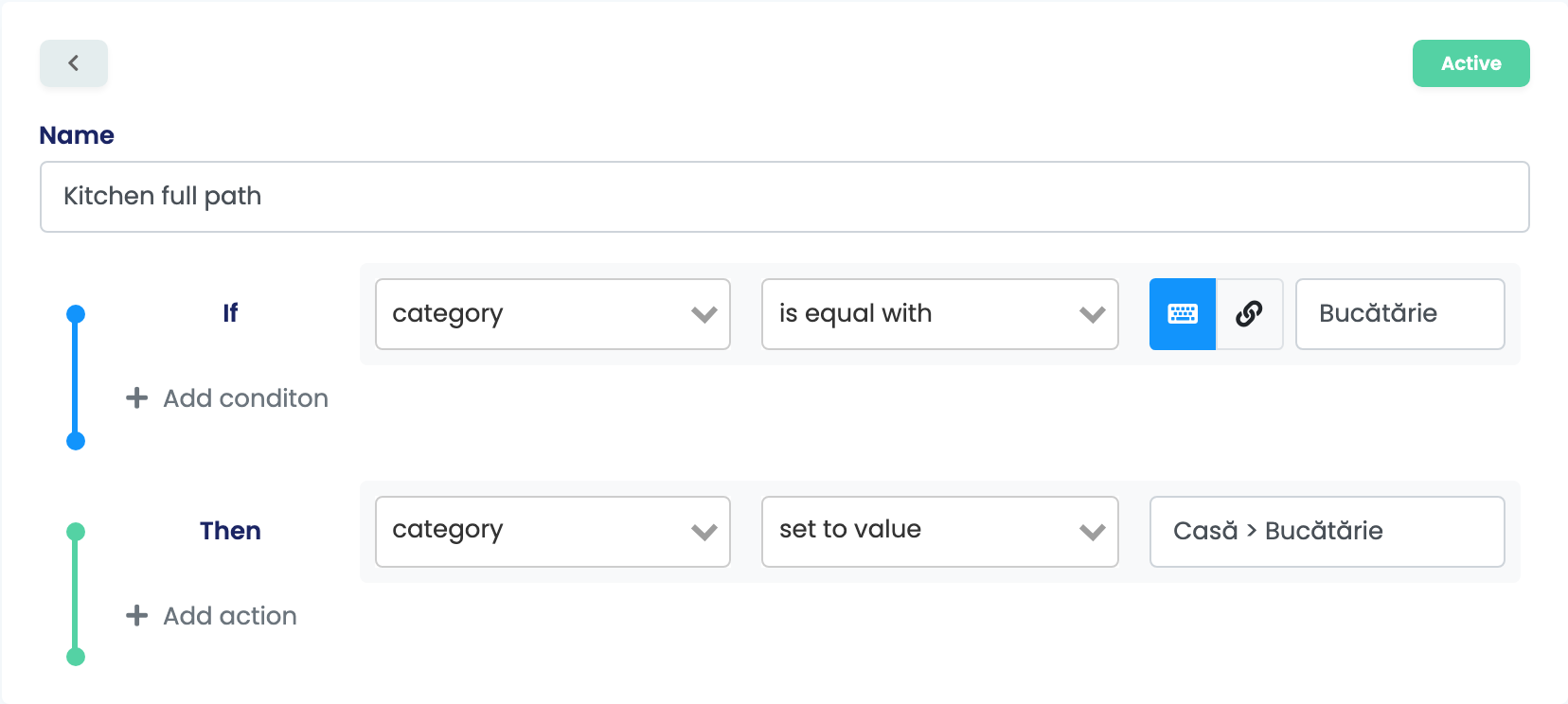
- Feed-Regeln — um einen vollständigen Pfad zu senden, öffnen Sie den Feed mit Bearbeiten, dann Feed-Regeln → Neue Regel erstellen: Wenn category ist gleich dieser Kategorie → Dann category auf Wert setzen: den vollständigen Pfad.
Was in die Datei kommt
Jedes aktive Produkt des Shops mit Bestand und mindestens einem Bild ist ein Angebot in der Datei, mit:
| In der Datei | Stammt aus |
|---|---|
| MPC | Die SKU des Produkts |
| Category | Die erste nicht ausgeschlossene Kategorie oder der Wert, den eine Regel setzt |
| Manufacturer | Die Marke des Produkts |
| GTIN | Die EAN des Produkts, sofern vorhanden |
| Name, Beschreibung und URL | Das Produkt und seine Seite in Ihrem Shop |
| Image | Das erste Bild des Produkts |
| Preis und Währung | Der Verkaufspreis inklusive MwSt., in RON — mit dem eigenen MwSt.-Satz des Produkts, falls vorhanden |
| Versand | Der Wert Versand |
| Verfügbarkeit |
In stock / In stoc oder Out of stock / Stoc epuizat
|
Um nur Produkte zu listen, die Sie liefern können, fügen Sie eine Regel hinzu: Wenn stock kleiner als 1 → Produkt aus Feed ausschließen. Um den Preis für ShopMania zu ändern, legen Sie die Regel auf sale price oder tax rate an.
Wenn etwas nicht stimmt
| Symptom | Was zu tun ist |
|---|---|
| Die Feed-URL antwortet mit „Feed generation in progress...“ | Die erste Datei ist noch nicht bereit. Warten Sie, bis Last generated auf der Karte erscheint. |
| ShopMania lehnt Angebote wegen fehlender oder unvollständiger Kategorie ab | Weisen Sie den Produkten in easySales eine Kategorie zu, schließen Sie breite übergeordnete Kategorien aus oder senden Sie den vollständigen Pfad mit einer Regel. Abgelehnte Angebote listet ShopMania unter Products Stats → Rejected Offers. |
| Ein Produkt fehlt auf ShopMania | Prüfen Sie, ob es aktiv ist, Bestand und mindestens ein Bild hat und ob keine Regel es ausschließt. |
| Verfügbarkeit oder Versand werden auf ShopMania nicht angezeigt | Richten Sie Product availability settings und Individual product shipping prices in Ihrem ShopMania-Konto ein. |
| Produkte haben auf ShopMania keinen Link | Der Feed wurde im Tab Virtual Shop angelegt. Löschen Sie ihn und verbinden Sie ihn im Tab Ihres Onlineshops. |