Selesto mit easySales verbinden: Einrichtung des Onlineshops
Verbinden Sie Ihren Selesto-Shop mit easySales: der API-Schlüssel, eindeutige Produktcodes, was in welche Richtung synchronisiert wird — Bestellungen, Status, Produkte, Preise und Bestand — und Lösungen.
Was die Selesto-Verbindung leistet
Selesto ist eine polnische Plattform für Onlineshops. Wenn Sie sie mit easySales verbinden, gelangen die Produkte und Bestellungen Ihres Shops in easySales, der Bestand bleibt zwischen dem Shop und Ihren anderen Verkaufskanälen abgestimmt, und Bestellungen, die Sie in easySales abschließen, stornieren oder als Retoure markieren, werden in Selesto ebenso markiert.
Drei Dinge, die Sie vor dem Start wissen sollten:
- easySales verbindet sich mit einem API-Schlüssel aus Ihrer Selesto-Verwaltung. Sie erzeugen ihn unter Ustawienia / Integracje / Pozostałe / API Selesto — er beginnt mit
sk_. - Jede Variante braucht einen eigenen Produktcode (Kod), der im ganzen Shop eindeutig ist. easySales erkennt Produkte an diesem Code. Ein Produkt ohne Code wird nicht importiert, und von zwei Produkten mit demselben Code kommt nur das erste an.
- Produkte und Preise werden weiterhin in Selesto verwaltet. easySales liest sie aus dem Shop; es legt dort keine Produkte an und ändert keine Preise.
Bevor Sie beginnen
Admin-Zugang zu Ihrem Selesto-Shop
Um den API-Schlüssel zu erzeugen.
Einen eindeutigen Code für jede Variante
Kod, ausgefüllt und für jede Variante verschieden.
Die Adresse Ihres Shops
Ihre eigene Domain oder die selesto.eu-Adresse.
Schritt 1 — Den API-Schlüssel in Selesto erzeugen
- Gehen Sie in der Selesto-Verwaltung zu Ustawienia → Integracje → Pozostałe → API Selesto.
- Fügen Sie eine Anwendung für easySales hinzu und erzeugen Sie deren API-Schlüssel.
- Kopieren Sie den Schlüssel. Er beginnt mit
sk_.
Schritt 2 — Den Shop in easySales hinzufügen
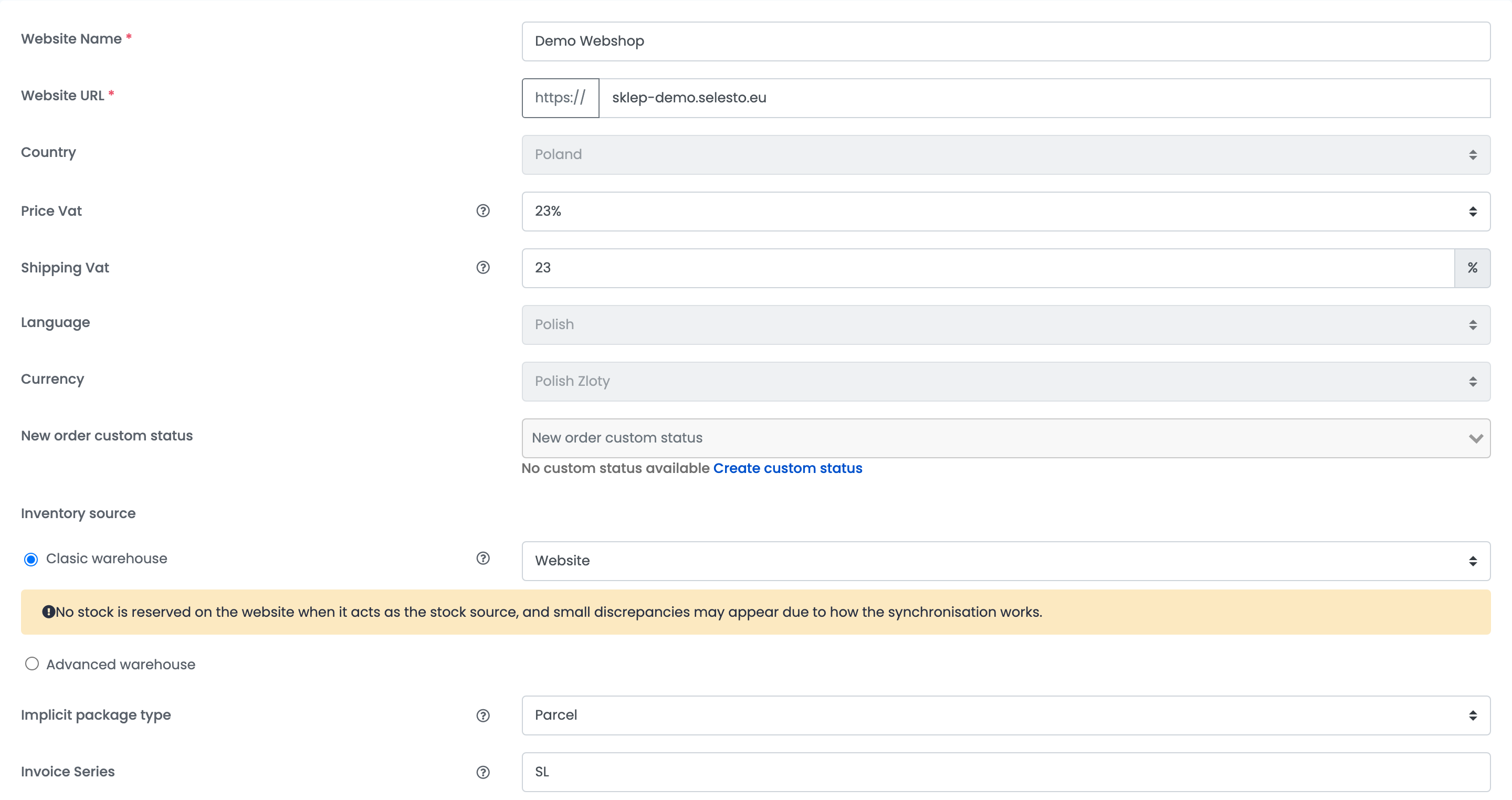
Gehen Sie zu Integrationen → Websites und klicken Sie auf Website verbinden. Füllen Sie die Angaben zum Shop aus:
| Feld | Was hineingehört |
|---|---|
| Website-Name | Ein Name für den Shop, der in easySales verwendet wird. |
| Website-URL |
Die Adresse Ihres Shops — Ihre eigene Domain oder die selesto.eu-Adresse.
|
| Land | Das Land des Shops, Polen. |
| Preis-MwSt. | Der in Ihren Selesto-Preisen enthaltene Mehrwertsteuersatz, in der Regel 23%. |
| Versand-MwSt. | Der Mehrwertsteuersatz für den Versand. |
| Sprache, Währung | Sprache und Währung des Shops. |
| Benutzerdefinierter Status für neue Bestellung | Optional: der benutzerdefinierte Status, den neue Selesto-Bestellungen in easySales erhalten. |
| Bestandsquelle | Wo der Bestand des Shops geführt wird: Klassisches Lager mit einer Quelle wie Website oder EasySales oder Erweitertes Lager. |
| Standard-Pakettyp | Der Pakettyp, den neue Bestellungen erhalten und der beim Erstellen ihrer Versandetiketten verwendet wird. |
| Rechnungsserie | Die Serie der Rechnungen, die Sie für die Bestellungen dieses Shops ausstellen. |
Schritt 3 — Den API-Schlüssel eingeben
Wählen Sie unter den Angaben die Kachel Selesto und dann die Version Selesto. Fügen Sie auf dem Tab Details den Schlüssel in API-Schlüssel ein und klicken Sie auf Speichern.
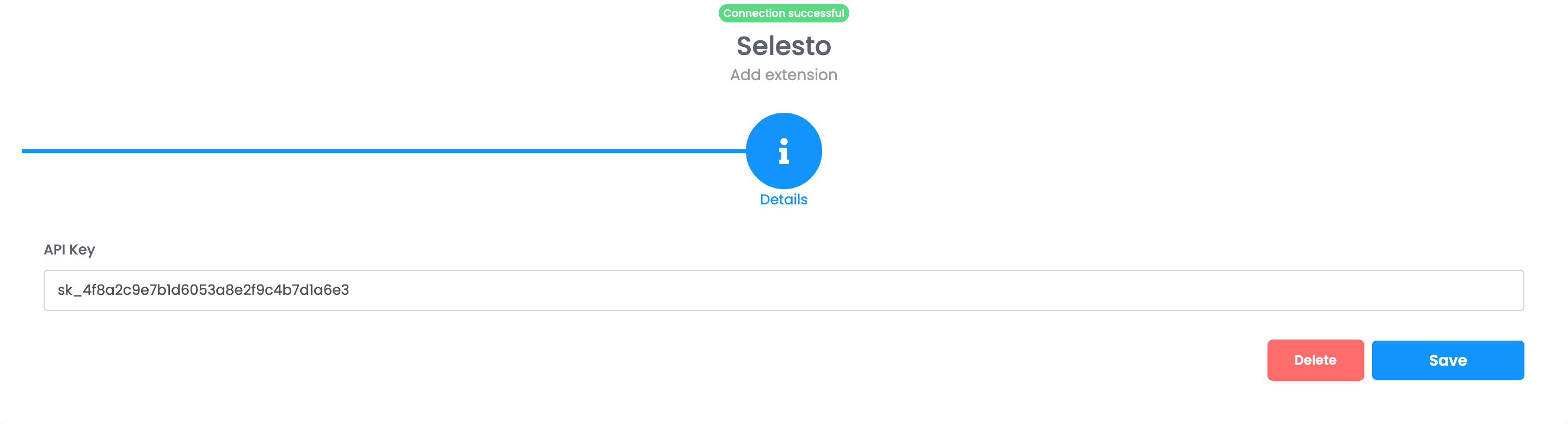
easySales prüft den Schlüssel bei Ihrem Shop. Sobald die Verbindung steht, beginnt es, die Kategorien, Produkte und Bestellungen Ihres Shops zu lesen.
Was synchronisiert wird
| Von Selesto zu easySales | Von easySales zu Selesto |
|---|---|
| Kategorien und Produkte, mit Preisen, Bildern, Beschreibungen und Attributen | Bestand |
| Bestätigte Bestellungen und ihre Statusänderungen | Die Status Completed, Canceled und Return |
| Bestand, mit Website als Bestandsquelle | — |
- Bestellungen kommen jede Minute an, sobald Selesto sie bestätigt hat. Lieferungen an Abholpunkte — InPost, ORLEN Paczka, DPD Pickup — kommen mit dem gewählten Punkt an.
- Bestellstatus aus Selesto: Neue und versendete Bestellungen kommen als New an, abgeschlossene als Completed, stornierte als Canceled und Retouren als Return.
- Bestellstatus an Selesto: Wenn Sie in easySales eine Bestellung abschließen, stornieren oder als Retoure markieren, markiert Selesto sie ebenso. Andere Status werden nicht gesendet.
- Produkte und Preise werden alle 30 Minuten gelesen. Ein in Selesto gesetzter Rabatt wird in easySales zum Aktionspreis. Jedes Produkt kommt mit seiner Hauptkategorie an.
- Bestand: Mit Website als Bestandsquelle liest easySales den Bestand des Shops alle 30 Minuten und sendet jede in easySales vorgenommene Änderung — etwa einen Verkauf auf einem Marktplatz — an Selesto zurück. Mit EasySales oder einem erweiterten Lager als Quelle sendet easySales dem Shop den verfügbaren Bestand.
Nicht übertragen werden: Sendungsnummern, Rechnungen und Retouren. Tragen Sie die Sendungsnummer in Selesto ein, wenn Ihre Käufer sie dort sehen sollen.
Wenn etwas nicht funktioniert
| Meldung | Was zu tun ist |
|---|---|
| Connection failed. Make sure easySales module is properly configured. If you need assistance, please contact us. | Prüfen Sie den API-Schlüssel und die Website-URL. Erzeugen Sie in Selesto einen neuen Schlüssel, wenn Sie nicht sicher sind, dass der alte aktiv ist. |
| The product.sku field is required. | Das Produkt oder eine seiner Varianten hat in Selesto keinen Code (Kod). Tragen Sie ihn ein; das Produkt kommt beim nächsten Import an. |
| Ein Produkt fehlt in easySales, ohne Meldung | Ein anderes Produkt verwendet denselben Code. Geben Sie in Selesto jeder Variante einen eigenen Code. |