So verbinden Sie FedEx mit easySales: eine vollständige Einrichtungsanleitung
Verbinden Sie FedEx ohne API-Schlüssel mit easySales: Kontonummer und Adresse, EULA und Kontovalidierung per PIN oder Rechnung, Dienst, Etikettenformat, Abholungen und häufige Ablehnungen.
Was Ihnen die Verbindung mit FedEx bringt
Mit verbundenem FedEx erstellt easySales FedEx-Sendungen für Ihre Bestellungen: Es übermittelt Absender und Empfänger an FedEx, erhält das Etikett als PDF, hinterlegt die AWB an der Bestellung und verfolgt den Zustellstatus des Pakets über die FedEx-Sendungsverfolgung.
Drei Dinge sollten Sie vorab wissen:
- Sie benötigen keine API-Schlüssel. Sie geben Ihre FedEx-Kontonummer ein, akzeptieren die Lizenzvereinbarung von FedEx und validieren das Konto aus easySales heraus. FedEx stellt die Schlüssel dann selbst für easySales aus. Ein Projekt im FedEx-Entwicklerportal brauchen Sie nicht.
- Die Adresse muss die sein, die FedEx für Ihr Konto hinterlegt hat. FedEx validiert das Konto anhand der eingegebenen Adresse. Geben Sie sie deshalb genau so ein, wie sie in Ihrem FedEx-Konto und auf Ihren Rechnungen steht.
- Eine Verbindung nutzt einen FedEx-Dienst. Jedes Etikett einer Verbindung wird mit den Werten aus Versanddienst und Paketgröße erstellt. Für einen anderen Dienst legen Sie eine zweite Verbindung an.
Bevor Sie beginnen
Eine FedEx-Kontonummer
Neun Stellen, auf Ihren FedEx-Rechnungen und in Ihrem fedex.com-Profil.
Die Adresse, die FedEx für das Konto hinterlegt hat
Genau so eingegeben, wie FedEx sie führt.
Einen Weg, die PIN zu empfangen
Die Telefonnummer oder E-Mail-Adresse in Ihrem FedEx-Konto — oder eine aktuelle FedEx-Rechnung.
Schritt 1 — Kontonummer und Kontaktadresse
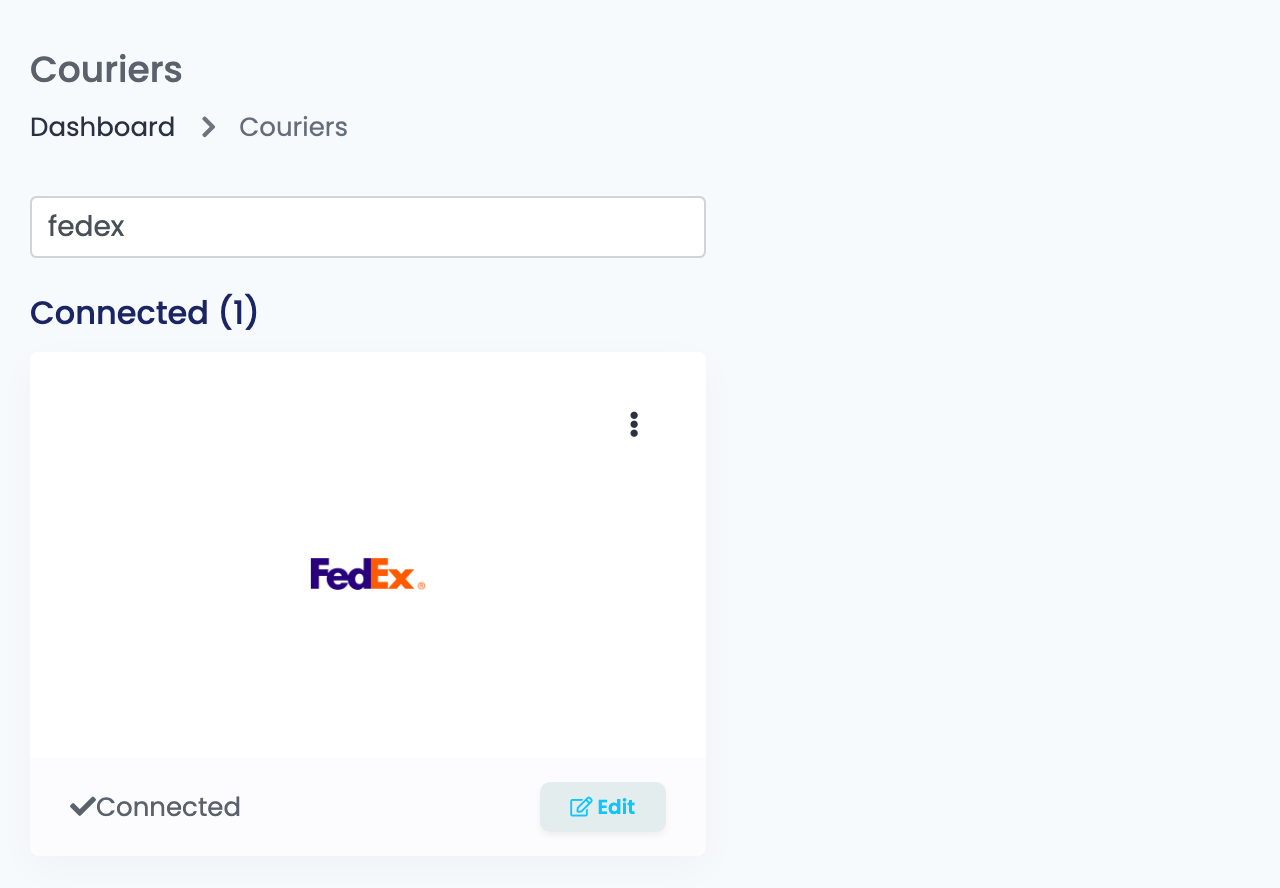
- Gehen Sie zu Integrationen → Kuriere, suchen Sie nach
fedexund klicken Sie auf der FedEx-Karte auf Verbinden. - Geben Sie einen Verbindungsname ein, den Sie leicht wiedererkennen, und Ihre neunstellige Kontonummer.
- Lassen Sie I already have FedEx API credentials (Child Key / Child Secret) deaktiviert.
- Füllen Sie unter Kontaktinformationen die Felder Land, Kreis, Stadtname, Adresse, Postleitzahl, Kontakttelefon, Kontakt-E-Mail, Firmenname des Kontakts und Kontaktname aus.
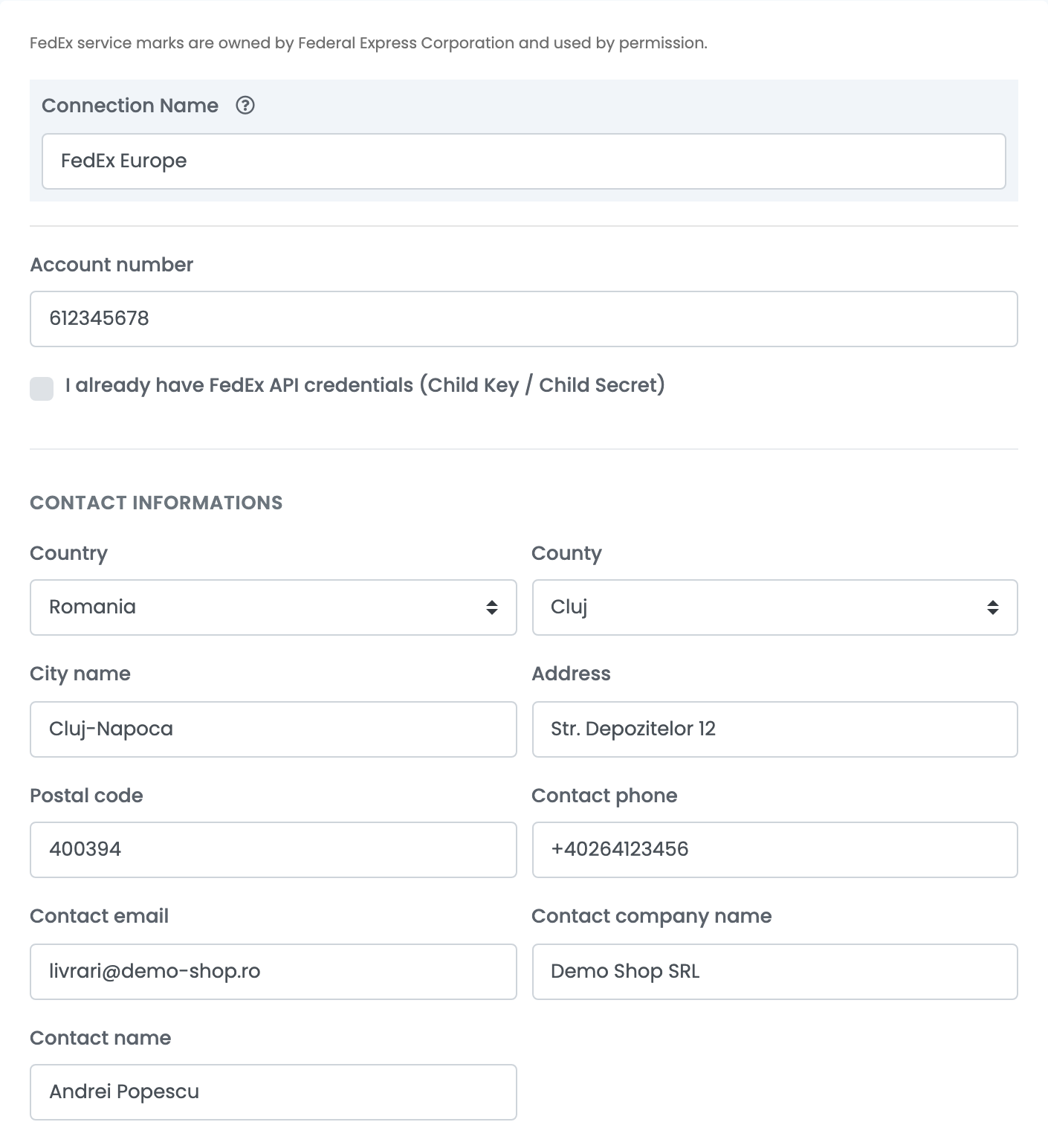
Die Kontaktadresse ist zugleich die Absenderadresse auf jedem Etikett und die Adresse, an der FedEx abholt.
Schritt 2 — Ihr FedEx-Konto validieren
Unter FedEx account validation:
- Klicken Sie auf View and accept EULA. Lesen Sie die EULA, die Endbenutzer-Lizenzvereinbarung von FedEx, bis zum Ende und klicken Sie dann auf Accept EULA.
- Klicken Sie auf Validate FedEx account. FedEx prüft die Kontonummer anhand der Adresse.
- Bestätigen Sie auf eine von zwei Arten, dass das Konto Ihnen gehört:
- Validate with PIN: Wählen Sie SMS, Phone call oder Email, klicken Sie auf Send PIN, geben Sie die sechsstellige PIN ein, die FedEx Ihnen sendet, und klicken Sie auf Confirm PIN.
- Validate with invoice: Geben Sie Invoice number, Invoice date, Currency und Amount einer FedEx-Rechnung aus den letzten 90 Tagen ein und klicken Sie auf Validate invoice.
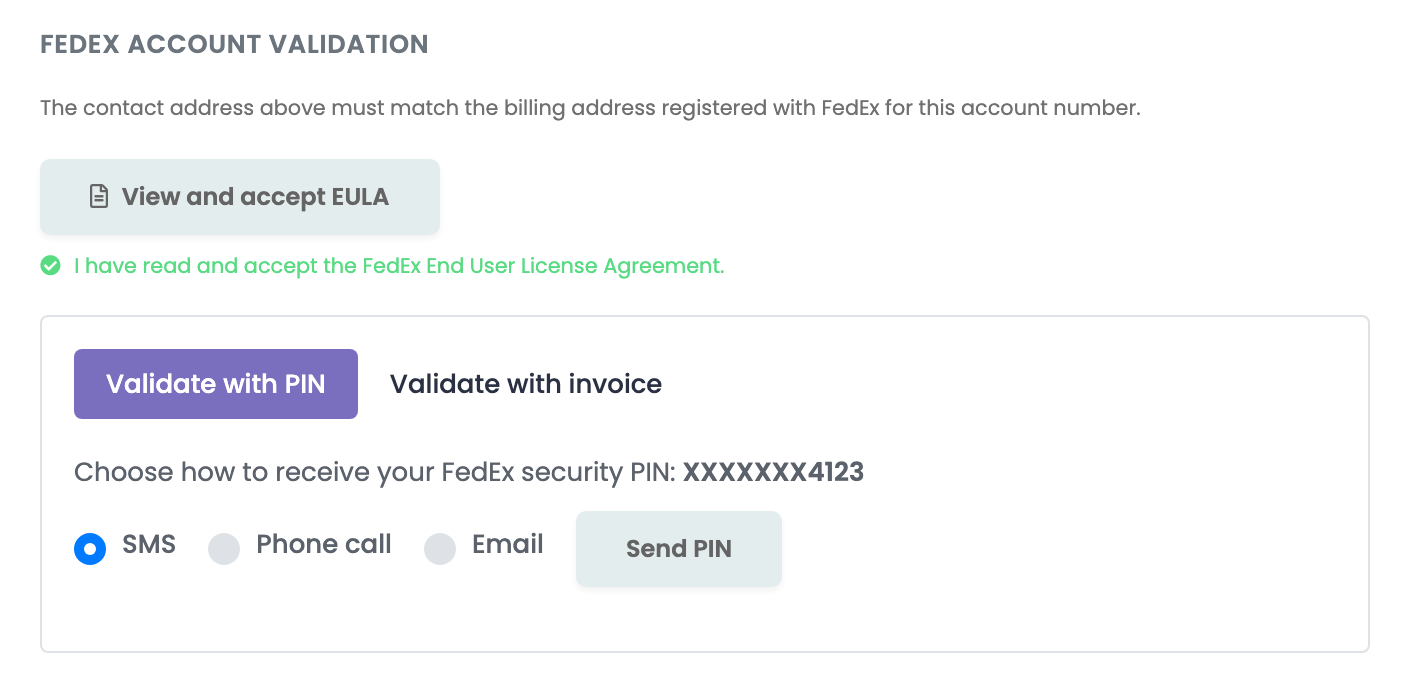
Sobald die Zeile Your FedEx account is validated and connected. erscheint, fahren Sie mit Schritt 3 fort und klicken Sie auf Speichern, ohne die Seite zu verlassen.
Schritt 3 — Dienst, Etikett und Abholung
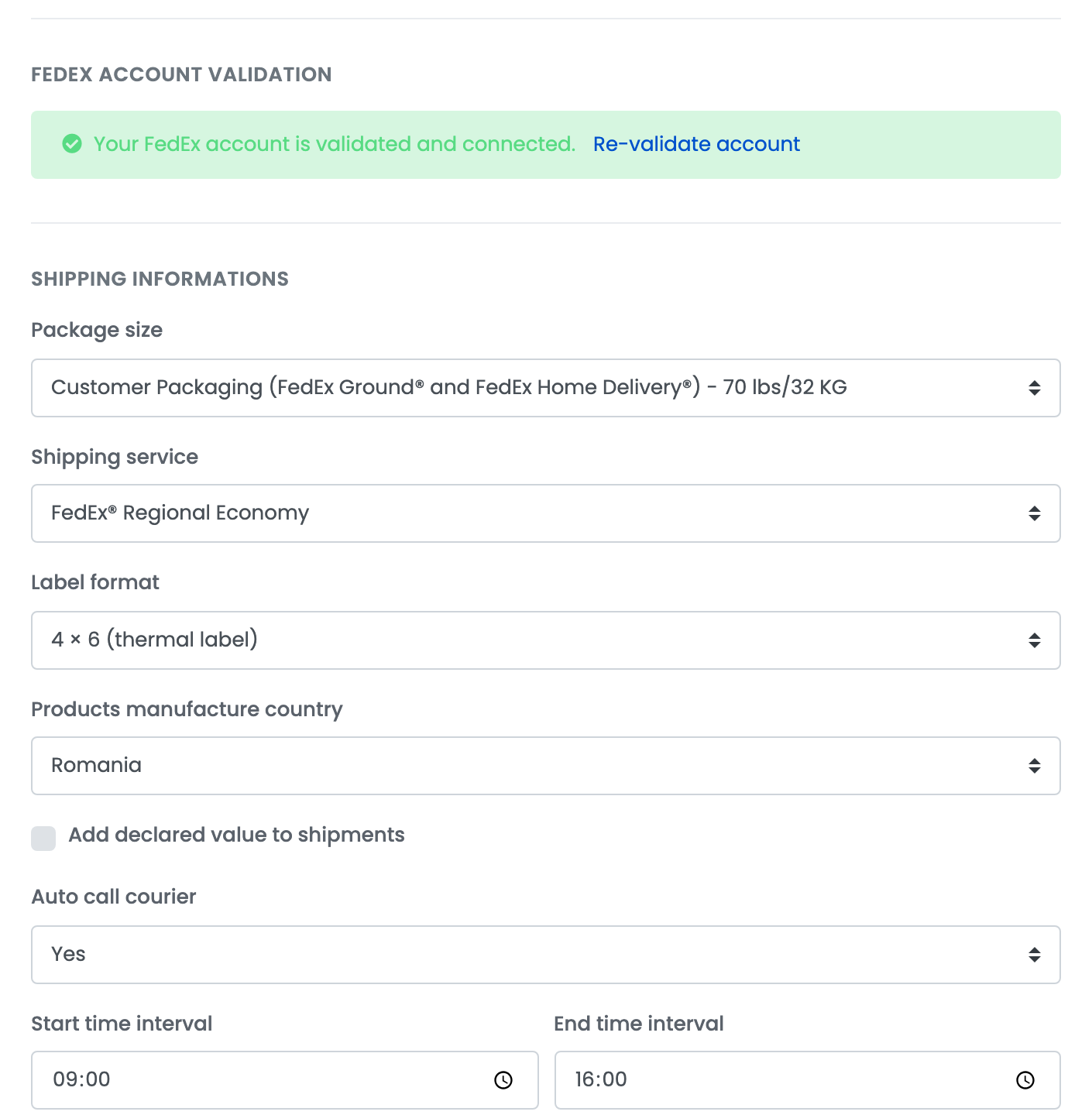
| Feld | Was Sie eintragen |
|---|---|
| Paketgröße | Customer Packaging für Ihre eigenen Kartons, oder die FedEx-Verpackung, die Sie nutzen: Umschlag, Pak, Box oder Rolle. |
| Versanddienst | Der FedEx-Dienst, den jedes Etikett dieser Verbindung nutzt, zum Beispiel FedEx® Regional Economy zwischen EU-Ländern oder FedEx International Priority® für weiter entfernte Ziele. Wählen Sie einen Dienst, der in Ihrem FedEx-Konto enthalten ist. |
| Etikettenformat | 8.5 × 11 (full page) für einen Bürodrucker, 4 × 6 (thermal label) für einen Etikettendrucker. |
| Herstellungsland der Produkte | Das Land, in dem Ihre Produkte hergestellt werden; es wird bei Sendungen angegeben, die es erfordern. |
| Add declared value to shipments | Aktivieren Sie es, um die Bestellsumme als Wert jeder Sendung anzugeben. |
| Kurier automatisch rufen | Ja bucht eine FedEx-Abholung an der Kontaktadresse für den Tag des Etiketts, zwischen Beginn des Zeitfensters und Ende des Zeitfensters. Lassen Sie Nein eingestellt, wenn FedEx nach festem Plan bei Ihnen abholt. |
Klicken Sie auf Speichern.
Für einen zweiten Dienst oder eine andere Abholadresse wählen Sie im Menü ⋮ der Karte Weiteres Kurierkonto verbinden, oder öffnen Sie die Verbindung und klicken Sie auf Klonen.
Etiketten erstellen
- Schnellerstellung: Wählen Sie in der Bestellliste in der AWB-Spalte Schnell erstellen → FedEx. Das Etikett wird mit dem Dienst und der Paketgröße der Verbindung und dem Gewicht der Bestellung erstellt.
- Aus der Bestellung: Klicken Sie im Bereich AWBs der Bestellung auf AWB erstellen und wählen Sie FedEx. Sie können den Empfänger ändern, mehrere Pakete oder Umschläge festlegen, statt der Straßenadresse einen FedEx-Standort wählen und eine Zustellung oder Abholung am Samstag hinzufügen.
Das Etikett kommt als PDF an der Bestellung an, und easySales aktualisiert den Zustellstatus der Bestellung anhand der Daten von FedEx.
Wenn FedEx ein Etikett ablehnt
Der Grund wird an der Bestellung angezeigt:
| Meldung | Was zu tun ist |
|---|---|
| This service type is not available for the destination. Please update and try again. | Der Versanddienst der Verbindung stellt nicht in dieses Land zu. Erstellen Sie das Etikett mit einer Verbindung, die einen anderen Dienst nutzt. |
| Invalid postal code/ZIP for the country selected. Please correct and try again. | Korrigieren Sie die Postleitzahl in der Lieferadresse der Bestellung. |
| Weight Value is required and cannot be less than 1. Please update and try again. | Erstellen Sie das Etikett auf der Bestellseite und setzen Sie das Gewicht jedes Pakets auf mindestens 1 kg. |
| Invalid credential combination | Öffnen Sie die Verbindung, klicken Sie auf Re-validate account, validieren Sie das Konto erneut und klicken Sie auf Speichern. |