Cel-Versand mit easySales verbinden: AWBs für Cel.ro-Bestellungen
Erstellen Sie AWBs für Ihre Cel.ro-Bestellungen über den eigenen Versand von Cel: Kurierkonto, Absenderadresse, das Minimum von 1 kg, zuerst die Rechnung und die Meldungen von Cel.
Was Ihnen der Cel-Versand bringt
Mit dem Cel-Versand erstellen Sie die AWBs für Ihre Cel.ro-Bestellungen direkt über Cel. Cel bucht das Paket mit einem Kurierkonto, das in Ihrem Cel-Konto eingerichtet ist — zum Beispiel Sameday, Cargus, FAN Courier oder DPD — und liefert das AWB zurück, das Sie wie jedes andere aus easySales drucken.
Drei Dinge, die Sie vor dem Start wissen sollten:
- Er funktioniert über Ihre Cel-Verbindung und nur für Cel-Bestellungen. Der Kurier hat keine eigenen Zugangsdaten: Er nutzt Ihre Cel-Marktplatzverbindung, und das AWB wird direkt auf der Cel-Bestellung erstellt.
- Cel lehnt ein AWB unter 1 kg ab. Hinterlegen Sie für Ihre Produkte ein Gewicht, damit jede Bestellung mindestens 1 kg wiegt — oder geben Sie das Gewicht ein, wenn Sie das AWB auf der Bestellseite erstellen.
- Senden Sie die Rechnung an Cel, bevor Sie das AWB erstellen. Das Erstellen des AWB schließt auch die Bestellung bei Cel ab, und Cel schließt keine Bestellung ohne Rechnung ab.
Bevor Sie beginnen
Ihr mit easySales verbundenes Cel-Konto
Unter Integrationen → Marktplätze. Der Cel-Versand nutzt diese Verbindung.
Ein Kurierkonto und eine Absenderadresse in Cel
In Ihrem Cel-Verkäuferkonto eingerichtet; easySales listet sie auf.
Produktgewichte
Cel verlangt mindestens 1 kg für jedes AWB.
Schritt 1 — Cel-Versand verbinden
Gehen Sie zu Integrationen → Kuriere, suchen Sie nach cel und klicken Sie auf der Cel-Karte auf Verbinden. Die Schaltfläche ist aktiv, sobald Ihre Cel-Marktplatzverbindung besteht.
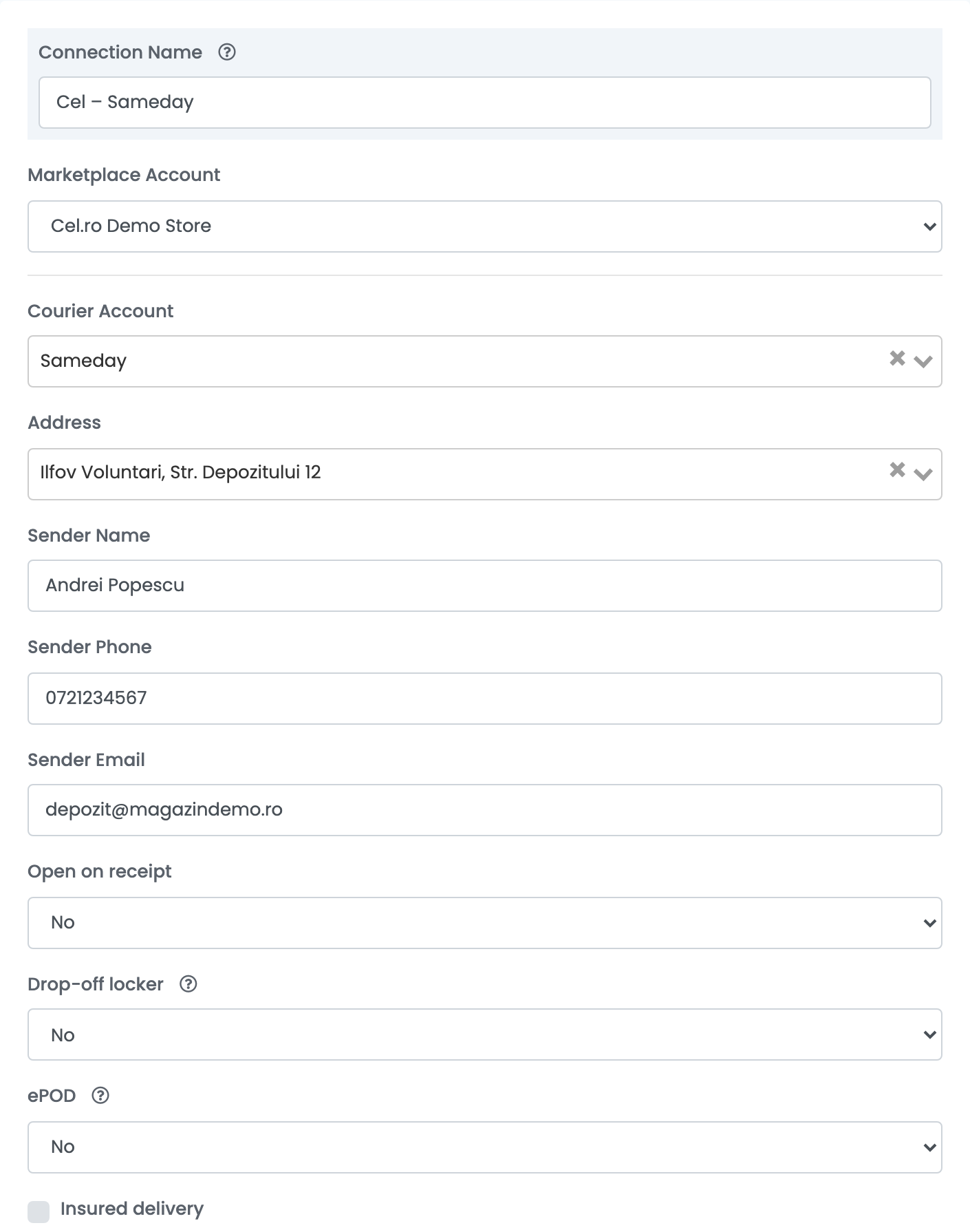
| Feld | Was hineingehört |
|---|---|
| Verbindungsname |
Ein Name, an dem Sie die Verbindung erkennen, zum Beispiel Cel – Sameday.
|
| Marktplatzkonto | Ihre Cel-Marktplatzverbindung. |
| Kurierkonto | Das Kurierkonto aus Ihrem Cel-Konto, das diese Bestellungen versendet. Sein AWB-Format kommt mit. |
| Adresse | Die Absenderadresse aus Ihrem Cel-Konto. |
| Absendername, Absendertelefon, Absender-E-Mail | Der Kontakt, den der Kurier anruft oder anschreibt. |
| Bei Erhalt öffnen | Mit Ja darf der Käufer das Paket vor dem Bezahlen öffnen. |
| Abgabe-Locker | Nein: Der Kurier holt an Ihrer Adresse ab. Ja: Sie geben die Pakete an einem Locker ab — siehe Schritt 2. |
| ePOD | Ja übermittelt mit jedem AWB die ePOD-Option, die für das Kurierkonto in Cel eingestellt ist. |
| Versicherte Zustellung | Angehakt ist jedes AWB in Höhe des Werts der Produkte der Bestellung versichert, inklusive MwSt. |
Klicken Sie auf Speichern. Die Listen Kurierkonto und Adresse stammen aus Ihrem Cel-Konto: Fehlt ein Eintrag, den Sie brauchen, legen Sie ihn in Cel an und öffnen Sie die Verbindung danach erneut.
Schritt 2 — Übergabe: Abholung durch den Kurier oder ein Locker
Steht Abgabe-Locker auf Nein, holt der Kurier die Pakete an Ihrer Cel-Adresse ab. Wenn Sie die Pakete stattdessen an einem Locker abgeben möchten, stellen Sie das Feld auf Ja und speichern Sie; öffnen Sie die Verbindung dann erneut und wählen Sie den Locker unter Abholort. Dieser Locker wird mit jedem AWB dieser Verbindung übermittelt.
AWBs erstellen
- Schnellerstellung: Wählen Sie in der Bestellliste in der AWB-Spalte einer Cel-Bestellung Schnell erstellen → Cel.
- Aus der Bestellung: Klicken Sie im Bereich AWBs der Bestellung auf AWB erstellen und wählen Sie Cel. Dort können Sie vor dem Erstellen das Gewicht, die Pakete und den Nachnahmebetrag ändern.
Jede Bestellung erhält ein AWB. Bestellungen mit Zahlung bei Lieferung erhalten eine Nachnahme über den Gesamtbetrag der Bestellung. Das Etikett kommt im Format des gewählten Kurierkontos — A4, A6 oder 10x14.
Wenn etwas nicht funktioniert
Die Meldungen von Cel erscheinen an der Bestellung so, wie Cel sie sendet: auf Rumänisch.
| Meldung | Was zu tun ist |
|---|---|
| Greutatea nu este corecta. Trebuie sa aveti minim 1 kg | Die Bestellung wiegt weniger als 1 kg. Hinterlegen Sie ein Gewicht für die Produkte oder erstellen Sie das AWB auf der Bestellseite mit einem Gewicht von mindestens 1 kg. |
| Could not finalize order: Comanda nu are factura | Das AWB wurde erstellt, aber Cel konnte die Bestellung nicht abschließen, weil sie keine Rechnung hat. Senden Sie die Rechnung an Cel — beim nächsten Mal vor dem AWB. |
| Comanda nu mai poate fi modificata | Cel nimmt für diese Bestellung keine Änderungen mehr an. Prüfen Sie sie in Ihrem Cel-Konto. |
| Plata neconfirmata: … | Cel hat die Online-Zahlung für diese Bestellung noch nicht bestätigt. Versuchen Sie es erneut, sobald die Zahlung in Cel bestätigt ist. |
| Localitate invalida / Orasul destinatarului este obligatoriu | Der Ort des Käufers fehlt oder wird nicht erkannt. Korrigieren Sie die Lieferadresse der Bestellung und erstellen Sie das AWB erneut. |
| Curierul ales nu livreaza in localitatea destinatarului | Der Kurier dieser Verbindung liefert nicht an diesen Ort. Verwenden Sie eine Verbindung mit einem anderen Kurierkonto. |
| Formatul AWB A6 este disponibil doar cu optiunea ePOD | Stellen Sie ePOD in der Verbindung auf Ja. |
| Sesiune invalida: token creat de pe alta adresa IP | Vorübergehend. Erstellen Sie das AWB etwas später erneut. |