So verbinden Sie Cdiscount mit easySales: die vollständige Einrichtungsanleitung
Verkaufen Sie auf Cdiscount mit easySales: easySales auf Octopia autorisieren, Seller ID eingeben, Versandarten festlegen, Angebote per EAN veröffentlichen und Cdiscount-Bestellungen importieren.
Was Ihnen die Verbindung mit Cdiscount bringt
Cdiscount ist einer der größten Marktplätze Frankreichs, und seine Verkäuferplattform läuft auf Octopia. Mit verbundenem Cdiscount veröffentlicht easySales Ihre Produkte als Angebote auf Cdiscount, hält deren Preis und Bestand aktuell und importiert Ihre Cdiscount-Bestellungen neben den Bestellungen aus Ihren anderen Kanälen.
Drei Dinge sollten Sie vorab wissen:
- Zuerst autorisieren Sie easySales auf Octopia. easySales verbindet sich als Aggregator, es gibt also keine API-Schlüssel zu kopieren: Sie erteilen den Zugriff einmal auf Octopia und geben in easySales dann nur Ihre Seller ID ein.
- Die EAN ist die Identität jedes Angebots. Cdiscount ordnet jedes Angebot über seine EAN einem Produktdatenblatt zu. Ein Produkt ohne gültige EAN kann nicht gelistet werden.
- Der Versand wird in Cdiscount bestätigt. Bestätigen Sie jede Sendung und ihre Sendungsnummer und bearbeiten Sie Rechnungen in Ihrem Cdiscount-Verkäuferportal.
Bevor Sie beginnen
Ein Cdiscount-Verkäuferkonto
Aktiv auf Octopia, der Verkäuferplattform von Cdiscount.
Ihre Seller ID
Die numerische Kennung Ihres Cdiscount-Verkäuferkontos.
Produkte mit gültigen EANs
Cdiscount erkennt jedes Angebot an seiner EAN.
Französische Produktinhalte
Französische Titel und Beschreibungen sowie Bilder mit mindestens 500×500 px für Produkte, die neu auf Cdiscount sind.
Schritt 1 — easySales auf Octopia autorisieren
Öffnen Sie die Seite API Credentials in Ihrem Octopia-Verkäuferbereich (developer.octopia-io.net/user-guides/api-credentials). Wählen Sie unter I'm using a feed aggregator die Option I know my aggregator's clientId. Geben Sie easysales als Client-ID ein, setzen Sie das Häkchen bei Terms & Conditions und klicken Sie auf Confirm my aggregator clientId. Klicken Sie dann auf Proceed with seller authentication und melden Sie sich mit Ihrem Cdiscount-Verkäuferkonto an.
Schritt 2 — Cdiscount in easySales verbinden
Öffnen Sie Integrationen → Marktplätze, suchen Sie nach cdiscount und klicken Sie auf der Cdiscount-Karte auf Verbinden.
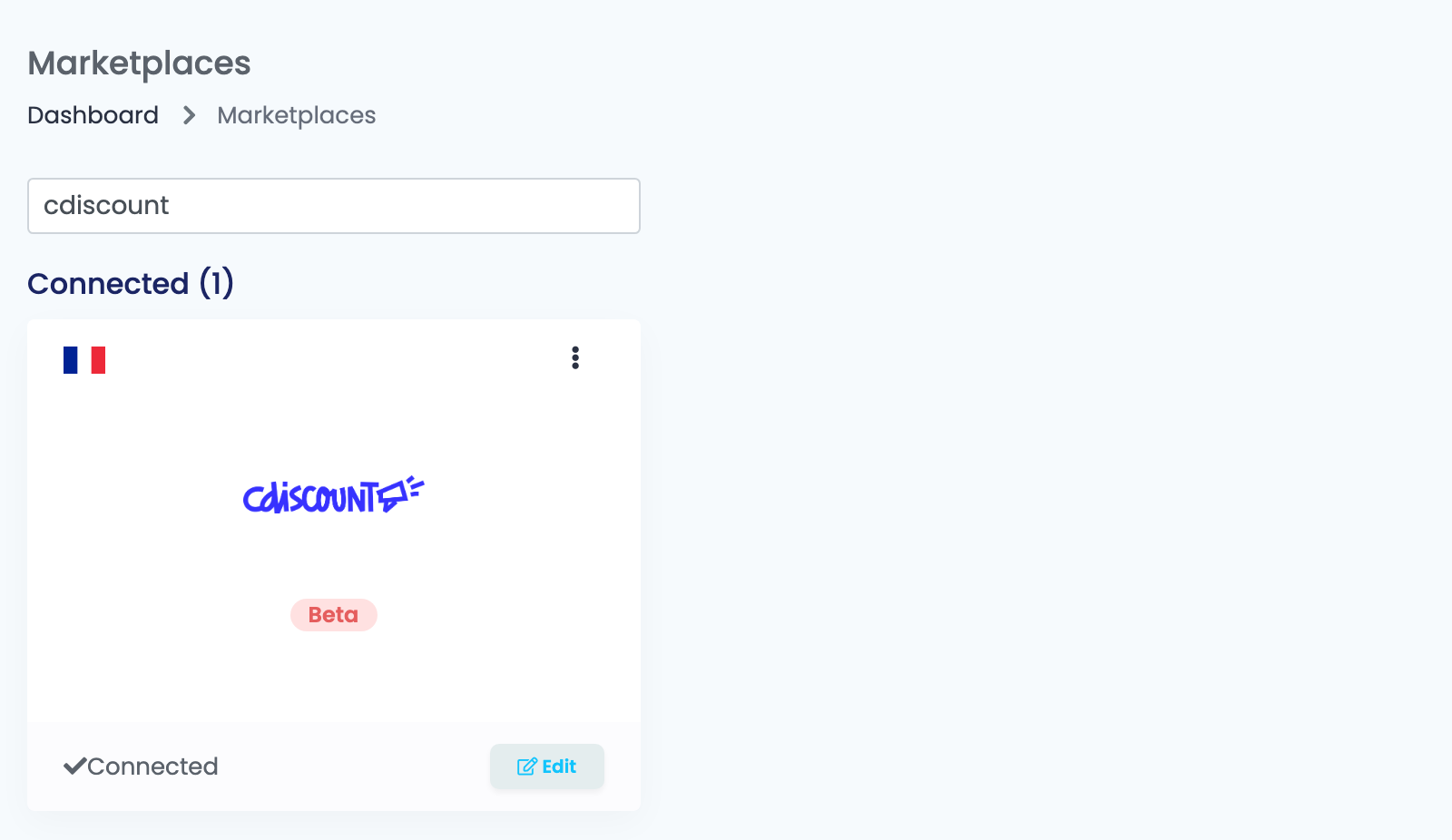
Füllen Sie die Verbindung im Reiter Haupteinstellungen aus:
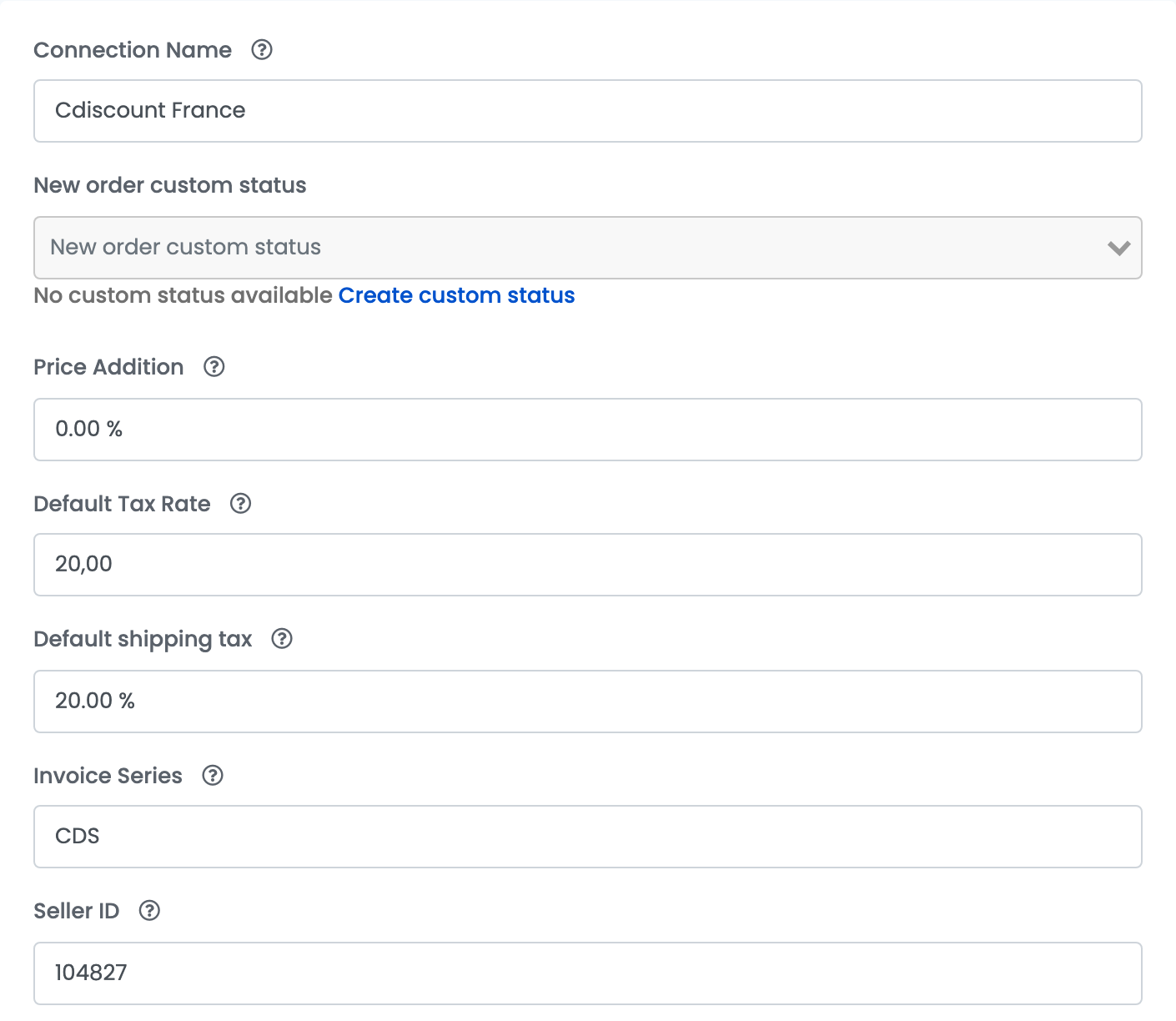
| Feld | Was hinein gehört |
|---|---|
| Verbindungsname | Ein Name, den Sie leicht wiedererkennen, zum Beispiel Cdiscount Frankreich. |
| Neuer benutzerdefinierter Bestellstatus | Optional. Der Status, den neue Cdiscount-Bestellungen in easySales erhalten. |
| Preisaufschlag | Ein Prozentsatz, der für Cdiscount auf den Preis des Produkts aufgeschlagen wird. Er wird beim Anlegen eines Angebots angewendet, eine spätere Änderung wirkt sich also nur auf neue Angebote aus. |
| Standard-Steuersatz | Der Mehrwertsteuersatz, der Ihren Preisen für Cdiscount hinzugefügt und für Ihre Cdiscount-Bestellungen verwendet wird; Produkte aus einem Shop in Frankreich behalten ihren eigenen Satz. Setzen Sie 0, wenn Sie nicht mehrwertsteuerpflichtig sind. |
| Standard-Versandsteuer | Der Mehrwertsteuersatz der Versandkosten. |
| Rechnungsserie | Optional. Die Standardserie für die Rechnungen dieser Bestellungen. |
| Seller ID | Die numerische Kennung Ihres Cdiscount-Verkäuferkontos. |
Schritt 3 — Versandarten
Jedes Angebot geht mit den Versandarten seiner Verbindung an Cdiscount. Fügen Sie mindestens eine hinzu, mit ihren Versandkosten in EUR.
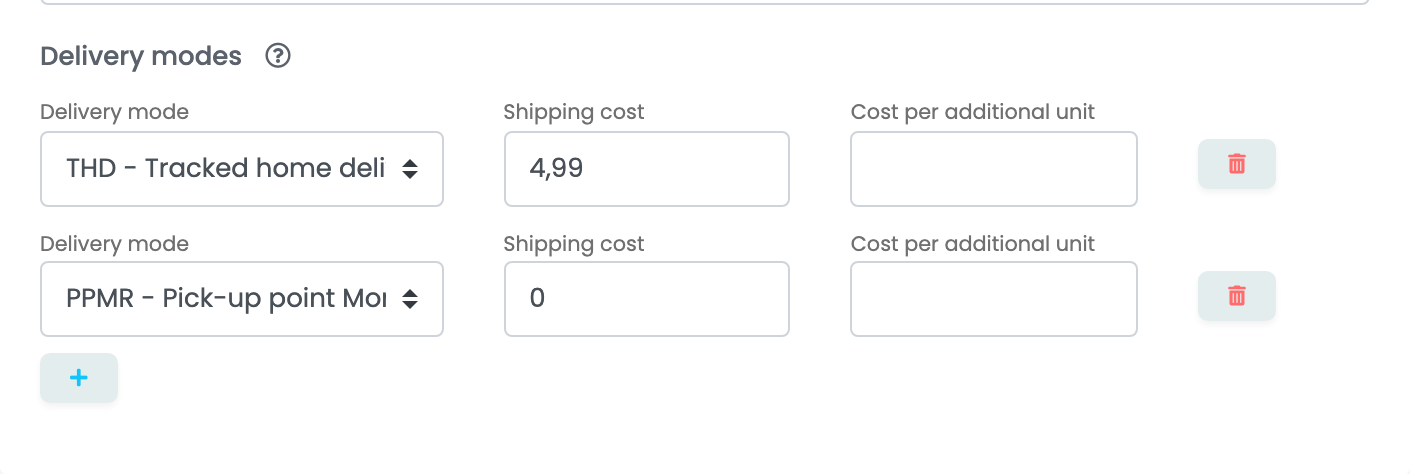
| Feld | Was hinein gehört |
|---|---|
| Versandart | Eine Cdiscount-Versandart — zum Beispiel THD - Tracked home delivery oder eine Versandart mit Abholpunkt. |
| Versandkosten | Was der Käufer für diese Versandart zahlt, in EUR. 0 macht sie kostenlos. |
| Kosten je zusätzlicher Einheit | Optional. Was jeder weitere Artikel in derselben Bestellung hinzufügt. |
Klicken Sie auf Speichern. easySales prüft den Zugriff bei Cdiscount; bei der ersten Verbindung importiert es anschließend die Angebote, die Sie bereits auf Cdiscount haben, und Ihre aktuellen Bestellungen.
Ihre Angebote auf Cdiscount
easySales sendet jedes Produkt mit seiner SKU als Verkäuferreferenz, seiner EAN, seinem Preis inklusive Mehrwertsteuer, seinem Bestand und seiner Bearbeitungszeit an Cdiscount — setzen Sie diese am Produkt auf mindestens 1 Tag.
- Die EAN ist bereits auf Cdiscount: Ihr Angebot wird dem vorhandenen Produktdatenblatt zugeordnet.
- Die EAN ist neu auf Cdiscount: easySales legt zuerst das Produktdatenblatt an — den französischen Titel und die Beschreibung (die französische Übersetzung des Produkts, sofern vorhanden), die Marke, bis zu 6 Bilder und seine Merkmale. Die Wahl einer Kategorie ist optional; Cdiscount ordnet das Produkt selbst ein, wenn Titel und Beschreibung klar sagen, was es ist.
Cdiscount verarbeitet Angebote in Stapeln, daher kann ein neues Angebot oder eine Änderung nach einigen Minuten bis einigen Stunden erscheinen, und ein erster großer Katalog kann mehrere Tage dauern. Lassen Sie die Verarbeitung abschließen, statt erneut zu senden.
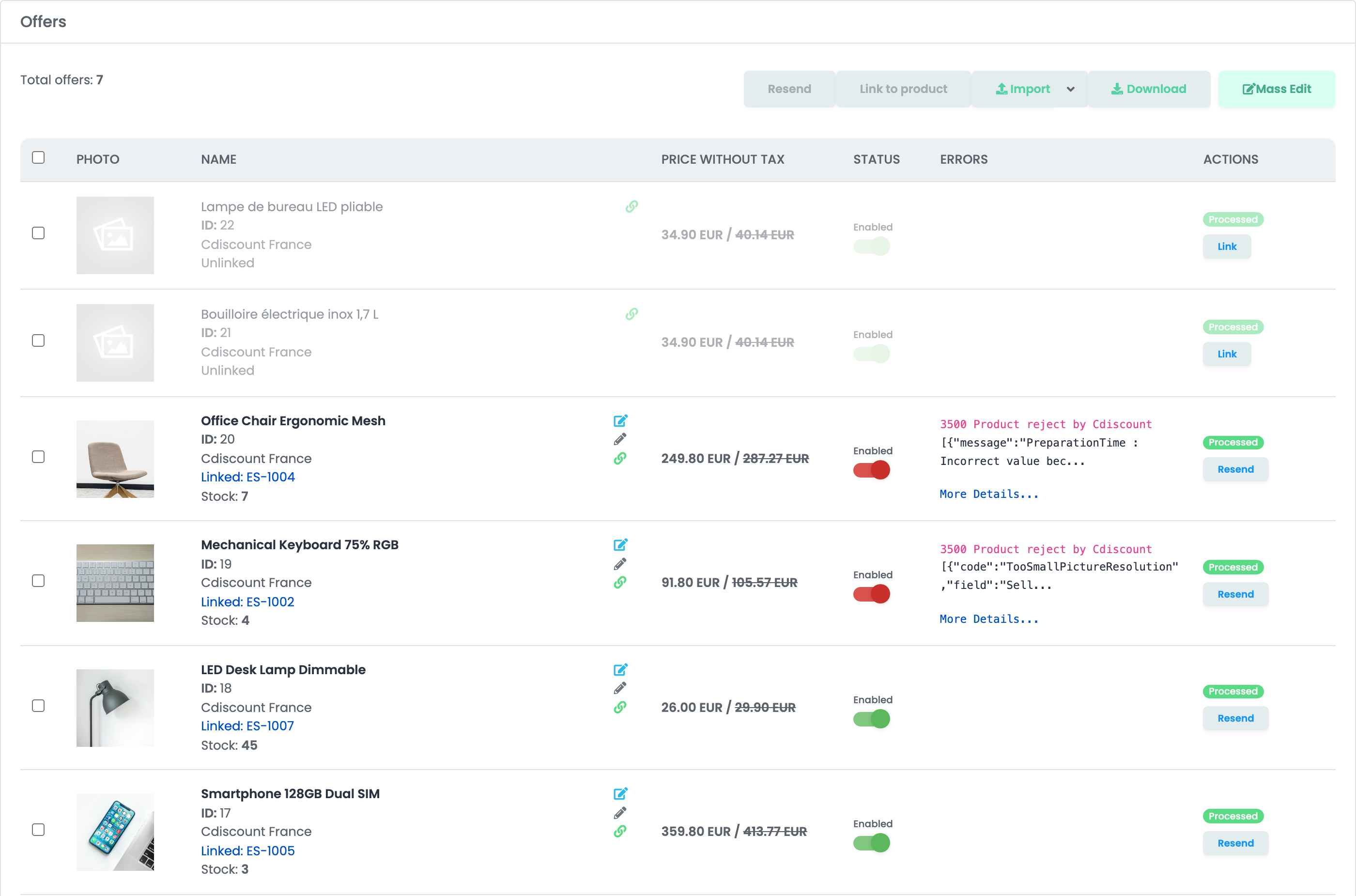
Angebote, die Sie bereits auf Cdiscount hatten, kommen unter Angebote als Nicht verknüpft an: Sie erhalten weder Preis noch Bestand, und ihre Bestellungen kommen ohne Produkt an, bis Sie sie verknüpfen. Klicken Sie bei jedem auf Verknüpfen oder verwenden Sie Autolink, um sie über die EAN zu verknüpfen. Wenn Cdiscount ein Angebot ablehnt, zeigt die Spalte Fehler die Meldung an; öffnen Sie More Details... für den vollständigen Text.
Bestellungen
Neue Cdiscount-Bestellungen werden alle paar Minuten mit dem Status Neu importiert, oder mit dem Status, den Sie unter Neuer benutzerdefinierter Bestellstatus gewählt haben. Cdiscount-Bestellungen werden online bezahlt. Wenn Cdiscount eine Bestellung als versendet oder zugestellt markiert, wird sie in easySales zu Abgeschlossen, und eine stornierte oder abgelehnte Bestellung wird zu Storniert.
Wenn etwas nicht funktioniert
| Meldung | Was zu tun ist |
|---|---|
| Forbidden | easySales hat noch keinen Zugriff auf Ihr Verkäuferkonto. Führen Sie Schritt 1 auf Octopia aus, mit der Client-ID in Kleinbuchstaben, und prüfen Sie die Seller ID. |
| Forbidden: Vous n'êtes pas autorisé à créer ou modifier des produits. / You are not allowed to create or edit products. | Ihr Cdiscount-Konto kann keine Produktdatenblätter anlegen. Bitten Sie Cdiscount, dies freizuschalten, oder listen Sie nur Produkte, deren EAN bereits auf Cdiscount ist. |
| The 'Gtin' field must be a valid GTIN (8 to 13 characters with a valid country code prefix and a valid control key suffix). | Korrigieren Sie die EAN des Produkts. |
| Your image file resolution must be at least 500x500px. | Ersetzen Sie die Bilder des Produkts durch größere. |
| The elements provided in the title and - or description of the product are not explicit enough to allow us to validate that the associated category is adequate… | Formulieren Sie den französischen Titel und die Beschreibung so, dass klar ist, was das Produkt ist, oder wählen Sie seine Cdiscount-Kategorie am Angebot. |
| PreparationTime : Incorrect value because the value is lower than the minimal authorized value… | Setzen Sie die Bearbeitungszeit des Produkts auf mindestens 1 Tag. |
| Offer : You have to set up, at least, one delivery mode to 0€ on this product category… | Fügen Sie der Verbindung eine Versandart mit Versandkosten von 0 hinzu. |
| Your quota has been exceeded, please wait before submitting more products. | Cdiscount begrenzt, wie viele neue Produktdatenblätter es auf einmal annimmt. Warten Sie und klicken Sie dann am Angebot auf Erneut senden. |
| Offer - Incorrect seller reference : Updating the offer is impossible. The EAN/GTIN on which you have listed your offer has a different seller reference… | Sie verkaufen diese EAN auf Cdiscount bereits unter einer anderen Verkäuferreferenz. Behalten Sie die ursprüngliche SKU am Produkt. |
| Product : This product is subject to restrictions on sale… | Cdiscount beschränkt dieses Produkt. Prüfen Sie die Beschränkungen im Help Center von Cdiscount. |