So verbinden Sie 2Ship mit easySales: Kuriere, Dienste und Etiketten
Erstellen Sie Etiketten über 2Ship aus easySales: der WS-Schlüssel, Ihr 2Ship-Standort, ein Kurier und ein Dienst pro Verbindung, Produktgewichte und häufige Meldungen.
Was die Verbindung mit 2Ship leistet
2Ship ist eine Versandplattform, über die Sie mit einem einzigen Konto mehrere Kurierdienste nutzen — zum Beispiel DPD, Cargus oder Sameday. Mit easySales verbunden, erstellt 2Ship die Etiketten Ihrer Bestellungen mit dem Kurier und dem Dienst Ihrer Wahl, druckt das Etikett und verfolgt die Zustellung.
Drei Dinge sollten Sie vorab wissen:
- Eine Verbindung steht für einen Kurier und einen Dienst. Wenn Sie über 2Ship mit zwei Kurieren versenden, legen Sie zwei Verbindungen an, zum Beispiel
2Ship – DPDund2Ship – Cargus. - Wählen Sie nur einen Dienst, den Ihr 2Ship-Konto enthält. Die Liste zeigt die Dienste des Kuriers; ein Dienst, der nicht in Ihrem 2Ship-Vertrag enthalten ist, wird beim Erstellen des Etiketts abgelehnt.
- Den WS-Schlüssel erhalten Sie von 2Ship. Fragen Sie den 2Ship-Support danach — er ist nicht Ihr 2Ship-Passwort.
Bevor Sie beginnen
Ein 2Ship-Konto
Mit den Kurieren und Diensten, mit denen Sie versenden.
Ihr 2Ship-WS-Schlüssel
Vom 2Ship-Support.
Produkte mit Gewicht
Die Schnellerstellung übermittelt das Gewicht der Produkte der Bestellung.
Schritt 1 — 2Ship verbinden
Öffnen Sie Integrationen → Kuriere, suchen Sie nach twoship und klicken Sie auf der Karte von 2Ship auf Verbinden.
- Geben Sie einen Verbindungsname und Ihren WS-Schlüssel ein.
- Klicken Sie auf Details abrufen. easySales lädt Ihre 2Ship-Standorte und -Kuriere.
- Wählen Sie Absender, Kurier und Dienste und klicken Sie dann auf Speichern.
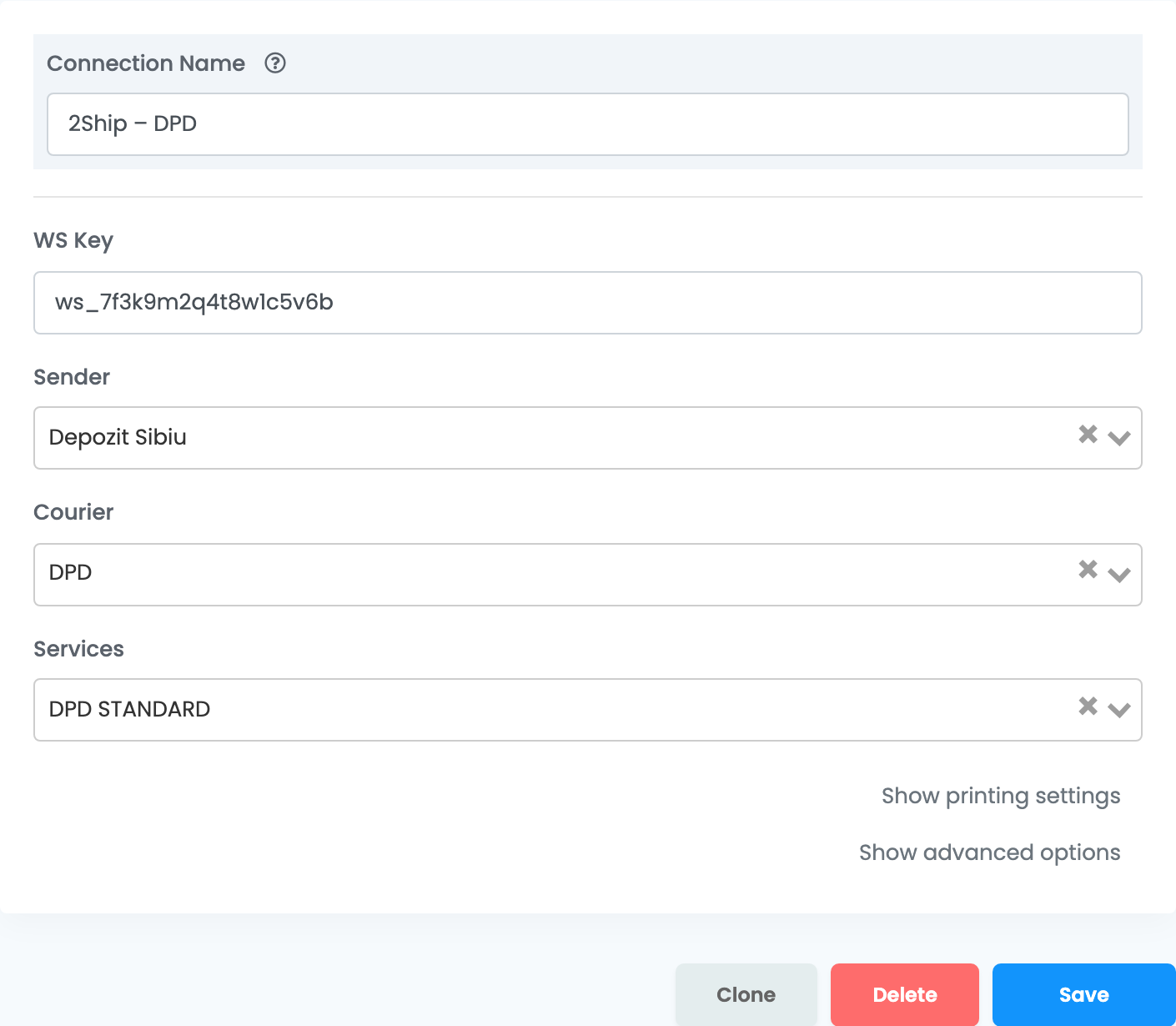
| Feld | Was hineingehört |
|---|---|
| Verbindungsname |
Ein Name, den Sie wiedererkennen — der Kurier hilft, zum Beispiel 2Ship – DPD.
|
| WS-Schlüssel | Der Schlüssel vom 2Ship-Support. |
| Absender |
Ihr 2Ship-Standort, zum Beispiel Depozit Sibiu. Die Absenderadresse auf dem Etikett ist die, die in 2Ship für diesen Standort gespeichert ist.
|
| Kurier | Der Kurier dieser Verbindung, aus den an diesem 2Ship-Standort aktiven Kurieren. |
| Dienste |
Der Dienst des Kuriers für diese Verbindung, zum Beispiel DPD STANDARD. Wählen Sie einen, den Ihr 2Ship-Konto enthält.
|
Etiketten erstellen
- Schnellerstellung: Wählen Sie in der Bestellliste Schnell erstellen → Ihre 2Ship-Verbindung in der Etikettenspalte. Das Etikett verwendet den Kurier und den Dienst der Verbindung und geht an die Adresse des Käufers.
- Aus der Bestellung: Klicken Sie im Bereich AWBs der Bestellung auf AWB erstellen und wählen Sie 2Ship. Dort können Sie das Gewicht, die Pakete, den Nachnahmebetrag, den Kurier und den Dienst ändern, den Wert unter Geschätzte Kosten sehen und das Paket an einen Paketautomaten oder eine Filiale des Kuriers senden.
Das Gewicht des Pakets ist das Gewicht der Produkte der Bestellung. Hinterlegen Sie daher ein Gewicht für Ihre Produkte, bevor Sie die Schnellerstellung nutzen. Die Nachnahme wird hinzugefügt, wenn die Bestellung bei Lieferung bezahlt wird. Das Etikett kommt von 2Ship, und der Zustellstatus wird in easySales aktualisiert.
Wenn etwas nicht funktioniert
| Meldung | Was zu tun ist |
|---|---|
| Package 1 weight cannot be zero! | Die Produkte der Bestellung haben kein Gewicht. Hinterlegen Sie ein Gewicht für Ihre Produkte oder erstellen Sie das Etikett aus der Bestellung und geben Sie dort das Gewicht ein. |
| Error at processing | 2Ship konnte das Etikett mit diesem Dienst oder für diese Adresse nicht erstellen. Prüfen Sie, ob Ihr 2Ship-Konto den in der Verbindung gewählten Dienst enthält und ob die Bestellung eine Postleitzahl und einen Kreis hat. |
| Please select a valid service. | Sie haben den Kurier in der Bestellung geändert, ohne seinen Dienst zu wählen. Wählen Sie einen Dienst dieses Kuriers. |
| Credentials provided where invalid! | Der WS-Schlüssel ist nicht korrekt. Kopieren Sie ihn erneut aus 2Ship oder fragen Sie den 2Ship-Support danach. |