Kak da svurzhete Shopify s easySales: pulno rakovodstvo za integratsiya
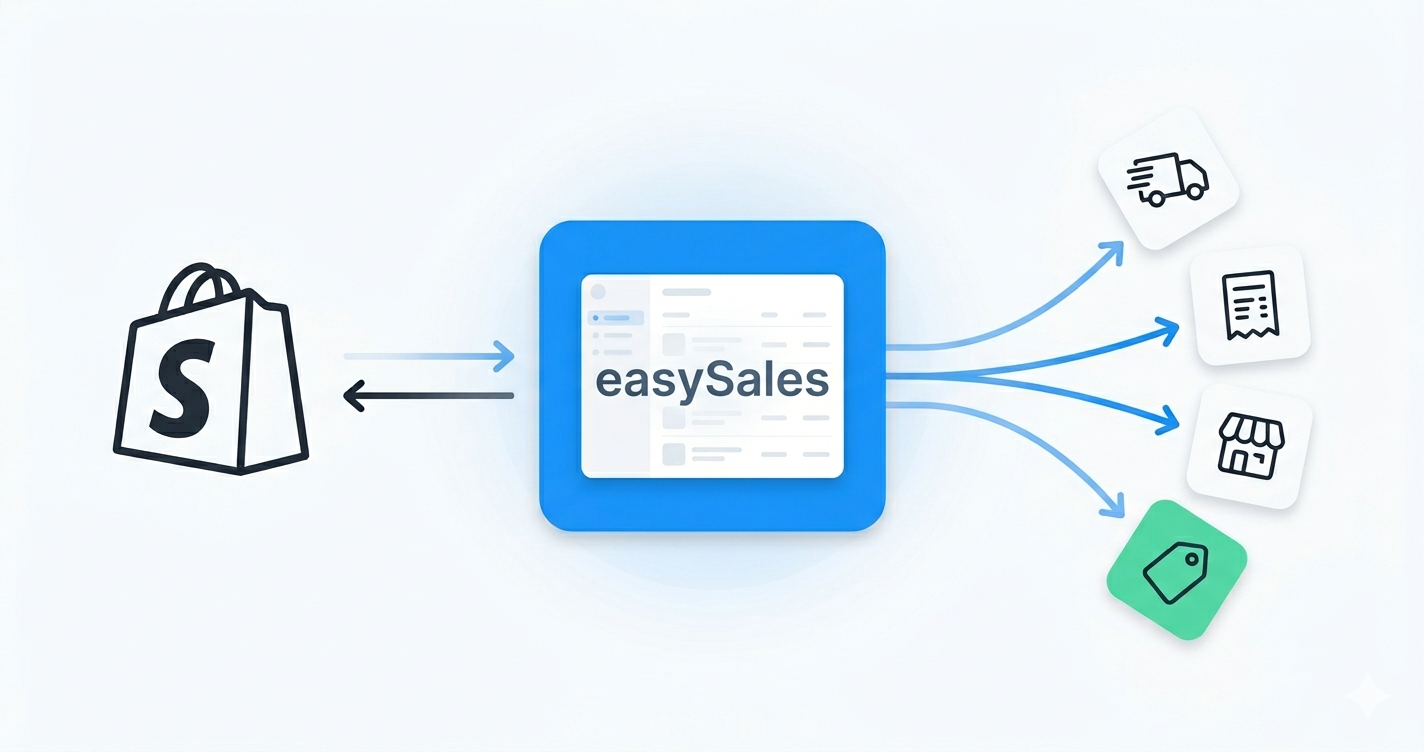
Svurzhete vashiya Shopify magazin s easySales v tri stupki — suzdaite custom prilozhenieto v Shopify admina, kopirayte hodnite danni i zavurshete svurzvaneto v easySales. Tsentralizirayte porchkite, sinhronizirayte sklada i generirayte avtomatichno fakturi i AWB bez plugin.
Защо да свържете Shopify с easySales
Продавате в Shopify и искате едно място, където да управлявате поръчките, да генерирате фактури, да изпращате AWB до куриери и да преизползвате същите продукти като оферти в маркетплейси? easySales се справя с всичко — без plugin в магазина.
След свързването easySales извлича продуктите и вариантите от вашия Shopify магазин и централизира входящите поръчки. Оттам генерирате фактури, създавате AWB с всеки поддържан куриер и превръщате същите продукти в оферти за всеки маркетплейс, в който продавате. Промените по продуктите в Shopify се отразяват в easySales в реално време, а промените на склада в easySales се изпращат обратно към магазина ви.
Това ръководство ви води през текущата настройка. Ще създадете малко custom приложение в Shopify админа, ще копирате две идентификационни данни (Client ID и Client Secret) и ще ги поставите в easySales — без парола, без модификации на кода на магазина.
Интерактивна обиколка
Не ви се чете? Преминете през интерактивната обиколка.
Предварителни изисквания — какво да подготвите преди да започнете
Подгответе вашия Shopify каталог преди да започнете. Няколко изисквания предотвратяват пропускането на продукти при първоначалния импорт.
Уникален SKU за продукт
Два продукта с един и същи SKU се сблъскват — импортира се само един. Одитирайте и дедуплицирайте преди свързване.
Shopify админ достъп
Имате нужда от админ разрешения в магазина, за да създадете custom приложение и да прочетете идентификационните данни на API.
Няколко важни неща предварително:
- Всеки продукт трябва да има уникален SKU. Ако два продукта имат един и същи SKU, ще бъде импортиран само един.
- easySales проследява продуктите по SKU. Преименуването на SKU в Shopify създава нов продукт в easySales — за да намерите дубликати, използвайте бутона за експорт в Online Shops → Products.
- Имате нужда от админ достъп до вашия Shopify магазин, за да създадете custom приложението.
Стъпка 1 — Създайте easySales custom приложението в Shopify
easySales се свързва с Shopify чрез custom приложение, което създавате сами в админа на магазина. Отнема около две минути.
1.1 Отворете Shopify Dev Dashboard
В Shopify админа отворете Settings → Apps и натиснете Build apps in Dev Dashboard.
.png)
1.2 Конфигурирайте приложението
В екрана Create version в Dev Dashboard задайте:
- App name: easySales
- App URL:
https://easy-sales.com - Премахнете отметката от опцията Embed app
%201.png)
1.3 Активирайте всички scope-ове
Превъртете до секцията API access scopes. Отметнете всеки scope — easySales се нуждае от пълен достъп за четене и запис до поръчки, продукти, склад, колекции и клиенти, за да синхронизира в двете посоки.
Натиснете Done в долната част на страницата.
1.4 Публикувайте и инсталирайте
Натиснете Release за публикуване на версията на приложението, после отидете на Overview и натиснете Install app.
%20(1).png)
След инсталирането отворете таба Settings на приложението — Shopify показва идентификационните ви данни там.
Стъпка 2 — Копирайте Client ID и Client Secret
Отворете таба Settings на току-що инсталираното easySales приложение. Shopify показва две стойности:
- Client ID (наричан също API key)
- Client Secret (наричан също API secret key)
Дръжте този таб отворен — ще поставите двете стойности в easySales на следващата стъпка.
.png)
Стъпка 3 — Свържете Shopify в easySales
В акаунта си в easySales отидете на Integrations → Online Shops → Connect Website и попълнете формата. Полетата по-долу обясняват какво да въведете и кои избори се отнасят за повечето продавачи в Shopify.
Име и URL на сайта
- Име на website — етикет, който избирате вие. Видимо само в easySales.
- URL на website — вашият Shopify магазин. Използвайте формата
shop.myshopify.comили точно URL-а, показан в Shopify админа. Изберетеhttpилиhttpsспоред магазина и добаветеwwwсамо ако домейнът пренасочва към него.
ДДС и ДДС за доставка
Ако сте регистриран по ДДС, въведете ставката за продуктите и отделна ставка за доставка (напр. 20 за 20%). Оставете празно, ако не сте регистриран по ДДС.
Език и валута
Изберете езика на магазина (румънски, български, унгарски, полски или английски) и валутата (BGN, RON, HUF, PLN или EUR). Те служат като стойности по подразбиране за продуктите, импортирани от този магазин, и като резерва, ако входяща Shopify поръчка не носи изрична валута. Никога не презаписват валутата на отделни поръчки — всяка поръчка запазва валутата, която Shopify е докладвал.
Източник на склада на продуктите
Това е най-важното решение във формата. Казва на easySales къде живее меродавната складова стойност:
- Website — Shopify е източникът на истината. easySales чете склада от Shopify и никога не го презаписва.
- easySales — easySales е източникът на истината. Промените на склада в easySales (продажби, ръчни промени, удръжки от маркетплейси) се изпращат към Shopify.
- Свързана интеграция — складът ви живее в трета система, вече свързана с easySales (фактуриращ софтуер като SmartBill, Oblio, Fakturownia или FacturisOnline; ERP като NexusERP или Sedona; партньор за fulfillment като Fulfillro или Huboxx; и много други). easySales чете склада от тази интеграция и го изпраща към Shopify. Първо свържете интеграцията и декларирайте склада — иначе не можете да изберете тази опция.
Ако управлявате операция с няколко склада, превключете формата в режим Разширен склад. Вместо да обвържете магазина с един източник на склад, избирате един или повече easySales складове и определяте правила как складът им се агрегира, приоритизира или разпределя по канал. Това е стандартната настройка, когато един и същ каталог се изпраща от няколко локации или когато различни канали черпят от различни складове.
Тип пакет по подразбиране
Използва се при генериране на AWB, когато поръчката не задава пакет. Изберете типа, който отговаря на повечето ви поръчки.
Платформа, Client ID и Client Secret
- Платформа — изберете Shopify
- Client ID — поставете от Shopify Settings таба
- Client Secret — поставете от Shopify Settings таба
.png)
Натиснете Save. easySales тества връзката, активира синхронизация в реално време с Shopify магазина и започва да импортира каталога.
Какво се случва автоматично след записване
easySales автоматично се грижи за синхронизацията в реално време и първоначалния импорт.
- Синхронизацията в реално време е активирана за поръчки, продукти и колекции. Всяка поръчка, създадена, актуализирана, отказана или платена в Shopify, достига до easySales почти в реално време. Същото важи за промени в продукти и колекции.
- Каталогът ви с продукти е импортиран — продуктите и вариантите се появяват в Online Shops → Products, където можете да ги преглеждате, редактирате и превръщате в оферти за маркетплейси.
- Входящите Shopify поръчки се появяват в екрана Orders, където генерирате фактури, AWB и стартирате flow-ове за автоматизация.
- Складът се синхронизира според избрания източник. Ако сте избрали easySales, push-ите на склада започват да се изпълняват непрекъснато и Shopify магазинът ви отразява централизирания инвентар.
| Shopify → easySales | easySales → Shopify |
|---|---|
| Поръчки (създаване, актуализация, отказ, плащане) | Актуализации на склада |
| Продукти и варианти | Статус на fulfillment от генериране на AWB |
| Нива на склада | Външни поръчки (създадени или импортирани от други канали) |
| Цени на продукти | — |
| Колекции | — |
| Тагове на поръчки (като метаданни) | — |
| Метаполета на поръчки (като метаданни) | — |
| Данни и адреси на клиенти | — |
Фина настройка на Shopify връзката
След записване отворете таба Preferences на Shopify сайта, за да настроите как easySales управлява вашия магазин. Настройките са групирани в три блока.
Shopify Settings
- Get company tax code from Company field — извлича данъчния номер на фирмата (BULSTAT, CUI и др.) от полето за име на фирмата в Shopify поръчките.
- Shipping prices include tax — включете, ако Shopify ставките за доставка вече включват ДДС. easySales тогава извлича данъка от цената, вместо да го добави отгоре.
- Default discount tax rate — Shopify не докладва процент ДДС за редовете с отстъпка. Задайте резервна ставка тук (напр.
20) и easySales я прилага към всяка импортирана отстъпка. - Order metafield keys to import — изберете кои custom метаполета easySales да копира на поръчките като метаданни.
- Fetch Shopify order tags as easySales metadata — включете за импорт на тагове на поръчки заедно с метаполетата.
Order Behavior
- Allow reopening completed orders — по подразбиране терминалните статуси като "Completed" не могат да се връщат към "New". Включете, ако трябва да преотваряте поръчки.
- Allow reopening cancelled orders — същата логика за отказани поръчки (полезно, когато временно отказана неплатена поръчка все пак бъде платена).
Synchronization
- Fetch orders — автоматичен импорт на нови Shopify поръчки.
- Send order status back to Shopify — изпраща промените в статуса от easySales обратно към Shopify, така че двете системи да остават синхронизирани.
- Send product stock back to Shopify — изпраща нивата на склада от easySales към Shopify магазина. Изключете, ако Shopify е вашият източник на склад.
Натиснете Save в долната част на страницата, за да приложите промените.
Свързани сте — какво следва
След като започнат да пристигат поръчки, следващите стъпки са основно за автоматизация. Настройте flow-ове за автоматично генериране на фактури, автоматично създаване на AWB и автоматично изпращане на известия за проследяване. Ако също продавате в маркетплейси (eMAG, Allegro, Kaufland, Trendyol и други), превърнете Shopify каталога си в оферти и оставете easySales да ги изпрати.
Свържете Shopify магазина си за минути
Опитайте easySales безплатно 14 дни. Без карта и без plugin.