Shopify mit easySales verbinden: die vollständige Integrationsanleitung
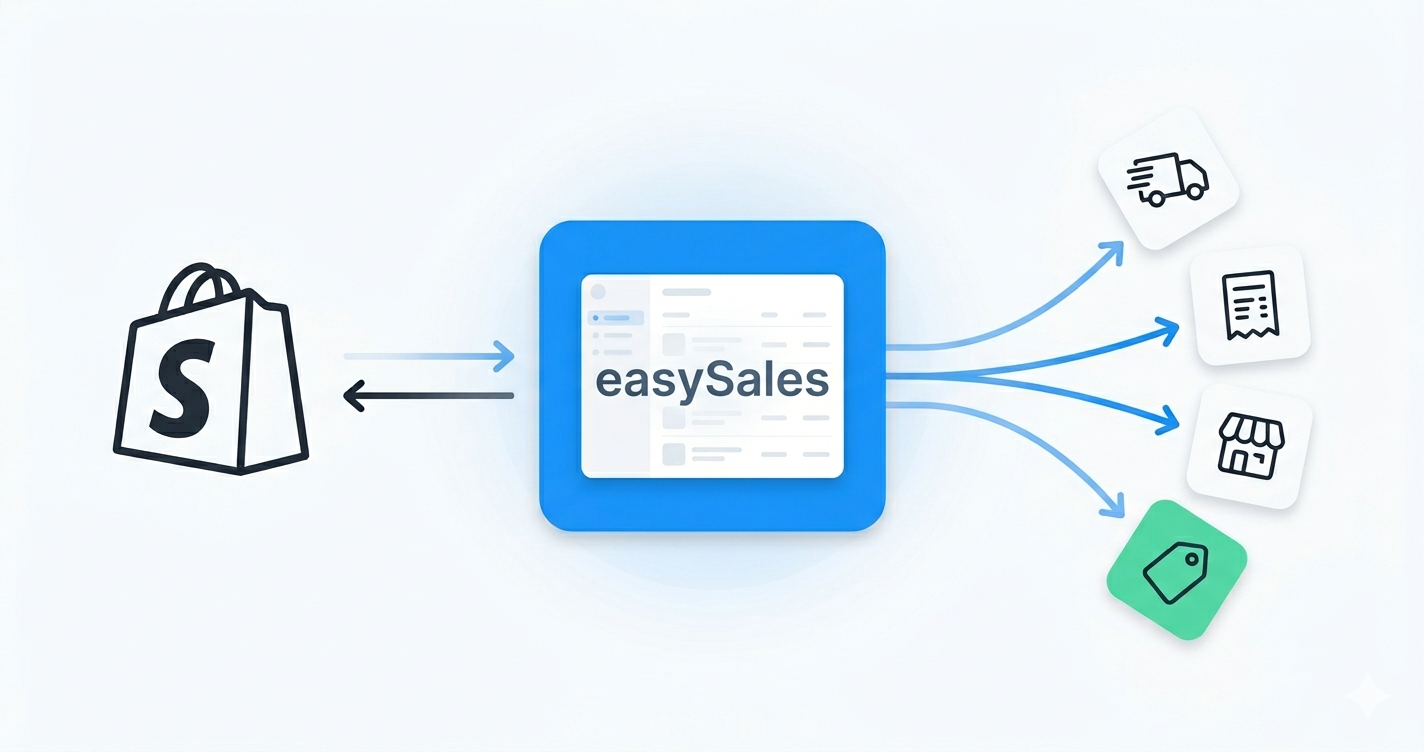
Verbinden Sie Ihren Shopify-Shop in drei Schritten mit easySales — erstellen Sie die Custom App in Ihrem Shopify-Adminbereich, kopieren Sie die Zugangsdaten und schließen Sie die Verbindung in easySales ab. Zentralisieren Sie Bestellungen, synchronisieren Sie den Bestand und erstellen Sie Rechnungen und AWBs automatisch — ganz ohne Storefront-Plugin.
Warum Shopify mit easySales verbinden
Sie verkaufen über Shopify und möchten Bestellungen an einem Ort verwalten, Rechnungen erstellen, AWBs an Kuriere übergeben und dieselben Produkte als Angebote auf Marktplätzen wiederverwenden? easySales übernimmt all das — ohne Storefront-Plugin.
Nach der Verbindung übernimmt easySales Produkte und Varianten aus Ihrem Shopify-Shop und zentralisiert eingehende Bestellungen. Von dort aus erstellen Sie Rechnungen, generieren AWBs mit jedem unterstützten Kurier und verwandeln dieselben Produkte in Angebote auf jedem Marktplatz, auf dem Sie verkaufen. Produktänderungen in Shopify werden in easySales in Echtzeit übernommen, und Bestandsänderungen in easySales werden an Ihren Shop zurückgespielt.
Diese Anleitung führt Sie durch den aktuellen Einrichtungsablauf. Sie erstellen eine kleine Custom App in Ihrem Shopify-Adminbereich, kopieren zwei Zugangsdaten (Client ID und Client Secret) und fügen sie in easySales ein — kein Passwort, keine Änderungen am Storefront-Code.
Interaktive Tour
Keine Lust zu lesen? Machen Sie die interaktive Tour.
Voraussetzungen — was Sie vor dem Start vorbereiten sollten
Bereiten Sie Ihren Shopify-Katalog vor dem Start vor. Einige Anforderungen verhindern, dass Produkte beim Import übersprungen werden.
Eindeutige SKU pro Produkt
Zwei Produkte mit derselben SKU kollidieren — nur eines wird importiert. Prüfen und bereinigen Sie Duplikate vor der Verbindung.
Shopify-Admin-Zugriff
Sie benötigen Admin-Berechtigungen im Shop, um eine Custom App zu erstellen und die API-Zugangsdaten auszulesen.
Einige Punkte, die Sie vorab verstehen sollten:
- Jedes Produkt muss eine eindeutige SKU haben. Teilen sich zwei Produkte dieselbe SKU, wird nur eines importiert.
- easySales identifiziert Produkte anhand der SKU. Wenn Sie eine SKU in Shopify umbenennen, entsteht in easySales ein neues Produkt — um Duplikate zu finden, verwenden Sie die Export-Schaltfläche unter Online-Shops → Produkte.
- Sie benötigen Admin-Zugriff auf Ihren Shopify-Shop, um die Custom App zu erstellen.
Schritt 1 — Die easySales Custom App in Shopify erstellen
easySales verbindet sich über eine Custom App mit Shopify, die Sie selbst in Ihrem Shop-Adminbereich erstellen. Das dauert etwa zwei Minuten.
1.1 Das Shopify Dev Dashboard öffnen
Öffnen Sie in Ihrem Shopify-Adminbereich Einstellungen → Apps und klicken Sie auf Build apps in Dev Dashboard.
.png)
1.2 Die App konfigurieren
Legen Sie im Versions-Bildschirm des Dev Dashboard Folgendes fest:
- App-Name: easySales
- App-URL:
https://easy-sales.com - Deaktivieren Sie die Option Embed app
%201.png)
1.3 Alle Scopes aktivieren
Scrollen Sie zum Abschnitt mit den API-Zugriffs-Scopes. Aktivieren Sie jeden Scope — easySales benötigt vollen Lese- und Schreibzugriff auf Bestellungen, Produkte, Bestand, Collections und Kunden, um in beide Richtungen zu synchronisieren.
Klicken Sie unten auf der Seite auf Done.
1.4 Veröffentlichen und installieren
Klicken Sie auf Release, um die App-Version zu veröffentlichen, gehen Sie dann zu Overview und klicken Sie auf Install app.
%20(1).png)
Öffnen Sie nach der Installation den Tab Settings der App — Shopify zeigt dort Ihre Zugangsdaten an.
Schritt 2 — Client ID und Client Secret kopieren
Öffnen Sie den Tab Settings der soeben installierten easySales-App. Shopify zeigt zwei Werte an:
- Client ID (auch API key genannt)
- Client Secret (auch API secret key genannt)
Lassen Sie diesen Tab geöffnet — Sie fügen beide Werte im nächsten Schritt in easySales ein.
.png)
Schritt 3 — Shopify in easySales verbinden
Gehen Sie in Ihrem easySales-Konto zu Integrationen → Online-Shops → Website verbinden und füllen Sie das Formular aus. Die folgenden Felder erklären, was Sie eingeben und welche Optionen für die meisten Shopify-Verkäufer gelten.
Website-Name und URL
- Website-Name — eine von Ihnen gewählte Bezeichnung. Sie ist nur innerhalb von easySales sichtbar.
- Website-URL — Ihre Shopify-Storefront. Verwenden Sie das Format
shop.myshopify.comoder die genaue URL, die in Ihrem Shopify-Adminbereich angezeigt wird. Wählen Siehttpoderhttpspassend zu Ihrem Shop und fügen Siewwwnur hinzu, wenn Ihre Domain darauf weiterleitet.
MwSt. und MwSt. für Versand
Wenn Sie MwSt.-pflichtig sind, geben Sie den für Ihre Produkte geltenden Satz und einen separaten Satz für den Versand ein (z. B. 21 für 21 %). Lassen Sie das Feld leer, wenn Sie nicht MwSt.-pflichtig sind.
Sprache und Währung
Wählen Sie die Sprache der Storefront (Rumänisch, Bulgarisch, Ungarisch, Polnisch oder Englisch) und die Währung (RON, BGN, HUF, PLN oder EUR). Diese dienen als Standardwerte für Produkte, die aus diesem Shop importiert werden, und als Rückfallwert, wenn eine eingehende Shopify-Bestellung keine explizite Währung mitführt. Sie überschreiben einzelne Bestellungen niemals — jede Bestellung behält die von Shopify gemeldete Währung.
Bestandsquelle der Produkte
Dies ist die wichtigste Entscheidung im Formular. Sie teilt easySales mit, wo der maßgebliche Bestandswert liegt:
- Website — Shopify ist die Quelle der Wahrheit. easySales liest den Bestand aus Shopify und überschreibt ihn niemals.
- easySales — easySales ist die Quelle der Wahrheit. Bestandsänderungen in easySales (Verkäufe, manuelle Bearbeitungen, Abzüge durch Marktplätze) werden an Shopify gespielt.
- Verbundene Integration — Ihr Bestand liegt in einem Drittsystem, das bereits mit easySales verbunden ist (Rechnungssoftware wie SmartBill, Oblio, Fakturownia oder FacturisOnline; ein ERP-System wie NexusERP oder Sedona; ein Fulfillment-Partner wie Fulfillro oder Huboxx; und viele weitere). easySales liest den Bestand aus dieser Integration und spielt ihn an Shopify. Verbinden Sie zuerst die Integration und legen Sie ihr Lager fest — andernfalls können Sie diese Option nicht auswählen.
Betreiben Sie ein Mehrlager-Setup? Stellen Sie das Formular auf den Modus Erweitertes Lager um. Statt den Shop an eine einzige Bestandsquelle zu binden, wählen Sie ein oder mehrere easySales-Lager aus und legen fest, wie deren Bestand aggregiert, priorisiert oder pro Kanal aufgeteilt wird. Dies ist das Standard-Setup, wenn derselbe Katalog von mehreren Standorten versendet wird oder verschiedene Kanäle aus unterschiedlichen Lagern bedient werden.
Standard-Pakettyp
Wird bei der AWB-Erstellung verwendet, wenn die Bestellung kein Paket angibt. Wählen Sie den Typ, der zu den meisten Ihrer Bestellungen passt.
Plattform, Client ID und Client Secret
- Plattform — wählen Sie Shopify
- Client ID — aus dem Shopify-Tab Settings einfügen
- Client Secret — aus dem Shopify-Tab Settings einfügen
.png)
Klicken Sie auf Speichern. easySales testet die Verbindung, aktiviert die Live-Synchronisierung mit Ihrem Shopify-Shop und beginnt mit dem Import Ihres Katalogs.
Was nach dem Speichern automatisch passiert
easySales übernimmt die Live-Synchronisierung und den Erstimport automatisch.
- Die Live-Synchronisierung wird für Bestellungen, Produkte und Collections aktiviert. Jede in Shopify erstellte, aktualisierte, stornierte oder bezahlte Bestellung erreicht easySales nahezu in Echtzeit. Dasselbe gilt für Produkt- und Collection-Änderungen.
- Ihr Produktkatalog wird importiert — Produkte und Varianten erscheinen unter Online-Shops → Produkte, wo Sie sie durchsuchen, bearbeiten und in Angebote für Marktplätze umwandeln können.
- Eingehende Shopify-Bestellungen erscheinen in Ihrem Bildschirm Bestellungen, wo Sie Rechnungen und AWBs erstellen und Automation Flows ausführen.
- Der Bestand synchronisiert sich gemäß der von Ihnen gewählten Quelle. Wenn Sie easySales gewählt haben, laufen Bestands-Pushes kontinuierlich und Ihre Shopify-Storefront spiegelt den zentralisierten Bestand wider.
| Von Shopify → easySales | Von easySales → Shopify |
|---|---|
| Bestellungen (erstellt, aktualisiert, storniert, bezahlt) | Bestandsaktualisierungen |
| Produkte und Varianten | Fulfillment-Status aus der AWB-Erstellung |
| Bestandsmengen | Externe Bestellungen (erstellt oder aus anderen Kanälen importiert) |
| Produktpreise | — |
| Collections | — |
| Order-Tags (als Metadaten) | — |
| Order-Metafields (als Metadaten) | — |
| Kundendaten und Adressen | — |
Feinabstimmung Ihrer Shopify-Verbindung
Öffnen Sie nach dem Speichern den Tab Einstellungen der Shopify-Website, um die Art und Weise zu verfeinern, wie easySales Ihren Shop verarbeitet. Die Einstellungen sind in drei Blöcke gegliedert.
Shopify-Einstellungen
- Steuernummer des Unternehmens aus dem Feld Company beziehen — extrahiert die Steuernummer des Unternehmens (CUI, NIP usw.) aus dem Shopify-Feld für den Firmennamen in Bestellungen.
- Versandpreise enthalten Steuer — aktivieren Sie dies, wenn Ihre Shopify-Versandtarife die MwSt. bereits enthalten. easySales extrahiert die Steuer dann aus dem Preis, anstatt sie obendrauf zu rechnen.
- Standard-Steuersatz für Rabatte — Shopify meldet keinen MwSt.-Prozentsatz auf Rabattzeilen. Legen Sie hier einen Rückfallsatz fest (z. B.
21) und easySales wendet ihn auf jeden importierten Rabatt an. - Zu importierende Order-Metafield-Schlüssel — wählen Sie aus, welche benutzerdefinierten Metafields easySales als Metadaten auf Bestellungen übernehmen soll.
- Shopify-Order-Tags als easySales-Metadaten abrufen — aktivieren Sie dies, um Order-Tags zusammen mit Metafields zu importieren.
Bestellverhalten
- Wiedereröffnen abgeschlossener Bestellungen zulassen — standardmäßig können Endstatus wie „Abgeschlossen“ nicht auf „Neu“ zurückgesetzt werden. Aktivieren Sie dies, wenn Sie Bestellungen wieder öffnen müssen.
- Wiedereröffnen stornierter Bestellungen zulassen — dieselbe Logik für stornierte Bestellungen (nützlich, wenn eine vorübergehend stornierte, unbezahlte Bestellung doch noch bezahlt wird).
Synchronisierung
- Bestellungen abrufen — automatischer Import neuer Shopify-Bestellungen.
- Bestellstatus an Shopify zurücksenden — Statusänderungen aus easySales an Shopify zurückspielen, damit beide Systeme synchron bleiben.
- Produktbestand an Shopify zurücksenden — easySales-Bestandsmengen an Ihre Shopify-Storefront spielen. Deaktivieren Sie dies, wenn Shopify Ihre Bestandsquelle ist.
Klicken Sie unten auf der Seite auf Speichern, um Ihre Änderungen zu übernehmen.
Sie sind verbunden — wie geht es weiter
Sobald Bestellungen eintreffen, drehen sich die nächsten Schritte vor allem um Automatisierung. Richten Sie Flows ein, um Rechnungen automatisch zu erstellen, AWBs automatisch zu generieren und Tracking-Benachrichtigungen automatisch zu versenden. Wenn Sie auch auf Marktplätzen verkaufen (eMAG, Allegro, Kaufland, Trendyol und weitere), verwandeln Sie Ihren Shopify-Katalog in Angebote und lassen Sie easySales sie ausspielen.
Verbinden Sie Ihren Shopify-Shop in wenigen Minuten
Testen Sie easySales 14 Tage kostenlos. Keine Kreditkarte und kein Plugin.