如何将 Shoper 连接到 easySales:完整设置指南
将你的 Shoper 店铺连接到 easySales:WebAPI 管理员及其权限、网址、店铺信息、每个方向同步的内容以及常见拒绝原因。
连接 Shoper 能为你带来什么
Shoper 是一个波兰的在线商店平台。连接到 easySales 后,你的 Shoper 店铺会把商品和订单发送到 easySales:商品成为你在 easySales 中的商品目录,可直接在各个电商平台上架;订单进入 easySales,你可以在这里为它们开具发票和生成物流标签。easySales 会把库存同步回 Shoper,并在订单完成或取消时通知 Shoper。
开始之前需要了解三件事:
- easySales 通过 WebAPI 管理员连接,而不是使用你自己的后台登录信息。 你需要在 Shoper 中单独创建一个拥有 WebAPI 访问权限以及 easySales 所需权限的管理员,然后在 easySales 中输入它的登录名和密码。
- 网址是你的 Shoper 店铺地址,末尾不带斜杠 —— 可以是你自己的域名,也可以是
shoparena.pl地址,例如https://sklep123456.shoparena.pl。 - 每个变体都需要自己的编码。 easySales 通过编码(SKU)识别每个商品:如果某个商品的编码在 Shoper 中发生变化,它会作为新商品进入 easySales。
开始之前
✓
Shoper 管理后台的访问权限
用于创建 WebAPI 管理员。
✓
你的店铺地址
你自己的域名或 shoparena.pl 地址。
✓
每个变体都有唯一编码
easySales 通过它识别每个商品。
第 1 步 — 在 Shoper 中创建 WebAPI 管理员
- 在 Shoper 管理后台中,进入 Ustawienia → Ogólne → Administratorzy sklepu。
- 点击 WIĘCEJ,然后点击 Dodaj grupę administratorów。为该组命名,选择访问类型 dostęp do webapi,然后点击 ZAPISZ。
- 在该组的 Uprawnienia 选项卡中,允许 easySales 需要使用的各个部分 —— 见下方列表。
- 在 Administratorzy 选项卡中,点击 DODAJ ADMINISTRATORA,设置登录名和密码,并将该管理员加入新建的组。
| 允许读取 | 允许修改 |
|---|---|
| 商品、分类、属性、选项、库存和图片 | 商品库存 |
| 制造商、税费和配送方式 | 订单及其商品 |
| 订单、订单状态、物流和付款 | Webhooks |
第 2 步 — 在 easySales 中添加店铺
进入 整合方式 → 网站,点击 连结网站。
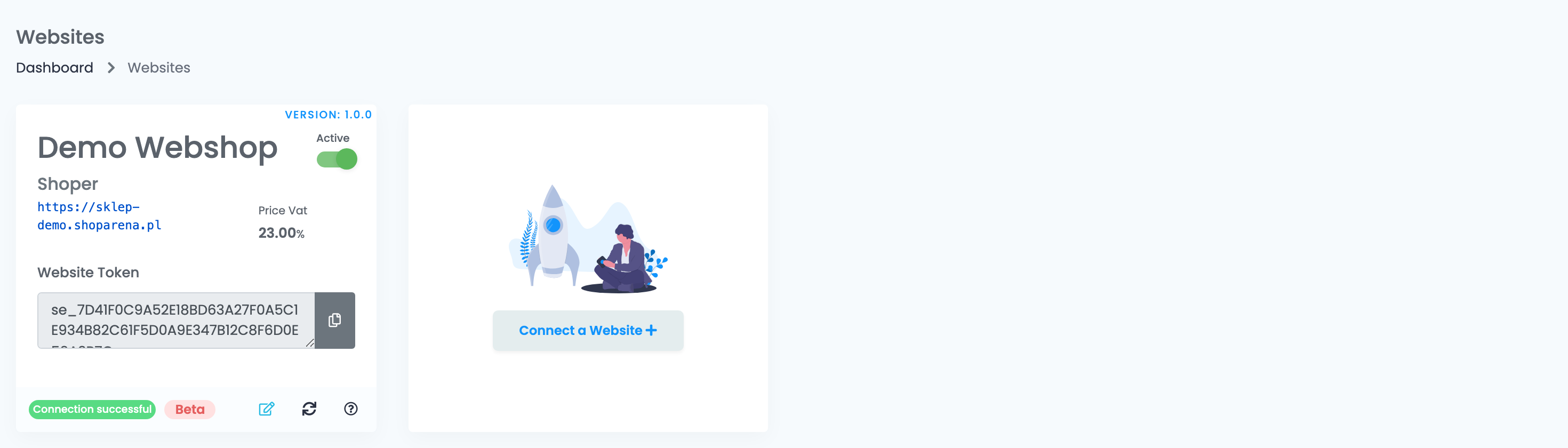
填写店铺信息:
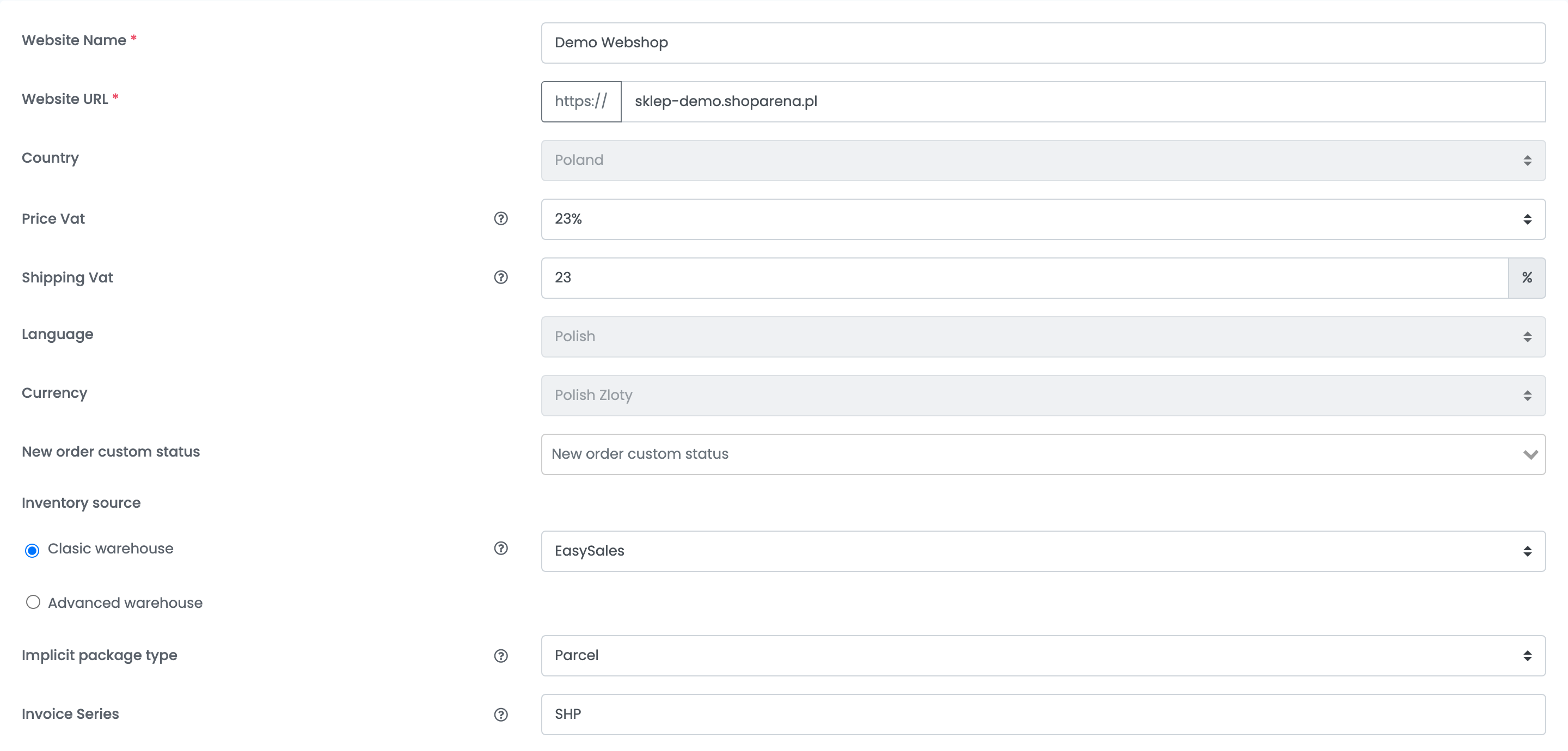
| 字段 | 填写内容 |
|---|---|
| 网站名称 | 店铺名称,在 easySales 内部使用。 |
| 网址 |
你的店铺地址 —— 你自己的域名或 shoparena.pl 地址 —— 末尾不带斜杠。
|
| 国家 | 店铺所在国家,即波兰。 |
| 增值税价格 | 你在 Shoper 中的价格所含的增值税税率,通常为 23%。 |
| 运输增值税 | 运费的增值税税率。 |
| 语言、货币 | 店铺的语言和货币。 |
| 新订单自定义状态 | 可选:新的 Shoper 订单在 easySales 中获得的自定义状态。 |
| 库存来源 | 店铺库存的管理位置:带有 EasySales 等来源的 经典仓库,或 高级仓库。 |
| 隐式封装类型 | 新订单获得的包裹类型,在为订单生成物流标签时使用。 |
| 发票系列 | 你为该店铺订单开具的发票所用的系列。 |
第 3 步 — 选择 Shoper 并输入 WebAPI 登录信息
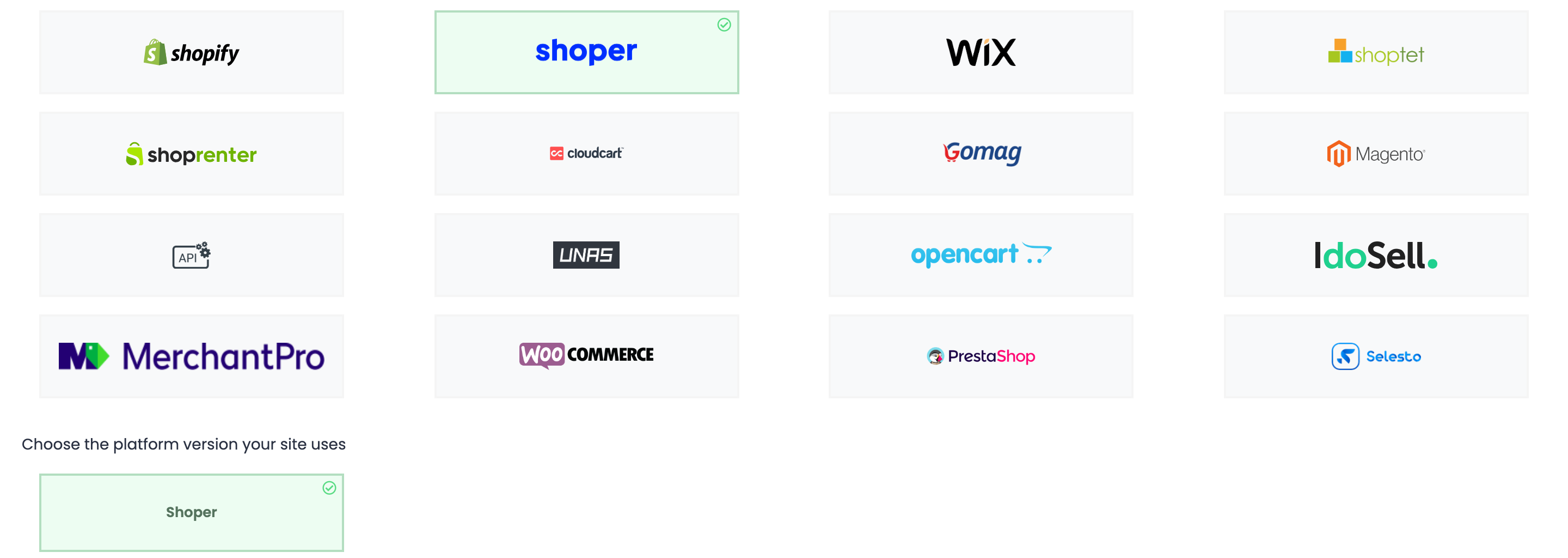
在店铺信息下方,选择 Shoper 图块,然后选择 Shoper 版本。
在 细节 选项卡中,输入第 1 步中 WebAPI 管理员的 用户名 和 密码,然后点击 保存。

连接成功后,easySales 会开始读取你店铺的分类、商品和订单。
同步哪些内容
| 从 Shoper 到 easySales | 从 easySales 到 Shoper |
|---|---|
| 分类和商品,包括价格、图片、描述和属性 | 库存 |
| 新订单和已更新的订单 | 你完成或取消订单时的订单状态 |
- 商品:每个带编码的变体都会在 easySales 中成为一个独立的商品。名称和描述取自店铺的波兰语版本。
- 来自 Shoper 的订单状态:已完成的订单以已完成状态进入,已取消的订单以已取消状态进入,退货以退货状态进入,其他所有状态都以新订单进入。
当某些内容被拒绝时
easySales 无法接收的商品会列在该店铺的网站错误中,并附有原因:
| 消息 | 处理方法 |
|---|---|
| The product.handling time must be at least 1. | 该商品在 Shoper 中没有设置发货时间。请设置至少一天的发货时间。 |
| The product.characteristics.0.value field is required. | 该商品的某个属性没有值。请在 Shoper 中填写或删除该属性。 |