如何将 2Ship 与 easySales 连接:快递、服务和标签
从 easySales 通过 2Ship 创建标签:WS 密钥、你的 2Ship 地点、每个连接一家快递和一项服务、产品重量以及常见消息。
2Ship 连接能做什么
2Ship 是一个物流平台,通过一个账户即可使用多家快递公司——例如 DPD、Cargus 或 Sameday。连接 easySales 后,它会用你选择的快递和服务为订单创建标签、打印标签并跟踪派送。
开始之前,请了解三件事:
- 一个连接对应一家快递和一项服务。 如果你通过 2Ship 使用两家快递发货,请创建两个连接,例如
2Ship – DPD和2Ship – Cargus。 - 只选择你的 2Ship 账户开通了的服务。 列表显示的是该快递的服务;不在你 2Ship 合同中的服务,会在创建标签时被拒绝。
- WS 密钥由 2Ship 提供。 请向 2Ship 客服索取——它不是你的 2Ship 密码。
开始之前
✓
一个 2Ship 账户
开通了你发货所用的快递和服务。
✓
你的 2Ship WS 密钥
由 2Ship 客服提供。
✓
有重量的产品
快速创建会发送订单中产品的重量。
第 1 步 — 连接 2Ship
前往 整合方式 → 快递员,搜索 twoship,然后在 2Ship 卡片上点击 连接。
- 填写 别名 和你的 WS 密钥。
- 点击 取得详细资料。easySales 会加载你在 2Ship 中的地点和快递。
- 选择 发件人、快递 和 服务,然后点击 保存。
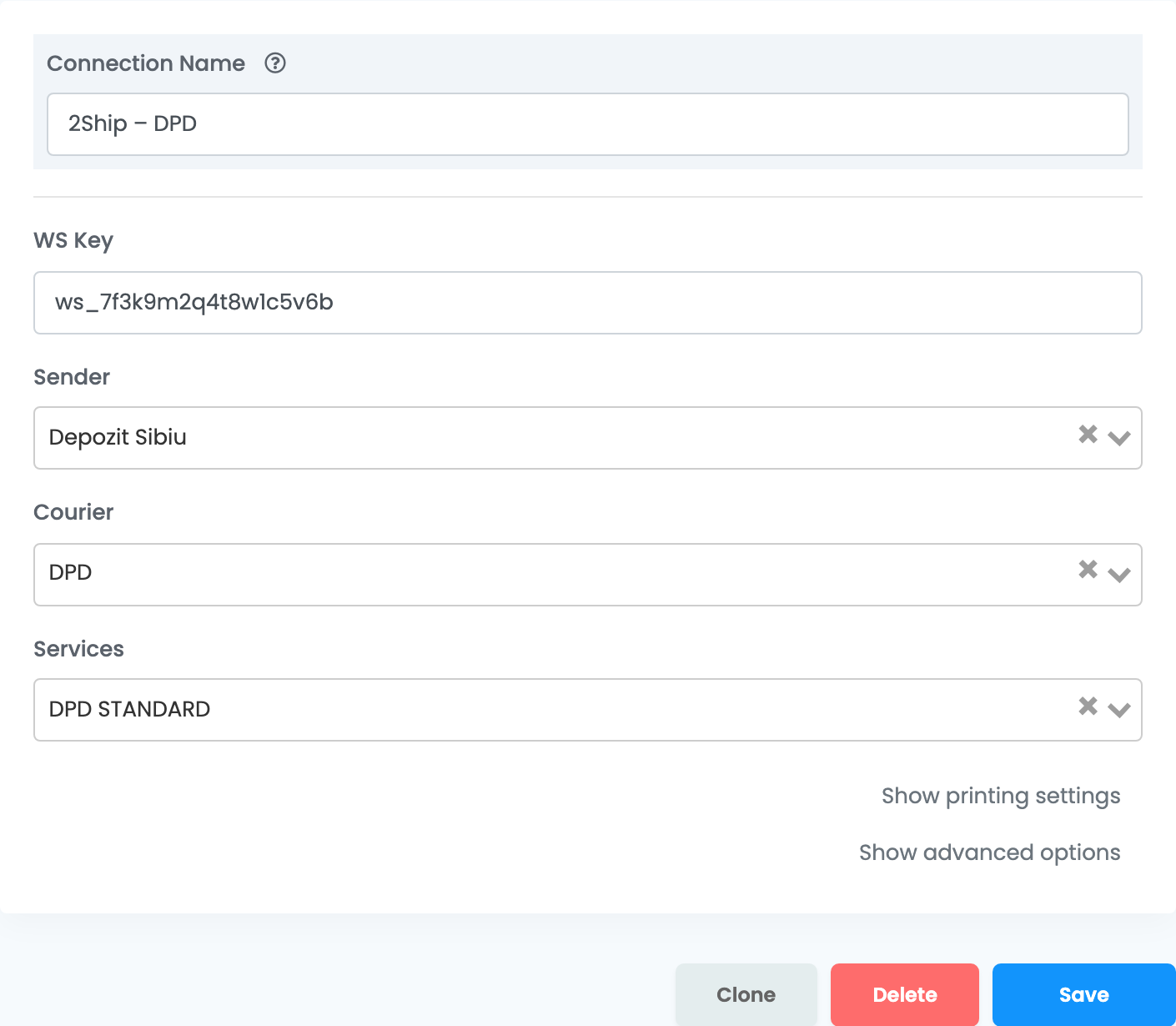
| 字段 | 填写内容 |
|---|---|
| 别名 |
一个你能认出的名称——加上快递名称会更清楚,例如 2Ship – DPD。
|
| WS 密钥 | 2Ship 客服提供的密钥。 |
| 发件人 |
你在 2Ship 中的地点,例如 Depozit Sibiu。标签上的发件人地址是 2Ship 中为该地点保存的地址。
|
| 快递 | 此连接使用的快递,从该 2Ship 地点已启用的快递中选择。 |
| 服务 |
此连接使用的快递服务,例如 DPD STANDARD。请选择你的 2Ship 账户开通了的服务。
|
创建标签
- 快速创建:在订单列表中,在标签列选择 快速创建 → 你的 2Ship 连接。标签使用连接中的快递和服务,寄往买家的地址。
- 从订单创建:在订单的 AWB 部分点击 创建 AWB 并选择 2Ship。在这里你可以修改重量、包裹、货到付款金额、快递和服务,查看 估计费用,还可以把包裹寄到自提柜或快递网点。
包裹重量是订单中产品的重量,因此在使用快速创建之前,请先为产品填写重量。订单为货到付款时,会添加货到付款金额。标签来自 2Ship,派送状态会在 easySales 中更新。
出现问题时
| 消息 | 处理方法 |
|---|---|
| Package 1 weight cannot be zero! | 订单中的产品没有重量。请为产品填写重量,或从订单创建标签并在那里输入重量。 |
| Error at processing | 2Ship 无法用此服务或为此地址创建标签。请检查你的 2Ship 账户是否开通了连接中选择的服务,以及订单是否有邮编和县。 |
| Please select a valid service. | 你在订单中更换了快递,但没有选择它的服务。请选择该快递的一项服务。 |
| Credentials provided where invalid! | WS 密钥不正确。请从 2Ship 重新复制,或向 2Ship 客服索取。 |