Hogyan kapcsolod össze a TCE-t az easySalesszel: teljes beállítási útmutató
Kapcsold össze a TCE futárszolgálatot az easySalesszel: tceorder.ro-fiók, feladói adatok, fuvarlevél-sablon, fuvarlevelek létrehozása, utánvét és a TCE célországai.
Mit ad a TCE összekapcsolása
A TCE egy romániai futárszolgálat. Ha összekapcsolod a TCE-t, az easySales TCE-fuvarleveleket hoz létre a rendeléseidhez: elküldi a TCE-nek a feladót és a címzettet, PDF-ben megkapja a címkét, rögzíti a fuvarlevelet a rendelésen, és követi a csomag kézbesítési állapotát.
Három dolog, amit érdemes tudnod, mielőtt belevágsz:
- A felhasználónév és a jelszó a TCE web-order fiókodé (tceorder.ro). A TCE az integrációkhoz külön felhasználót javasol — kérj egyet a TCE-től, és azt használd itt.
- A Mentés gomb nem ellenőrzi őket. A hibás felhasználónév vagy jelszó csak az első fuvarlevélnél derül ki, ezért az összekapcsolás után azonnal hozz létre egy tesztfuvarlevelet.
- A TCE Romániába, Magyarországra, Bulgáriába és Lengyelországba kézbesít. Más célországba a TCE-n keresztül nem lehet fuvarlevelet létrehozni.
Mielőtt elkezded
TCE-szerződés
Web-order fiókkal a tceorder.ro oldalon.
A TCE-felhasználóneved és -jelszavad
Ideális esetben egy külön felhasználó az easySaleshez.
Az átvételi címed
Megyével, kapcsolattartóval és telefonszámmal.
1. lépés — Nyisd meg a TCE kártyát
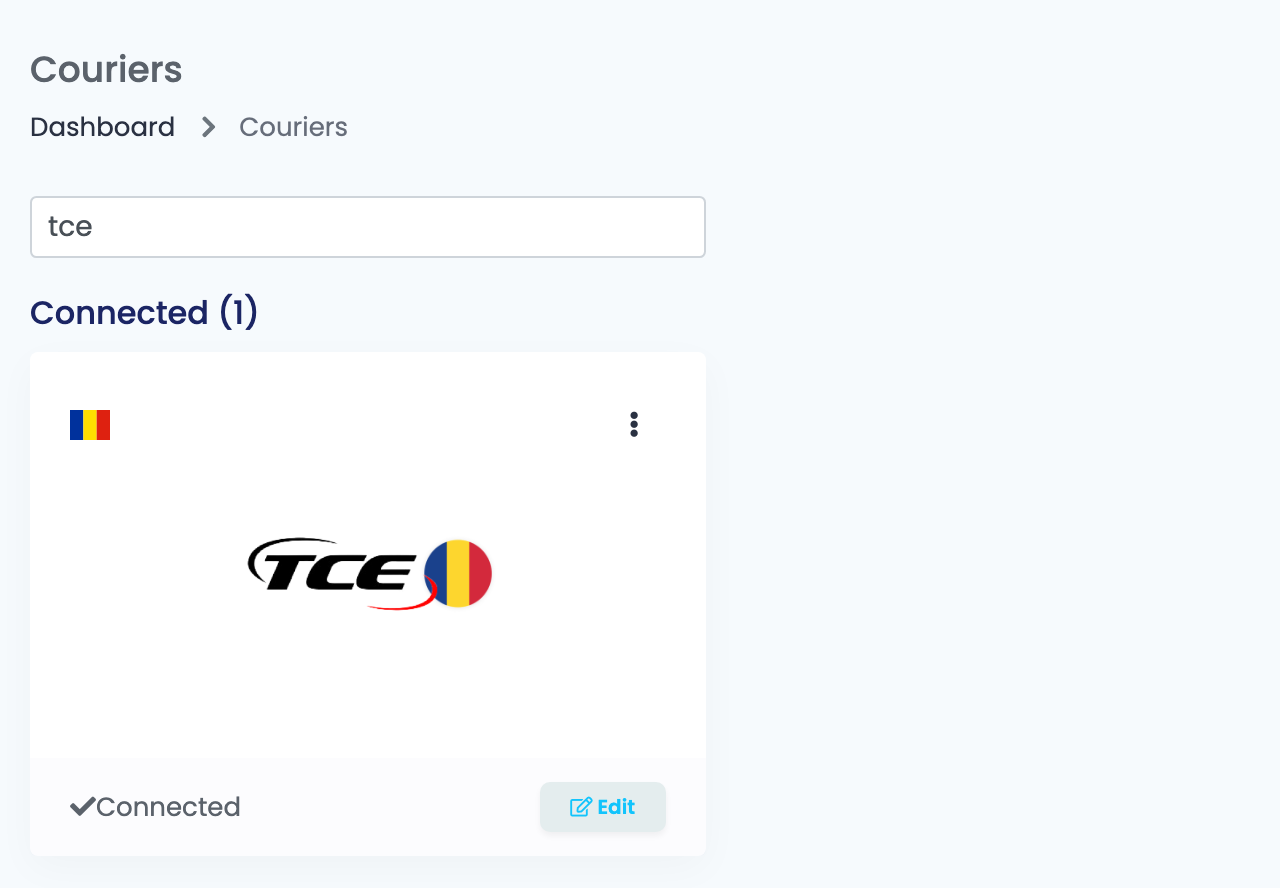
Lépj az Integrációk → Futárok oldalra, keress rá a tce szóra, és kattints a Csatlakozás gombra a TCE kártyán — vagy a Szerkesztés gombra, ha korábban már összekapcsoltad.
2. lépés — A TCE-fiókod
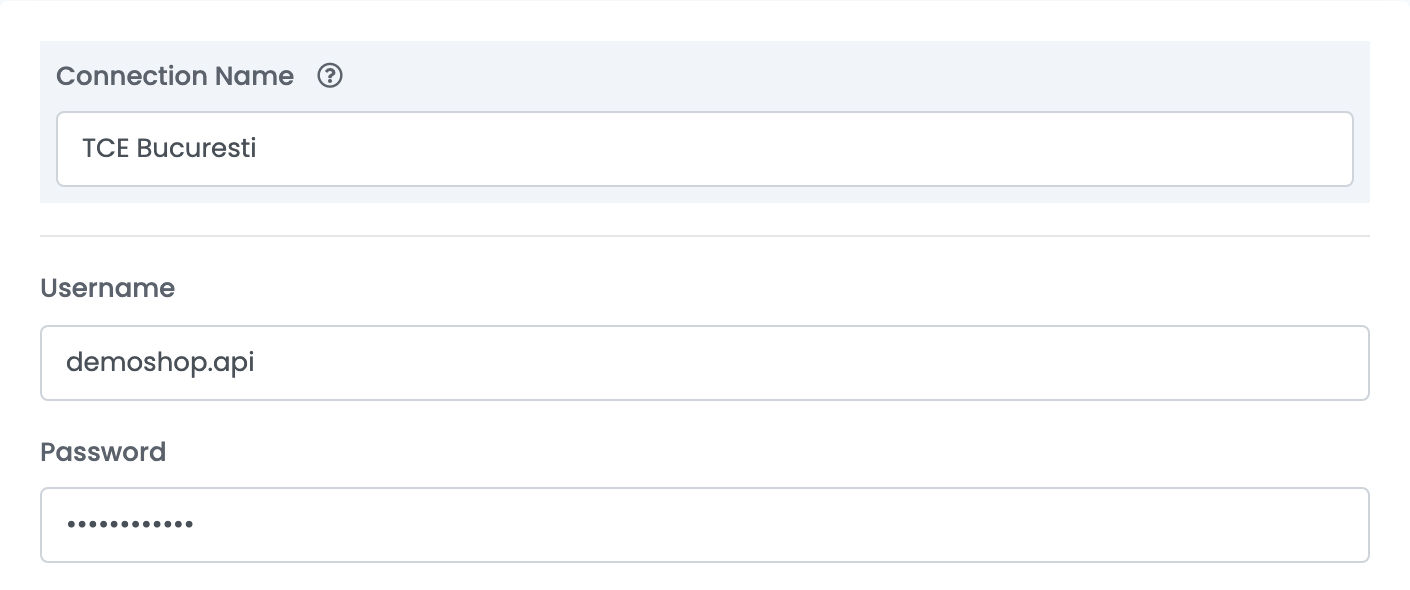
Töltsd ki a Rövid elnevezés, a Felhasználónév és a Jelszó mezőt.
3. lépés — A feladó adatai
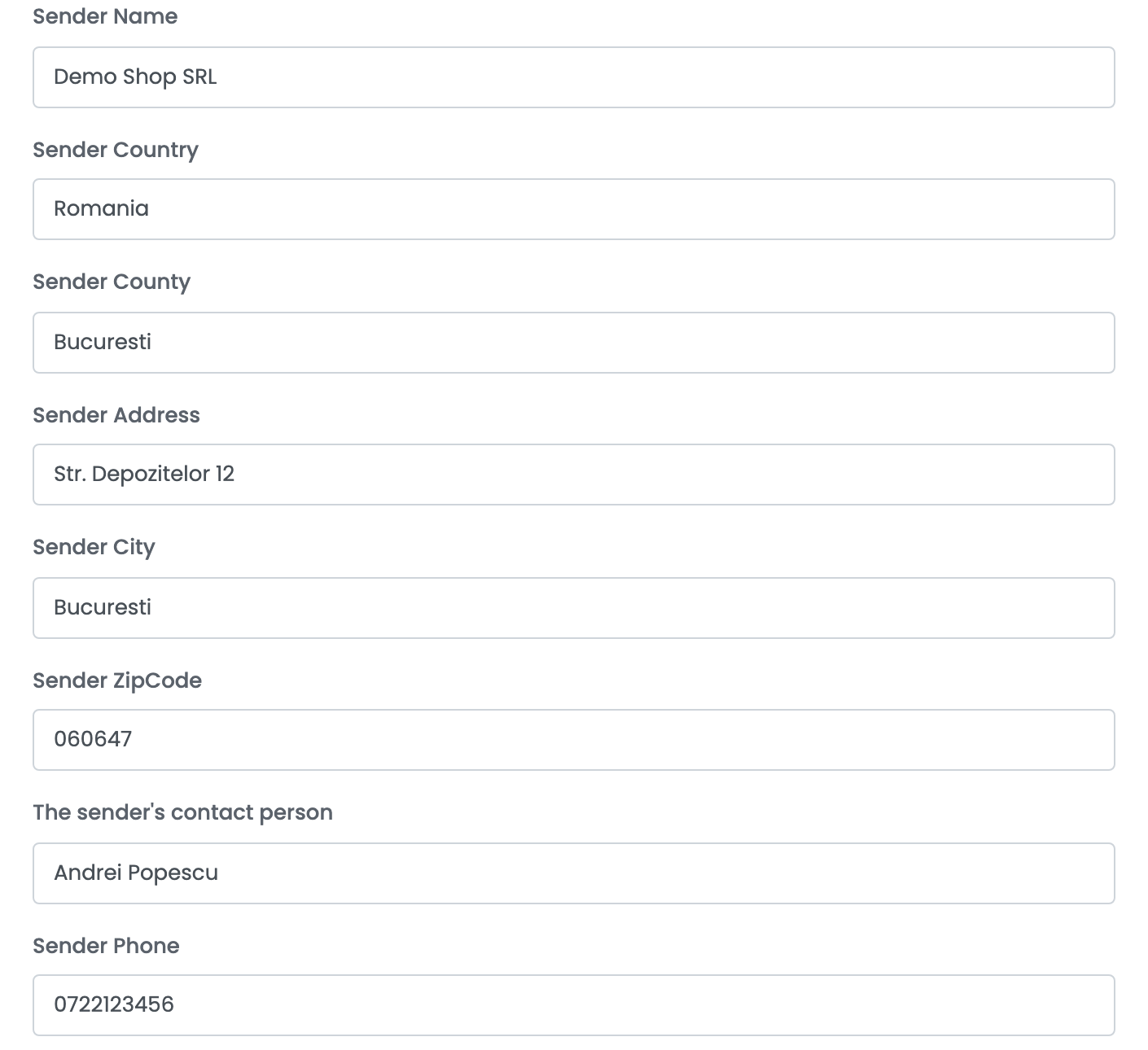
| Mező | Mit írj bele |
|---|---|
| Feladó neve | A céged, úgy, ahogy a fuvarlevélen meg kell jelennie. |
| Feladó országa |
Írd be: Romania, ékezetek nélkül.
|
| Feladó megyéje |
Az átvételi címed megyéje (județ), például Bucuresti vagy Cluj.
|
| Feladó címe, Feladó városa, Feladó irányítószáma | Az átvételi címed. |
| Elérhetőség | Nem kötelező: az a személy, akit a TCE keres. |
| Feladó telefonszáma | Az a szám, amelyen a TCE a csomagfelvétel ügyében hív. |
4. lépés — A fuvarlevél-sablon
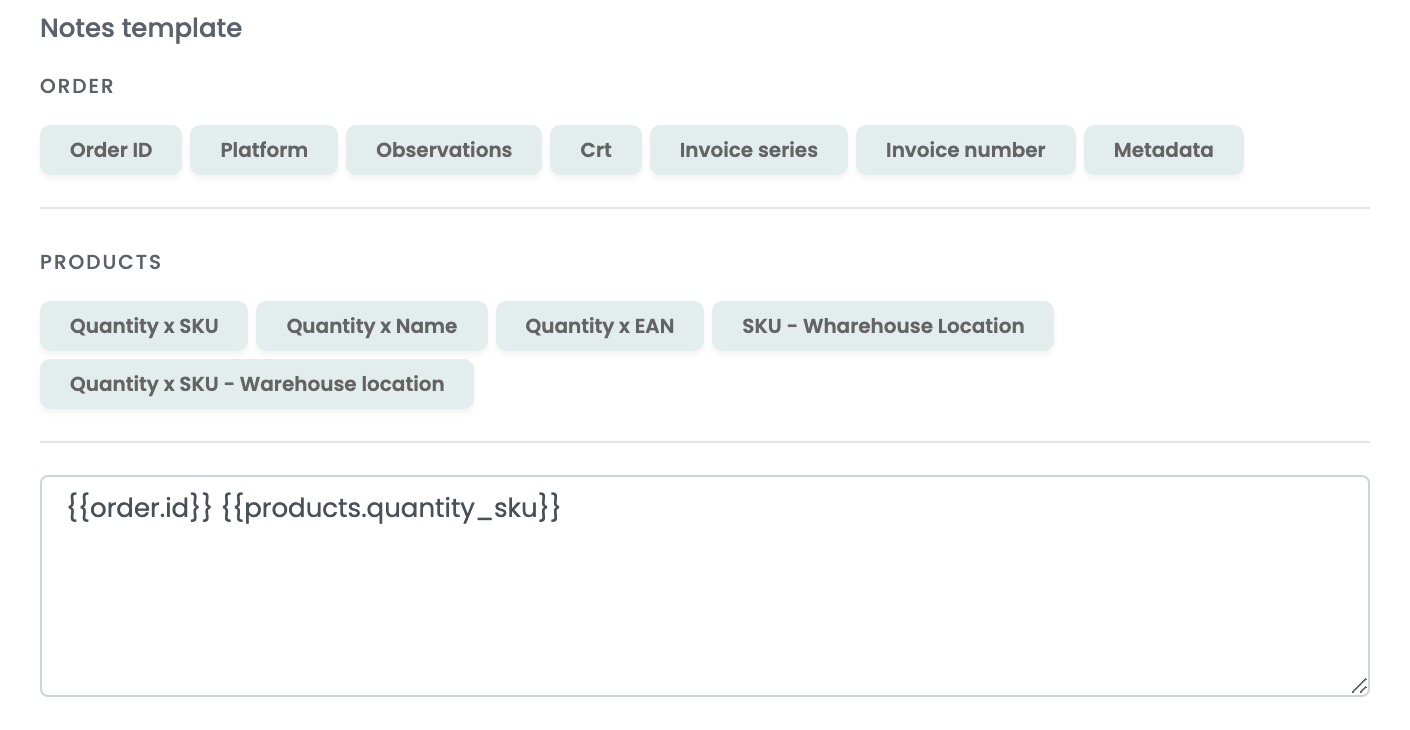
A Fuvarlevél sablon az a szöveg, amelyet a TCE a csomag tartalmaként nyomtat. A gombokkal hozzáadhatod a rendelés azonosítóját, a platformot, a termékeket a mennyiségükkel és SKU-jukkal, vagy a raktári helyet. A TCE az első 97 karaktert tartja meg. Sablon nélkül a rendelés megjegyzései kerülnek elküldésre.
Kattints a Mentés gombra.
Második TCE-fiókhoz vagy másik átvételi címhez válaszd a kártya ⋮ menüjében a Bejelentkezés más futárszolgálat felhasználójába lehetőséget, vagy nyisd meg a kapcsolatot, és kattints a Klónozás gombra.
Fuvarlevelek létrehozása
- Gyors létrehozás: a rendeléslistában az AWB oszlopban válaszd a Gyors létrehozás → TCE lehetőséget. A fuvarlevél a rendelés súlyával jön létre — 1 kg-mal, ha a termékeknek nincs súlya —, csomagként vagy borítékként, a rendelés piactér- vagy webshop-kapcsolatának Csomagtípus beállítása szerint.
- A rendelésből: a rendelés AWB-k részében kattints a Fuvarlevél létrehozása gombra, és válaszd a TCE-t. Módosíthatod a címzett címét, megadhatod a borítékok és a csomagok számát, a súlyt és az utánvét összegét, és kérhetsz szombati kézbesítést vagy kézbesítéskori csomagbontást.
A fuvarlevelet szerződés alapján, a TCE-fiókodból fizeted. Kézbesítéskor fizetendő rendelésnél a rendelés végösszege utánvétként kerül elküldésre, a célország pénznemében — RON, HUF vagy PLN, Bulgária esetén pedig EUR.
A címke PDF-ként kerül a rendelésre, az easySales pedig a TCE adatai alapján frissíti a rendelés kézbesítési állapotát. Egy fuvarlevél törléséhez töröld a rendelésről.
Ha a TCE elutasít egy fuvarlevelet
Az okot a rendelésen látod:
| Üzenet | Mit tegyél |
|---|---|
| Eroare de autentificare. | A felhasználónév vagy a jelszó hibás. Ellenőrizd őket a TCE-vel, és mentsd újra a kapcsolatot. |
| Judetul este incorect. | A rendelés szállítási címében a megye hiányzik vagy hibás. Javítsd a rendelésen. |
| Unknown error | A TCE indoklás nélkül utasította el a fuvarlevelet. Ellenőrizd a címzett címét és a célországot, majd vedd fel a kapcsolatot a TCE-vel. |